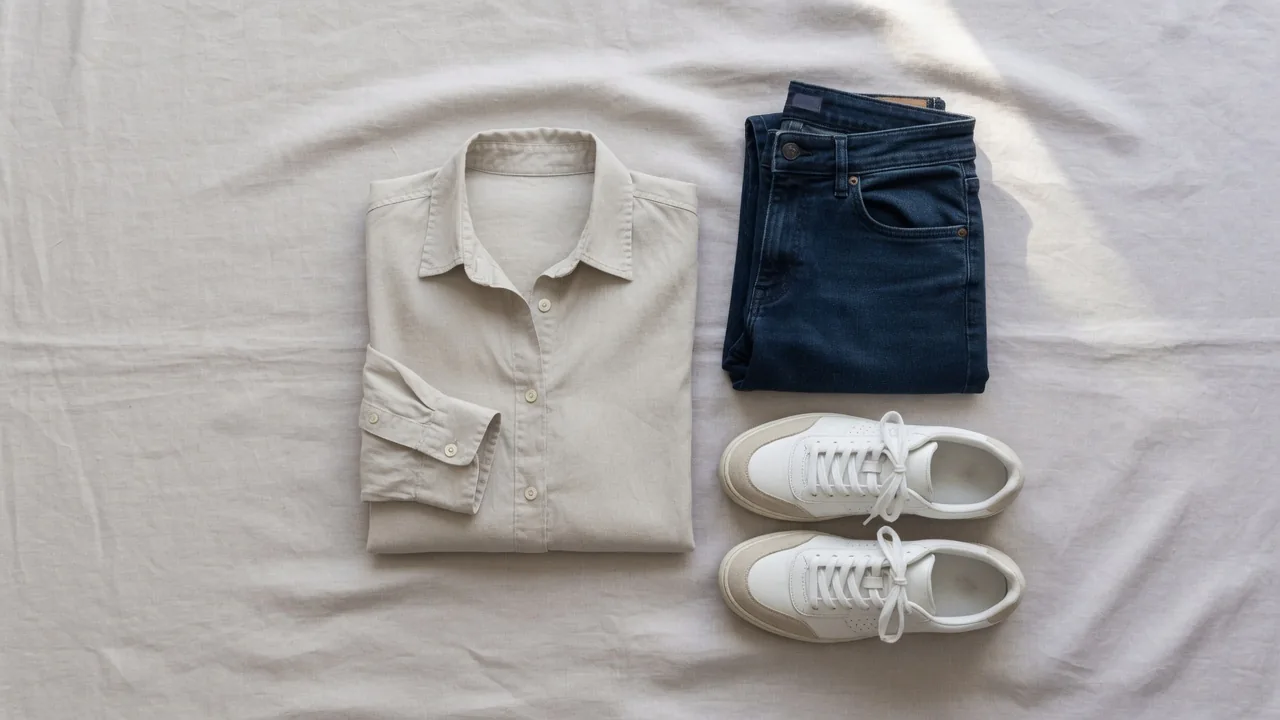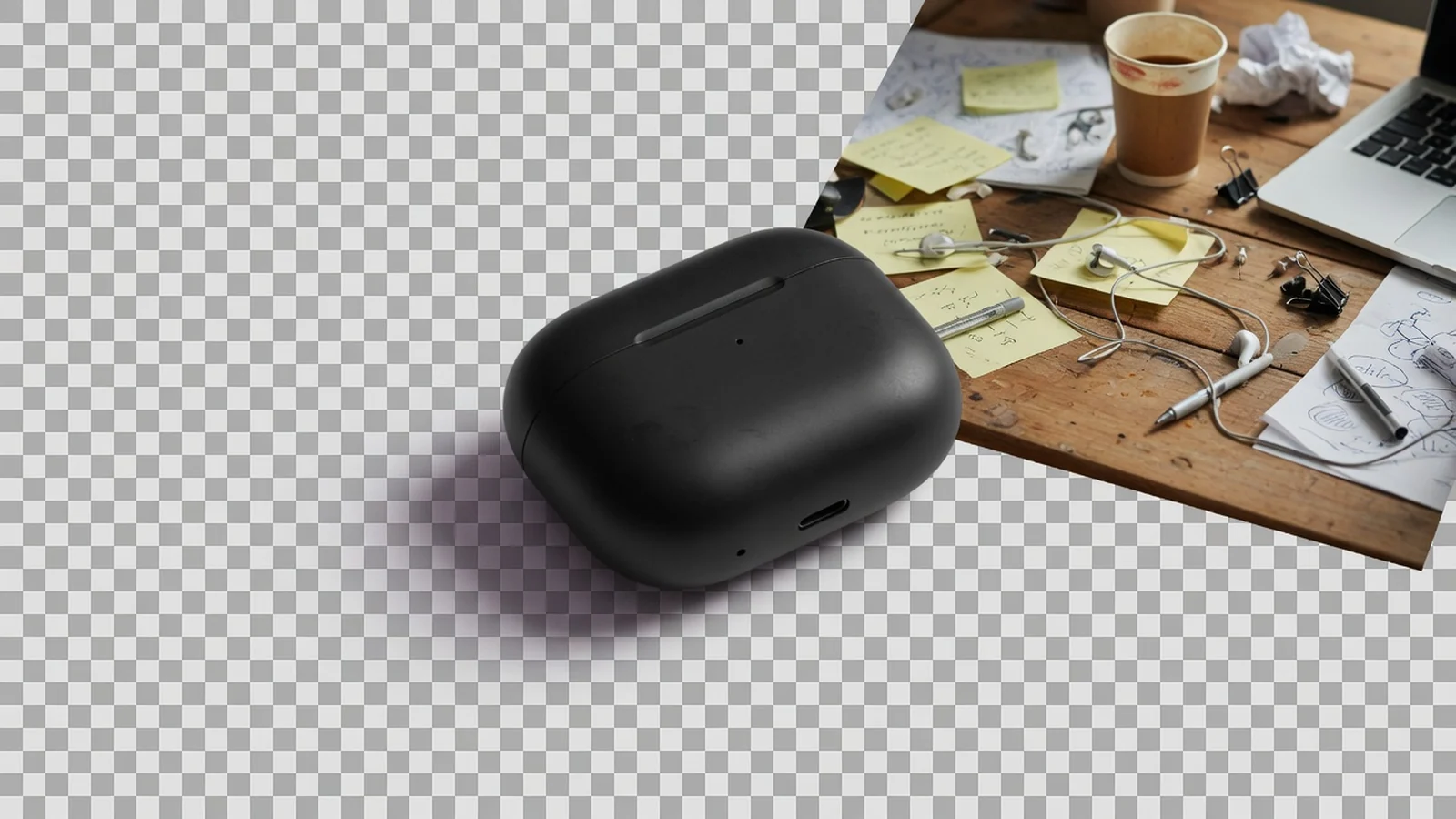
無料の商品画像背景削除ツールが出品準備に役立つ場面や、背景切り抜きに適した元画像の条件、Amazon・Shopifyでの画像切り抜きワークフローを実務目線で解説します。
商品画像の背景削除は、散らかったデスクや倉庫の床、室内の生活感から商品本体だけを切り抜き、商品ページ用の画像作成をスピードアップする作業です。ブラウザ上で使える無料の画像切り抜きツールは撮影そのものの代わりにはなりませんが、メーカーや仕入れ先から届いた写真をそのまま使うか、出品に耐える素材へと仕上げられるかの分かれ道になることも少なくありません。
EC運営チームにとっての目的はシンプルです。商品の見た目や特徴をそのまま保ちながら不要な背景を消し、白背景レイアウトやカタログ一覧、デザインツールへそのまま配置できる透過PNGの切り抜き画像を書き出すことです。
商品ページの構成前に「背景切り抜き」が重要な理由
多くのショップが抱える商品写真データは、品質が均一ではありません。仕入れ先から届く写真には、段ボールや雑多なテーブル、強い影、ごちゃついた室内などが写り込んでいることがあります。Amazon向けのメイン画像やShopifyのコレクション用モジュール、キャンペーンバナーを作る前に、まず商品単体の状態を用意する必要があるケースが大半です。
画像切り抜きを行うことで、次のようなメリットが得られます。
- モールのメイン画像に不要な背景や環境要素から商品本体を分離できる
- 1つの商品画像を複数のレイアウトやバナーで再利用できる
- 全SKUごとに高機能なデスクトップ画像編集ソフトを開かなくても、カタログ整備を高速化できる
- 商品登録担当・デザイン担当・運営スタッフ間の素材受け渡しがスムーズになる
背景削除・切り抜きがきれいに仕上がる元画像の条件
背景を消す精度は、元画像の品質に大きく左右されます。きれいに切り抜きやすい写真には、共通して以下の特徴があります。
- 商品全体がフレーム内に収まっており、端が大きく見切れていない
- 商品の輪郭(エッジ)がある程度くっきりしている
- 商品本体と背景のあいだに明暗や色のコントラストがある
- パッケージのラベルや正面がカメラ側を向いている
- 極端な暗所でスマホ撮影した粗い写真ではない
一方で、細い毛先、透明なボトル、すりガラス、反射の強い金属、メッシュ素材、背景と同系色の商品などは難易度が高くなります。無料ツールでも十分に下処理は可能ですが、公開前には必ず輪郭の仕上がりを目視で確認してください。
ECモール・自社サイトにおける切り抜き画像の活用場面
| 用途 | 背景切り抜きが役立つ理由 | 別途確認が必要なポイント |
|---|---|---|
| モールのメイン画像作成 | 白背景や明るい無地背景に作り直す前に、デスクの雑多な写り込みを除去できる | カテゴリ別規約、商品の占有率、影の扱い |
| カタログ/コレクション一覧 | 複数SKU間で統一感のある商品ベースを揃えられる | トリミング範囲と商品同士の相対サイズ |
| 商品詳細ページの機能紹介ブロック | 特徴説明のモジュール内に商品を自由な位置で配置できる | 周囲のパーツとのライティングの整合性 |
| キャンペーンバナー・告知画像 | バナーやSNS用のサイズ展開向けに主役商品を抽出できる | シーン全体のAI生成まで行う必要があるかどうか |
Amazonのようなモールのメイン画像では、清潔感のある背景と商品の視認性の高さが重視されます。背景切り抜きはあくまで下準備の工程であり、それだけで出品規約のチェックが完了するわけではありません。最終的な画像構成は、必ず出品先チャネルの最新ガイドラインに沿って確認してください。
実務で使える背景削除ワークフロー
- 商品の特徴が最も伝わるカットを選ぶ。 形状・色味・パッケージ表示がはっきり見える角度の写真を厳選します。
- 背景を削除する。 透過切り抜き画像を書き出し、細部や角、ロゴの輪郭が欠けたりにじんだりしていないか確認します。
- 次の配置先を決める。 白背景の出品用キャンバス、カタログ一覧、デザインボード、キャンペーン用レイアウトのどこに使うかを判断します。
- 必要に応じて画像を圧縮する。 レイアウト確定後、アップロードや広告入稿に合わせてファイル容量を軽量化します。
- 必要な場合のみAIスタジオ撮影へ切り替える。 全く新しいスタジオ背景やライフスタイルシーンを作りたい場合は、AI商品写真生成ツールへステップアップします。
毛先・ガラス・透明パッケージなど難しい素材の扱い方
無料の背景削除ツールが最も得意とするのは、靴、箱型パッケージ、輪郭がはっきりしたボトル、イヤホン、小物アクセサリーといった、形が明確な一般的な商品です。反対に、商品自体に透け感があるものや極細の線を含む素材は苦手とする傾向があります。
実務上の判断基準としては、輪郭が明瞭な商品は無料ツールの切り抜きでスピーディーに処理し、ガラス・液体・煙のような曖昧な境界・柔らかなファー素材を含むものは手作業でチェックするのが現実的です。無料処理で「惜しいけれどそのまま公開は厳しい」という場合は、切り抜き結果を下書きとして保存し、公開前にエッジ部分だけを仕上げてから使いましょう。
単純な「背景削除」と「再利用可能な透過PNG」の違い
この2つは同じ処理エンジンを使う場合が多くても、実務上の目的が異なります。
- 背景削除(Background Remover)の目的: 雑多な背景が写った元写真から商品本体を取り出すこと。
- 透過PNG(Transparent PNG)の目的: モジュール配置、デザインツール、複数サイズ展開で使い回せるマスター素材を作ること。
元写真の背景がごちゃついている場合はまず背景削除から始め、すでに商品が単独で切り出されていてバナーやテーマセクション間で使い回したい場合は、透過商品PNGの整備を優先すると効率的です。
ProductShot AIならブラウザ上で無料の背景削除が可能
ProductShot AI 無料商品背景削除ツールを使えば、ログインやクレジット消費、透かし(ウォーターマーク)、履歴保存なしで、ブラウザ上から商品画像をアップロードして背景を消し、切り抜き結果をプレビューしてPNG形式でダウンロードできます。複雑な輪郭は再確認が必要になる場合もありますが、そうした制約を過剰な宣伝文句で隠すのではなく、運用フローの中で前提として織り込んでおくことが大切です。
再利用しやすいマスター素材としての切り出しを重視する場合は、透過商品PNG作成ツールをご利用ください。切り抜き画像の確認が終わった後にファイル容量を軽くしたい場合は、無料商品画像圧縮ツールが役立ちます。
画像を切り抜いた後の次のステップ
- パッケージの角や細いストラップ部分を100%拡大表示で確認する。
- 大量作業に入る前に、実際の出品用キャンバスやページモジュールへ切り抜き画像を配置して見え方をテストする。
- 完成した画像のファイルサイズがまだ大きい場合は圧縮処理を行う。
- 同じ商品を使って新しいライフスタイルシーンやスタジオ背景を作りたい場合は、AI商品写真ジェネレーターを活用する。
背景削除は、商品画像を整えるための地道な下準備です。「無料ツールですべてが1ピクセル単位まで完璧に切り抜ける」と過信せず、得意・不得意を見極めて堅実に活用すれば、日々の画像整理にかかる工数を何時間も削減できます。