
ホコリ取りと不要物削除の違い
一般的なフォトクリーナーが商品表面の微細なホコリ、糸くず、軽い擦れ跡を整えるのに対し、商品写真の不要なものを消すAI処理は、テーブルや室内の自然なロケーションを活かしつつ、主役を邪魔する物理的な小物や撮影機材そのものを削除する点に強みがあります。
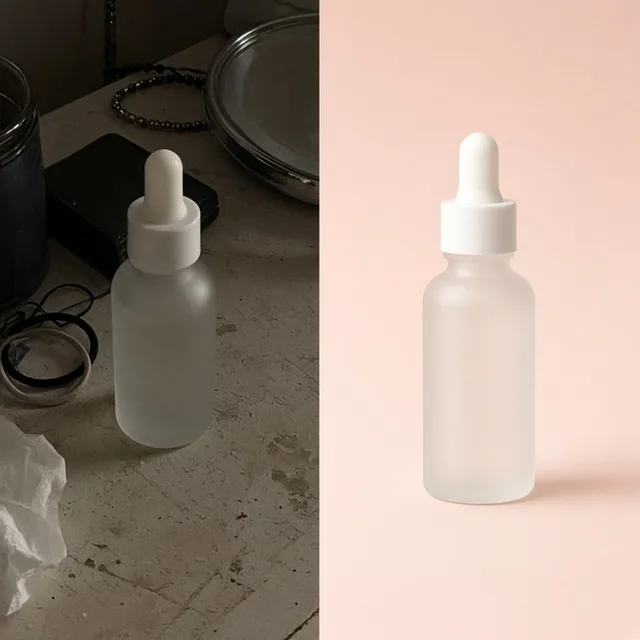
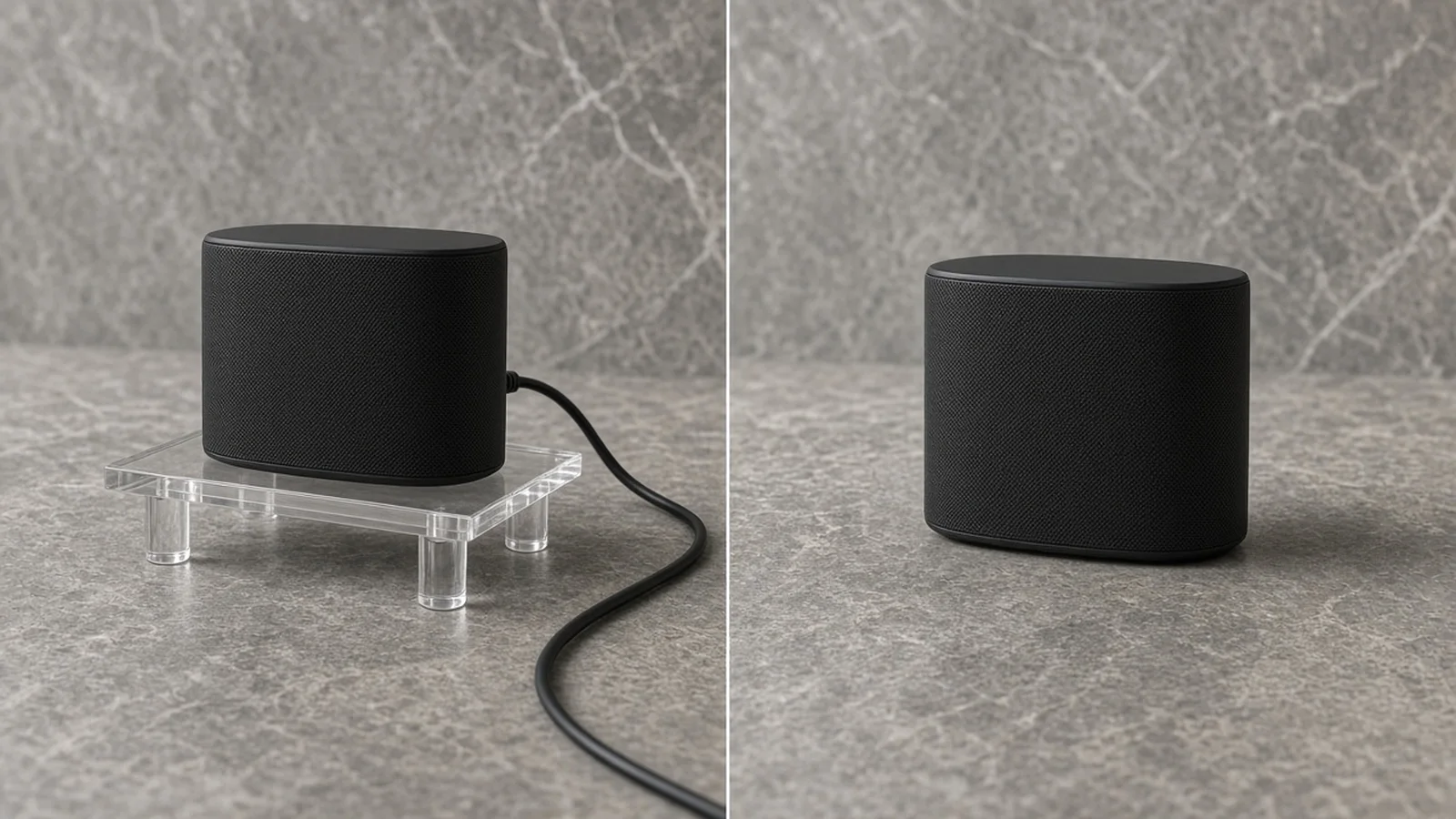
スタジオ撮影やライフスタイル写真から、スタンド・コード・余計な小物を消したビフォー・アフターを比較できます。
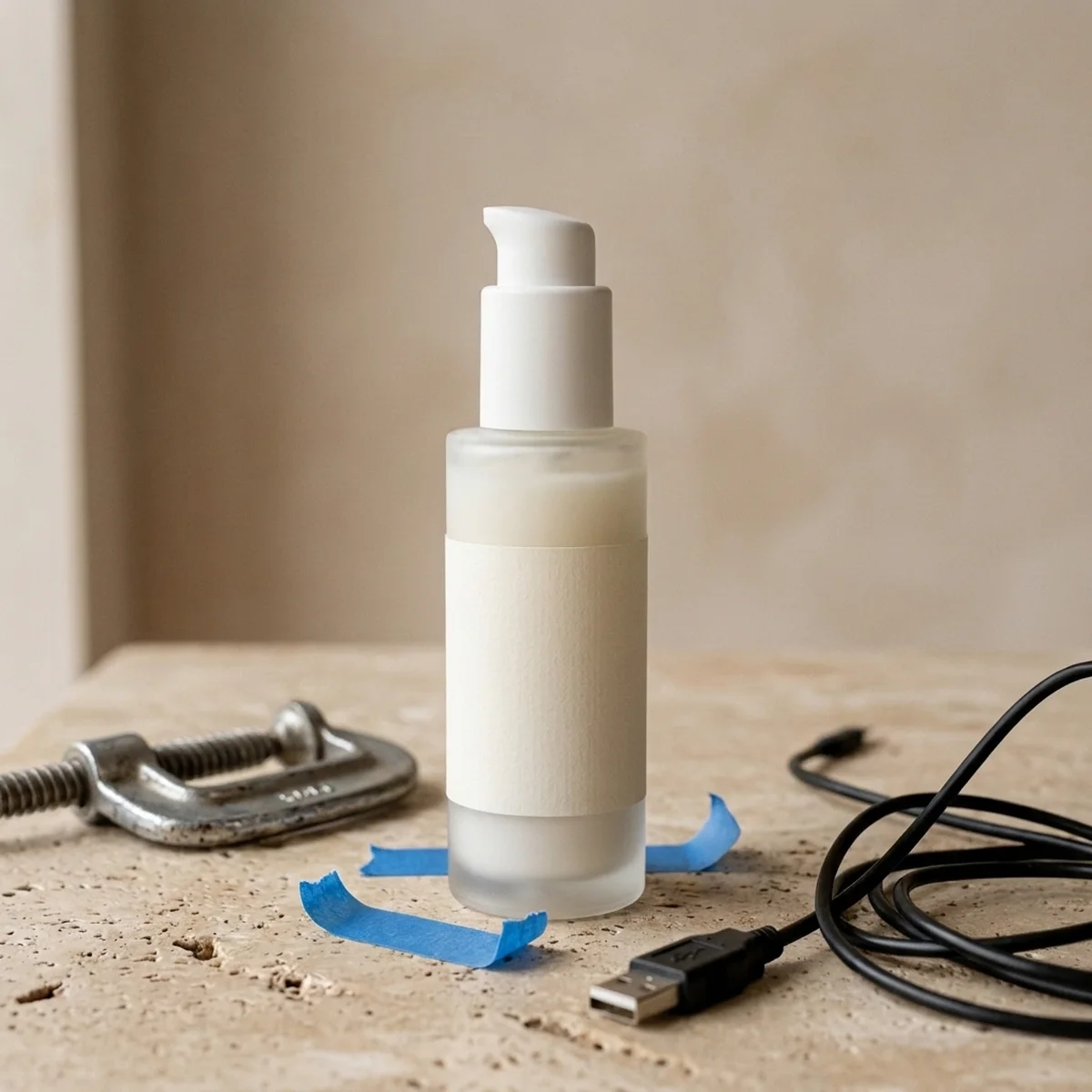
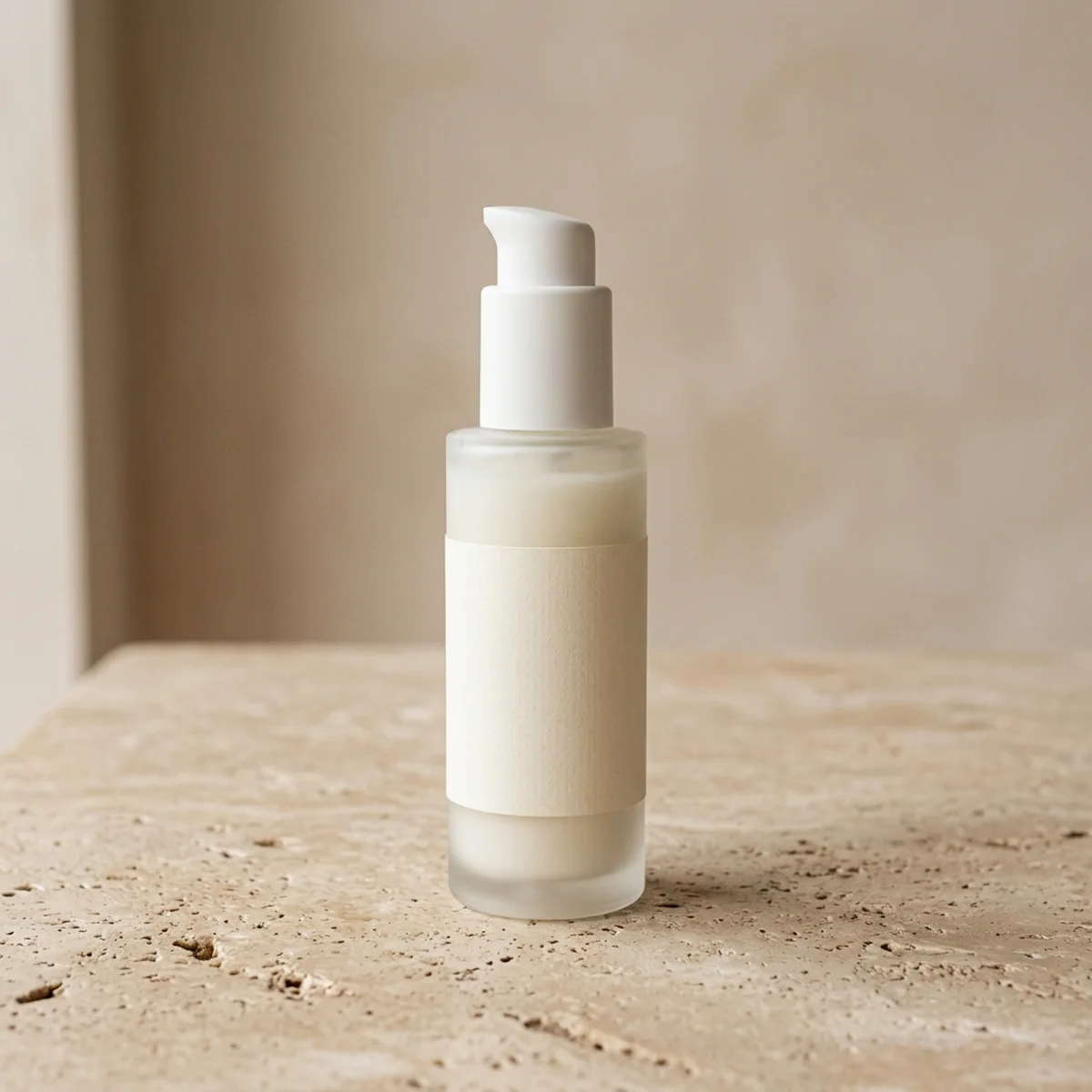
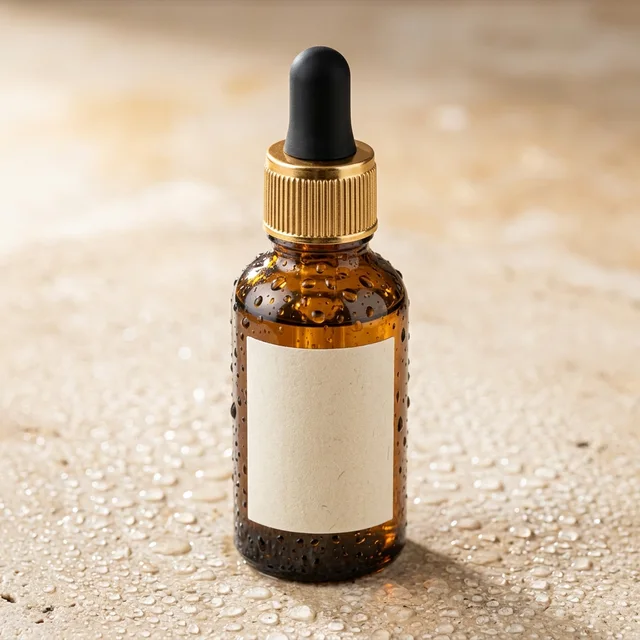
透明アクリルブロックとクランプで支えた撮影 → 自然な影のあるクリーンなテーブル面
実務の撮影データ整理に特化
スタジオの再撮影費用や時間のかかる手作業レタッチに頼らず、撮影機材やケーブル、写り込みを数秒で取り除きます。

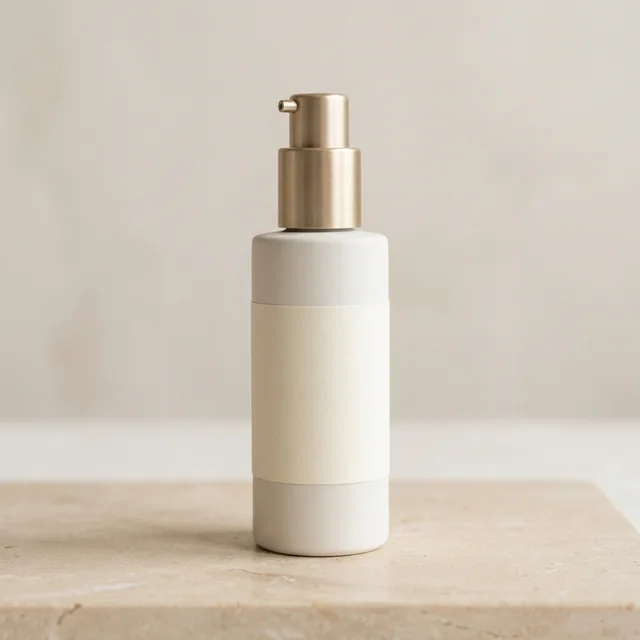

















































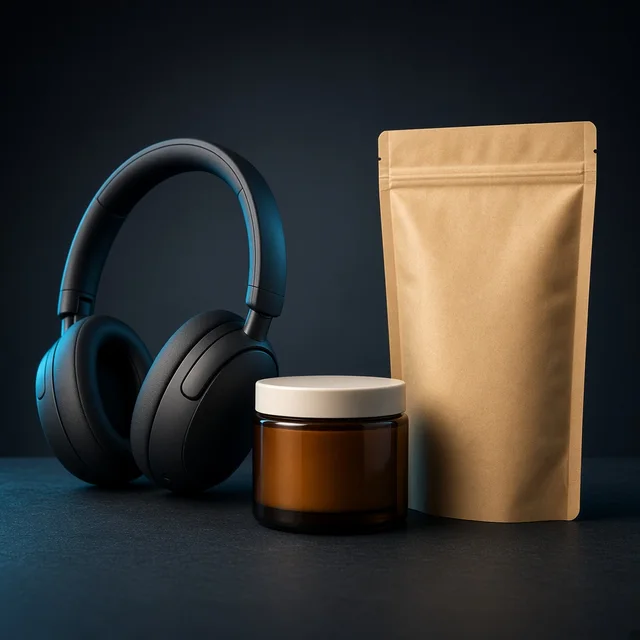

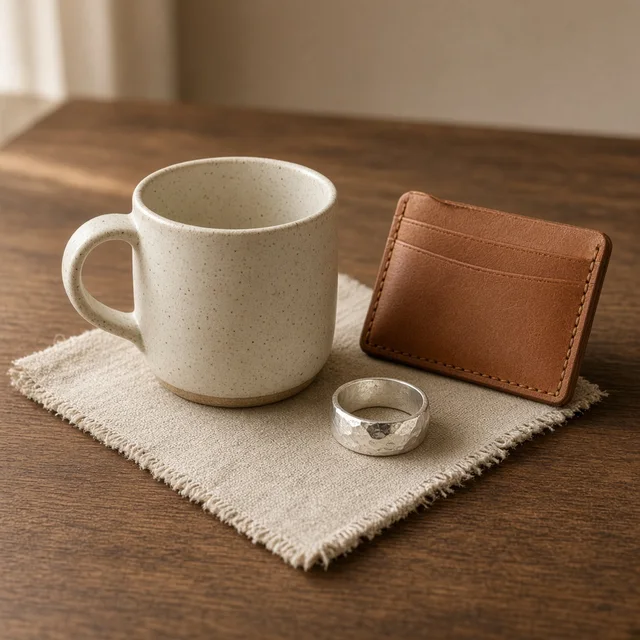
ツール概要
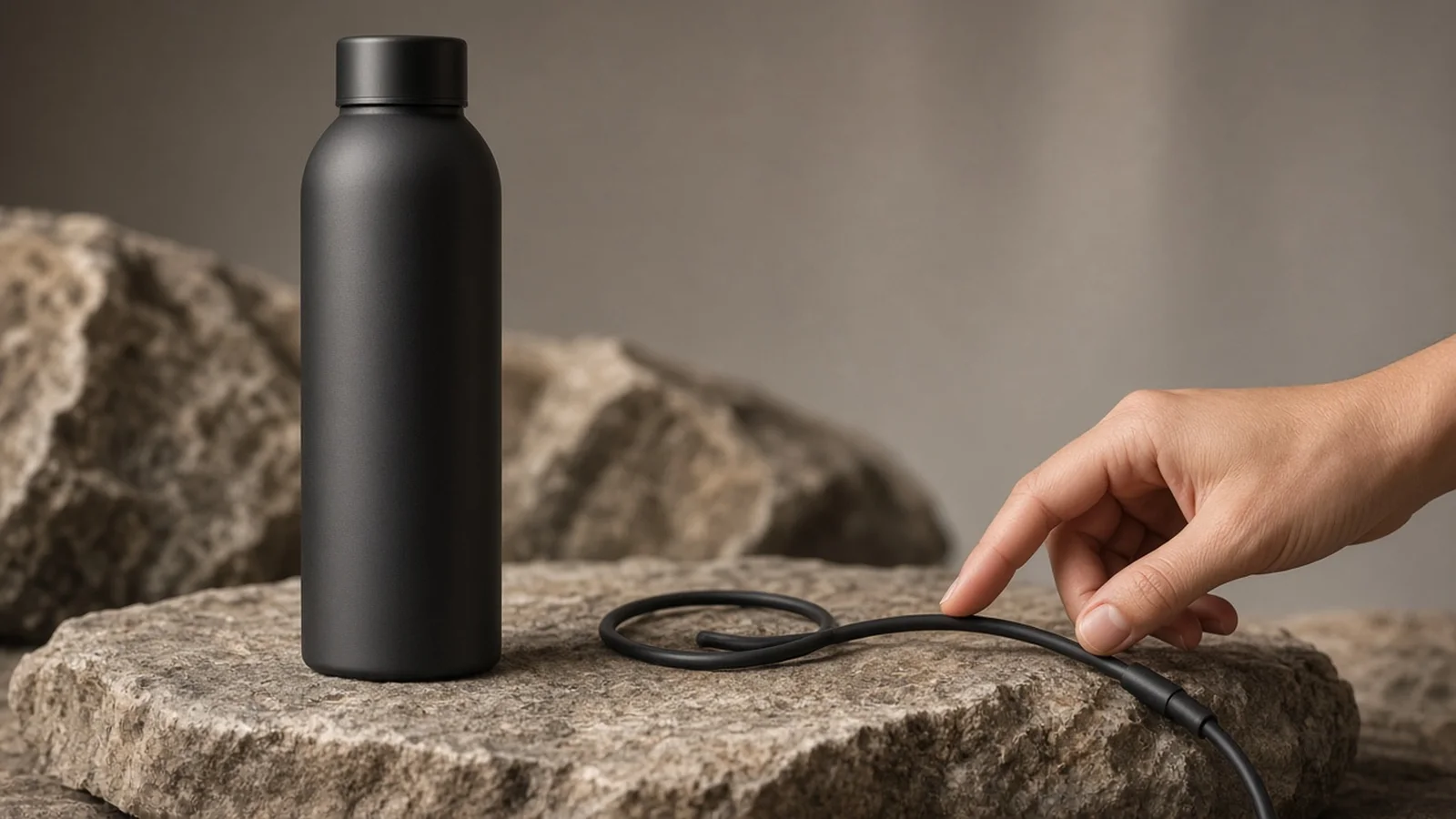
AI不要物削除(画像 不要物 削除 AI)は、アクリルスタンド、テグス、Cクランプ、USBケーブル、支えている手、背景の通行人、余計な小物など、写真に写り込んだ不要な物体を丸ごと消去し、隠れていた背景面を違和感なく再構築するためのツールです。
一般的なフォトクリーナーが商品表面の微細なホコリ、糸くず、軽い擦れ跡を整えるのに対し、商品写真の不要なものを消すAI処理は、テーブルや室内の自然なロケーションを活かしつつ、主役を邪魔する物理的な小物や撮影機材そのものを削除する点に強みがあります。
背景補完は2つのモードから選べます。
元の質感と光に合わせて再構築では木目、石目、屋外のボケ感を自然につなぎ、背景をなめらかに整えてシンプル化では消去跡の周囲にあるシワや雑多な色ムラを落ち着かせます。
被写体の保護では、パッケージ文字のすぐ隣を消すときに精度を優先する商品本体とラベルをそのまま保護と、商品の真下にあったスタンドを消して浮かびをなくす自然な接地影を再構築を使い分けられます。
1回の処理は1枚10クレジットで、1〜4パターンを同時に生成して最もきれいな1枚を選べます。新規アカウントはログイン後に1回無料で、実際の撮影データでお試しいただけます。
ピクセル単位でマスクを塗る代わりに、プリセットを選ぶか日本語のメモで対象を指定するだけです。
再構築された背景面には、元写真のキーライトの向き、反射、被写界深度が自然に引き継がれます。
厳格な被写体保護により、隣接する不要物を消しても商品のシルエットやラベルの端を固定します。
接地影再構築モードが、取り除いたアクリルブロックの代わりに自然なテーブル上の影を生成します。
演出用の小物は残したまま、特定のコード1本、値札1枚、片手だけをピンポイントで消せます。
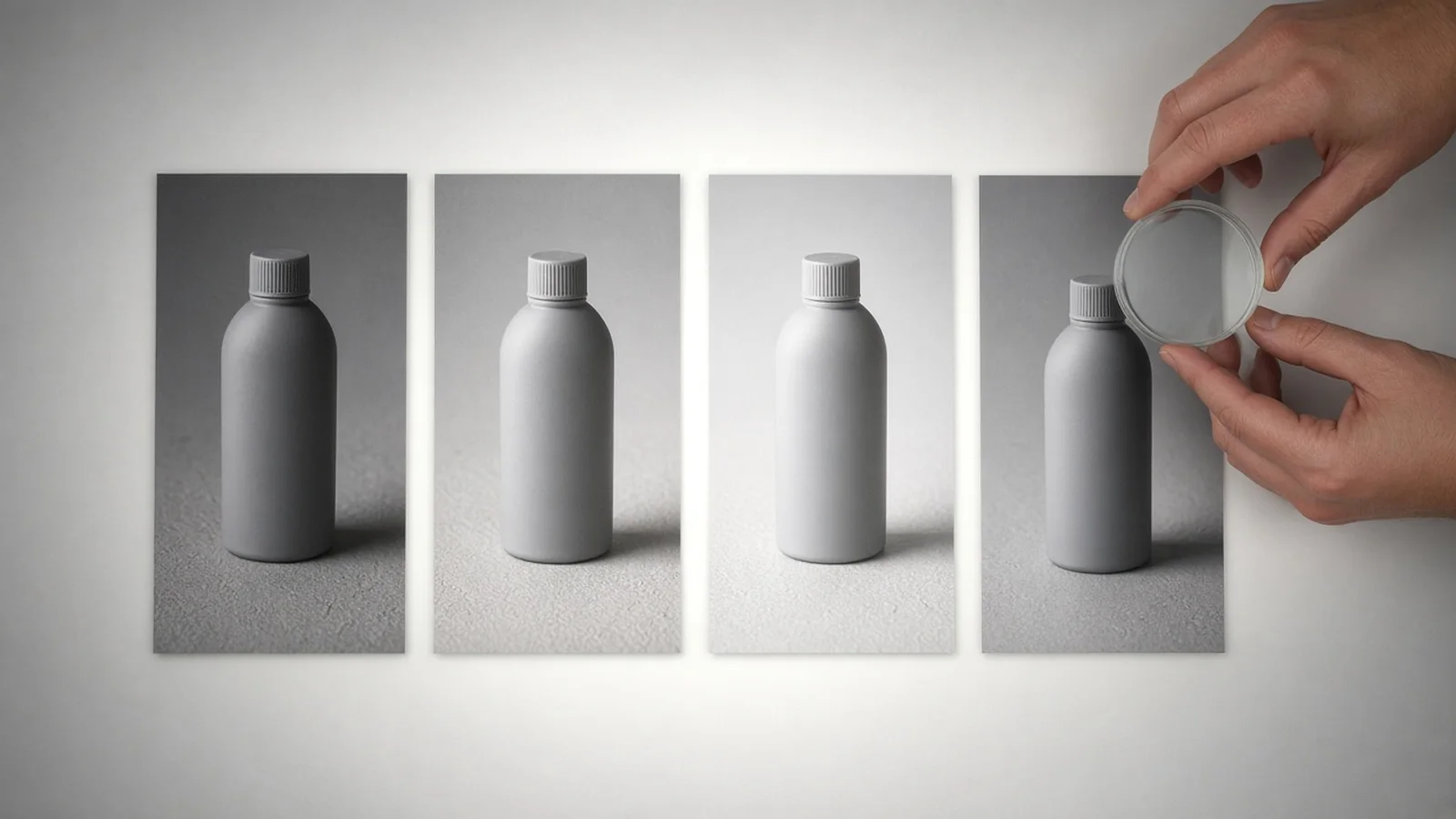
1回10クレジットの実行で複数案を比較し、最も破綻のない補完結果を選んでダウンロードできます。
ProductShot AIが選ばれる理由
スマホの汎用消しゴム機能は、ロゴをにじませたりテーブルに不自然な塗りつぶし跡を残しがちです。本機能はすべてEC出品品質に合わせて調整されています。
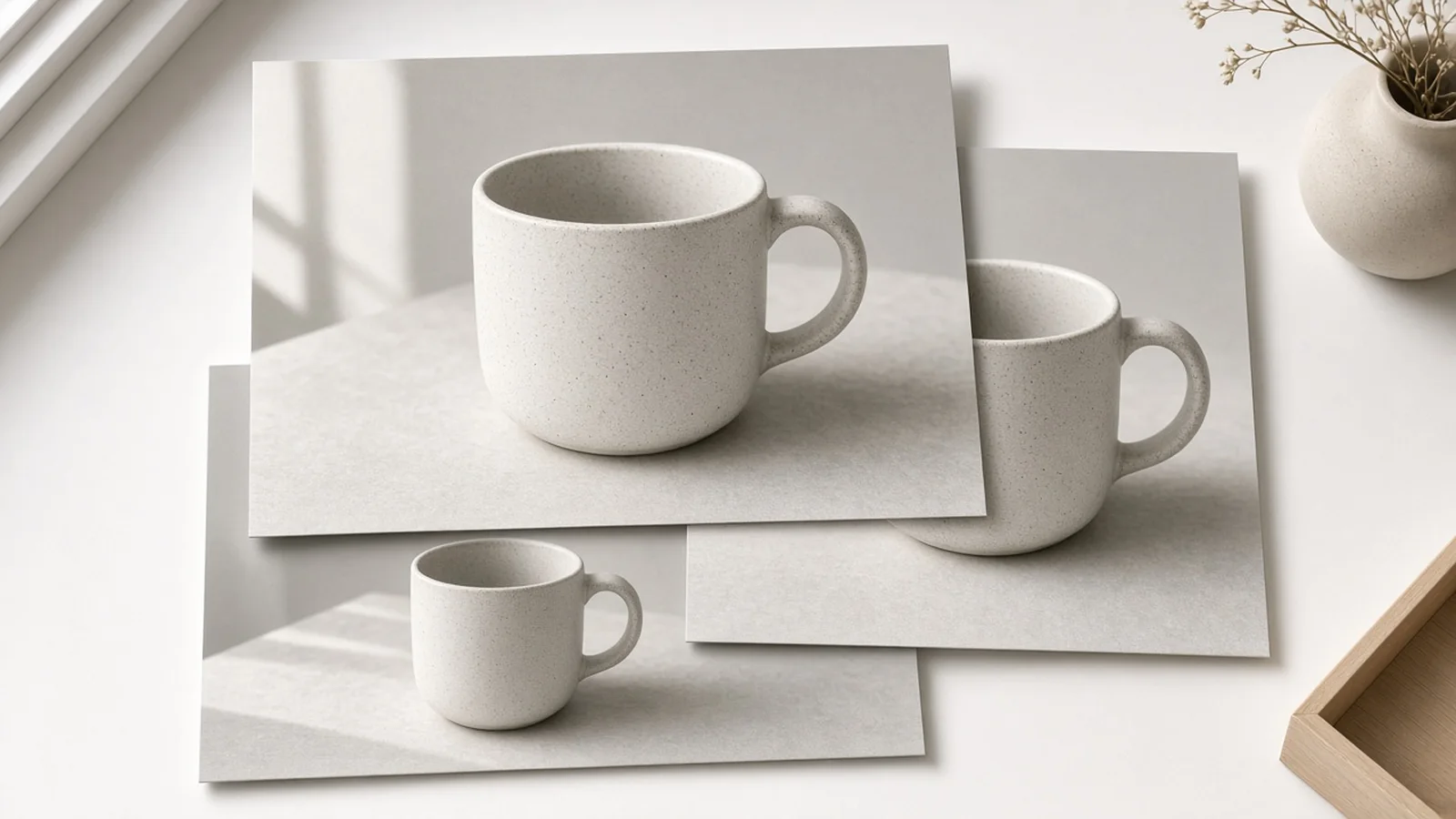
木板の平行ライン、リネンの織り目、スタジオ背景紙のグラデーションを潰さずに連続して描き直します。
消去箇所の周囲にある暖かい環境光、ハイライト、写真特有の微細な粒状感まで自然に合わせ込みます。
商品の下からスタンドやブロックを抜いた際も、部屋の光源に合う自然な接地影を生成して宙浮きを防ぎます。
販売する商品と周囲のノイズを切り離し、パッケージの文字情報や商品フォルムの忠実性を守ります。
細かい文字の拡大チェックを促し、実物の欠陥を隠すような不適切な加工を防ぐ運用ガイドを備えています。
1枚あたり一律10クレジットで1〜4パターンを生成可能。ログイン後の初回1回無料枠から始められます。
活用シーン
撮影現場の木製テーブル、屋外のレンガ壁、暮らしの空間はそのまま残し、邪魔な小物や固定機材だけを消したい場面に最適です。
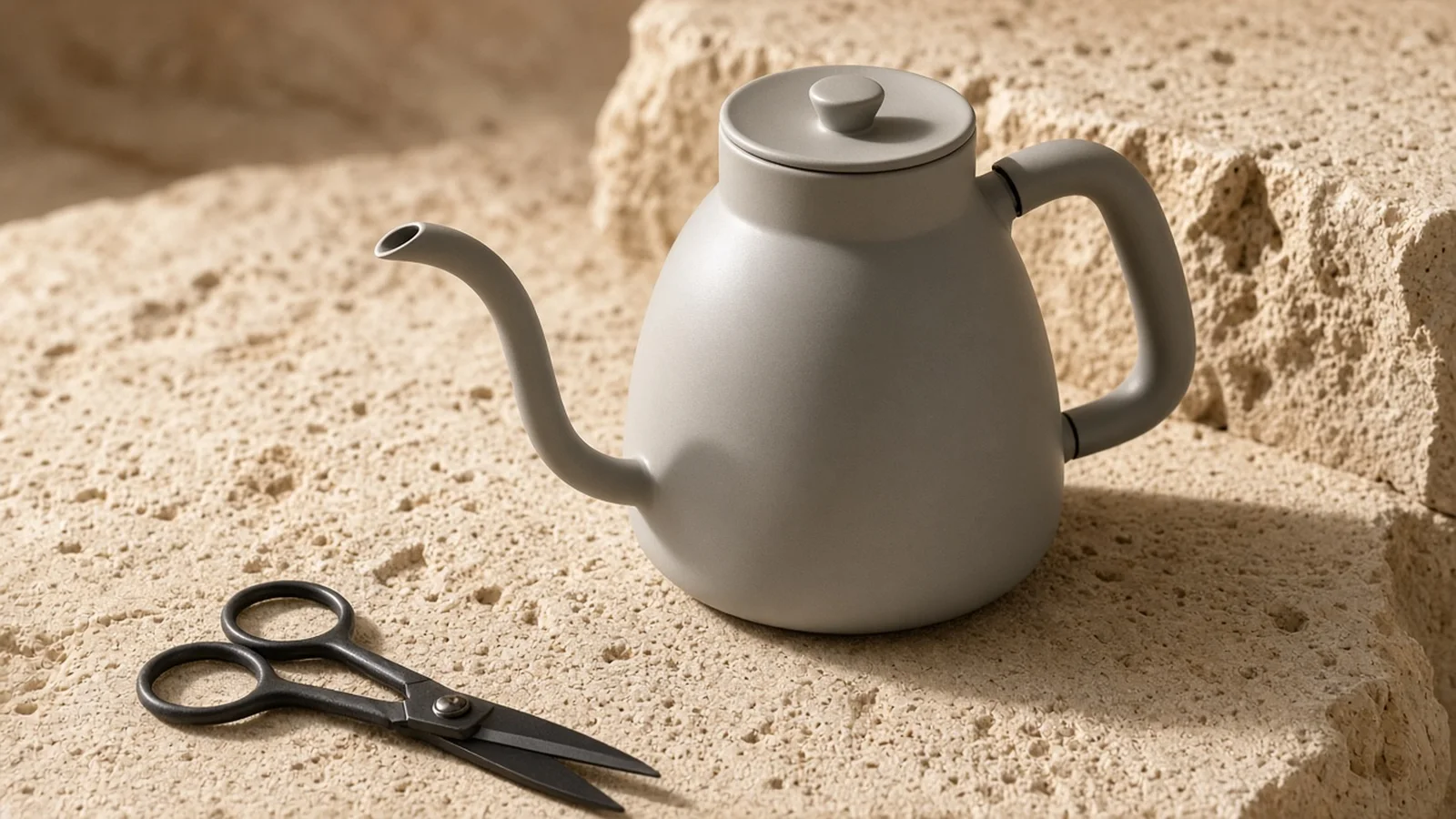
理想的な午後の自然光とテーブル配置で撮れたのに、隅に値札シールやマグカップ、別商品の箱の端が写っていた経験はありませんか。組み直して撮り直すことなく、その部分だけを消せます。
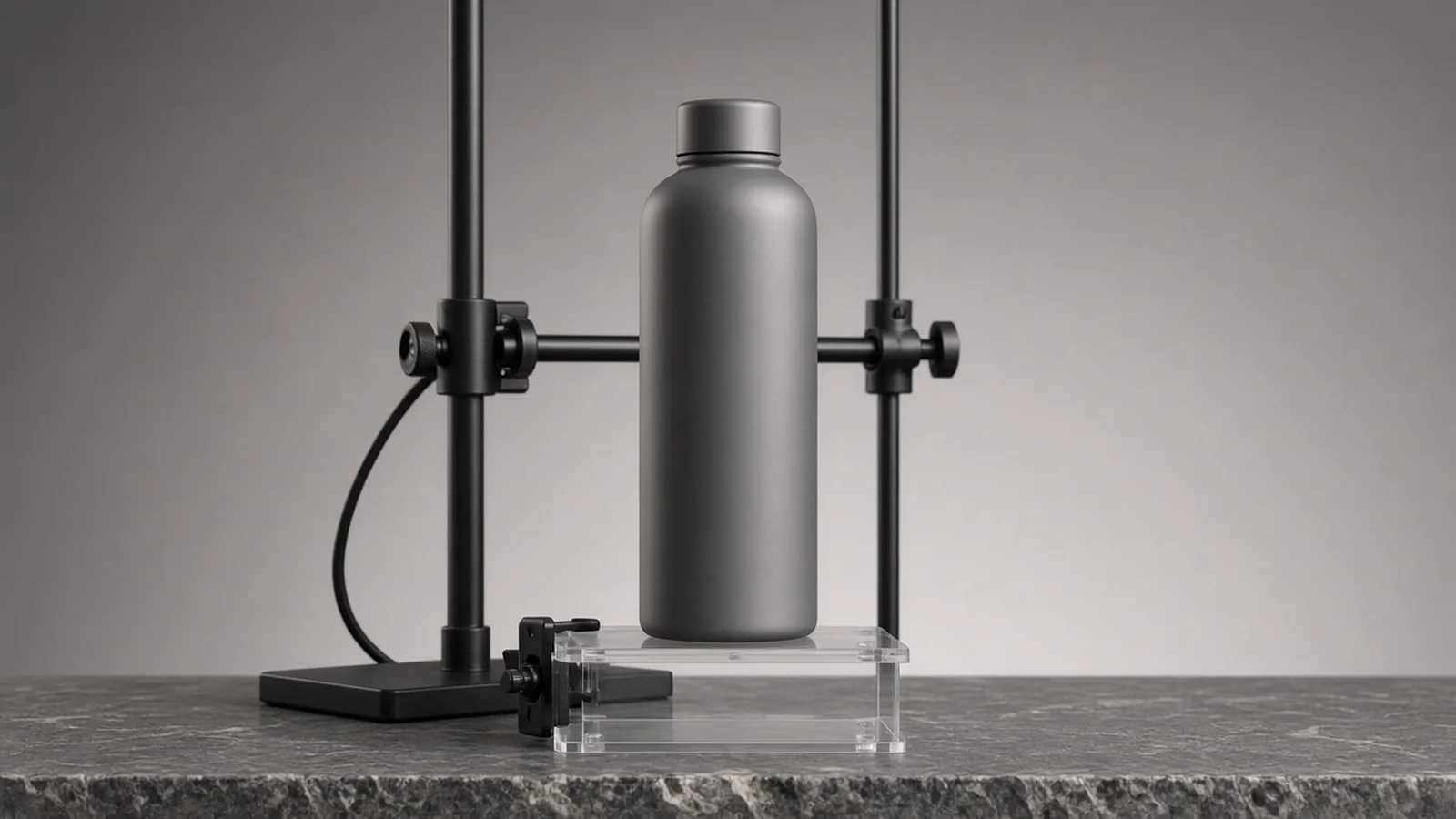
アクリルブロック、クランプ、Cスタンド、テグスを使えば動きのあるアングルを素早く撮れますが、Photoshopで1ピクセルずつ消す作業は外注費も時間もかさみます。
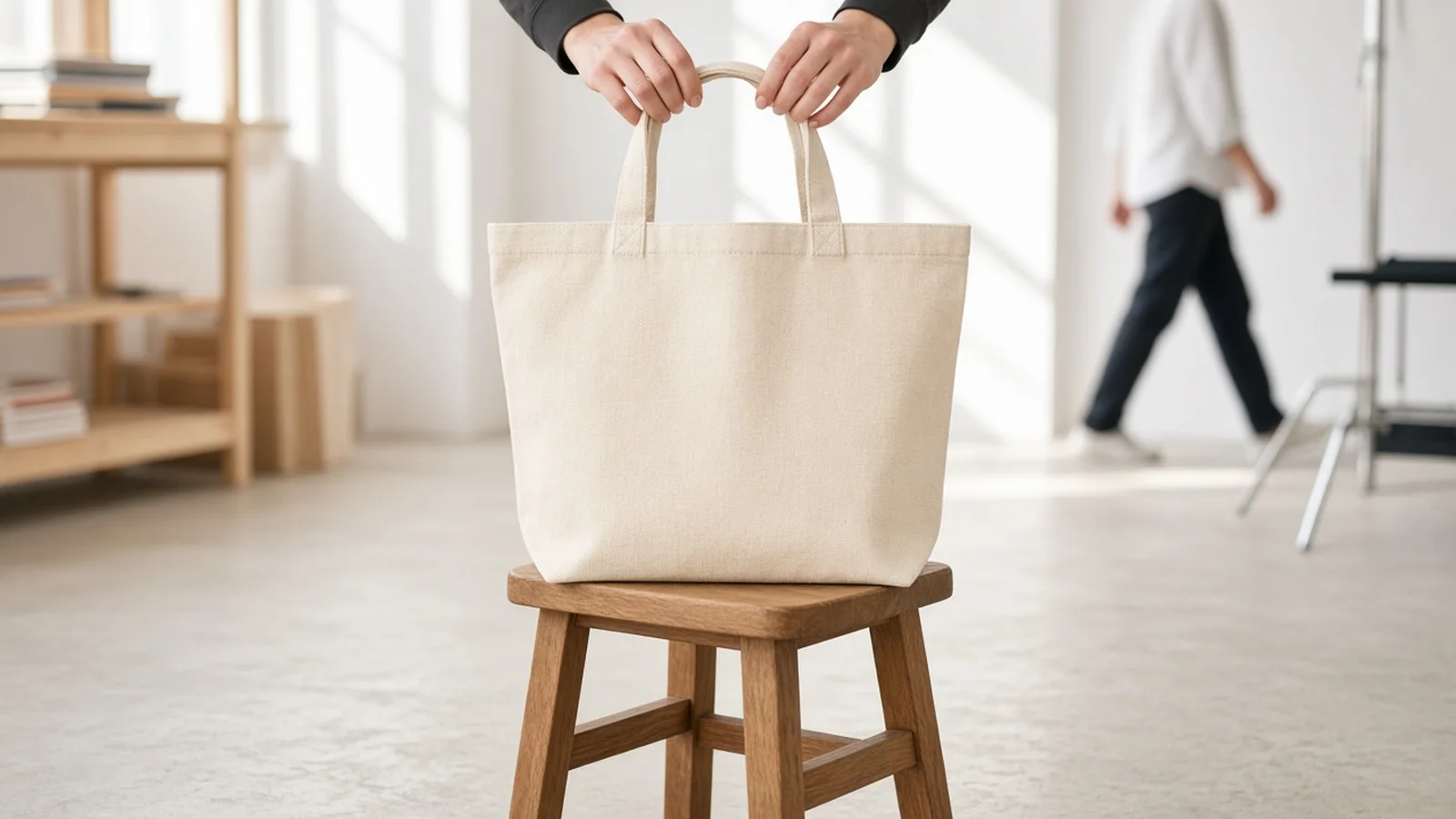
屋外ロケでは通行人が画角に入ったり、レフ板を支える袖や軽量アイテムを押さえる指先がわずかに写り込んだりしがちです。
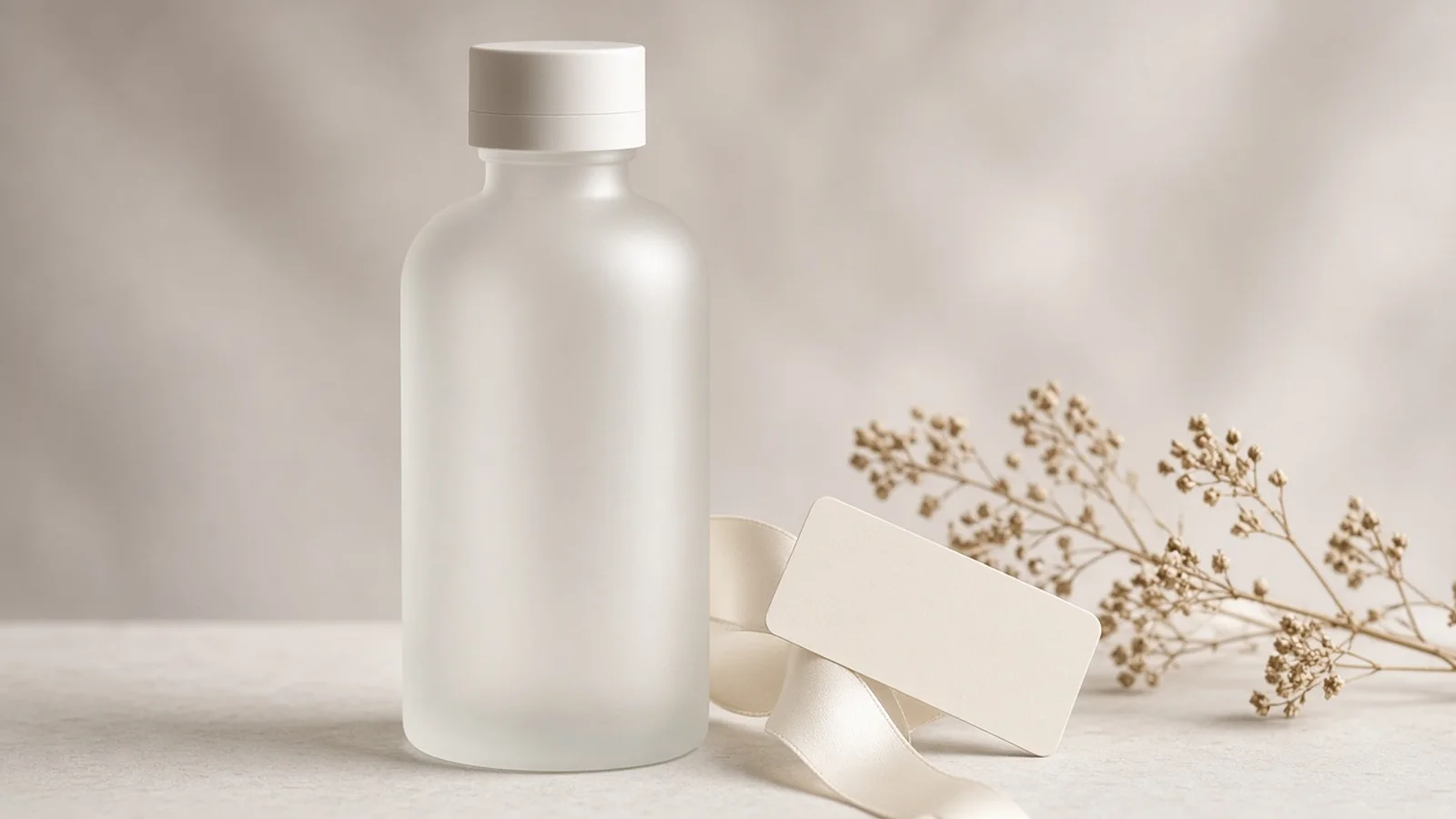
一般的な消しゴム機能では、商品のすぐ近くにコードや小物があると文字がにじんだりボトルの肩が歪んだりしがちです。輪郭保護ロックでSKUの形状を保ちます。
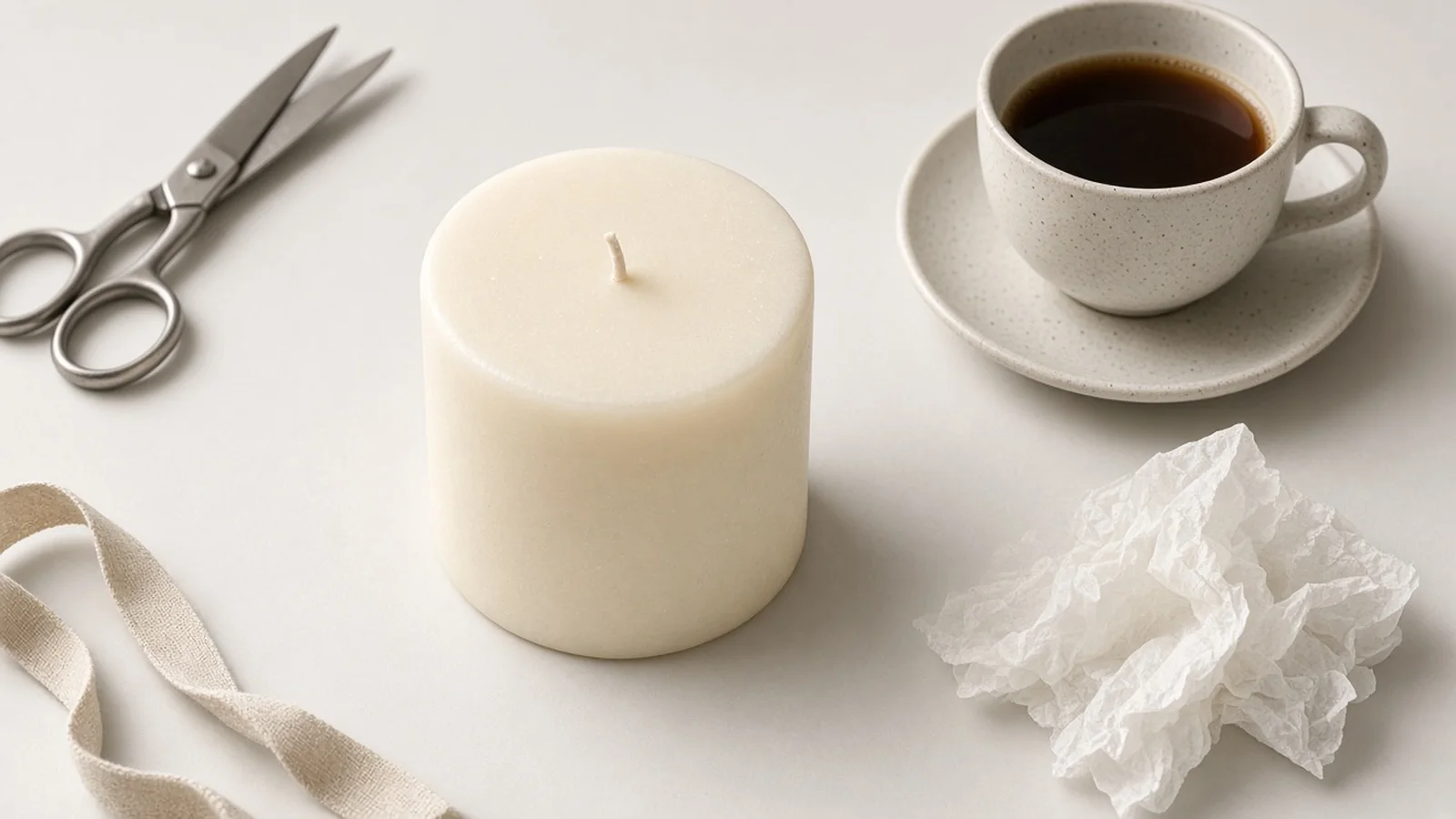
Amazon.co.jpや楽天市場、メルカリShopsなどでは、セット内容に含まれない付属品や他社製品が写っていると購入者の誤解やガイドライン違反の原因になります。掲載前にすっきり除去できます。
販売チャネル別
モール規約に沿ったサブ画像からSNS広告クリエイティブまで、本来の自然な光を保ったまま視覚的ノイズを排除します。
 ストアギャラリー
ブランドの世界観が伝わるテーブルや室内の空気感はそのままに、シリーズ全体からコード、タグ、余計な小物を一掃できます。
 規約・誤認対策
サブ画像や利用シーン画像から同梱外の撮影小物、余分な外箱、撮影スタンドを消し、お届けする商品内容を誤解なく伝えます。
 スピード公開
広告配信の開始直前に納品されたメインカットに撮影機材の写り込みが見つかったときも、再撮影の空きを待たずに即座に救済できます。
 UGC・SNS広告
クリエイターから届いたUGC風写真の背景にある雑多な生活感、充電ケーブル、通行人を整理し、一目で商品に目が留まるクリエイティブに仕上げます。
使い方
手動の投げ縄選択やコピースタンプの微調整は不要。アップロードして対象を選び、候補を比較して書き出すだけです。
16MBまでのJPG・JPEG・PNG・WEBP形式のスタジオ写真や利用シーン写真をドロップします。
不要物のカテゴリを選ぶかメモ欄で対象を指定し、商品の輪郭保護レベルを設定します。
表面の質感、影の自然さ、商品境界の精度を拡大して見比べます。
最も自然な仕上がりの1枚をダウンロードし、自社ECやモール、広告マネージャへ入稿します。
作業方法の比較
従来のPhotoshopでのコピースタンプ修正やスタジオ再撮影と比べて、AI不要物削除がどれだけ効率的か比較します。
多彩
な出力スタイル
参考画像
で方向性を指定
標準搭載
のビフォー・アフター確認
レタッチャーの作業待ち、複雑な背景テクスチャの手塗り修正、あるいは機材や写り込みに気づいてからの再撮影手配。
1度アップロードして消したい対象を選ぶか指示するだけで、1分以内に最大4パターンの自然な修復結果を比較できます。
実践ガイド
撮影時のちょっとした工夫とメモの書き方を押さえるだけで、背景補完の自然さが大きく向上します。
「何を消すか」+「どこにあるか」+「後ろに何の面を残すか」
「きれいにして」のような曖昧な表現よりも、色・素材・位置を具体的な名詞で書くほど精度が上がります。
実践ガイド
後から機材をきれいに消しやすい撮り方と、アップロード前に必ず確認すべきチェックポイントをまとめました。
 checklist
Amazon の商品画像ルールを解説。白背景 255、商品が画面の 85%、ズーム用の 1,000px、ファイル形式、カテゴリ別のルール、アップロード前チェックリストまで。
 checklist
Etsy 画像サイズを解説。商品写真 2000px 推奨と1枚目の最低ライン 635px、Etsy サムネイル 比率の調整、バナー・ロゴ寸法、形式、無加工ルールと対処法まで網羅。
 アパレル
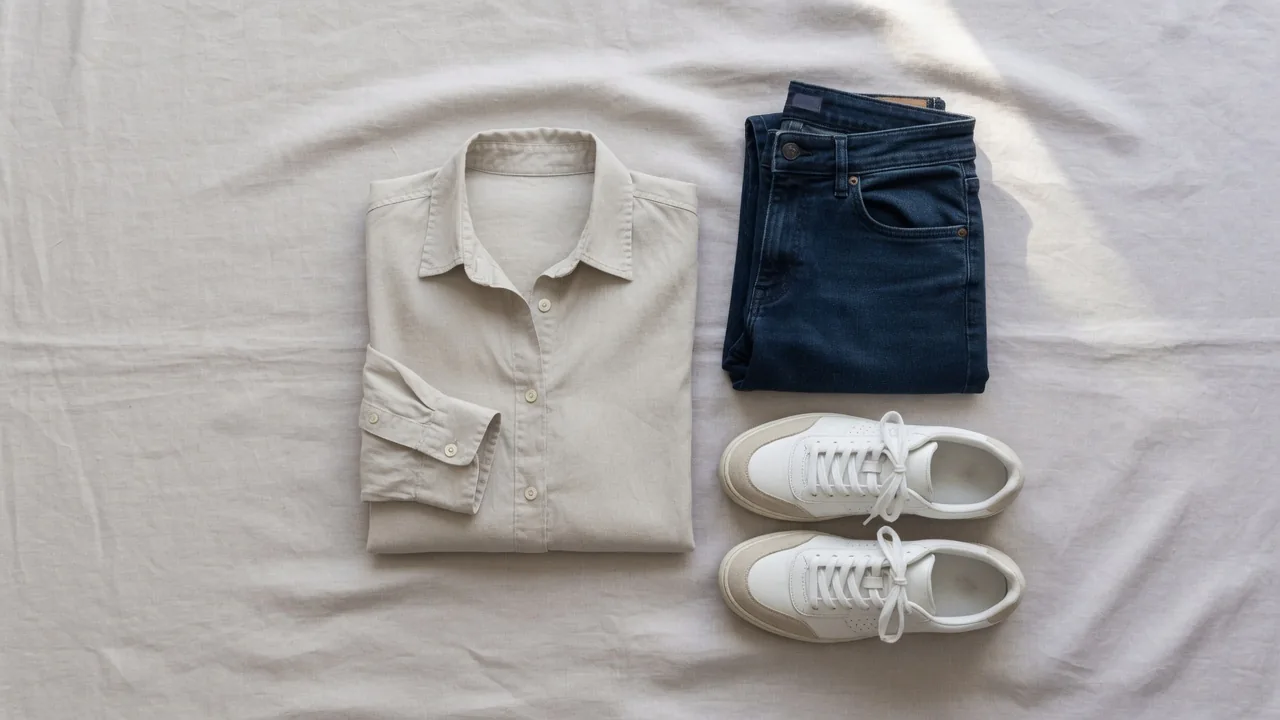
アパレルの平置き撮影(フラットレイ)をステップ別に解説。機材セッティング、衣類の下準備、質感を出すライティング、カメラ設定、影を残す編集、各ECモール向けの書き出し仕様まで網羅します。
 アパレル
ゴーストマネキン撮影を解説。透明マネキン効果の仕組み、撮影と合成の手順、Amazon のルール、そして AI を使ったより速いワークフローまで。
 ガイド
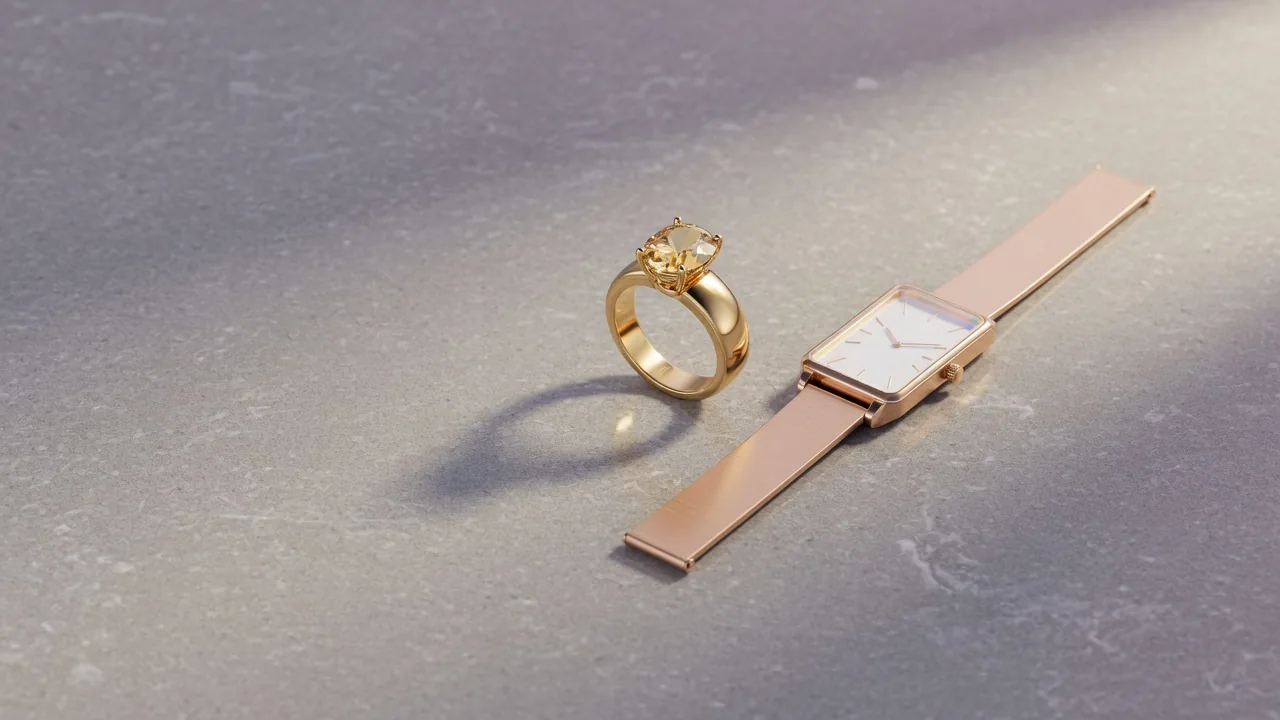
アクセサリーやジュエリーの写真の撮り方をステップ別に解説。物撮りセットの作り方、反射・映り込み対策、マクロ撮影、カメラ設定、指輪・時計・メガネの撮影アングル、レタッチ、AI試着まで網羅します。
 白背景
ライフスタイル写真と白背景の商品写真を比較。テストや調査が示すこと、それぞれの最適な配置、各プラットフォームのルール、組み合わせの計画とテスト方法を解説します。
撮影現場の写り込み処理に活用しているMD担当者、スタジオスタッフ、D2Cブランドオーナーの声をご紹介します。

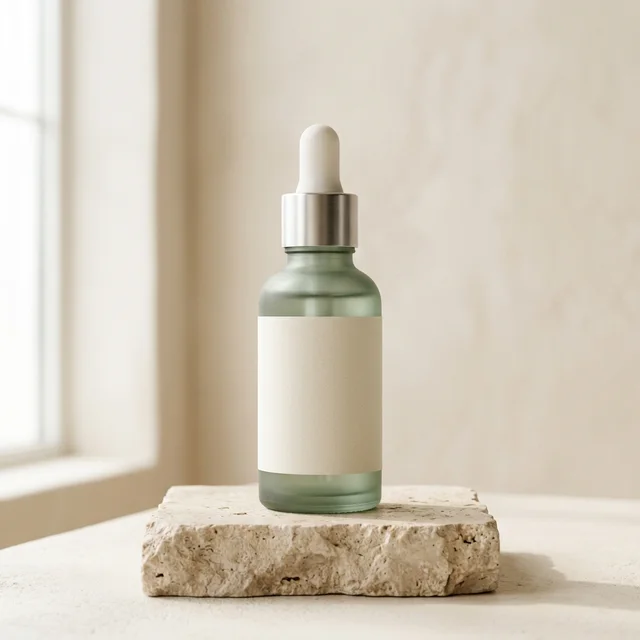
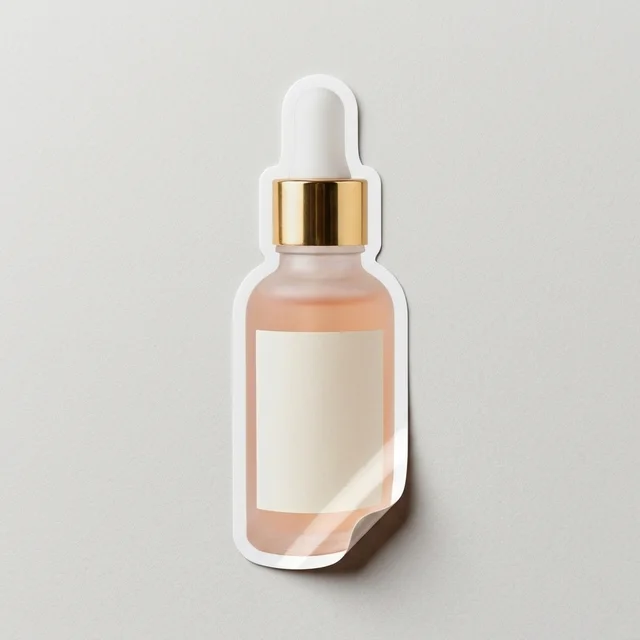
“スポイトボトル12本を透明アクリルブロックに乗せて撮影した際、サイド光で縁がくっきり見えてしまいました。10分ほどですべての台座を消せましたが、トラバーチン石材の模様も自然につながって驚きました。”

“デスク周りのイメージ写真では電源タップや巻いたケーブルがどうしても写り込みます。メモ指定の不要物削除のおかげで、秋のモニタースタンド全ラインナップを撮り直さずに済みました。”

“屋外でのブランケット撮影で、背景のボケの中に通行人2人とライトスタンドの脚が入っていました。元の質感に合わせる補完で、リネンの織り目には一切触れずに芝生だけきれいにつなげられました。”

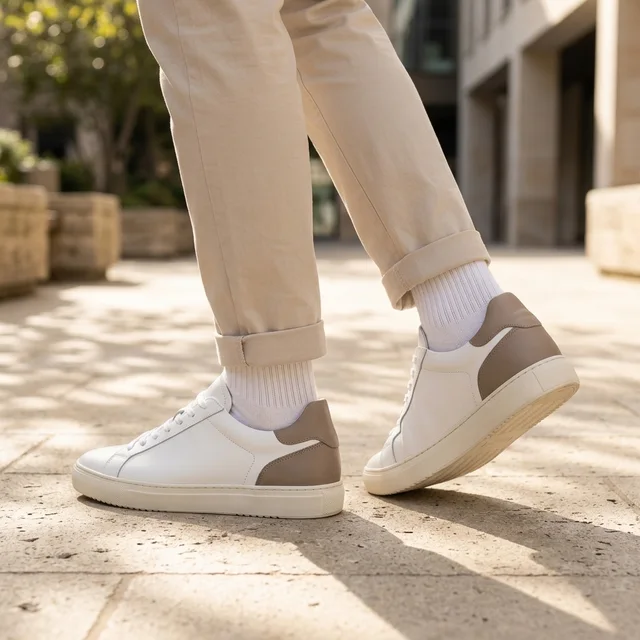
“スニーカーの宙浮きカットからテグスとかかとの支えを消す作業は、これまでフリーランスに頼んで1SKUあたり30分かかっていました。1回で4パターン出るので、一番自然なソールの影をすぐ選べます。”

“仕入先から届いた利用シーン写真に、同梱されない小物が多く写っていました。それらを事前に削除しておくことで、セット内容の誤認やクレームを防ぎ、A+コンテンツの正確性を保てています。”

“レフ板の端を持つ手がフレームに入ってしまったときの急ぎの納品で重宝しています。細かい文字は毎回必ず拡大して確認していますが、被写体保護ロックが効くのでラベルの信頼性を保てます。”
よくある質問
撮影機材の除去、ラベル保護、クレジット消費、編集上の注意点について分かりやすくお答えします。