クレジットと生成の流れ
ProductShot AI では 1 枚につき 10 クレジットを使い、一度に 1〜4 枚生成できます。新規アカウントは1 回無料で生成できます。
1 回の生成で使う画像は 1 枚で、生成にはログインが必要です。結果は履歴に保存されるので、後から見直したり、再アップロードせずに設定を変えて再生成したりできます。
1 回あたりのクレジットは生成ボタンの下に表示されます。まず 1 枚作り、その後に候補を増やしましょう。
画像をアップロードし、比率と余白の埋め方を選ぶと、リサイズしたバージョンが生成されます。画像は描き直されるため、商品のディテールを確認してください。
縦長の写真 → 白い余白付きの 1:1
写真の補修
AI アスペクト比変更で画像を新しい比率に合わせたら、下のツールで圧縮したり、鮮明にしたり、シーンを拡張したりできます。
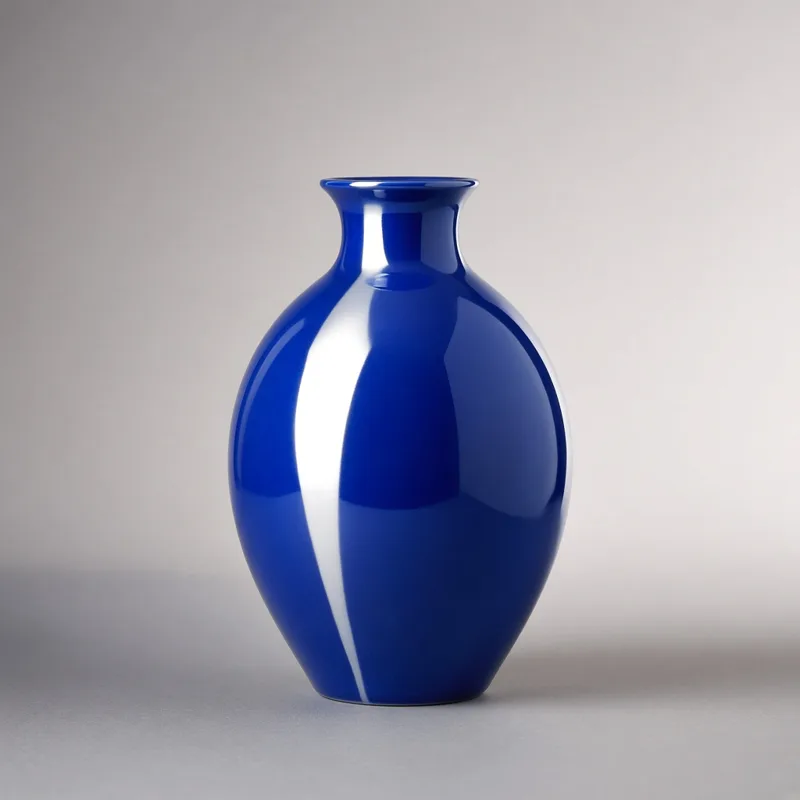











































概要
AI アスペクト比変更は、商品を切り取らずに画像のアスペクト比を変えるツールです。
画像をアップロードし、1:1、3:4、4:5、9:16、16:9 などの目標の比率と、新しいスペースの埋め方を選びます。
モール向けの純白の余白、背景から色を取った単色、SNS 投稿向けのぼかした背景、または実際のシーンを新しいスペースまで続ける AI で拡張から選べます。
元の画像の位置(中央、上、下)や、画面いっぱいにするか少し余裕を持たせるかも設定できます。
ProductShot AI では 1 枚につき 10 クレジットを使い、一度に 1〜4 枚生成できます。新規アカウントは1 回無料で生成できます。
1 回の生成で使う画像は 1 枚で、生成にはログインが必要です。結果は履歴に保存されるので、後から見直したり、再アップロードせずに設定を変えて再生成したりできます。
1 回あたりのクレジットは生成ボタンの下に表示されます。まず 1 枚作り、その後に候補を増やしましょう。
AI アスペクト比変更が特に役立つのは、1 枚の良い画像を多くのチャネルに合わせたいときです。
縦長のボトルの写真を正方形のメイン画像にしたい、横長の部屋の写真を 4:5 のフィード用にしたい、正方形の写真を 9:16 のストーリーズにしたい、といった場面です。
写真の周りに必ず新しい風景を作る AI 画像拡張とは異なり、アスペクト比変更は初期設定ですっきりした余白を加え、AI で拡張を選んだときだけシーンを広げます。
まずは目標の比率付きの 3 つのサンプルから始めてみてください。
結果は次の 4 点を順番に確認しましょう。まず商品全体:切り取り、引き伸ばし、つぶれがないか。次に商品の細部:文字、ロゴ、輪郭が変わっていないか。
続いて余白:ぼかした背景を選んだ場合を除き、均一な 1 色で、継ぎ目、枠線、グラデーションがないか。最後に比率:必要なチャネルに合っているか。
メイン画像の比率、背景、余白のルールはモールごとに異なるので、アップロード前に要件を確認してください。
1:1、3:4、4:5、9:16、16:9。
白、色を合わせる、ぼかした背景、AI で拡張。
中央、上、下。いっぱいか、余裕を持たせるか。
画像全体を新しい枠に収めるよう指示しています。
元画像の横に 1〜4 パターンを生成。
1 枚 10 クレジット。「生成」ボタンの下に表示されます。
ProductShot AI が選ばれる理由
すべての設定は「商品全体が新しいサイズにきれいに収まるか」を基準に作られています。
画像全体を新しい枠に収めるよう指示しています。
白か、色を合わせた均一で継ぎ目のない余白。
選んだときだけシーンを広げます。
アップロードした画像は結果の生成に使われます。
切り取らない、商品を保つ、ライトグレーの余白、など。
結果エリアにも、画像が描き直されることが表示されます。
活用シーン
どれも手持ちの画像 1 枚から始まり、何も切り取らずに同じ画像を新しい比率に仕上げます。
モールやネットショップでは 1:1 が求められることがよくあります。縦長・横長の写真を白い余白で正方形に収めれば、何も切り取らずに済みます。
SNS のフィードでは 4:5 が好まれます。横長の商品写真に色を合わせた余白を加えて、フィードいっぱいに表示させましょう。
ストーリーズには縦長の画像が必要です。ぼかした背景なら、くっきりした枠線なしでスペースを埋められます。
正方形の商品写真を、見出しの余白がある 16:9 のバナーの土台にします。
複数の仕入れ先の写真を同じ比率と余白にそろえれば、カタログのグリッドがきれいに並びます。
チャネル別
チャネルごとに必要な比率は異なります。よく使われるものを紹介します。
使い方
アップロードし、比率と埋め方を選んで生成し、確認します。
サイズを変えたい画像をアップロードします(JPG・PNG・WEBP、16MB まで)。3 つのサンプルから始めることもできます。
1:1、4:5、9:16 などの目標の比率を選び、新しいスペースの埋め方(純白、色を合わせる、ぼかした背景、AI で拡張)を選びます。
1〜4 パターンを生成します(1 枚 10 クレジット)。結果エリアには元画像と各パターンが並んで表示されます。
商品全体が写っていて、引き伸ばされたり描き直されたりしておらず、余白が均一かを確認します。
手法の比較
画像のアスペクト比を変える 3 つの方法です。
多彩
な出力スタイル
参考画像
で方向性を指定
標準搭載
のビフォー・アフター確認
画像をトリミングするか、デザインソフトを開いてキャンバスサイズを変更します。
アップロードし、比率と埋め方を選ぶだけで、確認用のリサイズ版ができます。
コツ
仕上がりの大部分は、元の画像と埋め方の選び方で決まります。
余白の色 + 残すもの
メモには次の2点を書けます:
関連記事
画像サイズ、出品画像、圧縮についての記事です。
 checklist
Amazon の商品画像ルールを解説。白背景 255、商品が画面の 85%、ズーム用の 1,000px、ファイル形式、カテゴリ別のルール、アップロード前チェックリストまで。
 アパレル
ゴーストマネキン撮影を解説。透明マネキン効果の仕組み、撮影と合成の手順、Amazon のルール、そして AI を使ったより速いワークフローまで。
 白背景
ライフスタイル写真と白背景の商品写真を比較。テストや調査が示すこと、それぞれの最適な配置、各プラットフォームのルール、組み合わせの計画とテスト方法を解説します。
 checklist
Shopify の商品画像サイズガイド。推奨は 2048 × 2048 px、25MP と 20MP の上限の違い、20MB のファイル上限、形式、縦横比、ズーム、表示速度まで解説します。
 ガイド
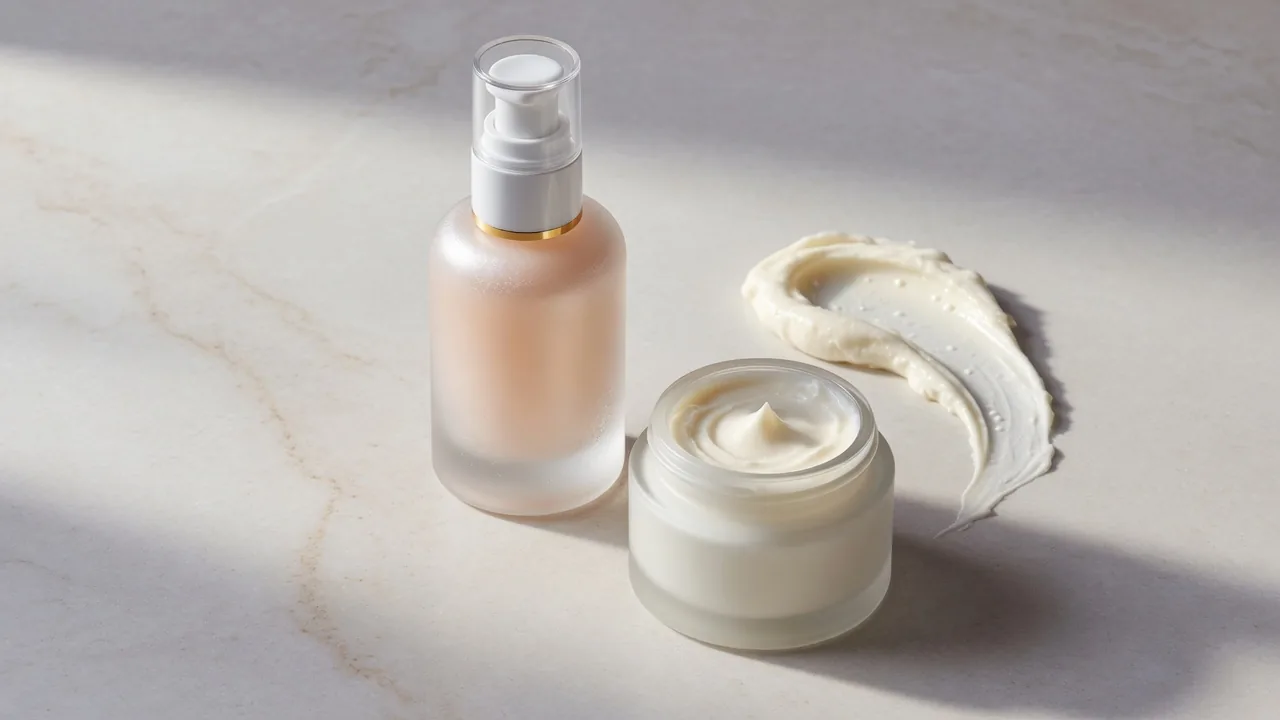
スキンケア商品撮影ガイド。ガラス・金属・クリームのライティング、テクスチャーの見せ方、撮影リスト、効能表現に配慮したレタッチ、モール向けのファイル納品まで。
一部ユーザーの声です。サムネイルは各ユーザーのカテゴリの商品です。
“うちのボトルは縦長ですが、モールは正方形を求めます。白い余白なら、キャップを切らずに解決できます。”
“ベージュの余白で色を合わせた 4:5 版は、フィードでずっと見栄えが良くなります。”
“ストーリーズ用のぼかした背景は、白い帯よりもやわらかい印象です。”
“ラベルの細かい文字がずれることがあるので、拡大して確認しています。”
“5 種類のサイズだった仕入れ先の写真が、ひとつのカタロググリッドにそろいました。”
“1 枚の写真から、モール用の正方形とストーリーズ用の 9:16 を作っています。”
よくある質問
クレジット、比率、余白の埋め方、正確さについて。
画像を 1 枚アップロードし、比率と埋め方を選ぶだけ。1 枚 10 クレジット、新規アカウントは 1 回無料で生成できます。画像は描き直されるため、公開前に商品を確認してください。
無料で始める →