クレジットと生成の流れ
ProductShot AI では 1 枚につき 10 クレジットを使い、一度に 1〜4 枚生成できます。新規アカウントは1 回無料で生成できます。
1 回の生成で使う商品写真は 1 枚で、生成にはログインが必要です。結果は履歴に保存されるので、後から見直したり、再アップロードせずに設定を変えて再生成したりできます。
1 回あたりのクレジットは生成ボタンの下に表示されます。まず 1 枚作り、その後に候補を増やしましょう。
商品をアップロードしてモジュールを選びます。ラベルは初期状態では空欄です。正確な文字と実寸はご自身で追加してください。
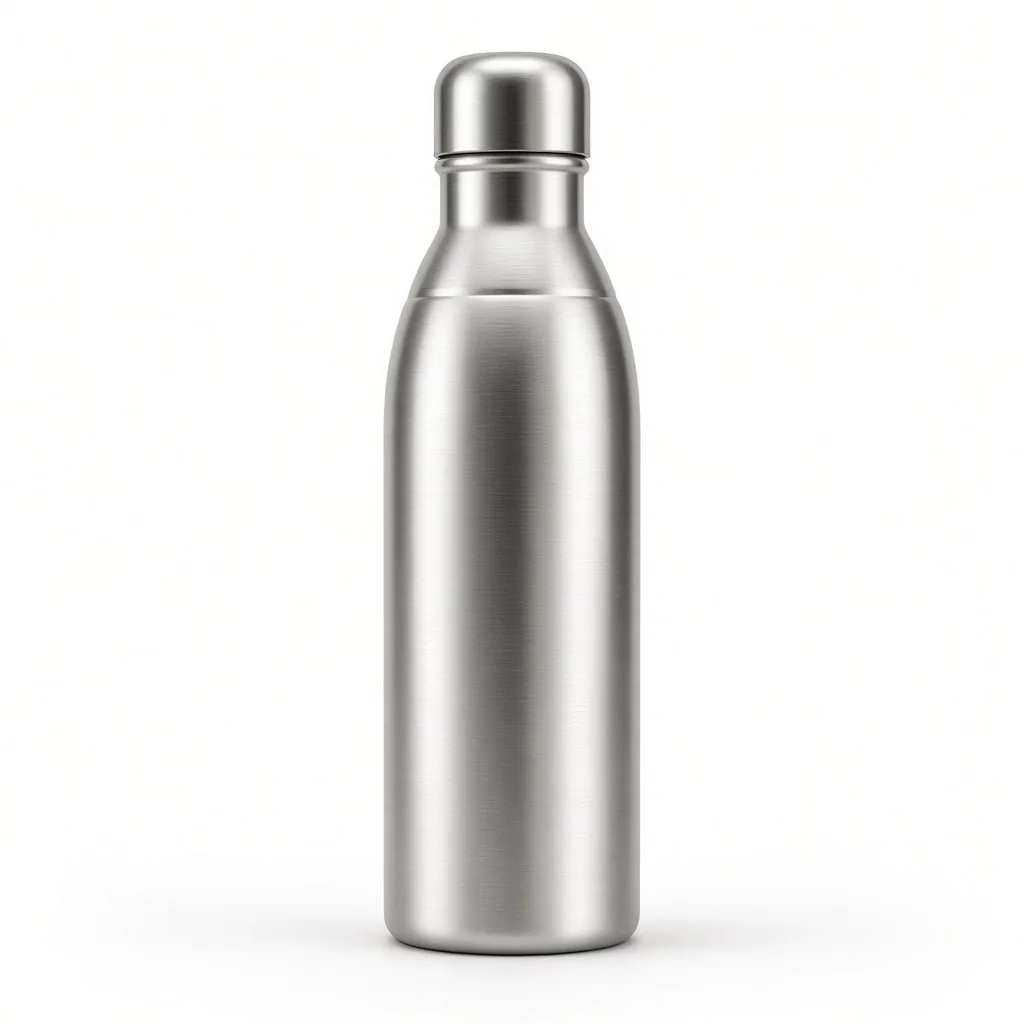
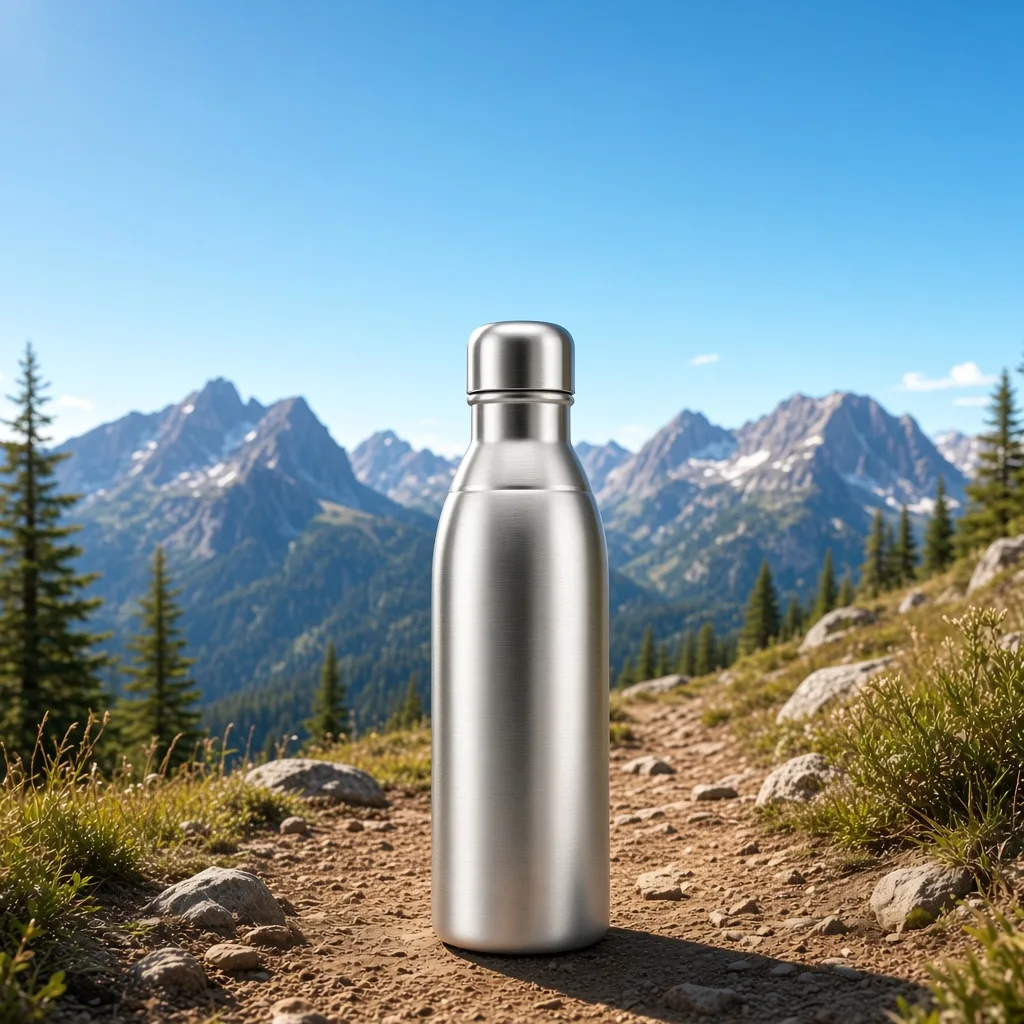
商品 → ヒーローモジュール
詳細ページ向けツール
AI 商品詳細ページ作成でモジュールができたら、下のツールで正確な文字を入れたり、翻訳したり、シーンを増やしたりできます。







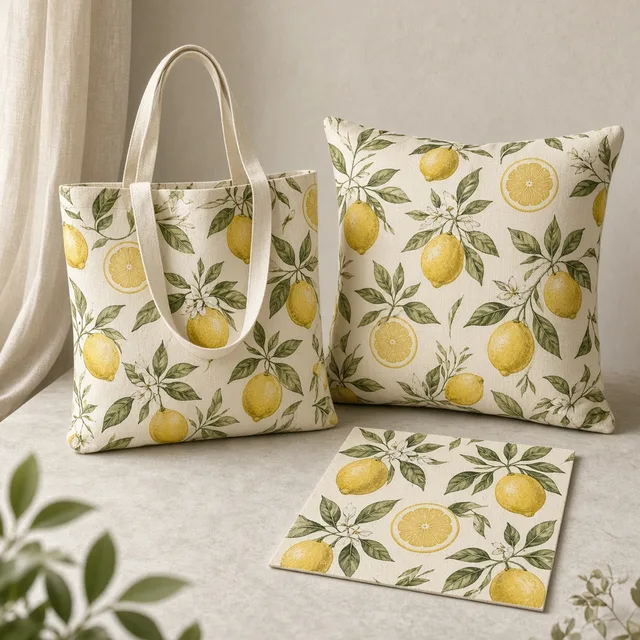
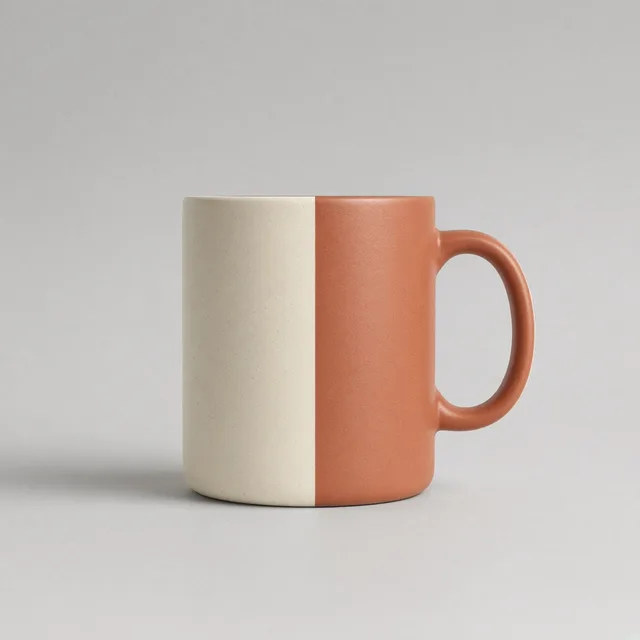
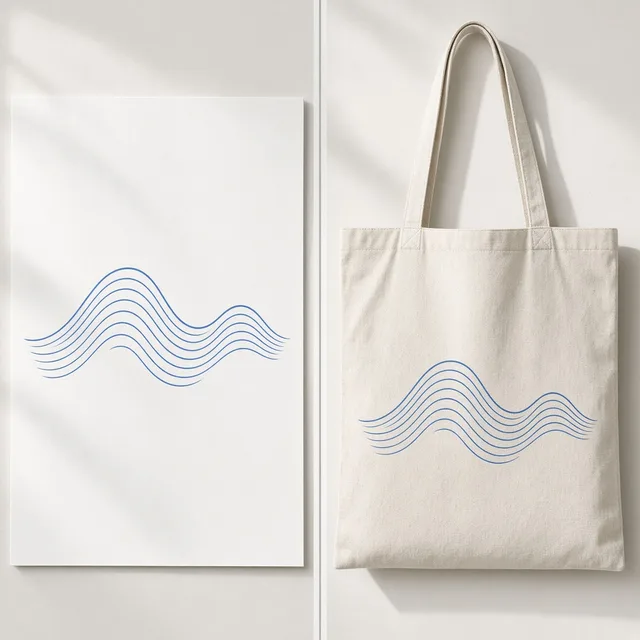










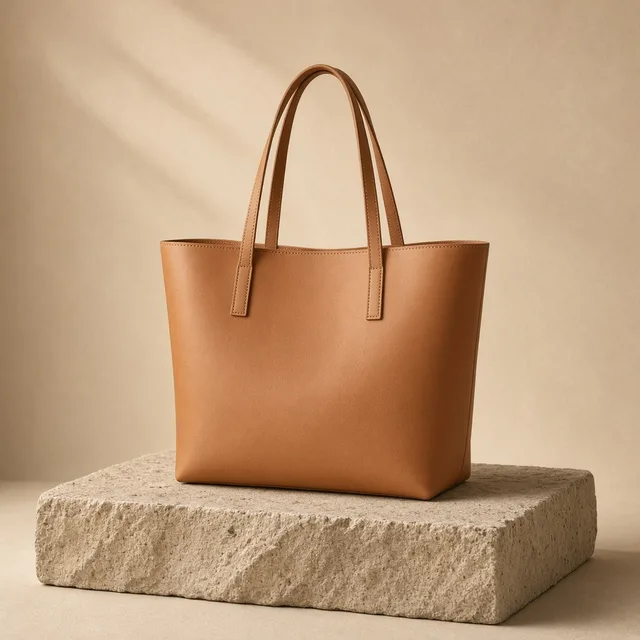


























概要
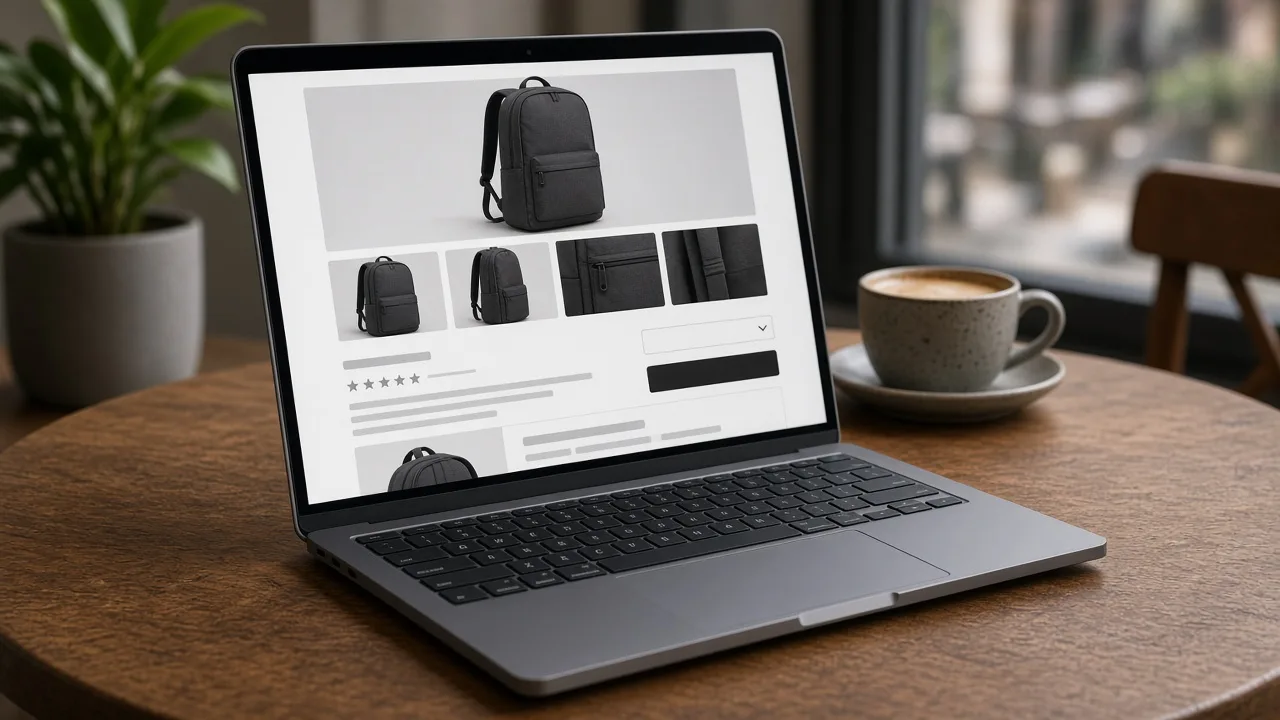
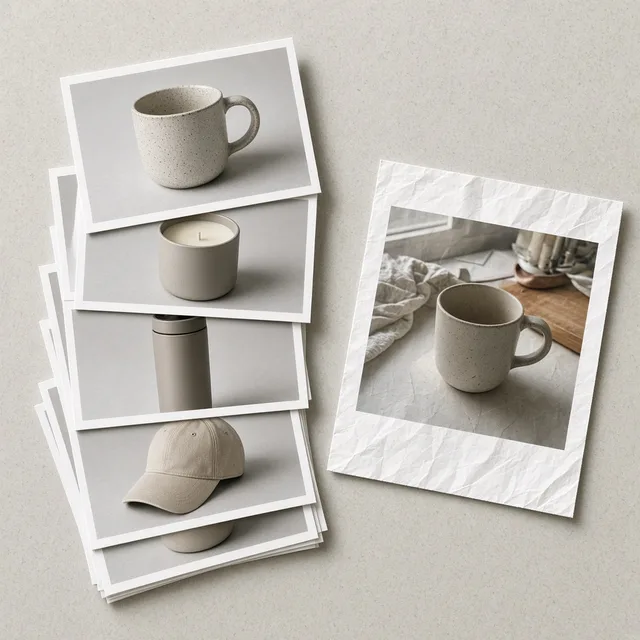
AI 商品詳細ページ作成は、商品写真 1 枚から詳細ページのモジュール画像を作るツールです。
縦長の商品ページや A+ コンテンツ風のページに積み重ねる画像のことです。
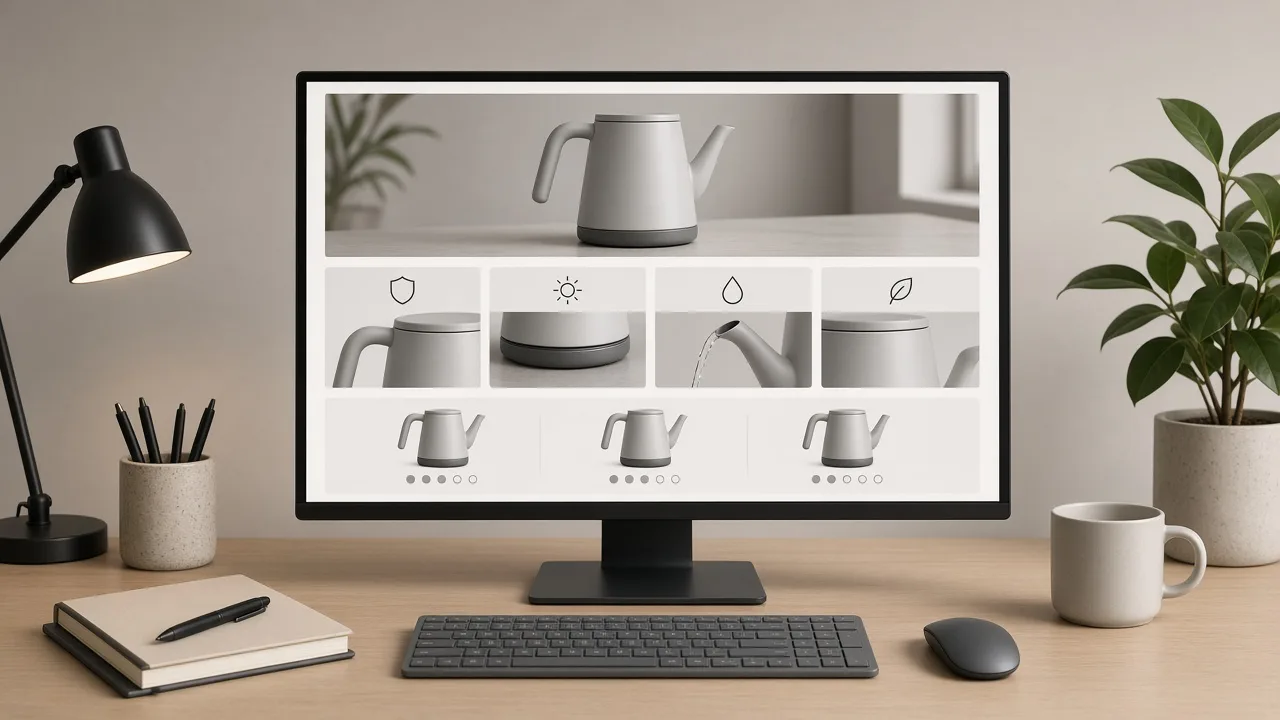
モジュールは、商品を大きく見せて見出しエリアを設けたメイン、すっきりした線とラベル枠の特徴の説明、素材の細部のクローズアップ、使用シーン、寸法線付きのサイズ・仕様のレイアウトから選びます。
次に見た目と比率を選び、セールスポイントをメモに書きます。同じ見た目でいくつかのモジュールを生成すれば、ページ全体の下書きができます。
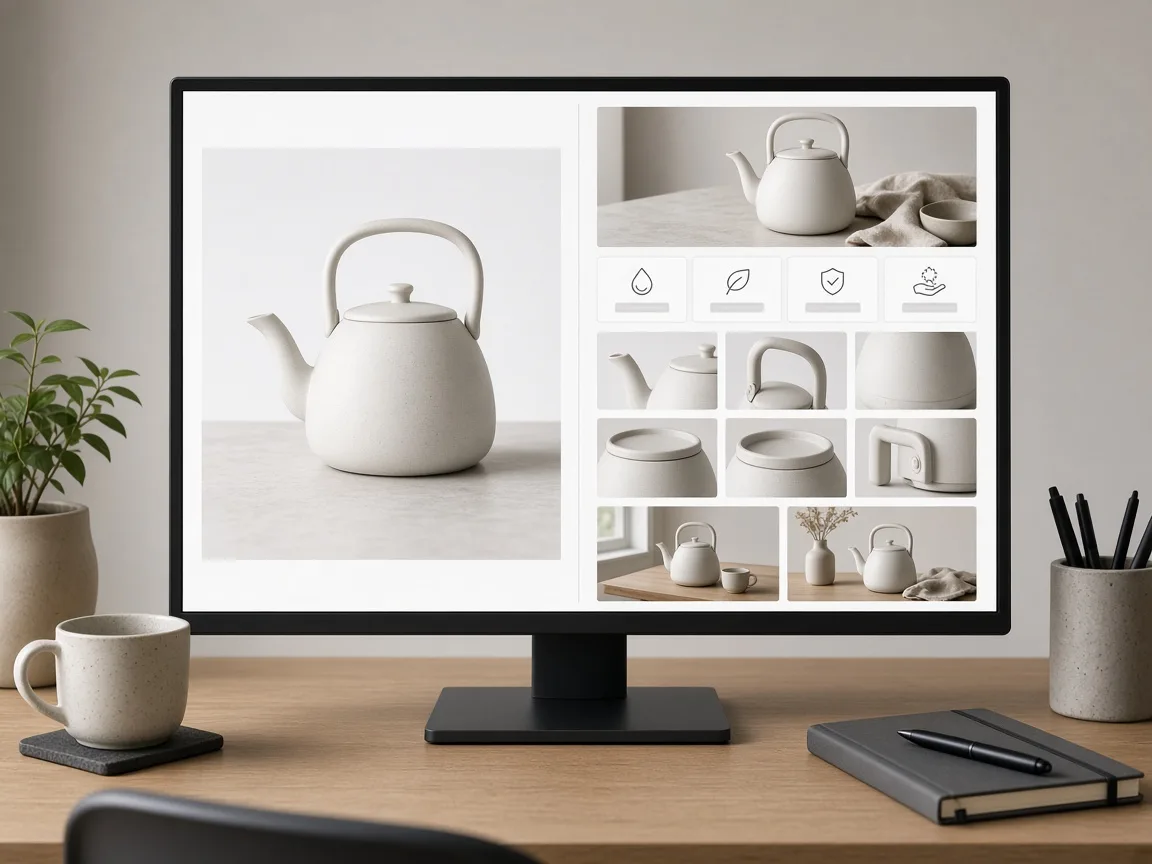
ProductShot AI では 1 枚につき 10 クレジットを使い、一度に 1〜4 枚生成できます。新規アカウントは1 回無料で生成できます。
1 回の生成で使う商品写真は 1 枚で、生成にはログインが必要です。結果は履歴に保存されるので、後から見直したり、再アップロードせずに設定を変えて再生成したりできます。
1 回あたりのクレジットは生成ボタンの下に表示されます。まず 1 枚作り、その後に候補を増やしましょう。
特に役立つのは、商品数が多く、それぞれに縦長のページが必要なときです。
A+ コンテンツのない新規出品、メイン写真が 1 枚しかないショップのページ、古いモジュールが合わなくなった商品のリニューアルなどです。
ショップ用の横長バナーを 1 枚作る AI バナー作成や、単体のシーン写真を作る AI 商品写真とは異なります。このツールでモジュールの下書きを作り、文字と数値を仕上げましょう。
まずは 3 つのサンプルから始めてみてください。
モジュールは次の 4 点を順番に確認しましょう。まず商品:形、色、細部が実物と同じか。次にレイアウト:整列していて、余白がそろい、文字のスペースがあるか。
続いて文字と数値:正確で、事実どおりで、ご自身で入力したものか。最後にセット全体:すべてのモジュールが同じ見た目で、ひとつのブランドとして感じられるか。
どの設定よりも大切なルールがひとつあります。各モールの詳細ページや A+ コンテンツのルールに従い、他ブランドのロゴは絶対に使わないでください。
メイン、特徴、細部、使用シーン、仕様。
ページ全体をひとつのスタイルで統一。
正確な文字はご自身で入力。
メモに書き込みます。
商品の横に 1〜4 個のモジュールを生成。
1 枚 10 クレジット。「生成」ボタンの下に表示されます。
ProductShot AI が選ばれる理由
すべての設定は、下書きを仕上げやすく、事実と異なる内容が紛れ込まないように作られています。
整列し、余白のそろったモジュール。
見た目を選び、すべてのモジュールで統一。
初期設定では推測の文言を入れません。
アップロードした画像は結果の生成に使われます。
同じスタイル、アクセントカラー、見出しの余白、など。
架空の数値や認証を入れないよう指示しています。
モジュールの種類
どれも商品写真 1 枚から始まり、すっきりしたモジュール画像 1 枚に仕上がります。
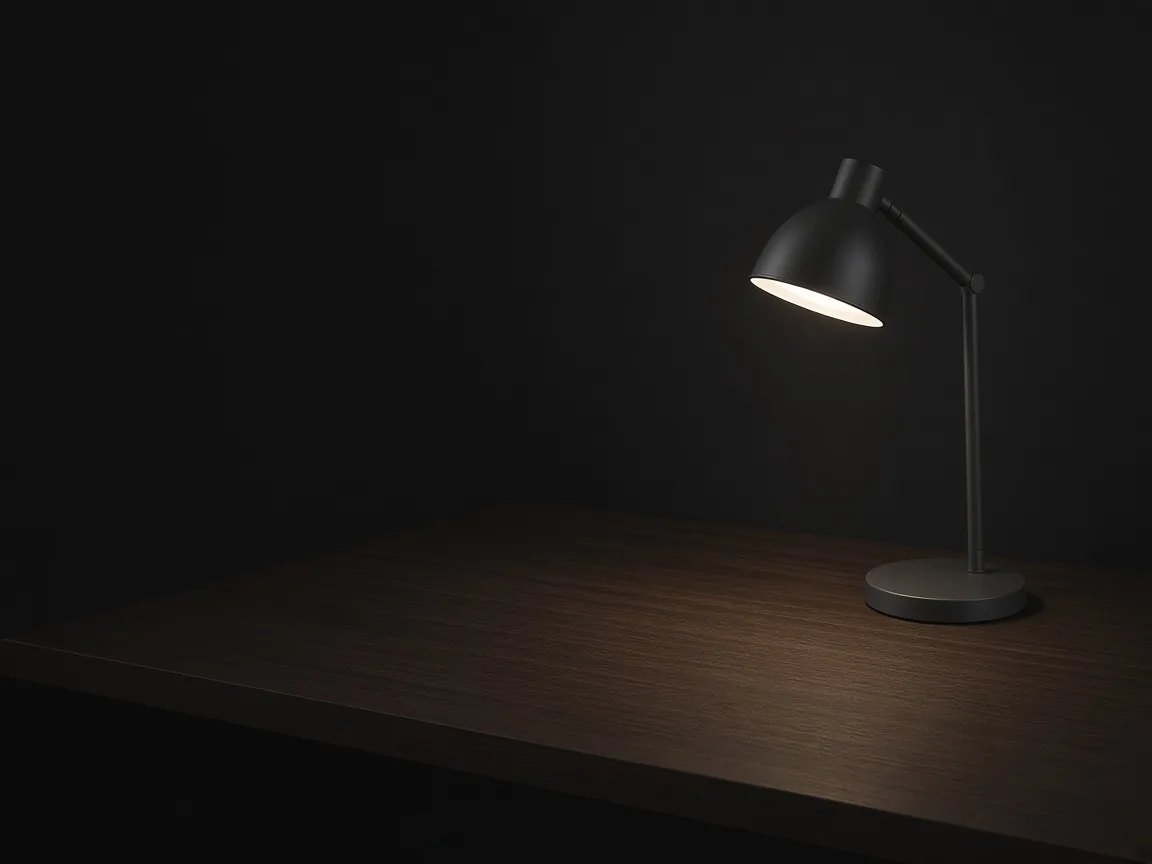
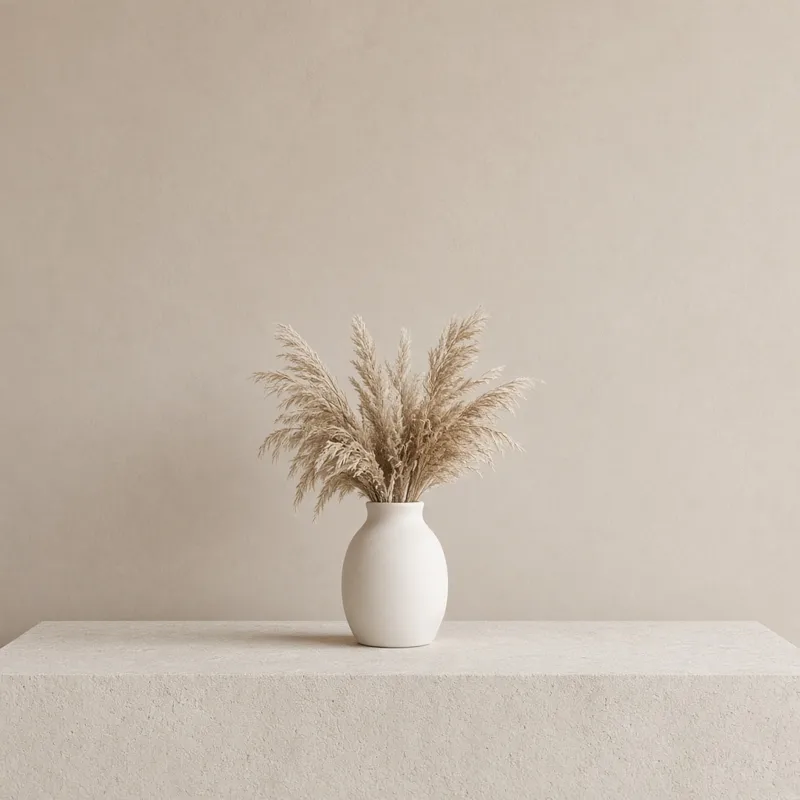
縦長ページの最初の画像。演出したシーンに商品を大きく配置し、見出し用の余白を空けます。
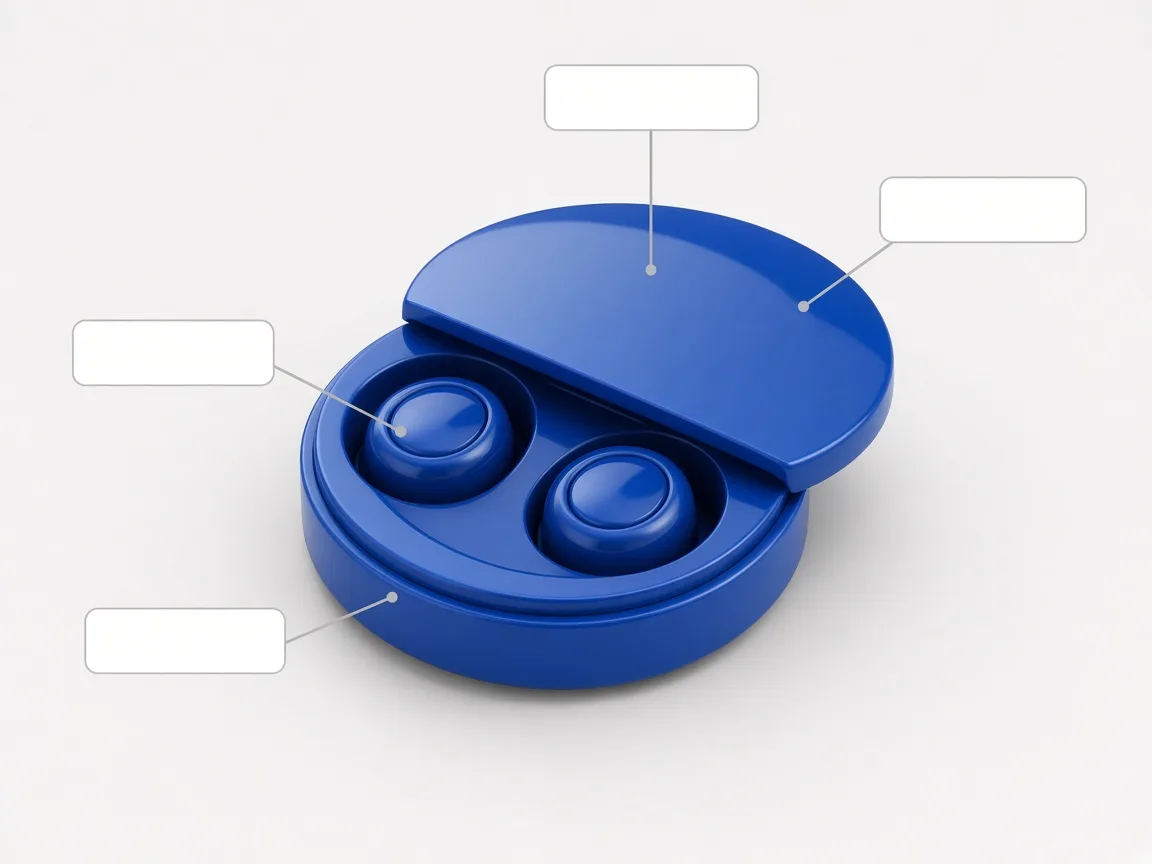
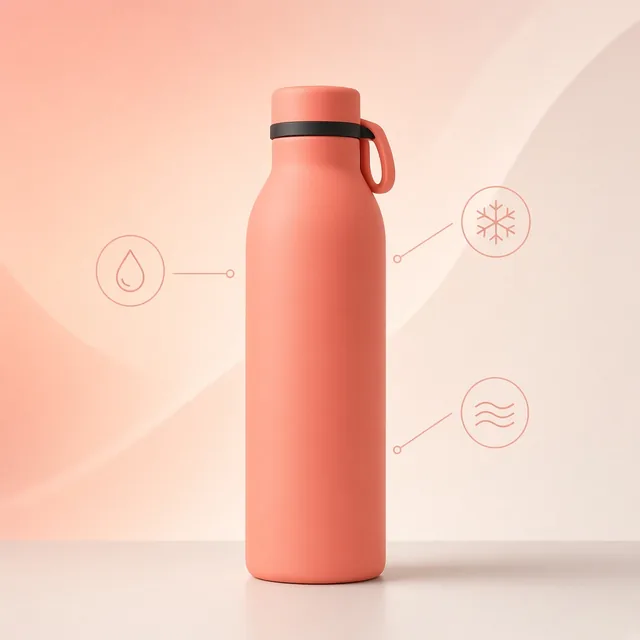
すっきりした引き出し線とラベル枠で、商品のセールスポイントを伝えます。
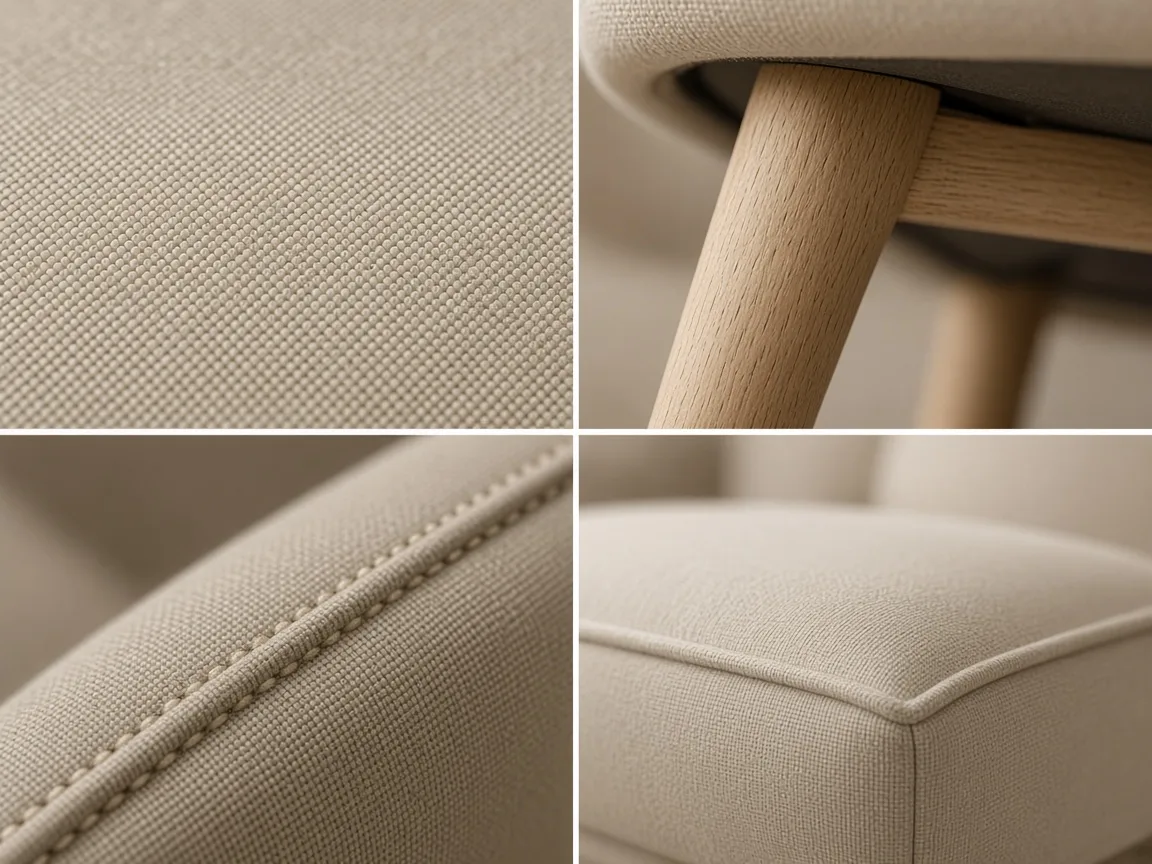
素材や作りのクローズアップ 2〜3 枚を整ったグリッドに。
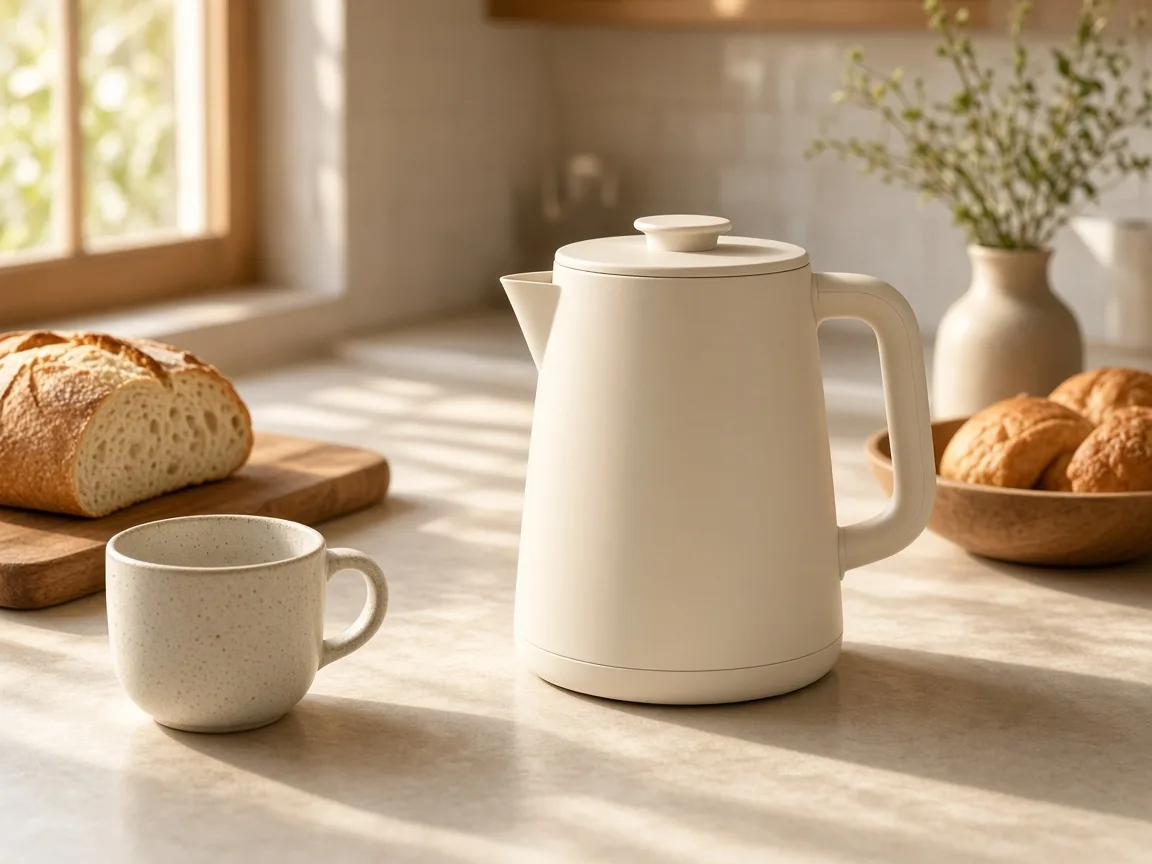
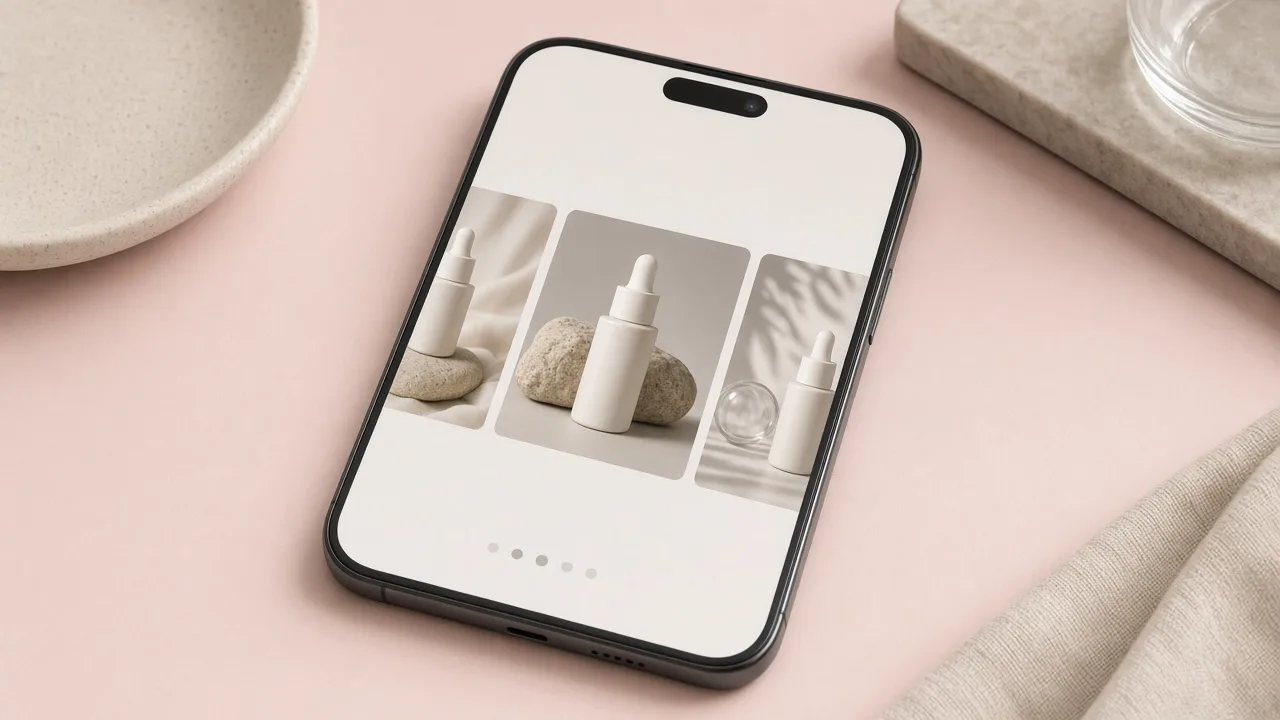
リアルな日常のシーンで商品を使っている様子。
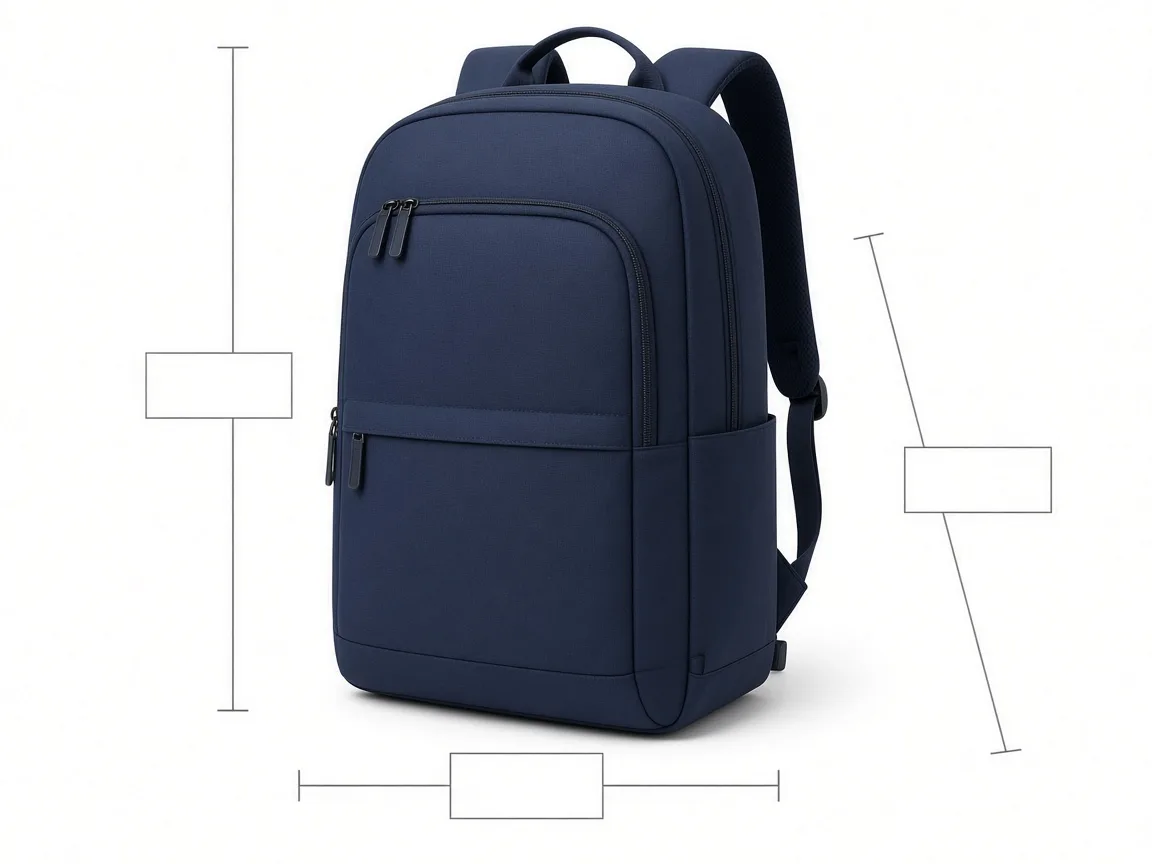
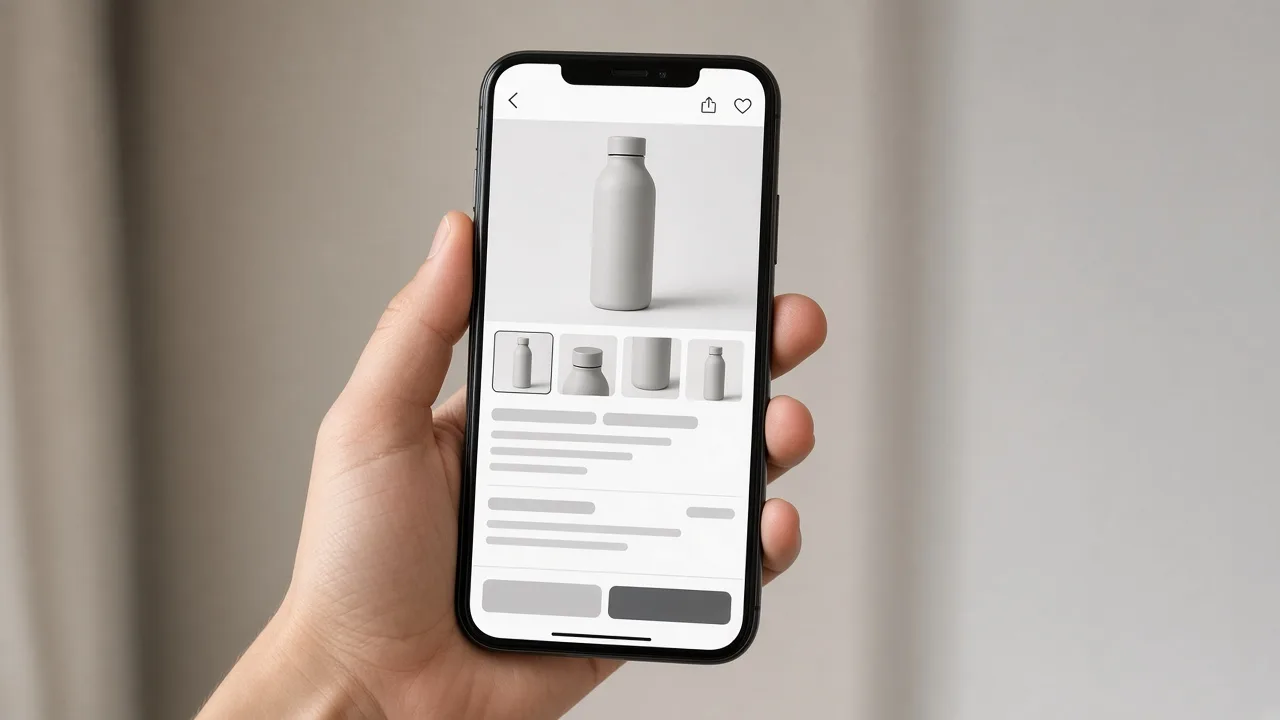
正面から見た商品に寸法線と、実測値を入れる空欄の枠を付けます。
チャネル別
縦長の商品ページ、A+ コンテンツ、ショップのセクションは、どれも同じ種類のモジュールを使います。
使い方
商品をアップロードし、モジュールと見た目を選んで生成し、比較します。
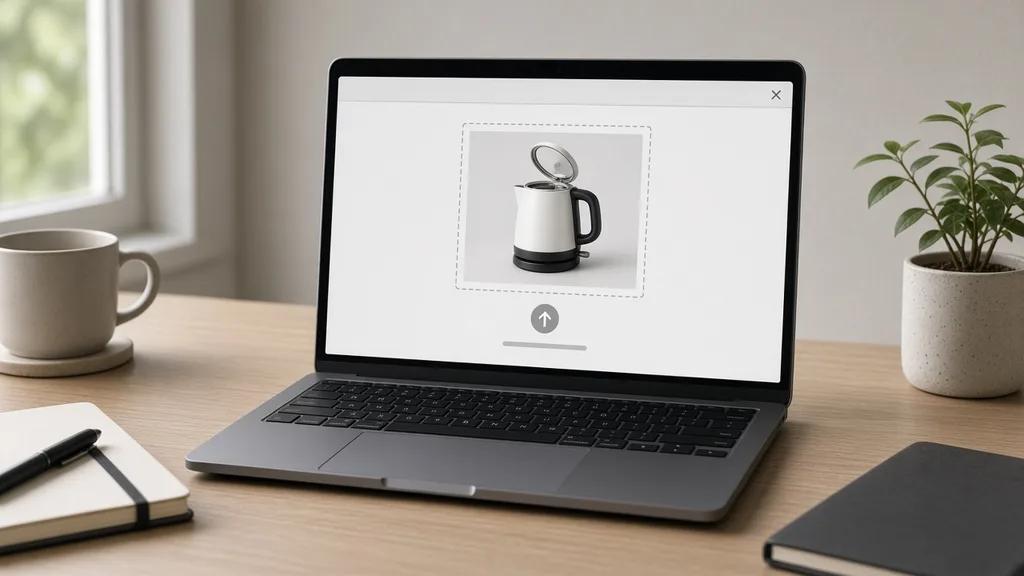
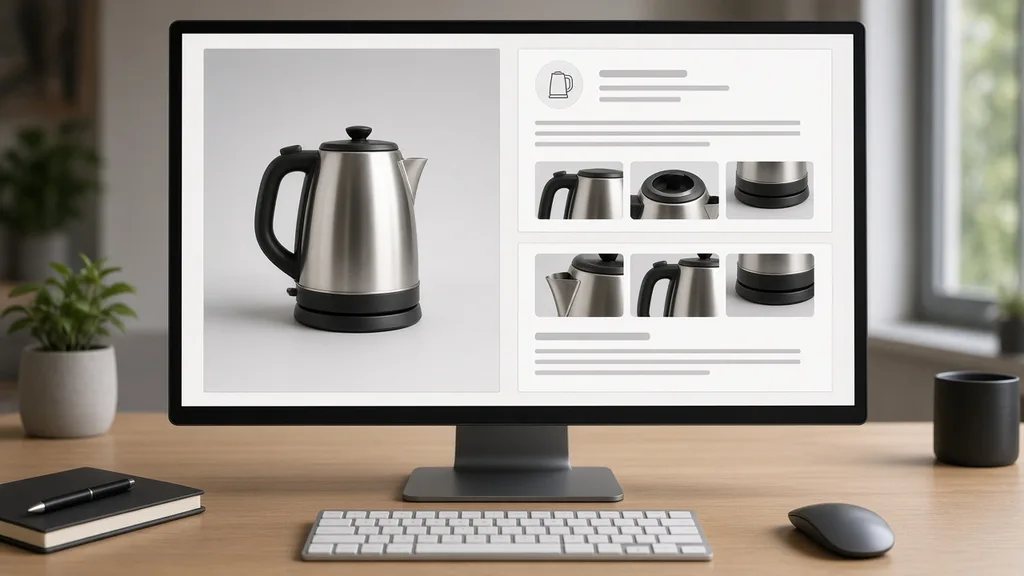
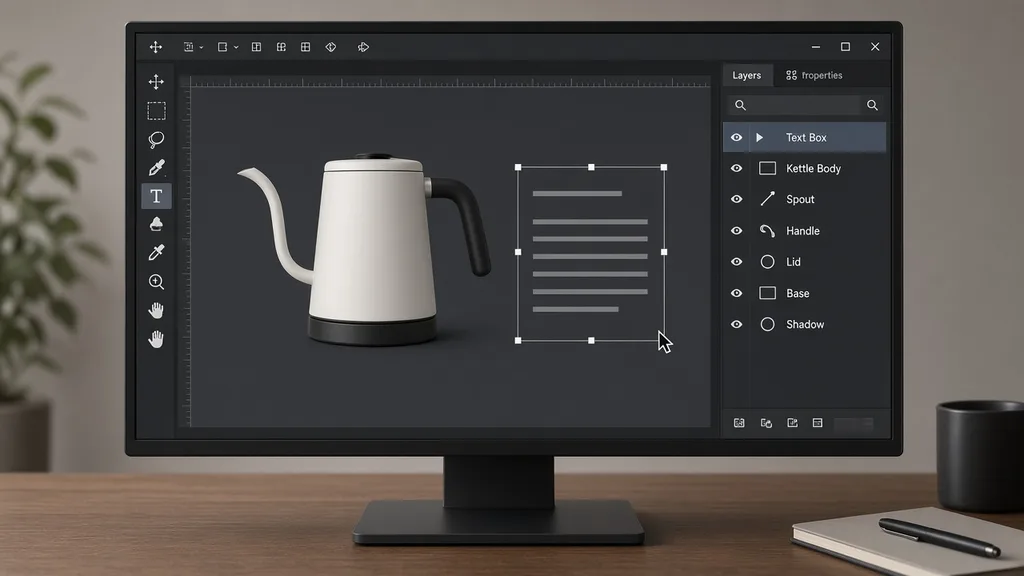
鮮明な商品写真を 1 枚アップロードします(JPG・PNG・WEBP、16MB まで)。3 つのサンプルから始めることもできます。
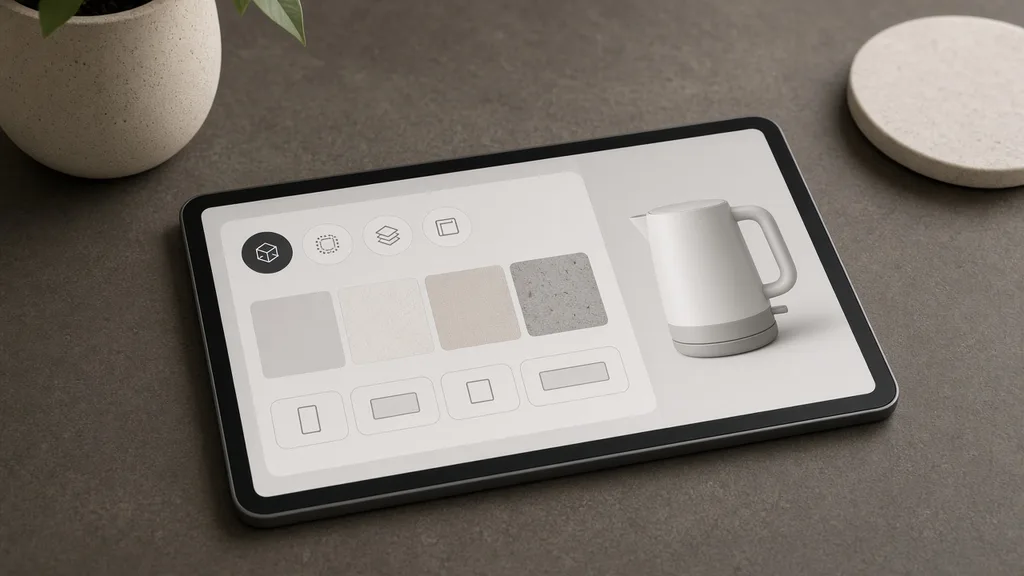
メイン、特徴の説明、細部のクローズアップ、使用シーン、サイズ・仕様から選び、見た目と比率を指定します。セールスポイントはメモに書きます。
1〜4 個のモジュールを生成します(1 枚 10 クレジット)。結果エリアには商品と各モジュールが並んで表示されます。
ラベルは初期設定では空欄です。文字編集ツールかデザインソフトで正確な文言と実測値を入れ、すべて確認してください。
手法の比較
商品詳細ページを作る 3 つの方法です。
多彩
な出力スタイル
参考画像
で方向性を指定
標準搭載
のビフォー・アフター確認
指示書を作り、追加の写真を撮り、モジュールごとにデザインし、修正します。
商品写真を 1 枚アップロードしてモジュールを選ぶだけで、仕上げ用の下書きができます。
コツ
仕上がりの大部分は、商品写真とメモで決まります。
セールスポイント + アクセント + スタイル
メモには次の3点を書けます:
関連記事
出品、A+ コンテンツ、商品写真についての記事です。
 checklist
Amazon の商品画像ルールを解説。白背景 255、商品が画面の 85%、ズーム用の 1,000px、ファイル形式、カテゴリ別のルール、アップロード前チェックリストまで。
 アパレル
ゴーストマネキン撮影を解説。透明マネキン効果の仕組み、撮影と合成の手順、Amazon のルール、そして AI を使ったより速いワークフローまで。
 白背景
ライフスタイル写真と白背景の商品写真を比較。テストや調査が示すこと、それぞれの最適な配置、各プラットフォームのルール、組み合わせの計画とテスト方法を解説します。
 checklist
Shopify の商品画像サイズガイド。推奨は 2048 × 2048 px、25MP と 20MP の上限の違い、20MB のファイル上限、形式、縦横比、ズーム、表示速度まで解説します。
 ガイド
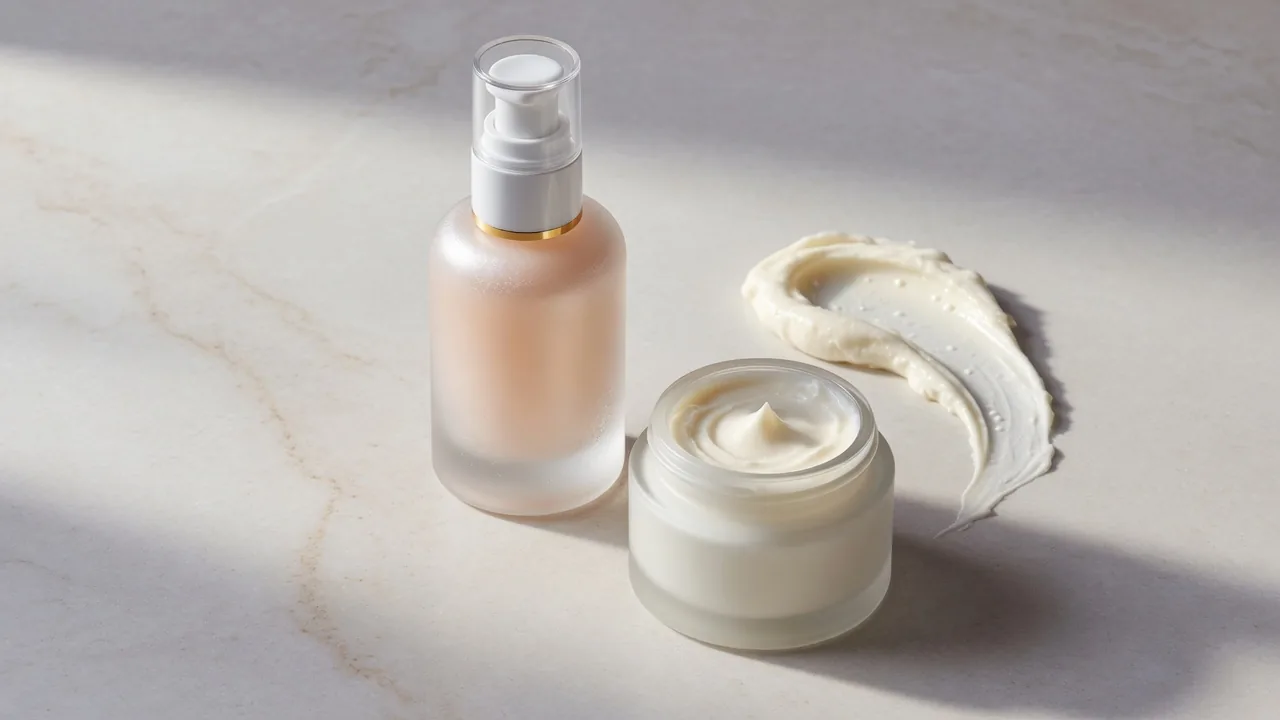
スキンケア商品撮影ガイド。ガラス・金属・クリームのライティング、テクスチャーの見せ方、撮影リスト、効能表現に配慮したレタッチ、モール向けのファイル納品まで。
一部ユーザーの声です。サムネイルは各ユーザーのカテゴリの商品です。
“ケトルの使用シーンのモジュールが、本物の朝のキッチンのようでした。文字は自分で入れています。”
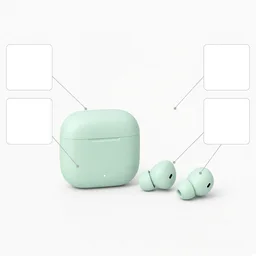
“空欄の枠付きの特徴説明がちょうどいいです。正確な仕様はデザインソフトで入れています。”
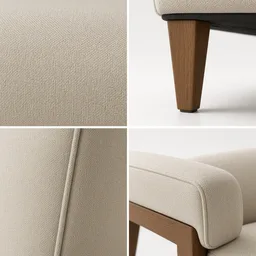
“撮り直さずに生地や脚の細部のクローズアップが作れます。色は実物の椅子と比べています。”
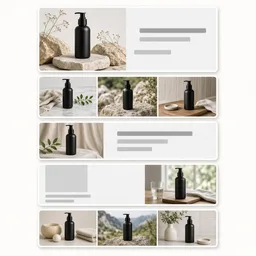
“A+ コンテンツの下書きが半日でできました。モジュールはすべて Amazon のルールと照らし合わせています。”
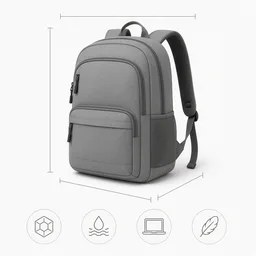
“仕様のレイアウトは枠が空欄なので、実測値を入力しています。一度商品の形がずれたので、再生成しました。”
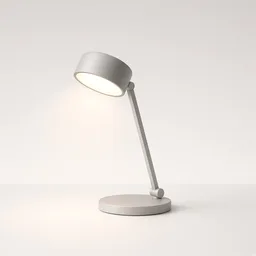
“6 つのランプのメインモジュールを同じテック風の見た目にそろえたら、ショップに統一感が出ました。”
よくある質問
クレジット、モジュール、文字、ルールについて。
商品写真を 1 枚アップロードしてモジュールを選ぶだけ。1 枚 10 クレジット、新規アカウントは 1 回無料で生成できます。正確な文字と実測値はご自身で入力し、モジュールはすべて確認してください。
無料で始める →