クレジットと生成の流れ
ProductShot AI では 1 枚につき 10 クレジットを使い、1 回で 1〜4 パターン生成できます。新規登録アカウントは1 回無料で生成できます。
1 回のセッションで処理する商品画像は 1 枚で、生成にはログインが必要です。
結果は履歴に保存されるので、いつでも見直しやダウンロードができ、元のファイルを再アップロードせずに指示を調整して編集を続けられます。
必要なクレジットの合計は、生成ボタンの下にはっきり表示されます。
商品写真をアップロードし、変えたい内容を一文で書くと、編集したバージョンが生成されます。画像全体が再生成されるため、公開前に商品を確認してください。
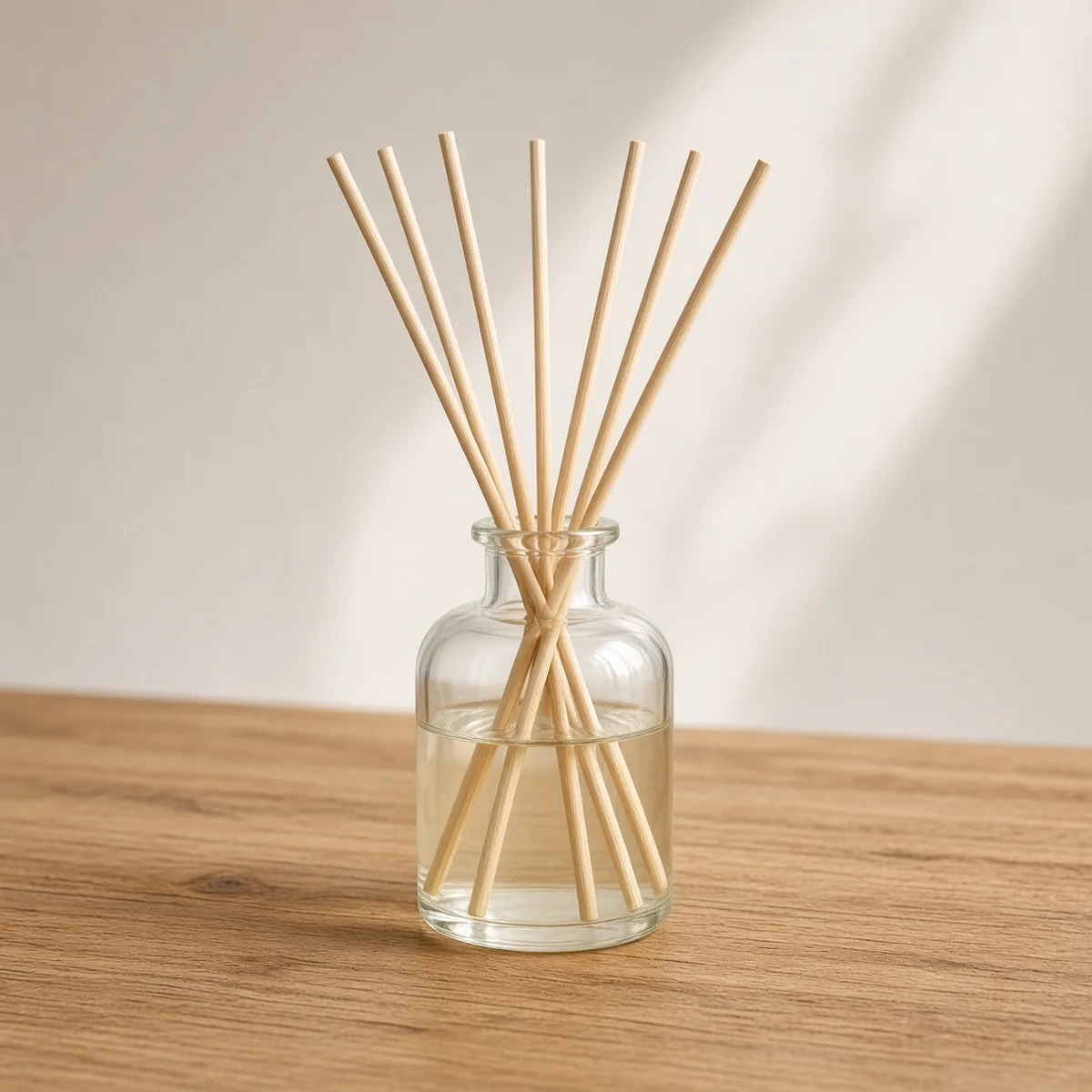
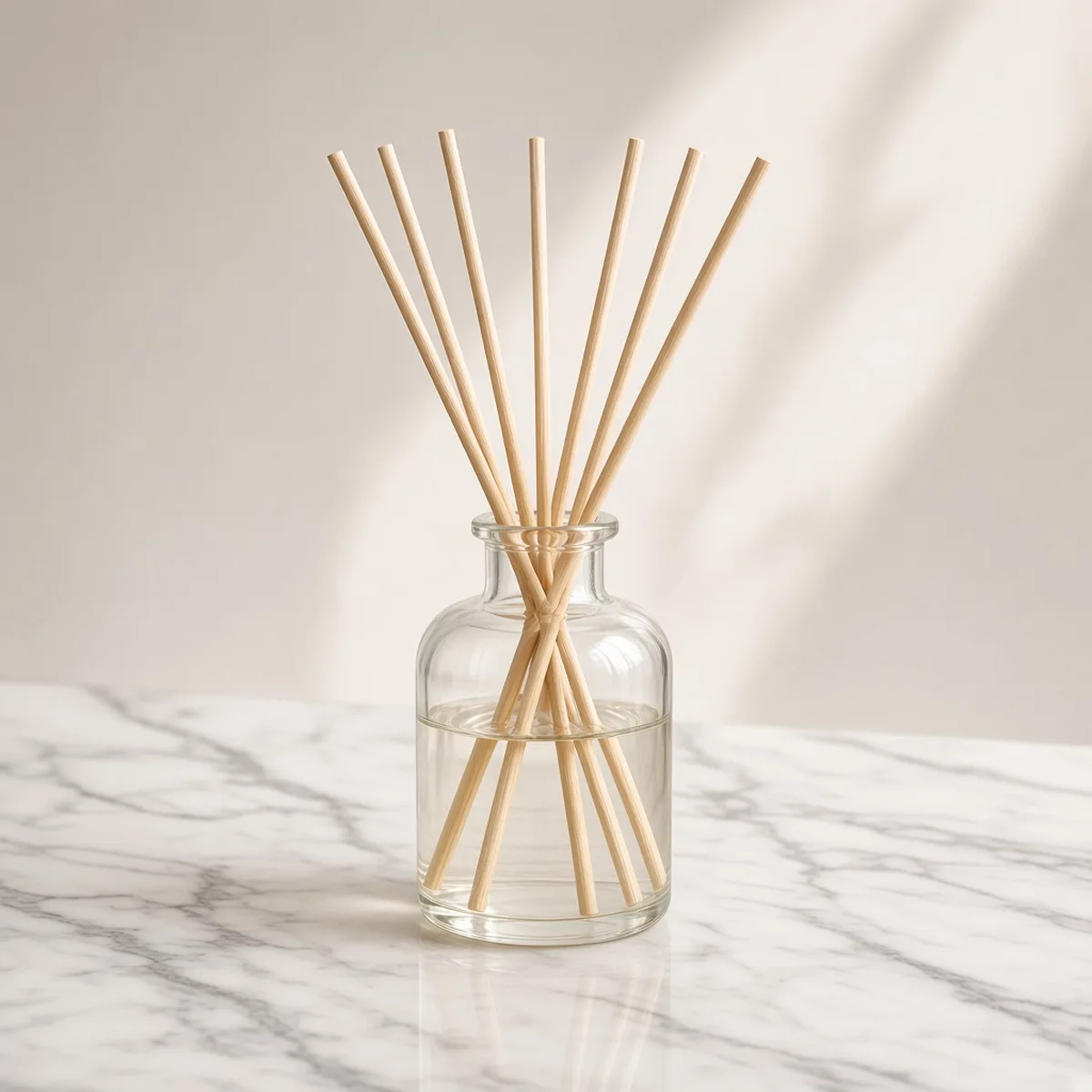
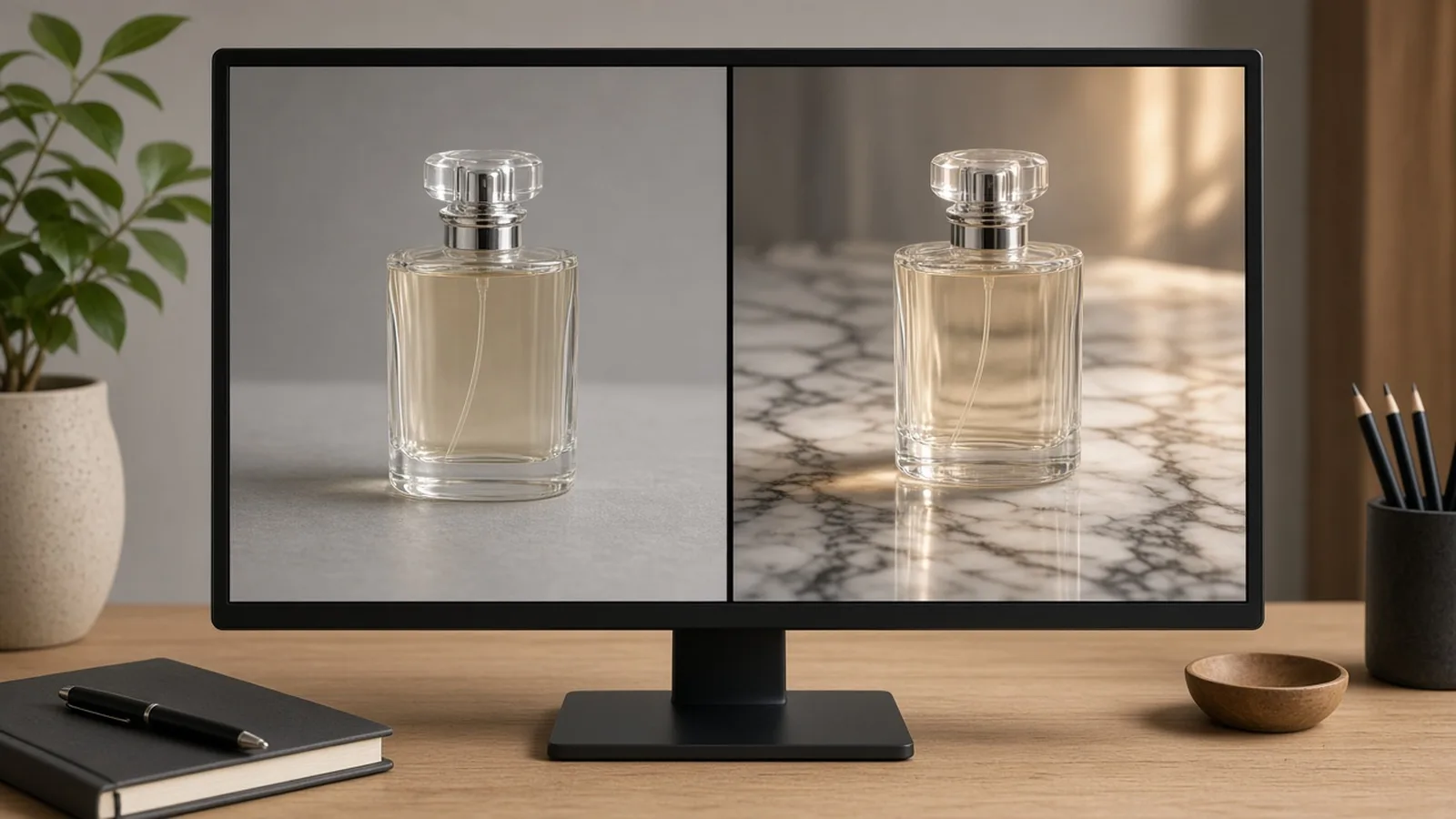
「木のテーブルを白い大理石に」→ 新しい台。ディフューザーは同じ
出品画像
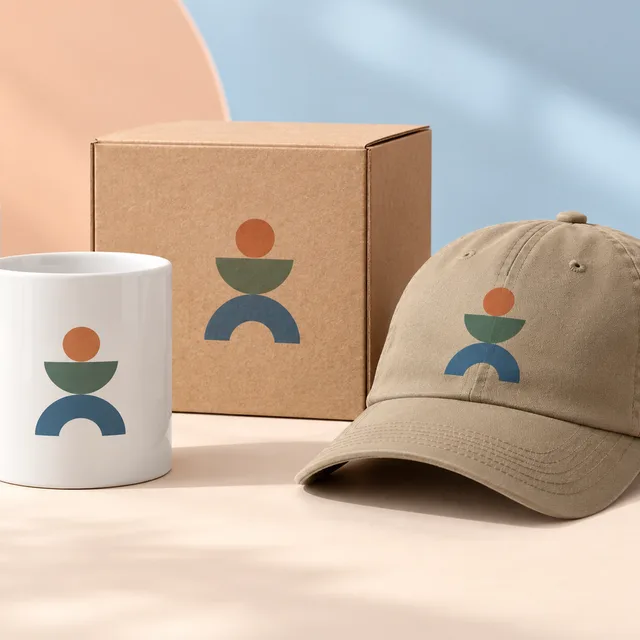
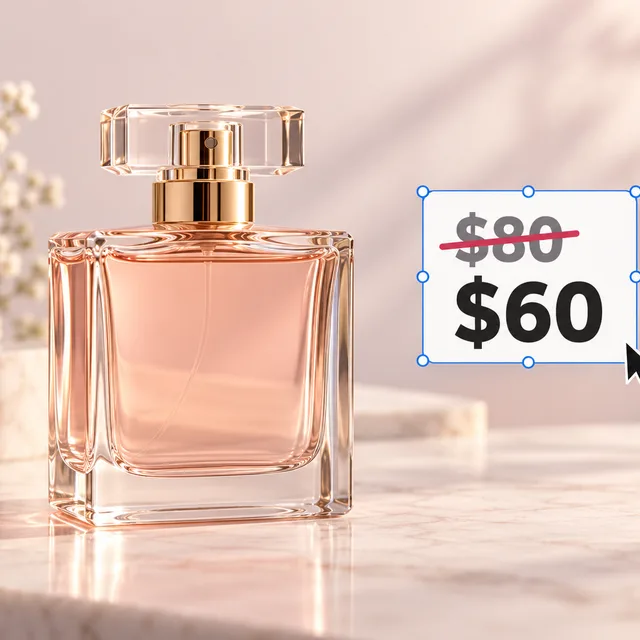
AI への指示で商品写真を編集したら、下のツールで文字を変えたり、アスペクト比を広げたり、アップロード用にファイルを圧縮したりできます。



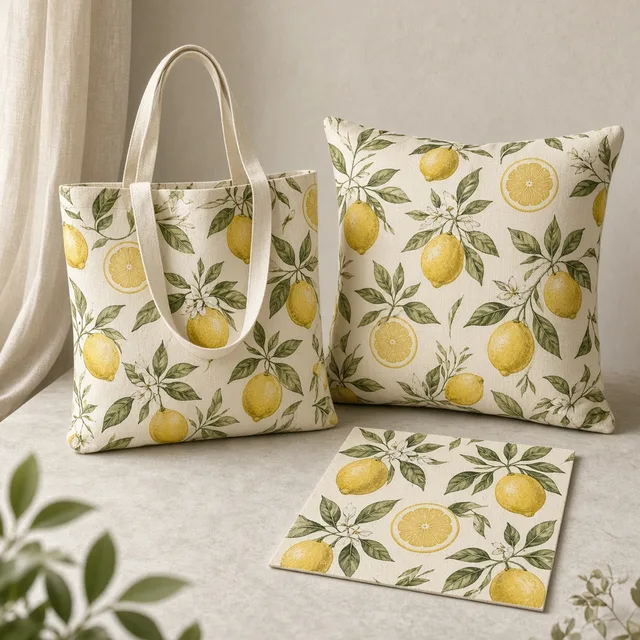
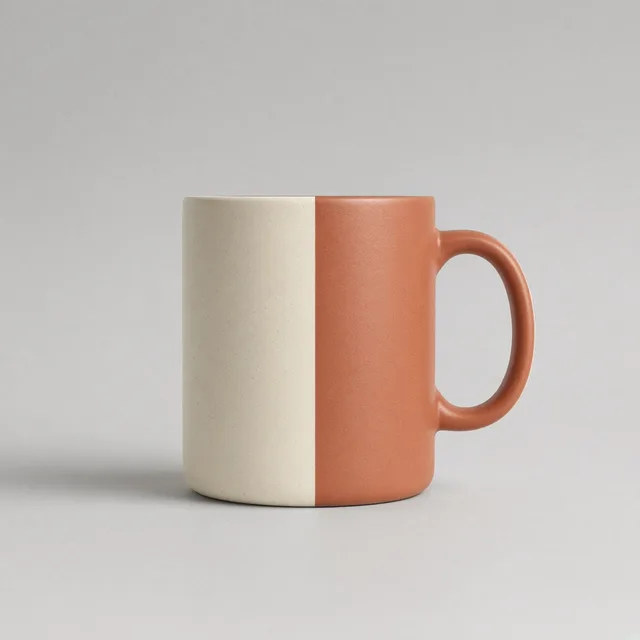
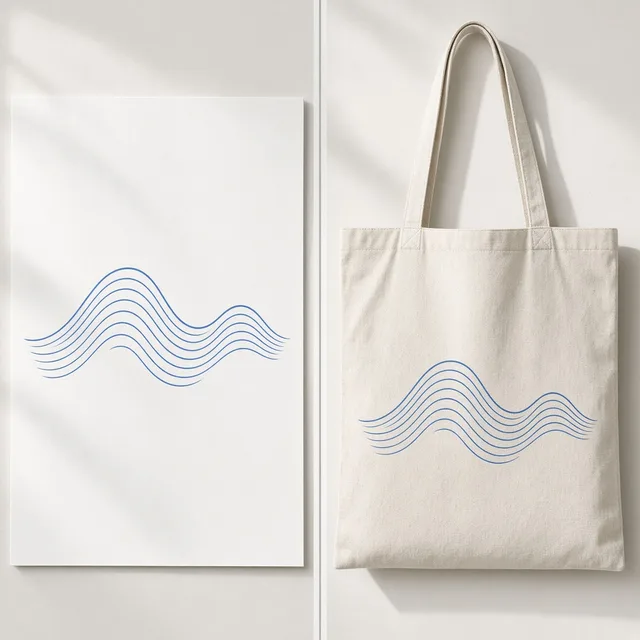














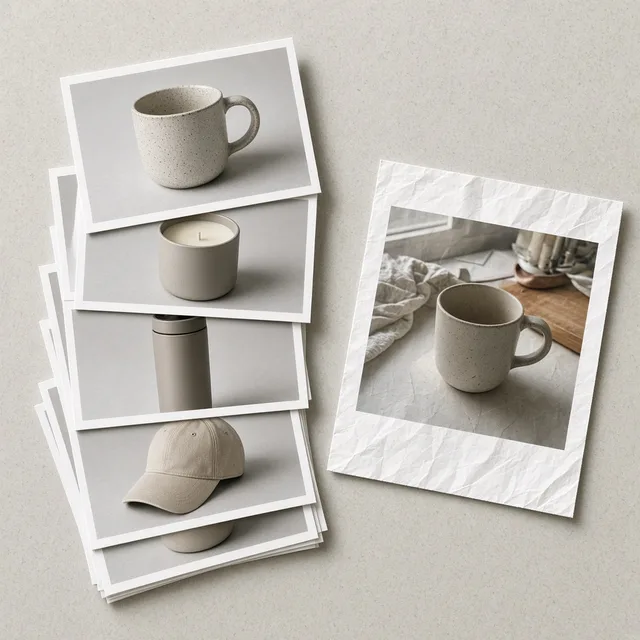
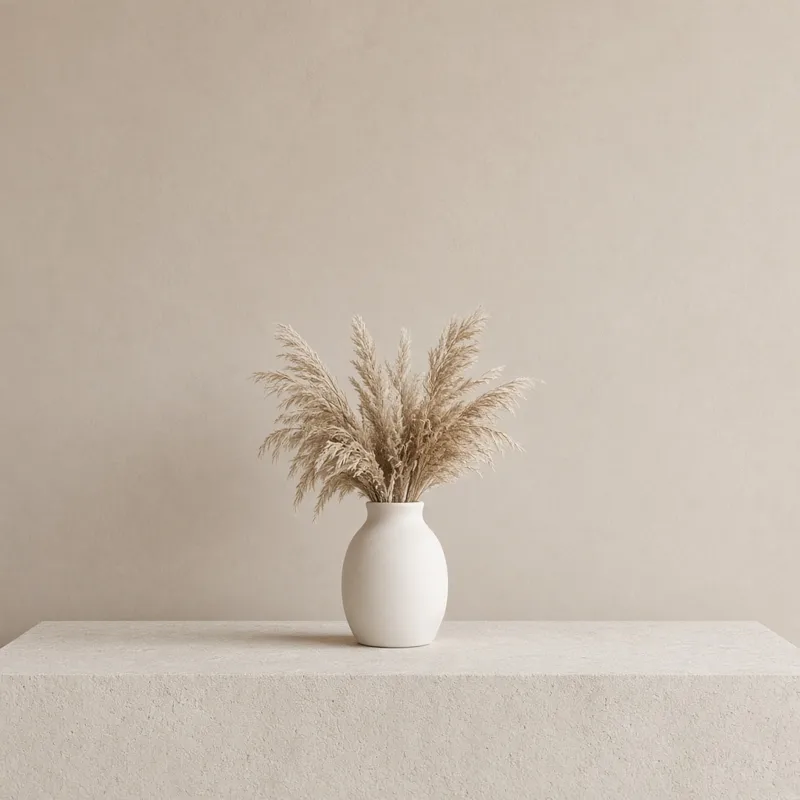

























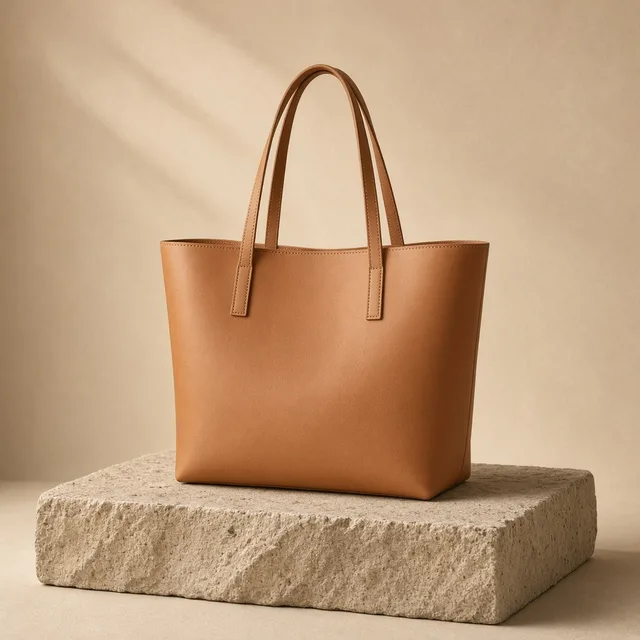

概要
AI 商品写真編集は、レイヤー付きのデザインファイルやスタジオでのスタイリングし直しなしで、ふつうの言葉の指示で手持ちの商品画像を編集するツールです。
商品写真をアップロードし、変えたいことをひと言で書きます。たとえば、台を大理石にする、夕暮れの窓からの光を加える、近くにドライフラワーを置く、秋の色合いにする、などです。
モデルが指示を読み取り、台の表面、光、飾りの小物を更新しつつ、商品の形、色、素材、印刷された文字、ロゴをできるだけ保ちます。
編集の対象(おまかせ、シーン、光、小物)と変化の強さ(控えめ、標準、大胆)を調整して、イメージに近づけられます。
ProductShot AI では 1 枚につき 10 クレジットを使い、1 回で 1〜4 パターン生成できます。新規登録アカウントは1 回無料で生成できます。
1 回のセッションで処理する商品画像は 1 枚で、生成にはログインが必要です。
結果は履歴に保存されるので、いつでも見直しやダウンロードができ、元のファイルを再アップロードせずに指示を調整して編集を続けられます。
必要なクレジットの合計は、生成ボタンの下にはっきり表示されます。
このツールが特に向いているのは、手持ちの商品写真のシーンを刷新したい、または新しいキャンペーンに合わせたいときです。ほかのツールとは根本的に異なります。
AI 背景変更は固定のプリセットのカタログシーンを使い、AI インペインティングはブラシで範囲を手作業で塗る必要があり、AI 画像文字編集は画像上の文字や価格を書き換える専用ツールです。
一方、AI 商品写真編集は自由なふつうの言葉で、台の表面、周囲の光、飾りのスタイリングをまとめて一度に調整できます。文字や数字を変えたい場合は、専用の文字編集ツールを使ってください。
編集した画像を公開する前に、次の 4 つの要素を順番に確認しましょう。まず商品の正確さ:シルエット、寸法、表面の質感、色が実物の商品と同じか。
次に文字とブランド表示:商品のラベル、ロゴ、パッケージに印刷された文字がゆがんでいないか。続いて加えた小物:合わせた小物が自然に見え、無料のおまけと誤解されないか。
最後に光と影:接地影と光の向きが新しい環境に自然になじんでいるか。
ブラシなしで、ふつうの言葉の指示で台の素材、光、小物、雰囲気を変えられます。
商品の輪郭、色、質感、ロゴをできるだけ保ちます。
シーン、光、小物のどれを変えるかを指定し、強さを控えめ・標準・大胆から選べます。
一度に 1〜4 パターンを生成し、元画像と比べて一番合うものを見つけられます。
今のセッションのまま、指示を調整して新しいパターンを生成できます。
1 枚 10 クレジット。生成ボタンの下にはっきり表示されます。
ProductShot AI が選ばれる理由
すべてのオプションが、EC プラットフォームの基準を満たす商用ビジュアルを作れるよう調整されています。
商品の形、素材、ブランドロゴを守るよう、専用の指示でモデルに伝えています。
新しい台の表面に合わせて、リアルな接地影と周囲の反射を計算し直します。
決まったテンプレートの背景にとらわれず、どんなシーン、光の角度、季節の雰囲気も作れます。
アップロードした商品写真は、ご依頼の結果の生成にだけ使われます。
大理石の台、夕暮れの暖かさ、ミニマルな花、温かい雰囲気などのプリセットを内蔵。
画像全体を再生成することをはっきり示し、商品の正確さの確認を促します。
活用シーン
手持ちの商品写真から始めて、変えたいことをふつうの言葉で書くだけ。商品はそのままです。
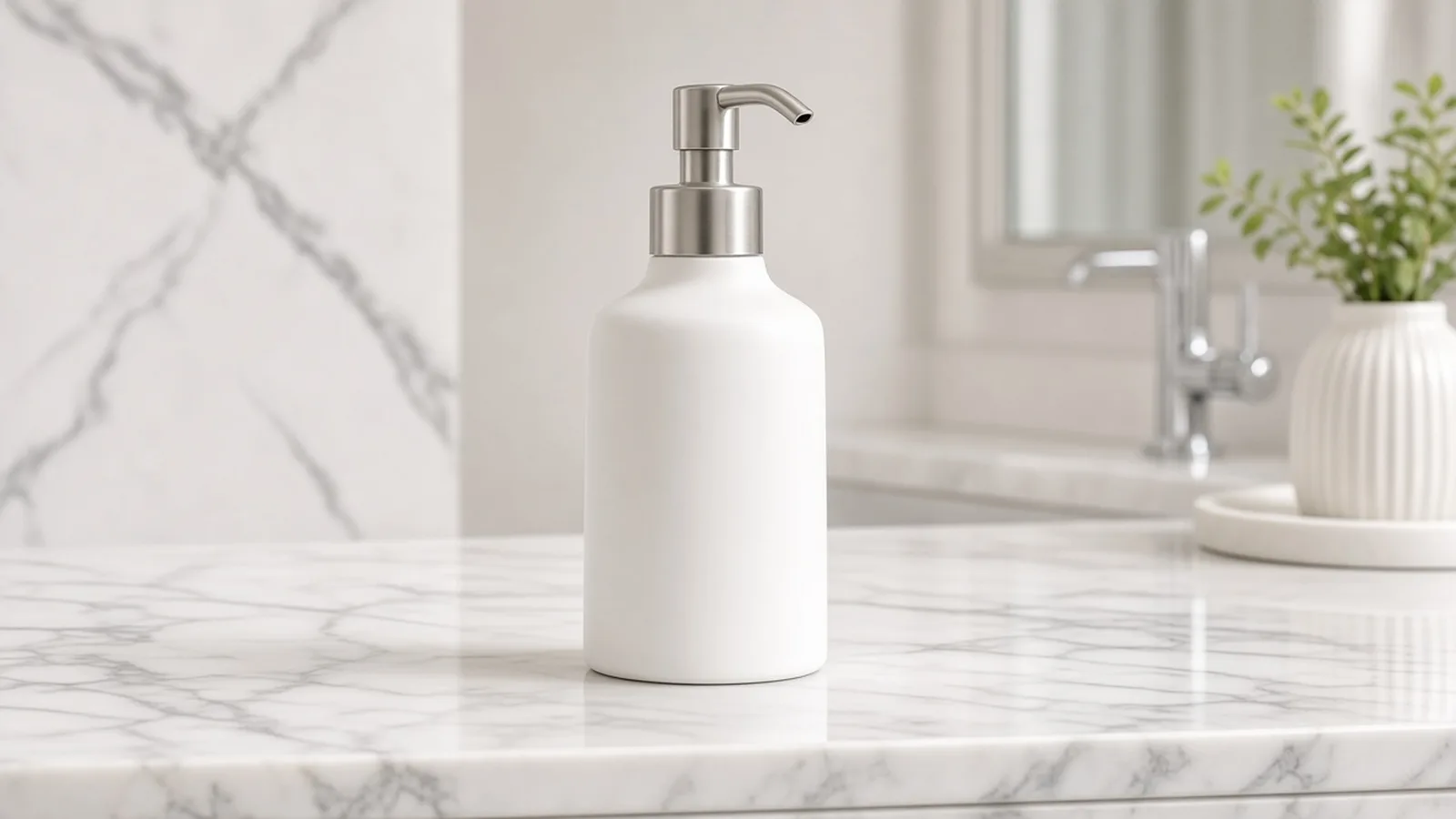
シンプルな木のデスクを、洗練された大理石のカウンターやコンクリートの台座に変えられます。商品はしっかり置かれたまま、台の質感だけが変わります。
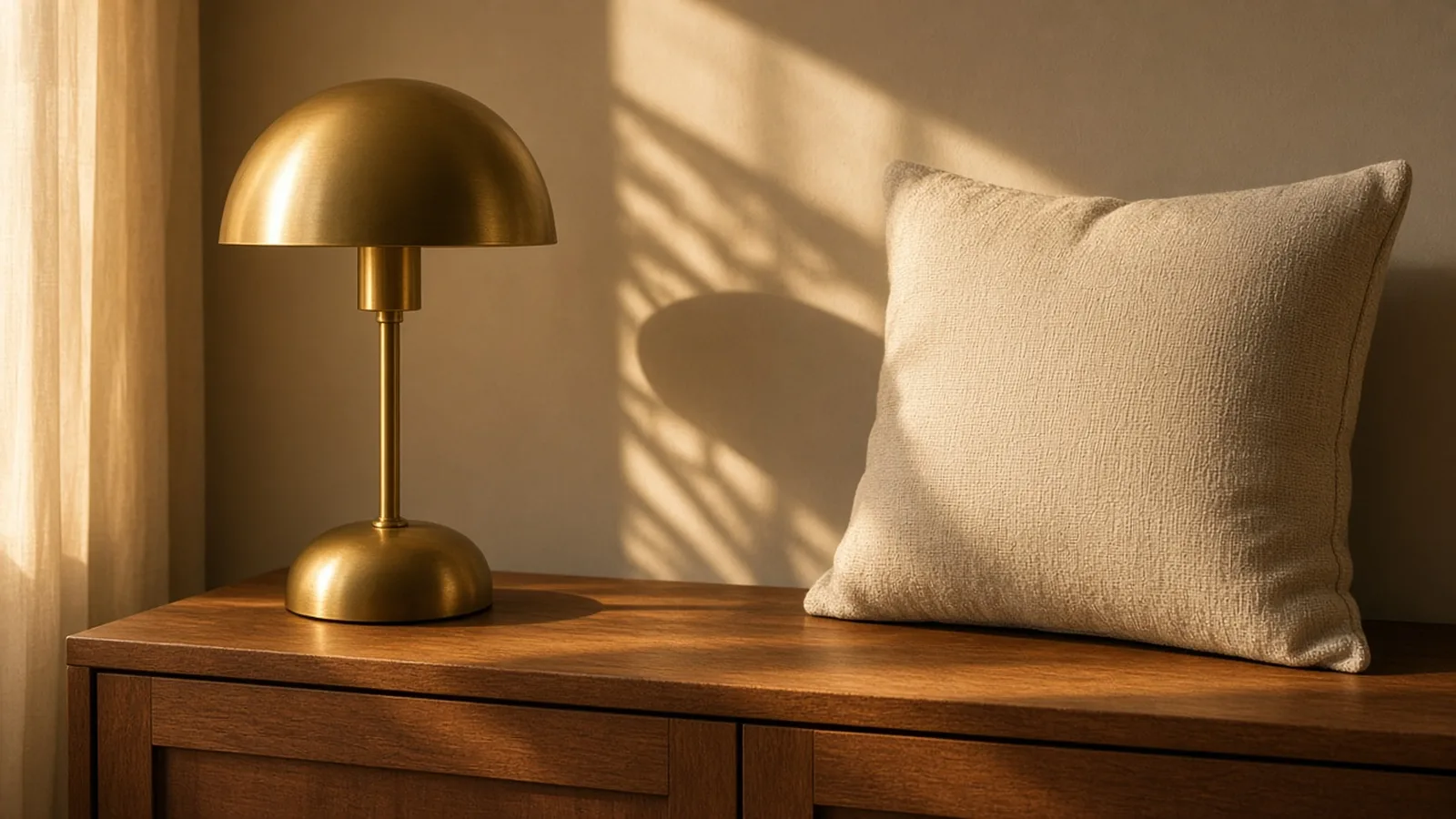
スタジオを予約し直さなくても、冷たいスタジオ光を暖かい夕暮れの日差しや、やわらかな朝の光に変えられます。
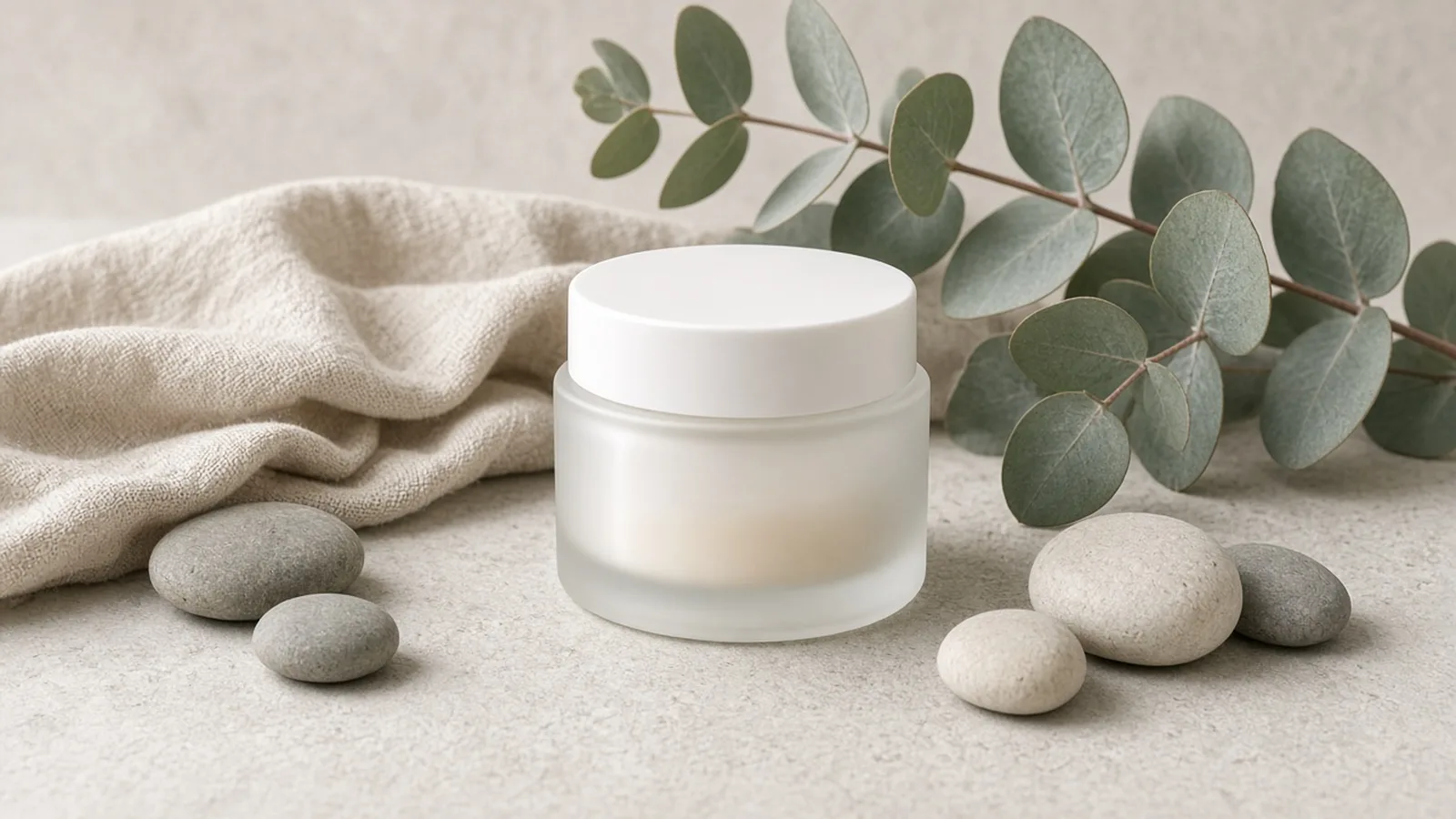
リネンの布、ドライフラワー、ノートなど、合う小物を加えて状況を伝えつつ、商品を主役に保ちます。
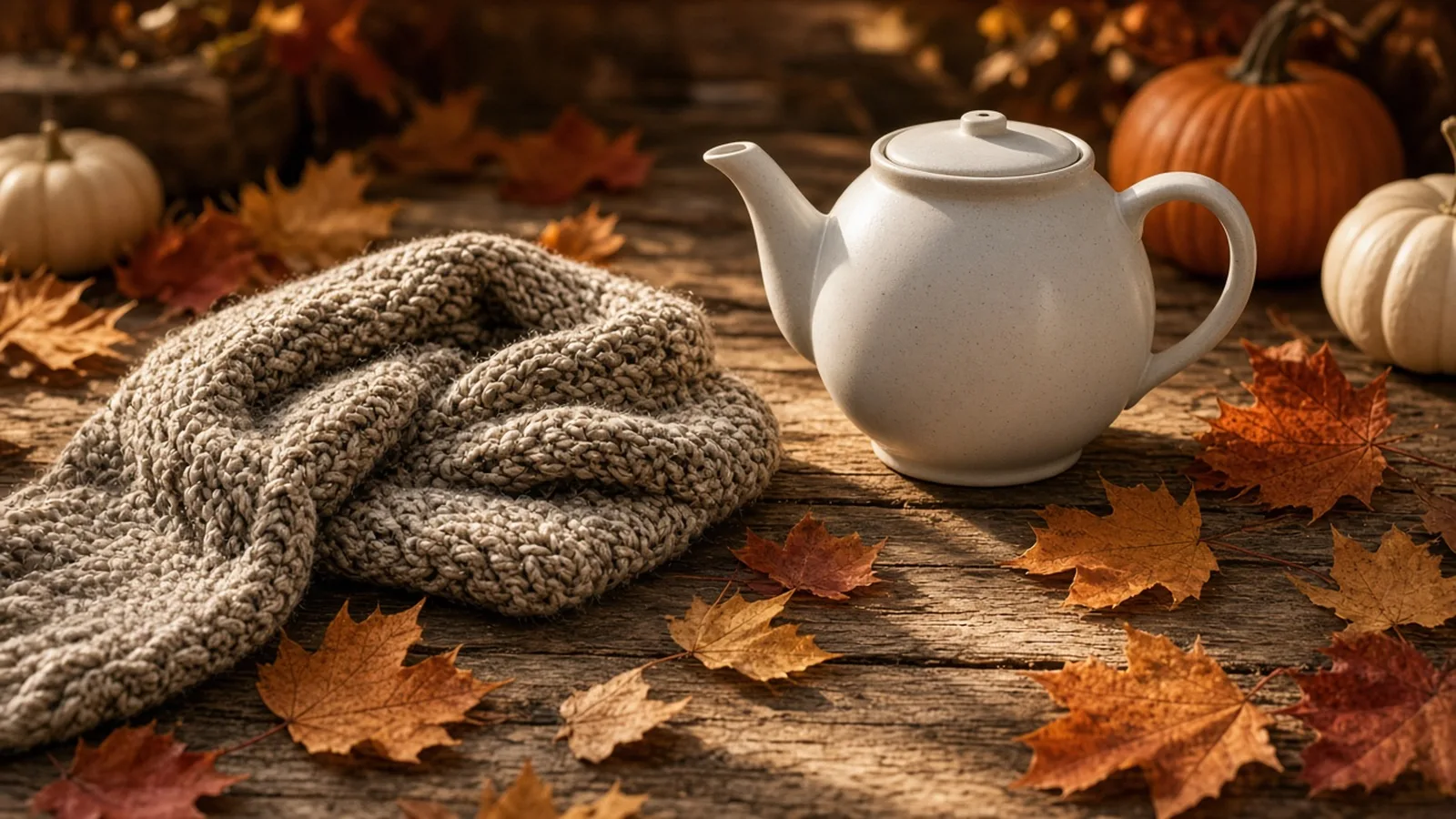
ひとつの指示だけで、既存の出品写真を秋の紅葉、温かい冬、爽やかな夏の雰囲気に更新できます。
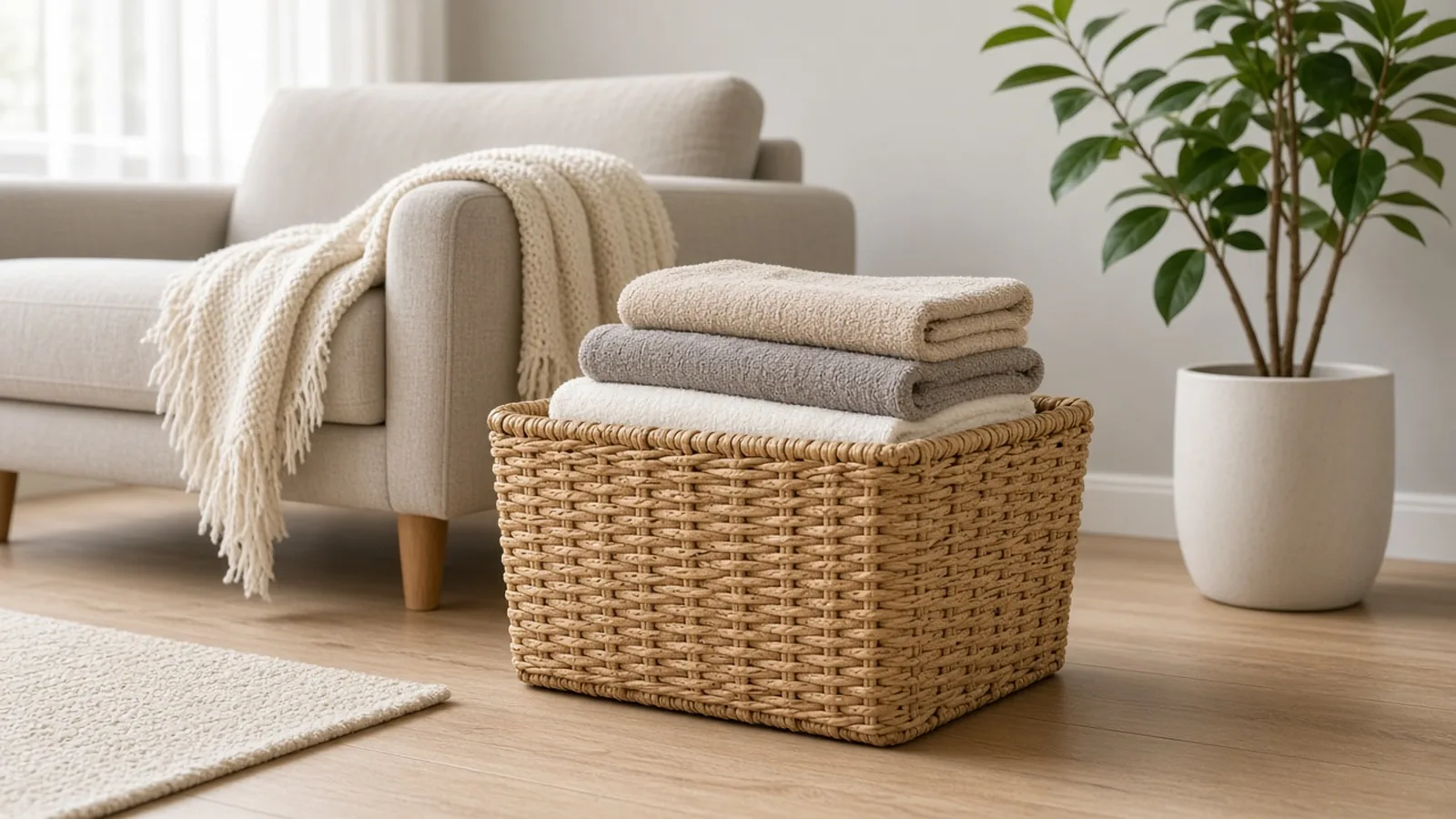
シンプルなスタジオ写真を、自然なリビングやオフィスのシーンに置いて、ビジュアルでストーリーを伝えられます。
チャネル別
季節のキャンペーンからショップのバナーの刷新まで、EC セラーが手持ちの写真をチャネルごとに更新する方法を紹介します。
使い方
写真をアップロードし、どう変えたいかを入力して生成し、細部を確認します。すべてこのページで完結します。
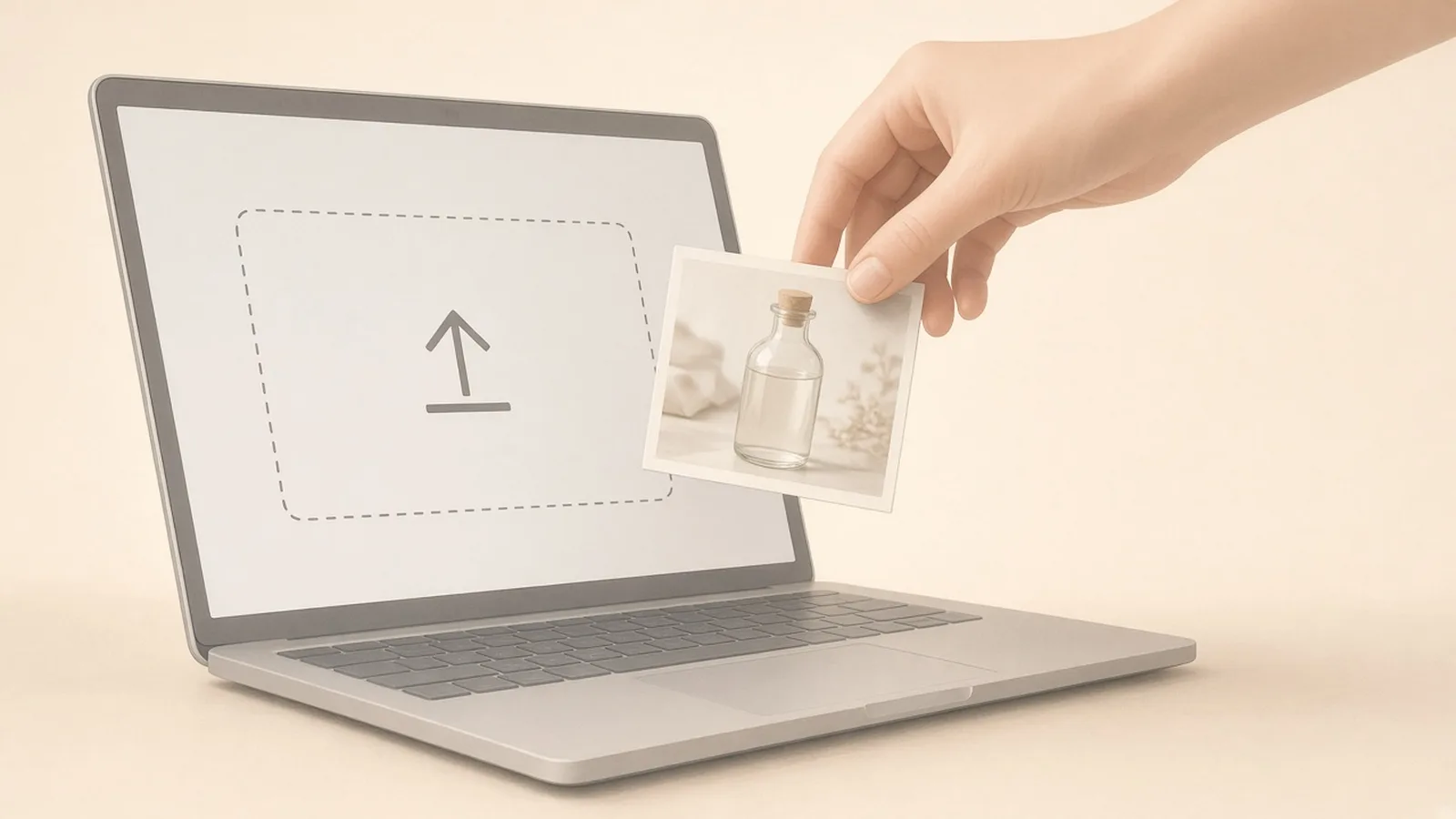
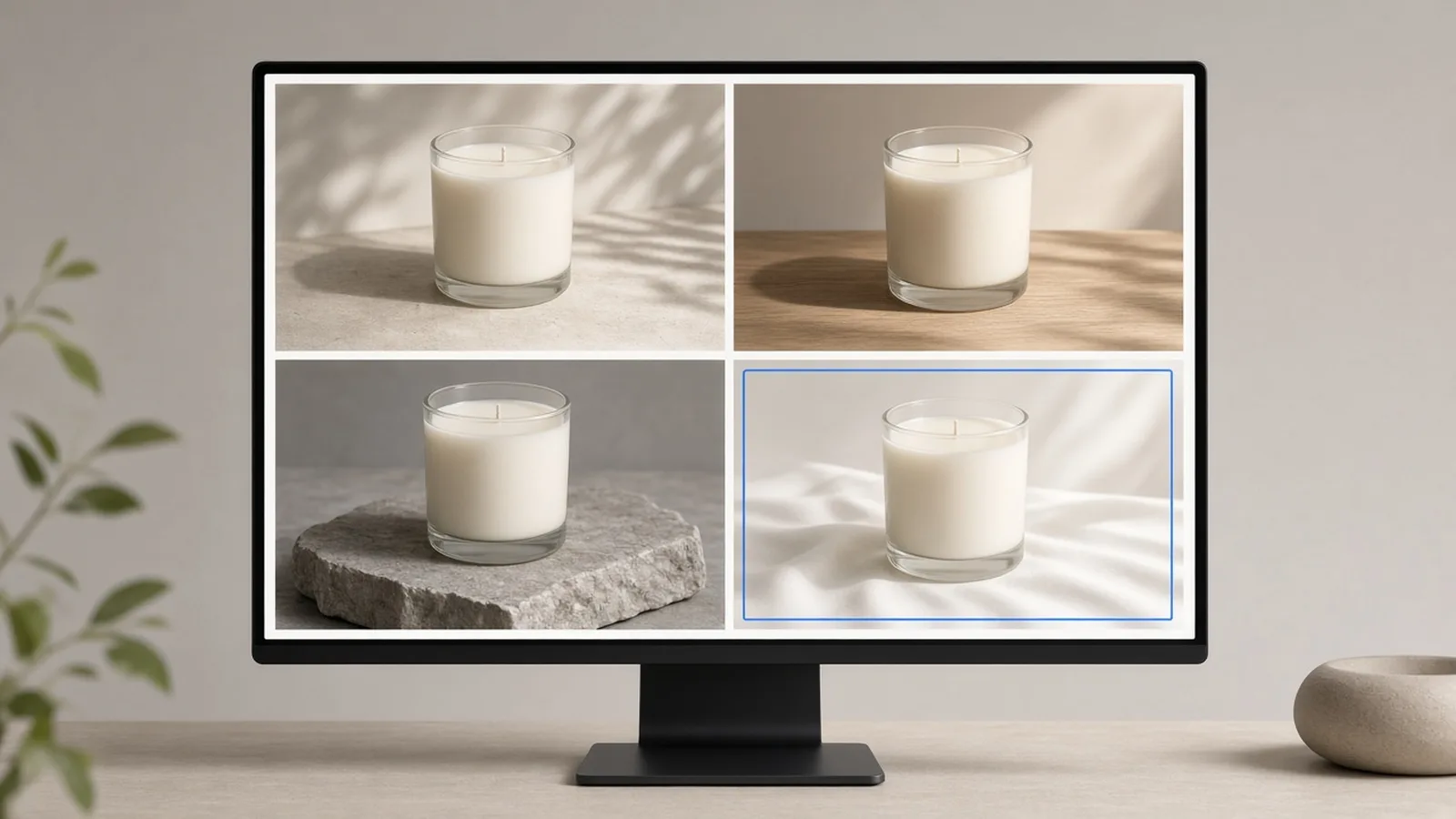
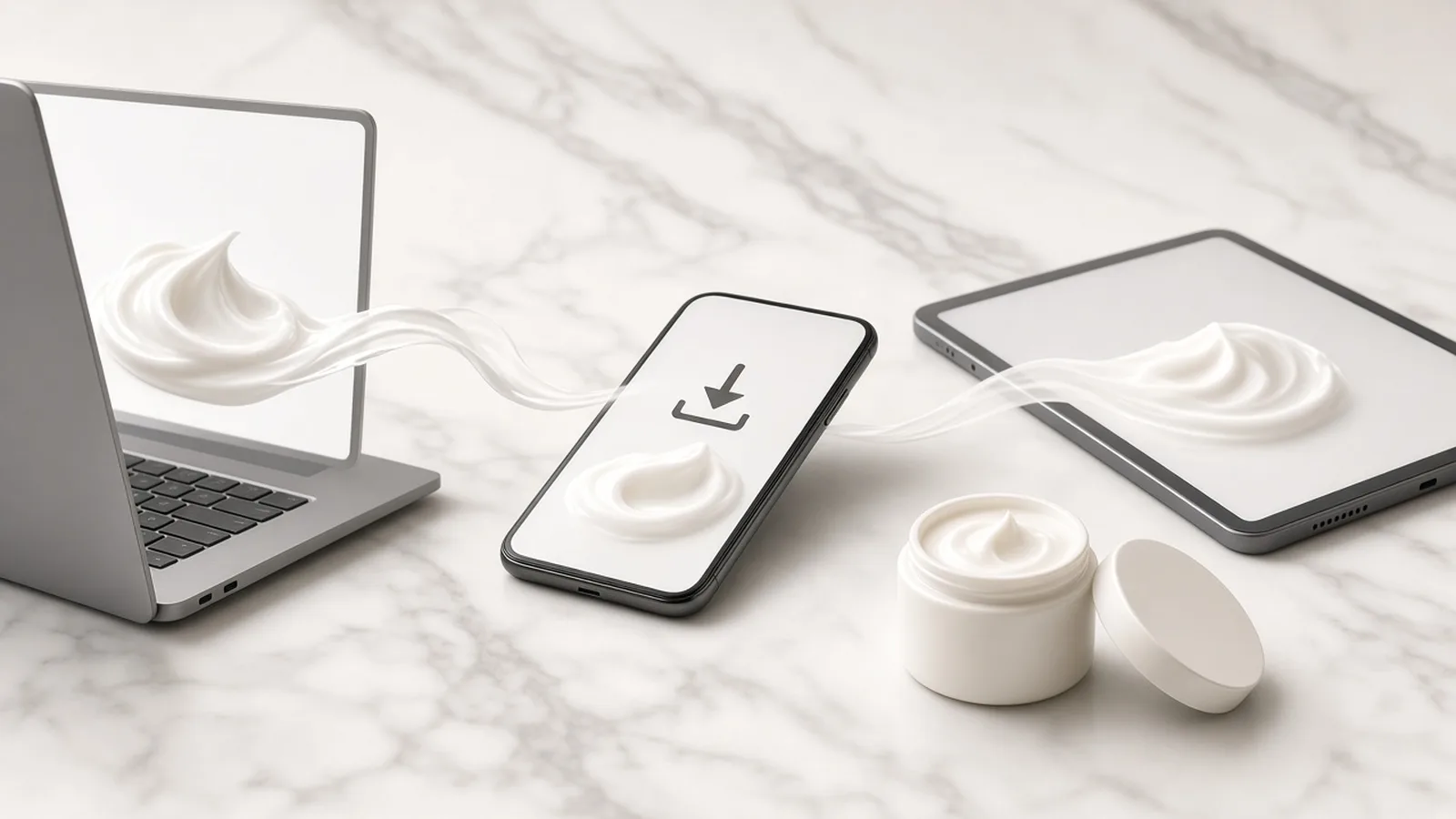
すっきりした商品写真をアップロードします(JPG・JPEG・PNG・WEBP、16MB まで)。3 つのサンプルをクリックして始めることもできます。
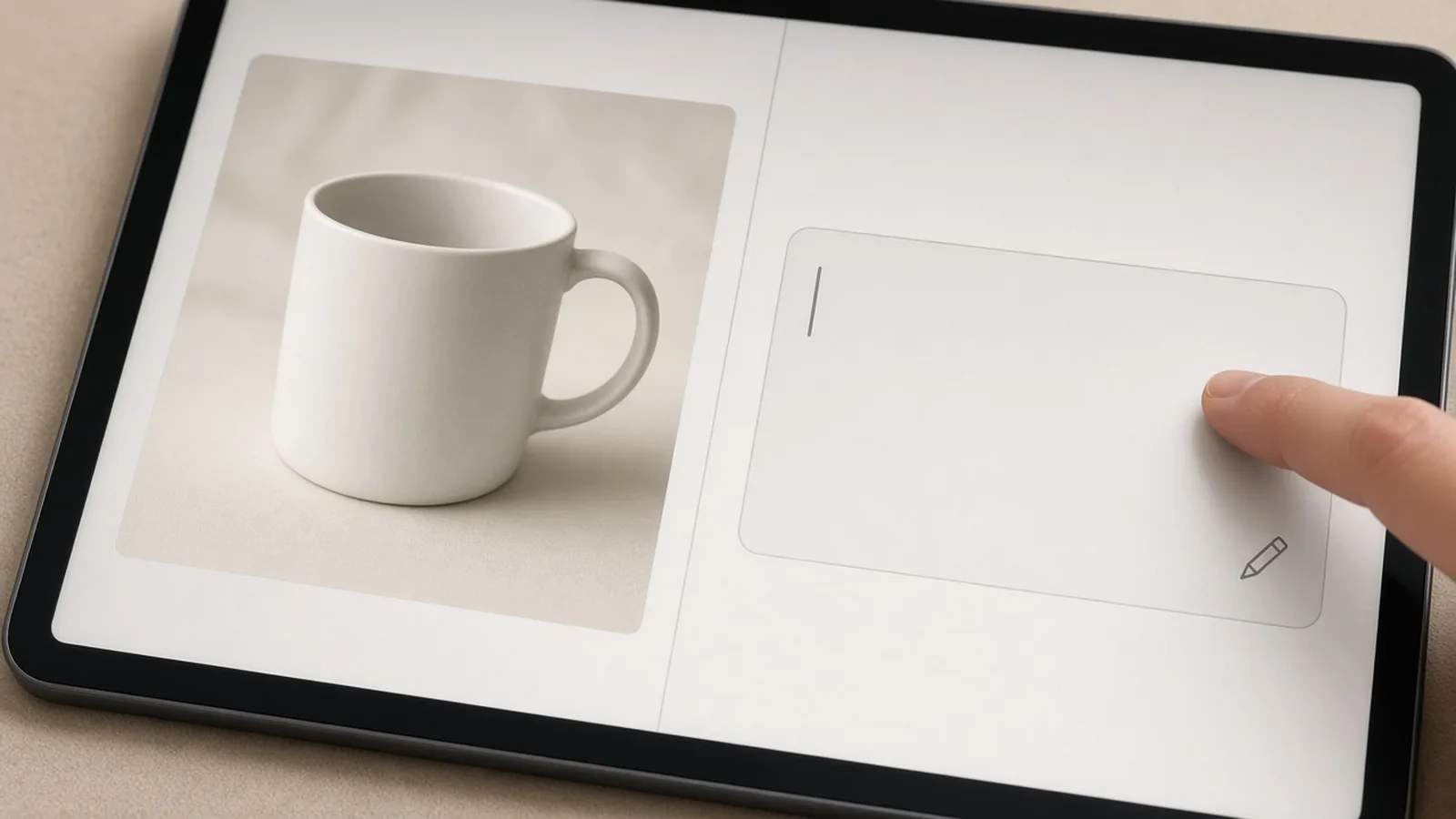
台の素材を変える、光を暖かくする、ドライフラワーを加えるなど、変えたいことをひと言で書きます。編集の対象と変化の強さを選びます。
1〜4 パターンを生成します(1 枚 10 クレジット)。結果は元の写真と並べて表示されます。
ダウンロードする前に、商品の形、色、素材、ロゴ、文字が正確なままか、加えた小物が自然に見えるかを確認します。
手法の比較
手持ちの商品写真を編集する方法を比べます。シーンや光をすばやく変えるなら指示編集、特定の場所をブラシで直すならインペインティングを使いましょう。
多彩
な出力スタイル
参考画像
で方向性を指定
標準搭載
のビフォー・アフター確認
スタジオをセッティングし直し、小物を借り、光を調整し、Photoshop でレタッチします。
写真を 1 枚アップロードし、編集の指示を入力するだけで、確認用のバリエーションができます。
コツ
仕上がりの質は、元の写真の鮮明さと指示の簡潔さで大きく決まります。
対象の台・範囲 + 具体的な素材・光 + 全体の雰囲気
明確で焦点を絞った説明ほど、安定した結果になります。使いやすいプロンプトの例:
関連記事
シーンの編集、EC のライティング、出品画像の統一感についての実践的なガイドです。
 checklist
Amazon の商品画像ルールを解説。白背景 255、商品が画面の 85%、ズーム用の 1,000px、ファイル形式、カテゴリ別のルール、アップロード前チェックリストまで。
 アパレル
ゴーストマネキン撮影を解説。透明マネキン効果の仕組み、撮影と合成の手順、Amazon のルール、そして AI を使ったより速いワークフローまで。
 白背景
ライフスタイル写真と白背景の商品写真を比較。テストや調査が示すこと、それぞれの最適な配置、各プラットフォームのルール、組み合わせの計画とテスト方法を解説します。
 checklist
Shopify の商品画像サイズガイド。推奨は 2048 × 2048 px、25MP と 20MP の上限の違い、20MB のファイル上限、形式、縦横比、ズーム、表示速度まで解説します。
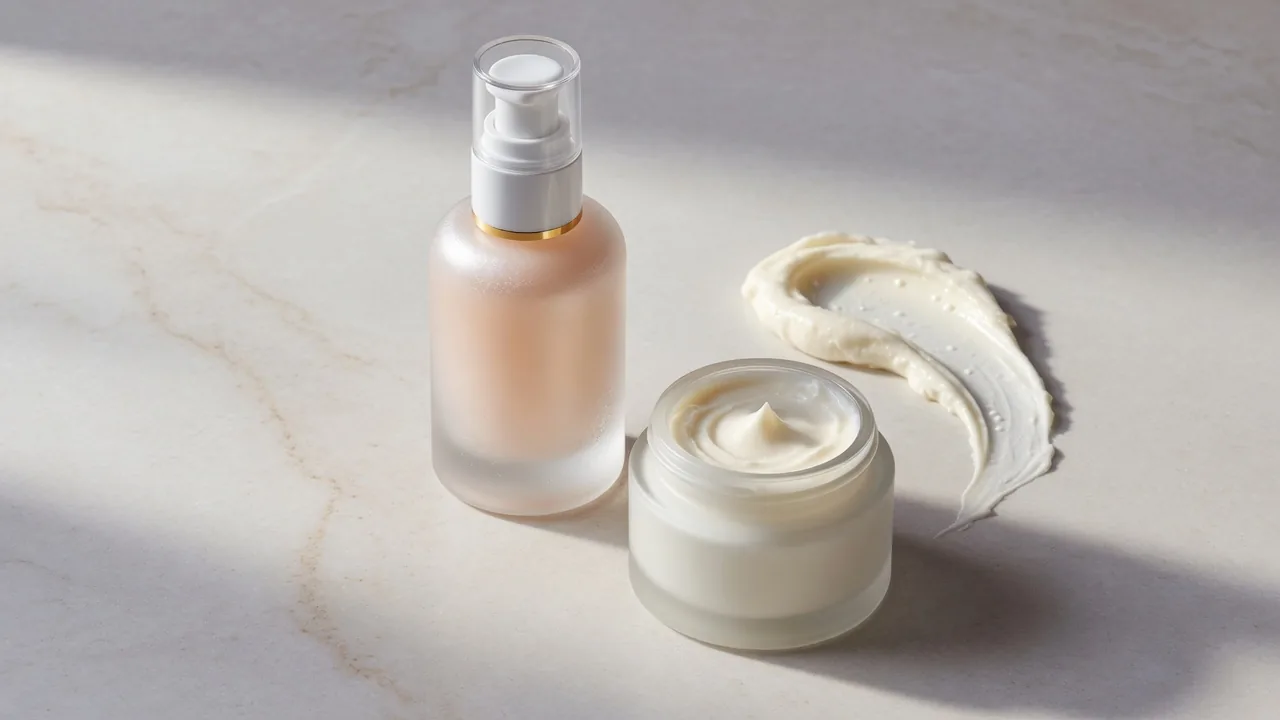 ガイド
スキンケア商品撮影ガイド。ガラス・金属・クリームのライティング、テクスチャーの見せ方、撮影リスト、効能表現に配慮したレタッチ、モール向けのファイル納品まで。
ショップオーナーや EC 運営者の声です。サムネイルはカテゴリーの参考アイテムです。
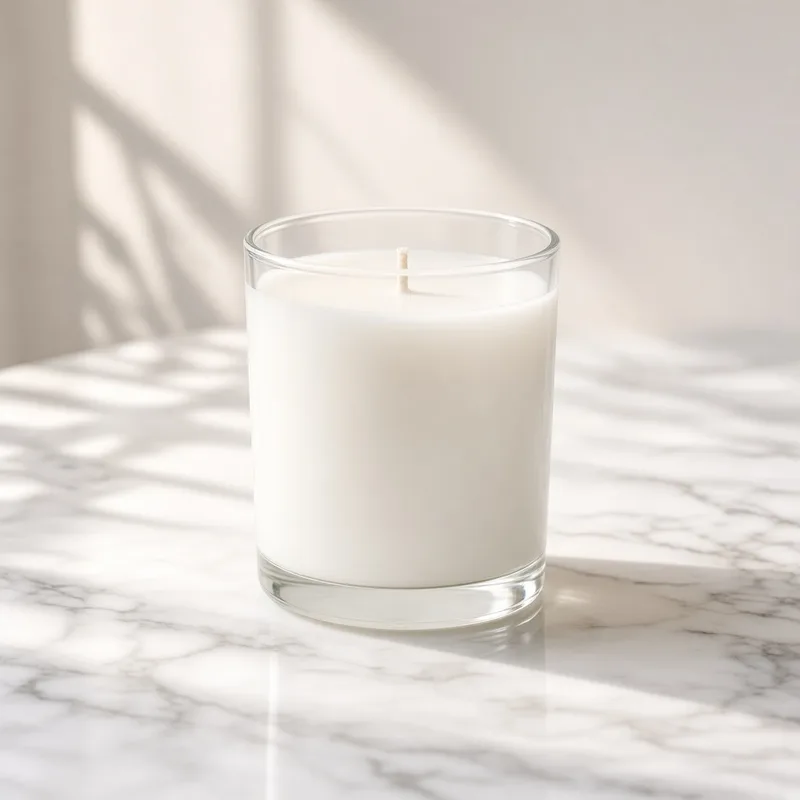
“シンプルなテーブルで撮ったキャンドルの写真を、朝日が差す大理石の台に変えました。サブ画像のクリック数がすぐに伸びました。”
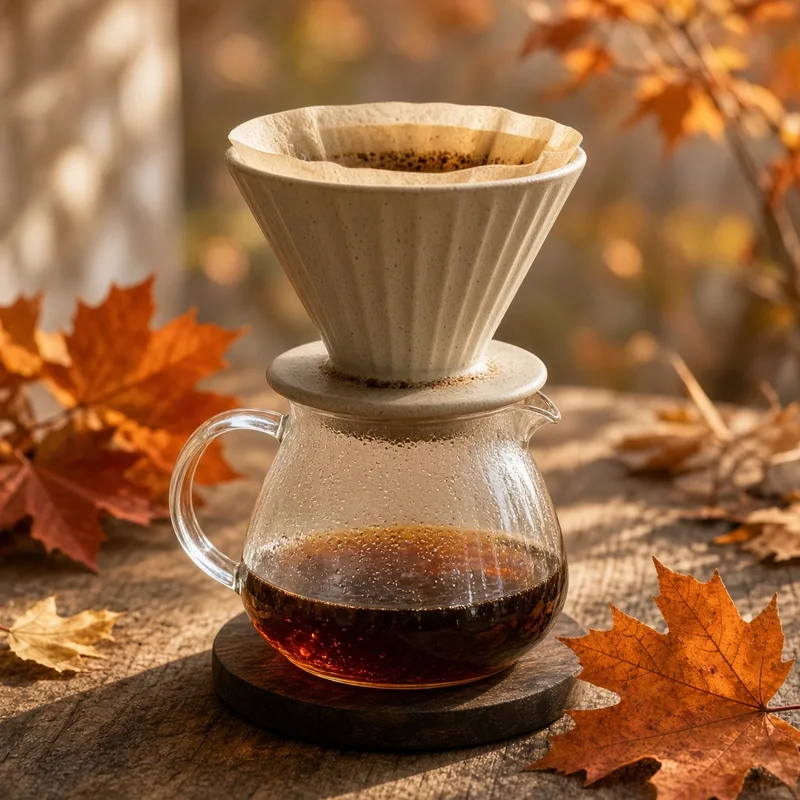
“コーヒードリッパーに秋の雰囲気がほしくて。ひとつの指示で暖かい色調と落ち葉が加わり、スタジオ撮影を組み直さずに済みました。”
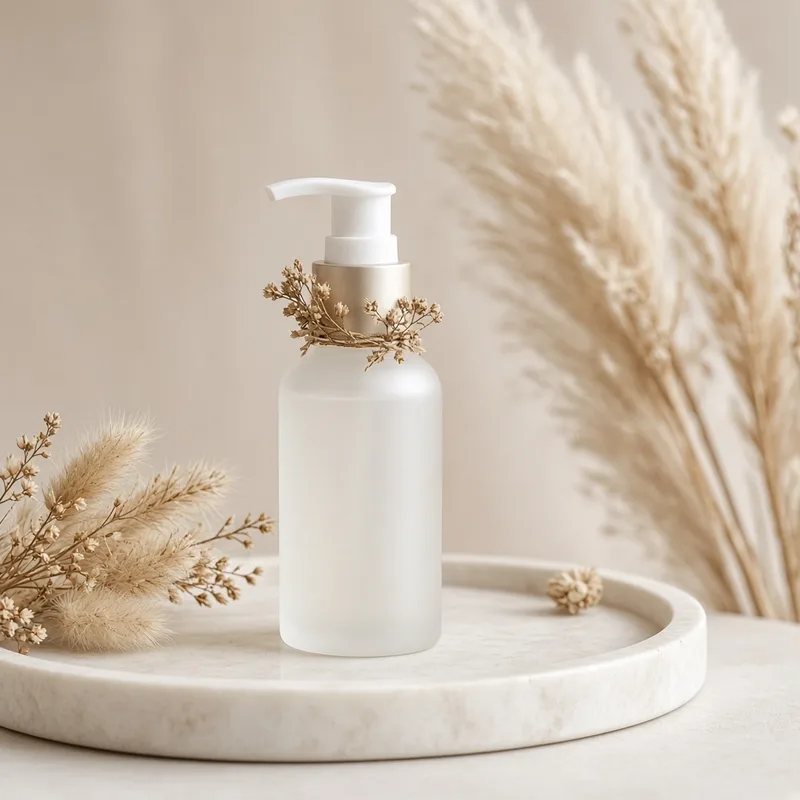
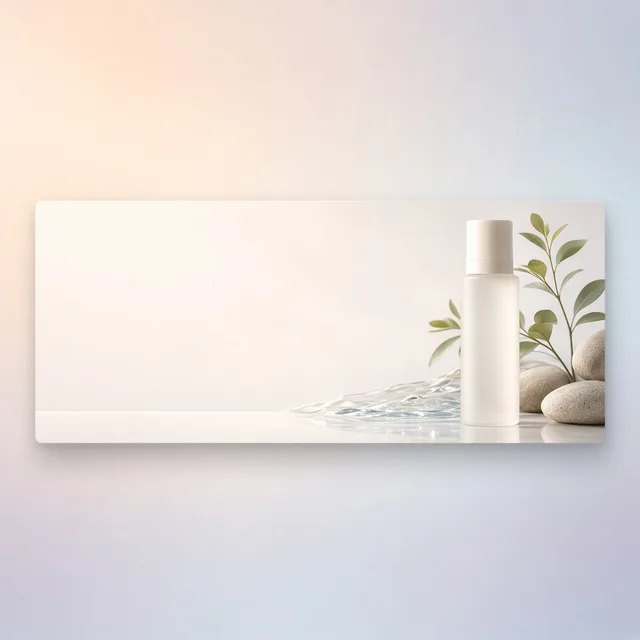
“美容液ボトルの横に繊細な植物を加えるのもスムーズでした。ボトルのラベルは必ずよく見て、文字がくっきりしているか確認しています。”
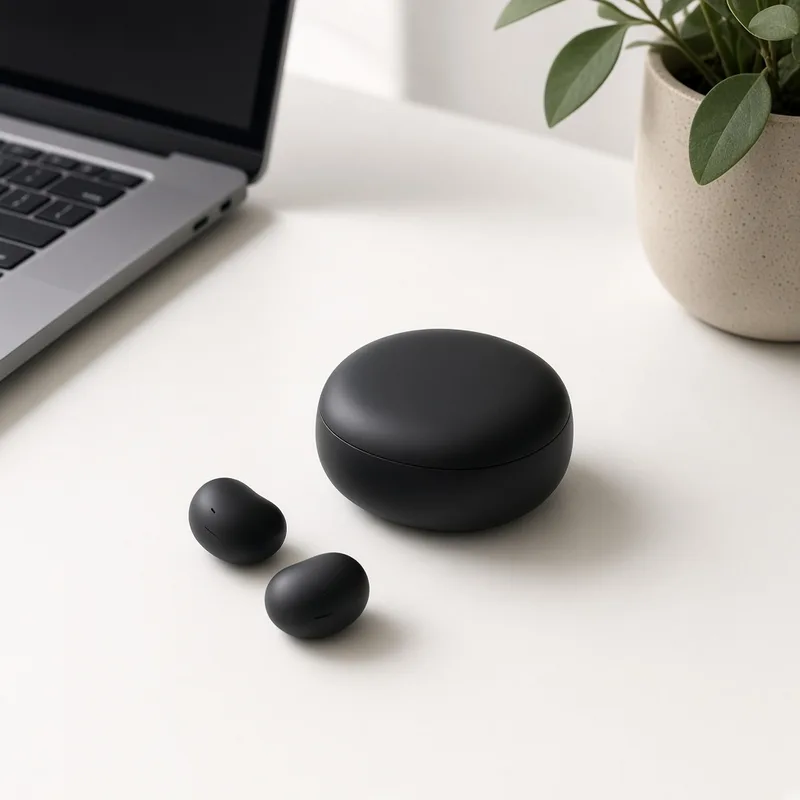
“一度に 4 パターン作れるので選びやすいです。商品の比率や端子がまったく変わっていないものを選んでいます。”
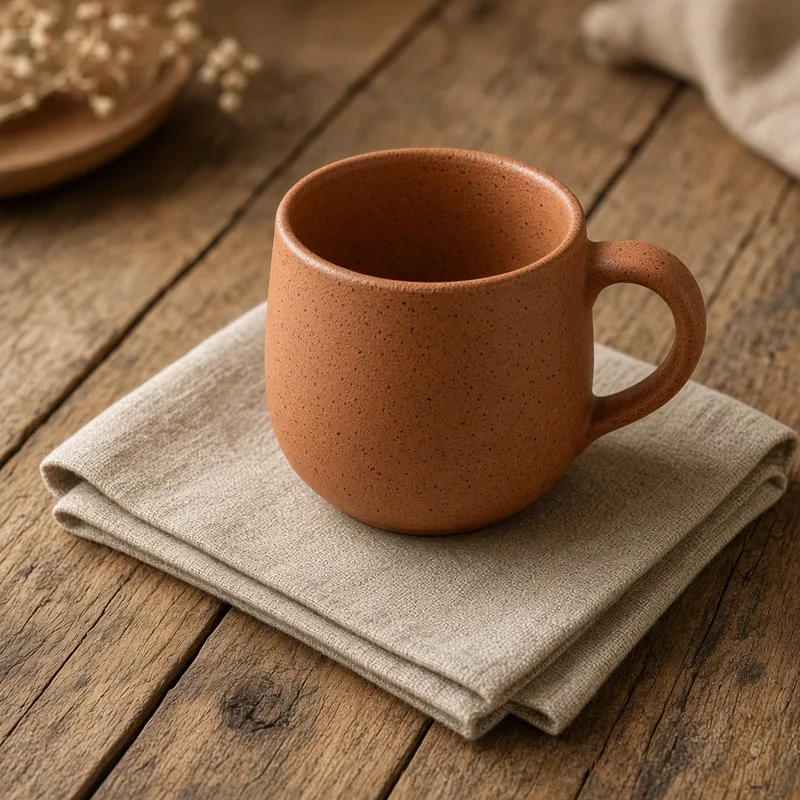
“真っ白なスタジオ写真を素朴な木のダイニングテーブルに変えたら、陶器のマグカップに本物の暮らしの温かみが出ました。”
“小さな部分修正にはインペインティング、全体の光や飾りの刷新にはこの指示編集を使っています。どちらも後処理の時間を大幅に削減してくれます。”
よくある質問
クレジット、指示の書き方、再現度、インペインティングや文字編集との違い、公開前に確認すべきことについて。
写真を 1 枚アップロードし、どう変えたいかを書くだけ。1 枚 10 クレジット、新規アカウントは 1 回無料で生成できます。画像全体を再生成するため、公開前に細部を確認してください。
無料で始める →