クレジットと生成の流れ
ProductShot AI では 1 枚につき 10 クレジットを使い、一度に 1〜4 枚生成できます。新規アカウントは1 回無料で生成できます。
1 回の生成で使う 1 枚目の画像は 1 枚で、生成にはログインが必要です。結果は履歴に保存されるので、後から見直したり、再アップロードせずに設定を変えて再生成したりできます。
1 回あたりのクレジットは生成ボタンの下に表示されます。まず 1 枚作り、その後に候補を増やしましょう。
2 枚の画像をアップロードし、合成方法を選びます。画像全体が再生成されるため、両方の商品を確認してください。
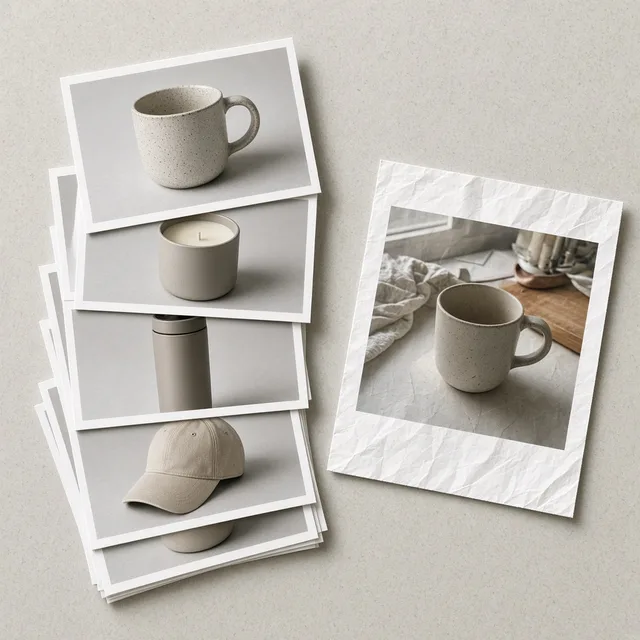
キャンドル + テーブル写真 → 自然な1つのシーン
クリエイティブツール
AI 画像合成で 2 枚の画像をまとめたら、下のツールで影を付けたり、別のチャネル向けにリサイズしたり、出品画像一式を作ったりできます。


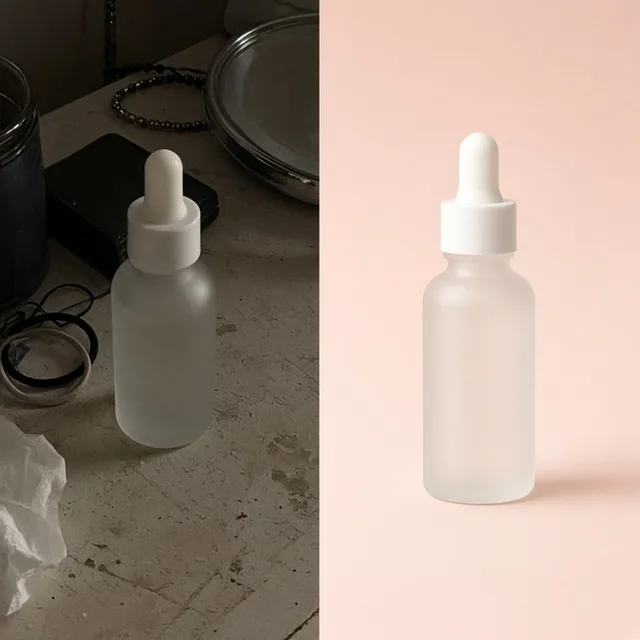

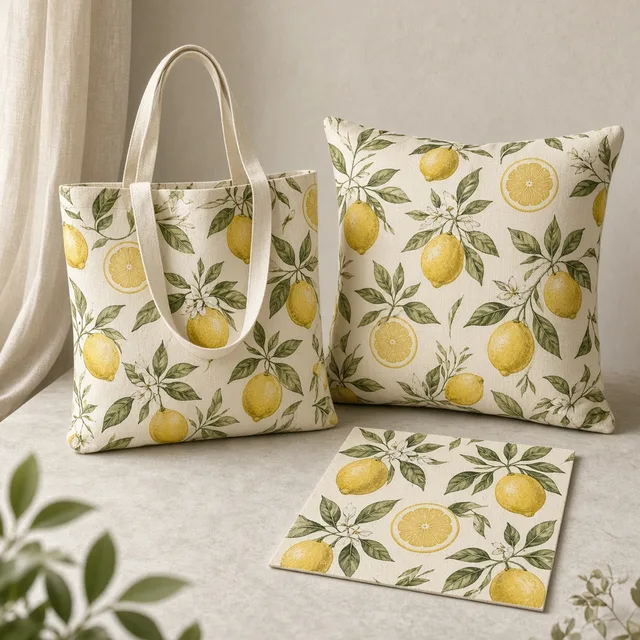
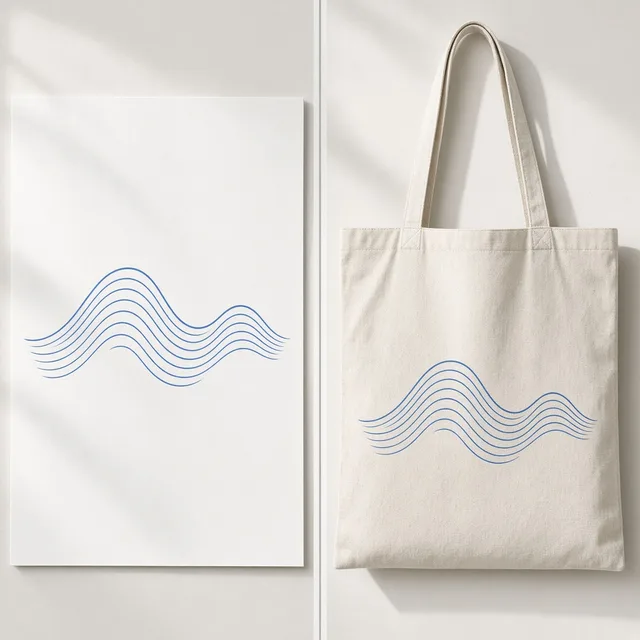








































概要
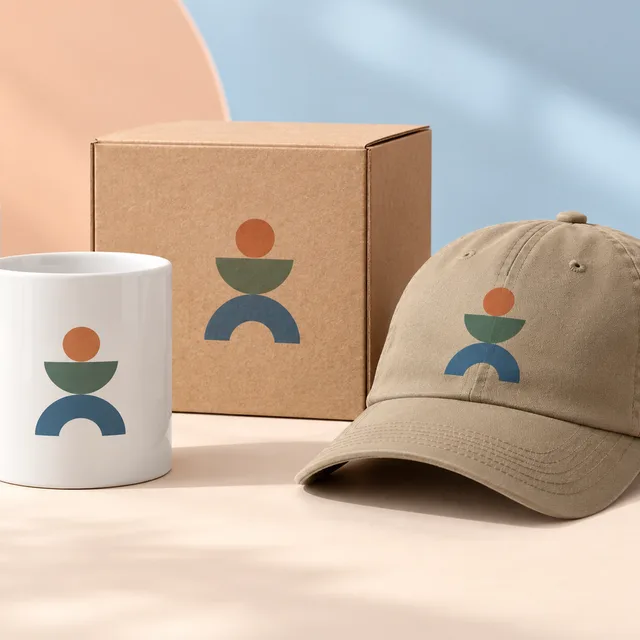
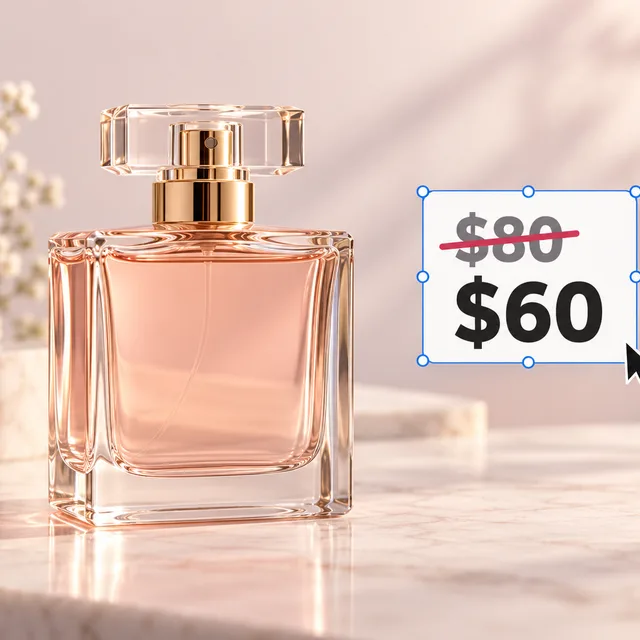
AI 画像合成は、2 枚の写真を 1 枚にまとめるツールです。
1 枚目の画像(ふつうは商品)と、2 枚目の画像(シーン、別の商品、または使用権のあるモデルの写真)をアップロードします。次に合成方法を選びます。
2 枚目の画像のシーンに商品を置く、両方の商品をまとめてグループショットにする、すっきりした 1 枚に横に並べる、のいずれかです。
2 枚目の画像の光に合わせるか、均一なスタジオ光にするかも選べます。
モデルがサイズ感、遠近感、接地影、反射をそろえるので、1 枚の写真のように見え、両方の商品の形、色、文字、ロゴを保つよう指示しています。
ProductShot AI では 1 枚につき 10 クレジットを使い、一度に 1〜4 枚生成できます。新規アカウントは1 回無料で生成できます。
1 回の生成で使う 1 枚目の画像は 1 枚で、生成にはログインが必要です。結果は履歴に保存されるので、後から見直したり、再アップロードせずに設定を変えて再生成したりできます。
1 回あたりのクレジットは生成ボタンの下に表示されます。まず 1 枚作り、その後に候補を増やしましょう。
AI 画像合成が特に役立つのは、素材はあるのに、その写真がないときです。良いシーンの写真と別に撮った商品写真、セットで販売する 2 つの商品、別の日に撮った 2 色のカラー違いなどです。
説明文から新しいシーンを作る AI 商品背景変更や、塗った範囲だけを編集する AI インペインティングとは異なります。
画像合成は自分で用意した 2 枚目の画像を使うので、シーン、2 つ目の商品、モデルは、あなたが選んだ写真から取り込まれます。
まずは 2 枚の画像がそろった 3 つのサンプルから始めてみてください。
結果は次の 4 点を順番に確認しましょう。まず各商品:形、色、素材、文字、ロゴが元の画像と同じか。次にサイズ感:お互いの大きさやシーンとの比率が自然か。
続いて光と影:光の向きがひとつにそろい、接地面に影があるか。最後に欠けがないか:重複、見切れ、欠落がないか。
使用権のある画像、特に人物写真は権利のあるものだけを合成し、実際に販売していないセット商品やギフトセットは作らないでください。
商品と、シーン、別の商品、またはモデル。
商品をシーンに、グループショット、横に並べる。
2 枚目の画像に合わせるか、均一なスタジオ光か。
形、色、文字、ロゴを保つよう指示しています。
元の 2 枚の横に 1〜4 パターンを生成。
1 枚 10 クレジット。「生成」ボタンの下に表示されます。
ProductShot AI が選ばれる理由
すべての設定は「合成画像が 1 枚の本物の写真に見えるか」を基準に作られています。
各商品を元の画像と同じに保つよう指示しています。
ぴったり合うように大きさと角度を調整します。
すべてに同じ光の向きと接地影を。
アップロードした画像は結果の生成に使われます。
両方の商品を保つ、影を付ける、色温度をそろえる、など。
結果エリアにも、両方の商品を確認するよう表示されます。
活用シーン
どれも別々の写真 2 枚から始まり、自然な 1 枚の画像に仕上がります。
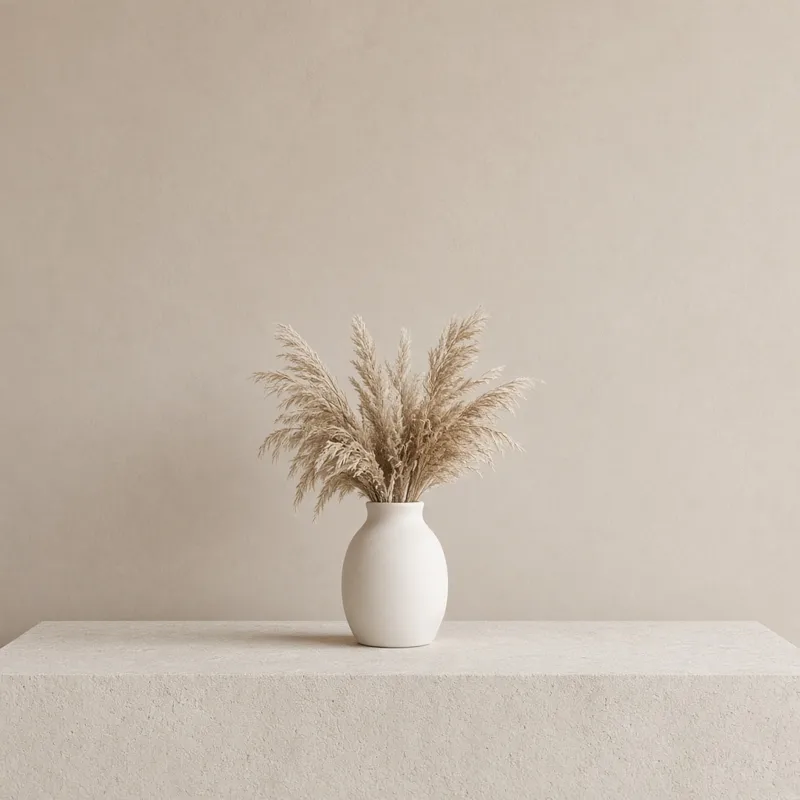
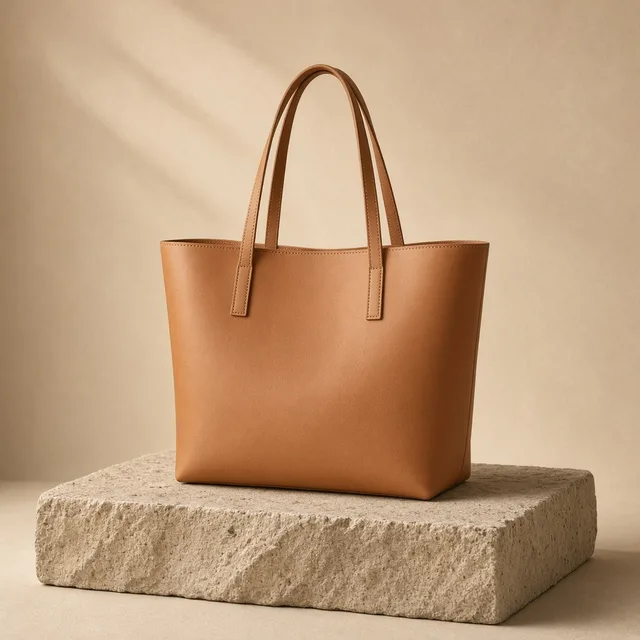
素敵な部屋やデスクの写真と、別に撮った商品写真があるなら、ロケ撮影を予約しなくても、光をそろえて商品をシーンに置けます。
シャンプーとコンディショナー、美容液とクリームなど、一緒に販売する商品をグループショットで見せられます。
同じ商品の 2 色をすっきりした 1 枚の画像に並べれば、購入者がひと目で比べられます。
商品と、使用権のあるモデルの写真を合成して、自然な使用イメージを作れます。
セットを撮影しなくても、複数の商品をまとめてホリデー向けのギフトセットにできます。
チャネル別
2 つのものを 1 枚に収める撮影の代わりに、合成画像が使えます。
使い方
商品をアップロードし、2 枚目の画像をアップロードして、合成方法を選び、確認します。
メインの画像(ふつうは商品)をアップロードします(JPG・PNG・WEBP、16MB まで)。2 枚目の画像付きの 3 つのサンプルから始めることもできます。
シーン、別の商品、または使用権のあるモデルの写真をアップロードし、「商品をシーンに」「グループショット」「横に並べる」から選びます。
1〜4 パターンを生成します(1 枚 10 クレジット)。結果エリアには元の画像と各パターンが並んで表示されます。
両方の商品の形、色、文字、ロゴが保たれ、サイズ感と影が自然かを確認します。
手法の比較
2 つのものを 1 枚の商品画像に収める 3 つの方法です。
多彩
な出力スタイル
参考画像
で方向性を指定
標準搭載
のビフォー・アフター確認
両方の商品をひとつのセットに集めるか、手作業で切り抜いて合成します。
画像を 2 枚アップロードし、合成方法を選ぶだけで、確認用のパターンができます。
コツ
仕上がりの大部分は、2 枚の写真とレイアウトの伝え方で決まります。
位置 + 大きさ + 台
メモには次の3点を書けます:
関連記事
出品画像、シーン、影についての記事です。
 checklist
Amazon の商品画像ルールを解説。白背景 255、商品が画面の 85%、ズーム用の 1,000px、ファイル形式、カテゴリ別のルール、アップロード前チェックリストまで。
 アパレル
ゴーストマネキン撮影を解説。透明マネキン効果の仕組み、撮影と合成の手順、Amazon のルール、そして AI を使ったより速いワークフローまで。
 白背景
ライフスタイル写真と白背景の商品写真を比較。テストや調査が示すこと、それぞれの最適な配置、各プラットフォームのルール、組み合わせの計画とテスト方法を解説します。
 checklist
Shopify の商品画像サイズガイド。推奨は 2048 × 2048 px、25MP と 20MP の上限の違い、20MB のファイル上限、形式、縦横比、ズーム、表示速度まで解説します。
 ガイド
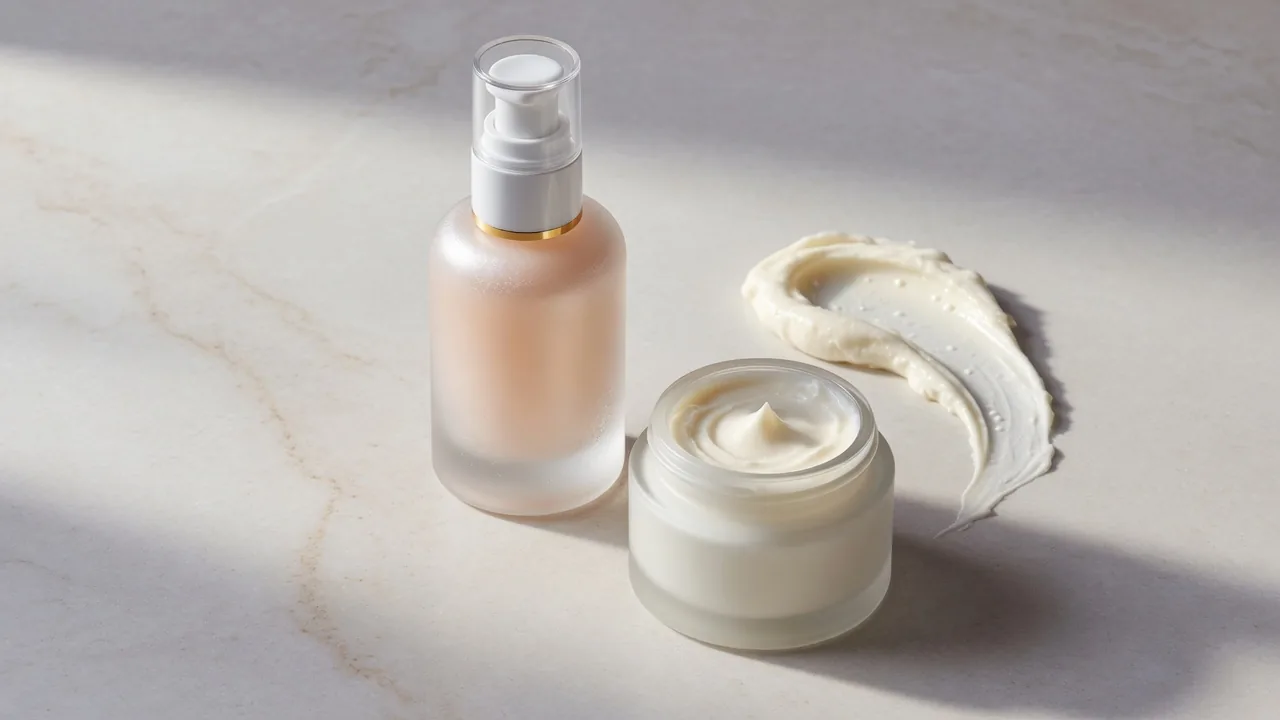
スキンケア商品撮影ガイド。ガラス・金属・クリームのライティング、テクスチャーの見せ方、撮影リスト、効能表現に配慮したレタッチ、モール向けのファイル納品まで。
一部ユーザーの声です。サムネイルは各ユーザーのカテゴリの商品です。

“素敵な部屋の写真と、別に撮ったキャンドルの写真がありました。合成したら、ロケ撮影なしでイメージカットができました。”

“以前のセット商品の画像は、切り抜きを 2 つ並べただけでした。グループショットなら 1 枚の本物の写真に見えます。”

“カラー違いを並べると購入者が比べやすくなります。片方の靴が大きくなることがあるので、サイズは確認しています。”

“自分のデスクの写真に置いたマグカップに、窓からの光がきれいに当たりました。”

“手持ちの写真だけで、ホリデー用のギフトセットができました。”

“まず合成して、それから各モール用にリサイズ。スムーズな流れです。”
よくある質問
クレジット、レイアウト、正確さ、使用許可について。
画像を 2 枚アップロードし、合成方法を選ぶだけ。1 枚 10 クレジット、新規アカウントは 1 回無料で生成できます。画像全体を再生成するため、公開前に両方の商品を確認してください。
無料で始める →