クレジットと生成の流れ
ProductShot AI では 1 枚につき 10 クレジットを使い、一度に 1〜4 枚生成できます。新規アカウントは1 回無料で生成できます。
1 回の生成で使う商品写真は 1 枚で、生成にはログインが必要です。結果は履歴に保存されるので、後からダウンロードしたり、別の比率、位置、メモを試したりできます。
商品写真を 1 枚アップロードして目的の比率を選ぶと、拡張したバージョンが生成されます。商品のサイズや位置がわずかにずれることがあり、新しい部分は AI が作り出すため、公開前に確認してください。
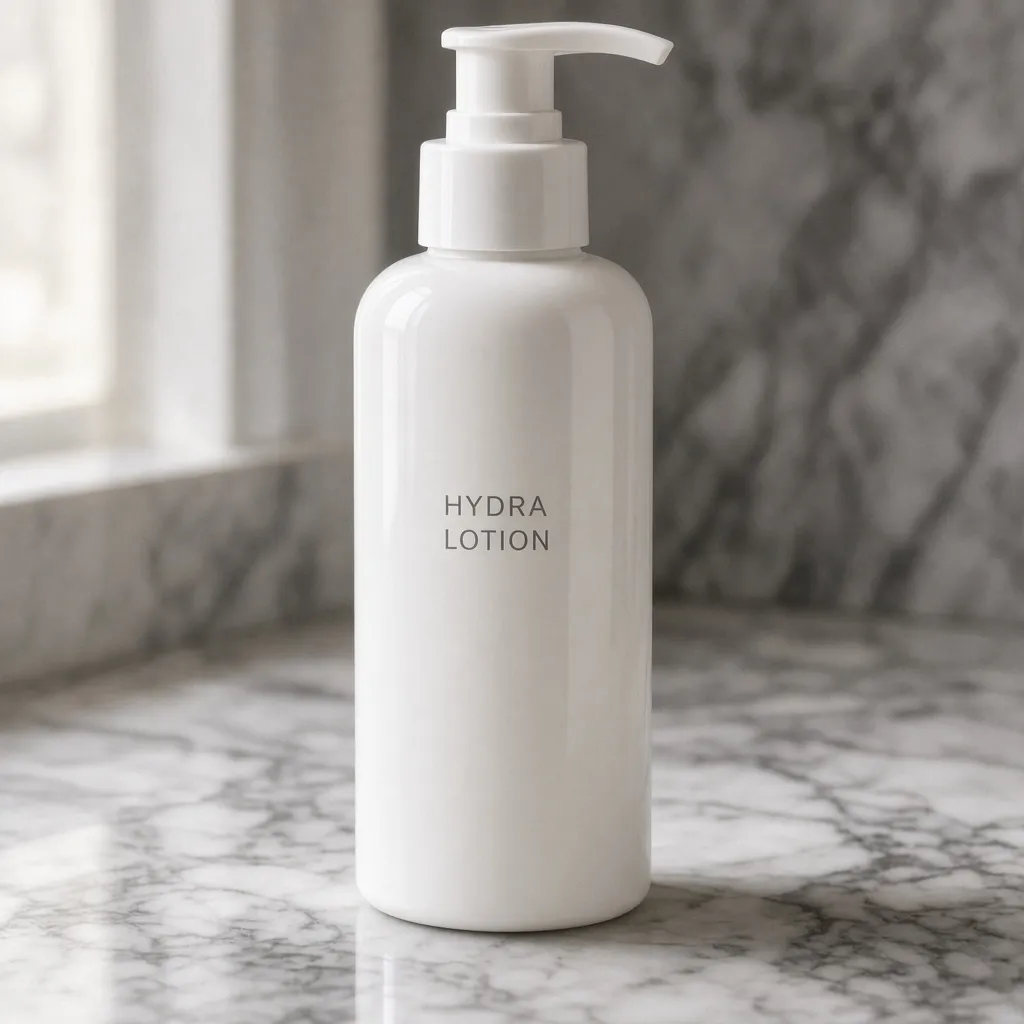
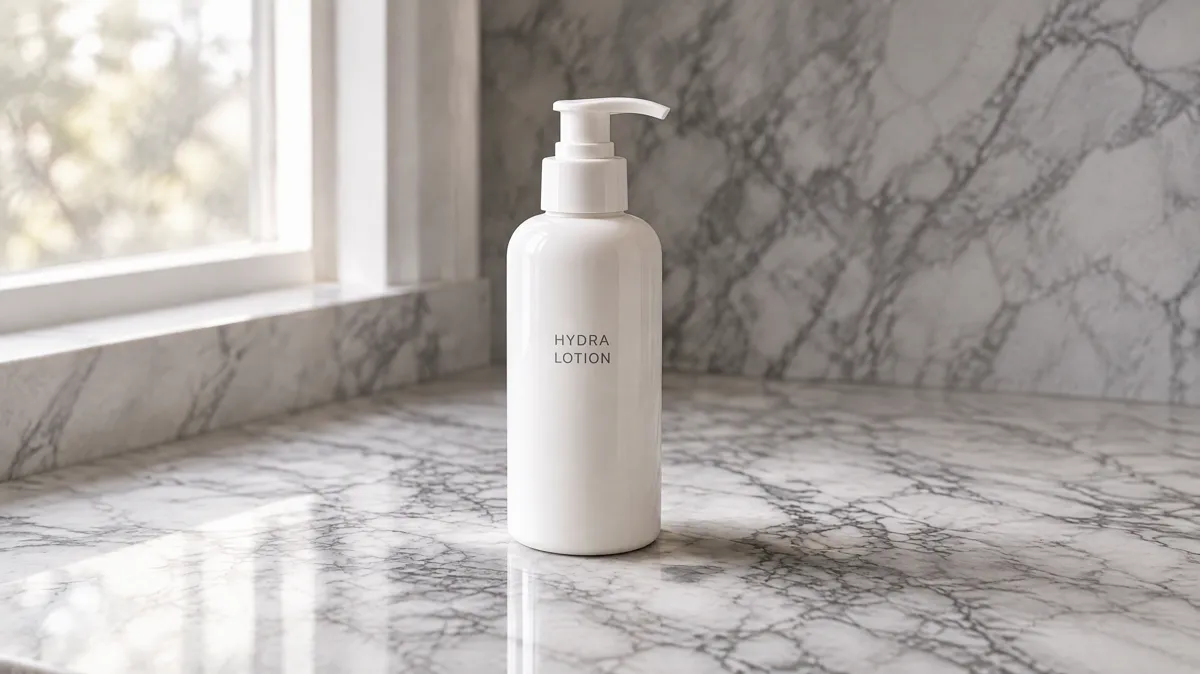
1:1 から 16:9 へ:窓と大理石を拡張し、ラベルの文字はそのまま
商品写真ツール
写真の形が整ったら、下のツールで背景を変えたり、鮮明にしたり、出品用のグラフィックにしたりできます。











































概要
AI 画像拡張(アウトペインティング、アンクロップとも呼ばれます)は、画像モデルを使って写真の周りに新しい背景を生成し、より横長・縦長の比率に合わせるツールです。
商品の形、色、素材、ラベルの文字、ロゴは撮影したまま保つようにします。手元の写真をアップロードして目的の比率を選ぶと、モデルが既存の背景、台、光の向き、遠近感を外側へ広げます。
正方形の写真を 16:9 のショップバナーに、横長の写真を 9:16 の縦型カバーにできます。
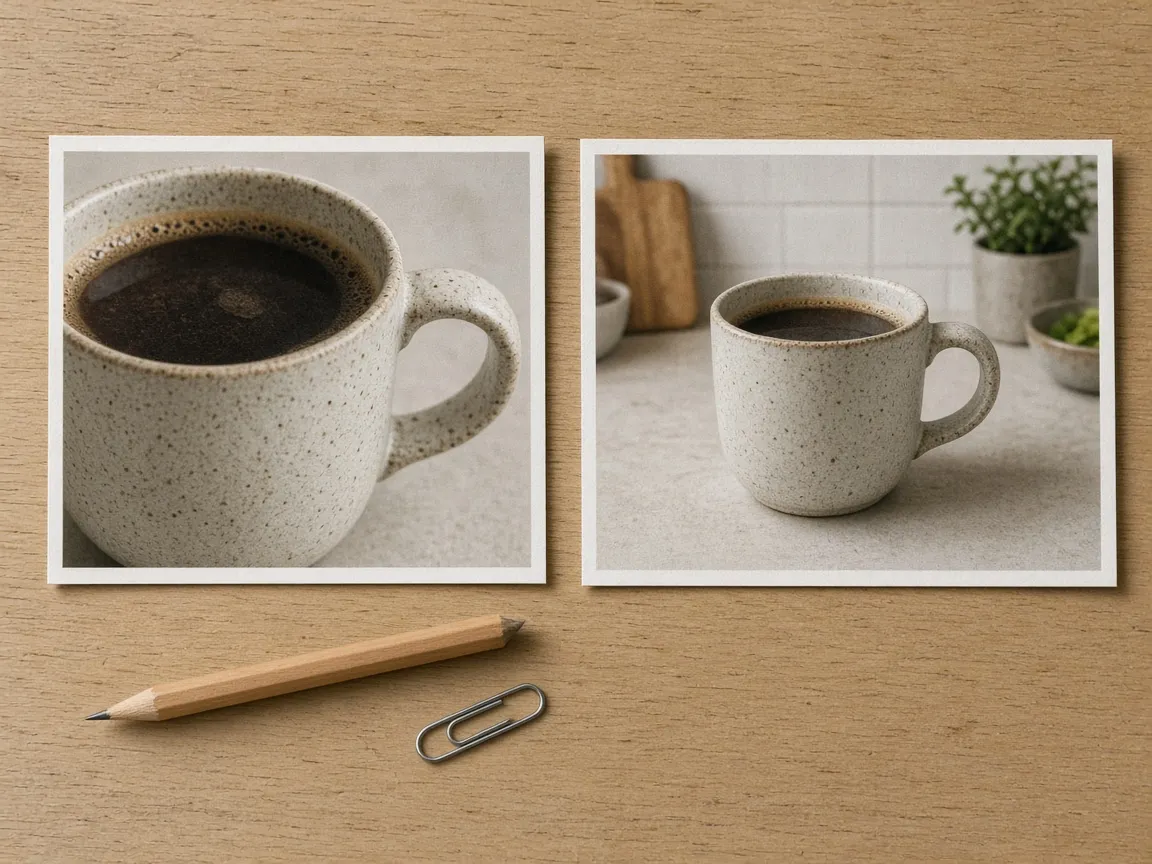
ProductShot AI では 1 枚につき 10 クレジットを使い、一度に 1〜4 枚生成できます。新規アカウントは1 回無料で生成できます。
1 回の生成で使う商品写真は 1 枚で、生成にはログインが必要です。結果は履歴に保存されるので、後からダウンロードしたり、別の比率、位置、メモを試したりできます。
目的の比率は 1:1(標準)、3:4、4:5、4:3、9:16、16:9、21:9 の 7 つで、モールのメイン画像、商品ページ、縦型の SNS フォーマット、ショップのバナーに対応します。
拡張には目的の比率が必要なため、「自動」はありません。商品の位置は標準で中央で、上、下、左、右も選べます。
位置はリクエストに書き込まれる目安で、モデルはできるだけ従いますが、ピクセル単位ではありません。
見出しのスペースを残すには、「左」を選び、「右側に文字用のすっきりした余白を残す」とメモを追加しましょう。
AI 画像拡張は、このサイトのほかのツールとは異なります。背景変更は背景全体を新しいシーンに差し替え、白背景は純白にし、画像高画質化は拡大と鮮明化を行います。
画像拡張は背景の雰囲気はそのままに、範囲だけを広げるので、形以外は問題のない写真に向いています。ワークベンチの 3 つのサンプルから始めるか、自分の写真をアップロードしましょう。
無地の壁、テーブル、床、空など、シンプルで連続した背景ほど自然に拡張できます。ごちゃついた棚、人混み、ポスターなどは、端に不自然な細部が出やすくなります。
比率の変化が大きいほど、モデルが生成する部分が増え、商品は小さく見えます。
次の 4 点を順番に確認しましょう。まず商品:形、色、素材、ラベルの文字、ロゴが写真と一致しているか。次にサイズと位置:商品が小さくなりすぎたり、不自然な位置にあったりしないか。
続いて新しい部分:余計な物、文字、偽のロゴ、2 つ目の商品、手の一部などがないか。最後につなぎ目と端:光の向き、影、遠近感、粒子感が画像全体で一貫しているか。
4 点とも問題なければ、ショップに使えます。どれかに問題があれば、比率、位置、メモを変えて再生成しましょう。再アップロードは不要です。
いくつかの習慣で、拡張の信頼性が高まります。撮影時は商品の周りに余白を残し、後から正方形や縦長に切り取りやすくしておきましょう。ぎりぎりに撮ってしまった写真は AI 画像拡張に任せます。
商品を元のピクセルサイズのまま保つ必要がある場合は、編集ソフトで手作業でキャンバスを広げてください。正方形から 21:9 のような大きな変更は、2 回に分けて試しましょう。
後で比べたりやり直したりできるよう、元の写真と採用した画像を同じフォルダに保存しておきます。
チームの複数人で出品を準備するときは、チャネルごとの比率、位置、メモを決めておくと、カタログのすべての商品を同じように処理できます。
端の小さな変化はスマホでは見落としやすいため、アップロード前に大きな画面で原寸で確認しましょう。最後に、購入者は届く商品と一致する写真を信頼します。
拡張した部分は背景として扱い、箱の中身を約束するものとして使わないでください。
背景、光、遠近感を広げます。新しいシーンにはしません。
1:1、3:4、4:5、4:3、9:16、16:9、21:9。標準は 1:1。
中央、上、下、左、右。できるだけ従います。
テーブルを広げる、文字用のスペース、新しい物を加えない、など。
元画像の横に 1〜4 パターンを生成し、一番良いものを残せます。
1 枚 10 クレジット。「生成」ボタンの下に表示されます。
ProductShot AI が選ばれる理由
すべての設定は「この写真をそのままショップに使えるか」を基準に作られています。
形、色、素材、ラベルの文字、ロゴを保つよう指示し、書き換えたり作り出したりしません。
既存の背景、台、光、影、遠近感を差し替えずに広げます。
新しい部分に、商品、人物、手、文字、ロゴ、透かしを加えないよう指示しています。
アップロードした写真は結果の生成に使われます。
6 つの組み込みメモと、自分の文章のワンクリック最適化。
AI による生成のため、結果エリアにもサイズ、位置、新しい部分を確認するよう表示されます。
活用シーン
拡張が必要になる理由は、ほとんどがひとつです。写真は良いのに、使いたい場所に形が合わないのです。
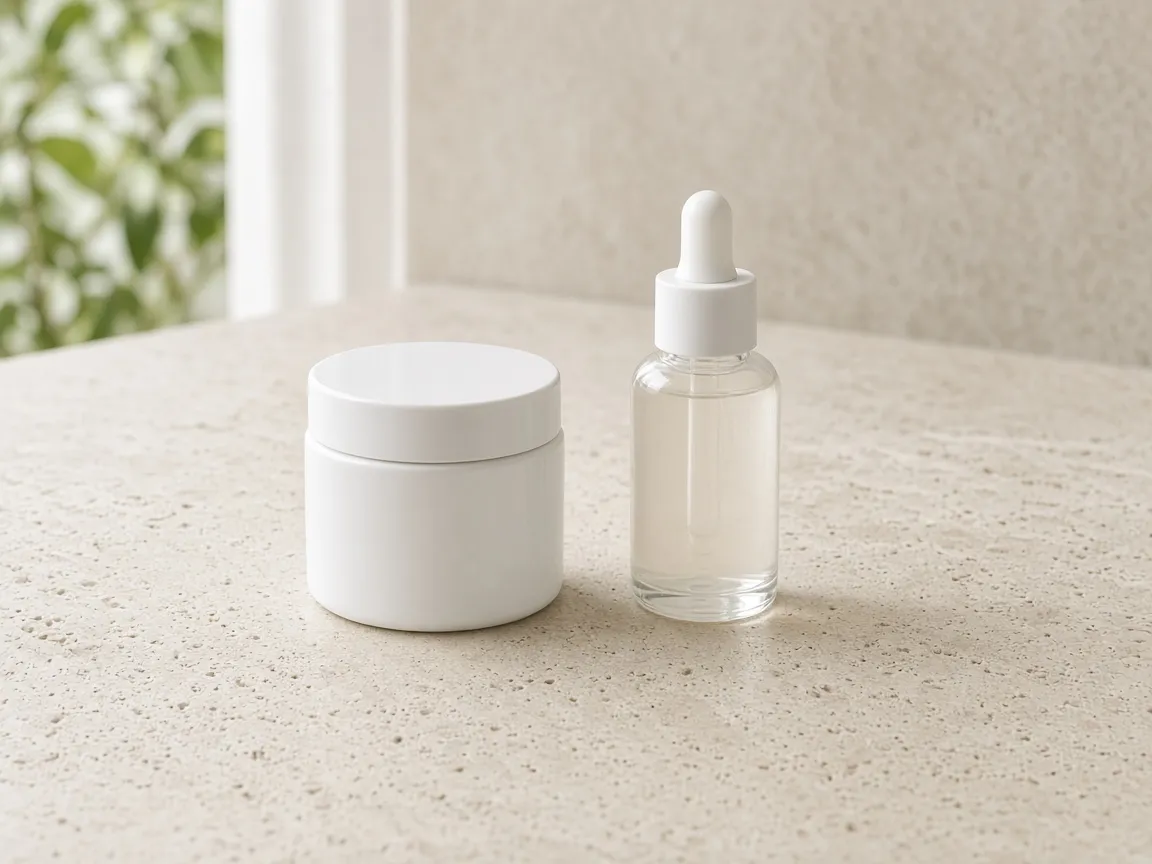
モールでは正方形のメイン画像が求められますが、スマホ写真は縦長や横長が多いものです。商品の一部を切り落とす代わりに 1:1 に拡張し、商品が画面の中で十分な大きさを保っているか確認しましょう。
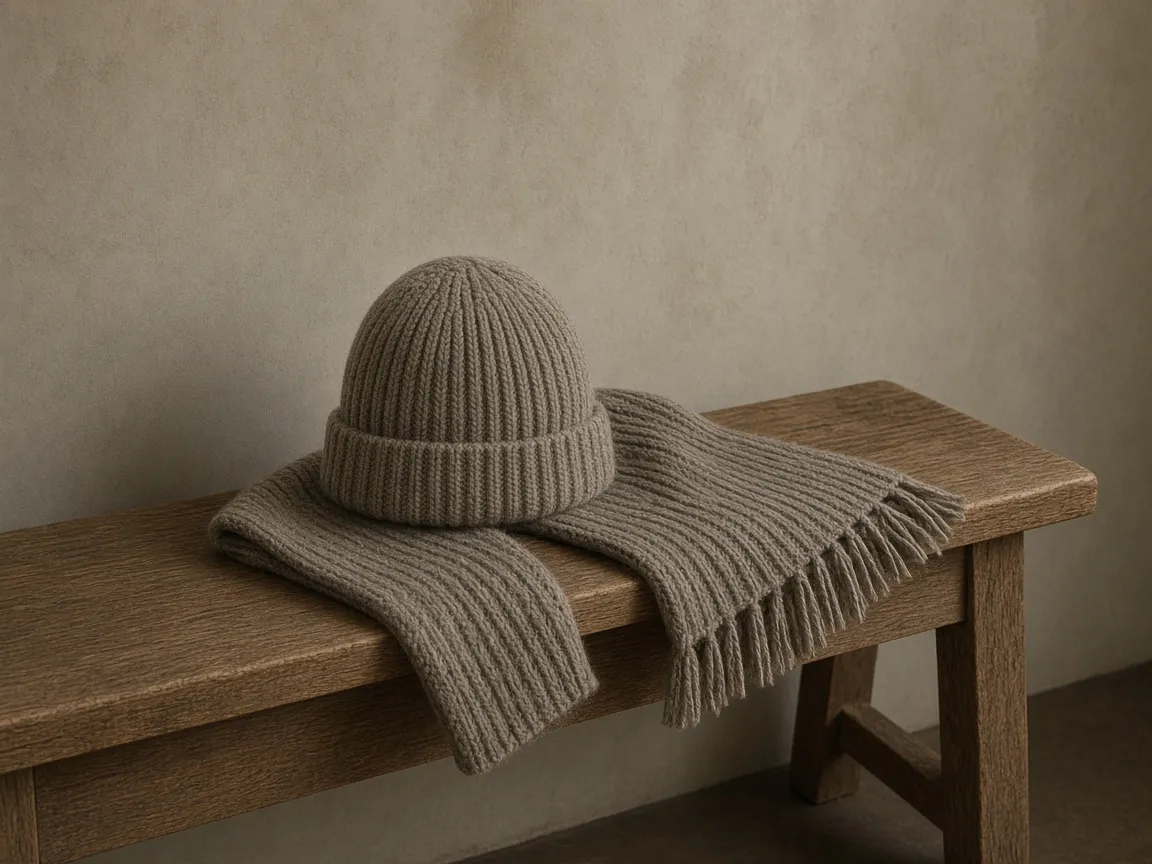
商品ページやスマホのギャラリーは 3:4 や 4:5 がきれいに見えることが多いものです。上下に壁や床を足せば、切り取らずに商品全体を見せられます。
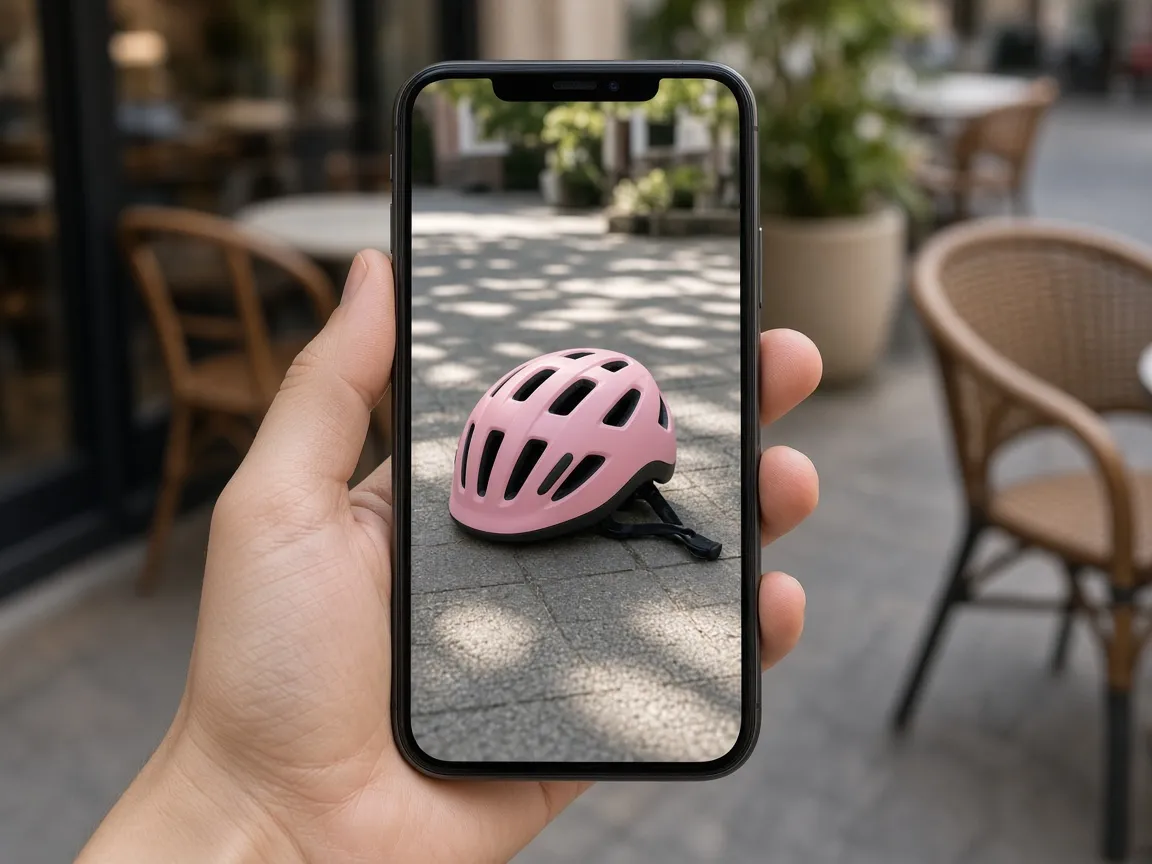
ストーリーズ、ショート動画、ピンは 9:16 を使います。横長の写真を縦長にできますが、商品は小さく見えがちなので、スマホではっきりわかるか確認しましょう。
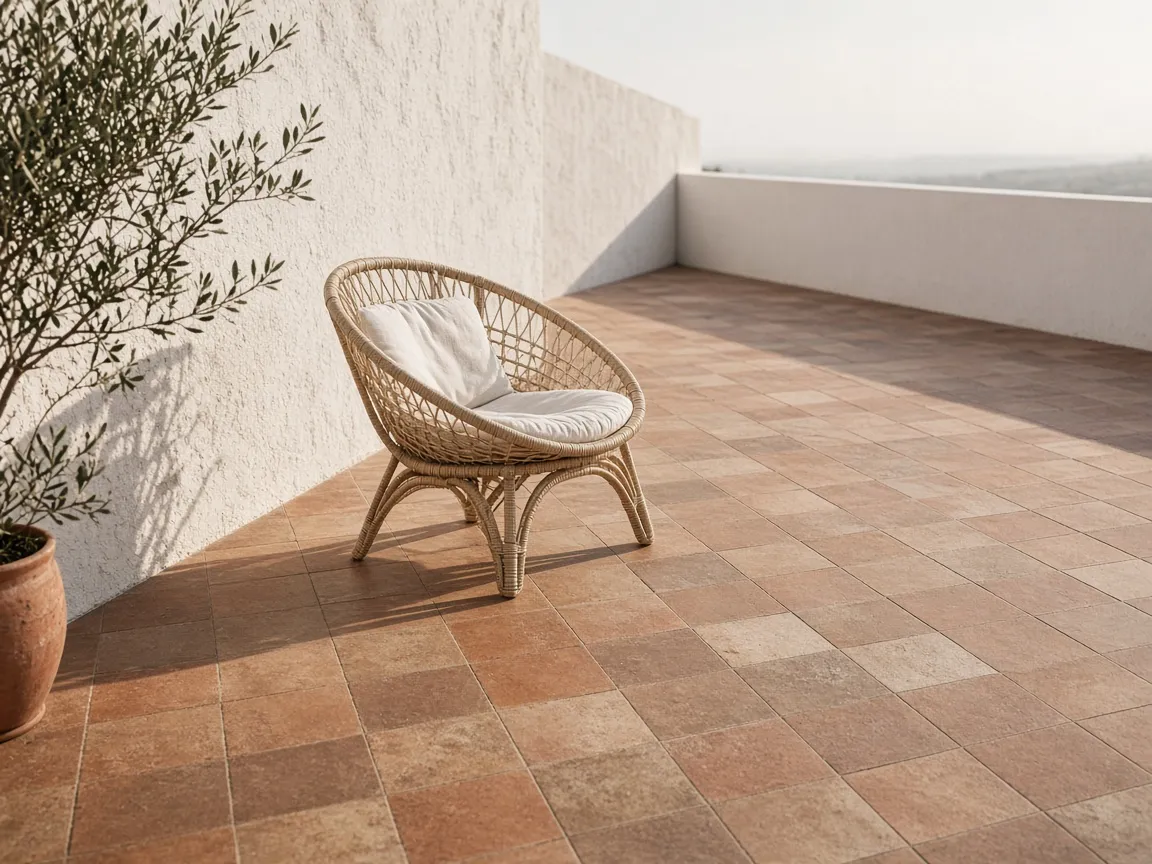
トップページやカテゴリのバナーには 16:9 や 21:9 が必要です。シーンを左右に拡張し、端に不自然なものが出ていないか確認しましょう。
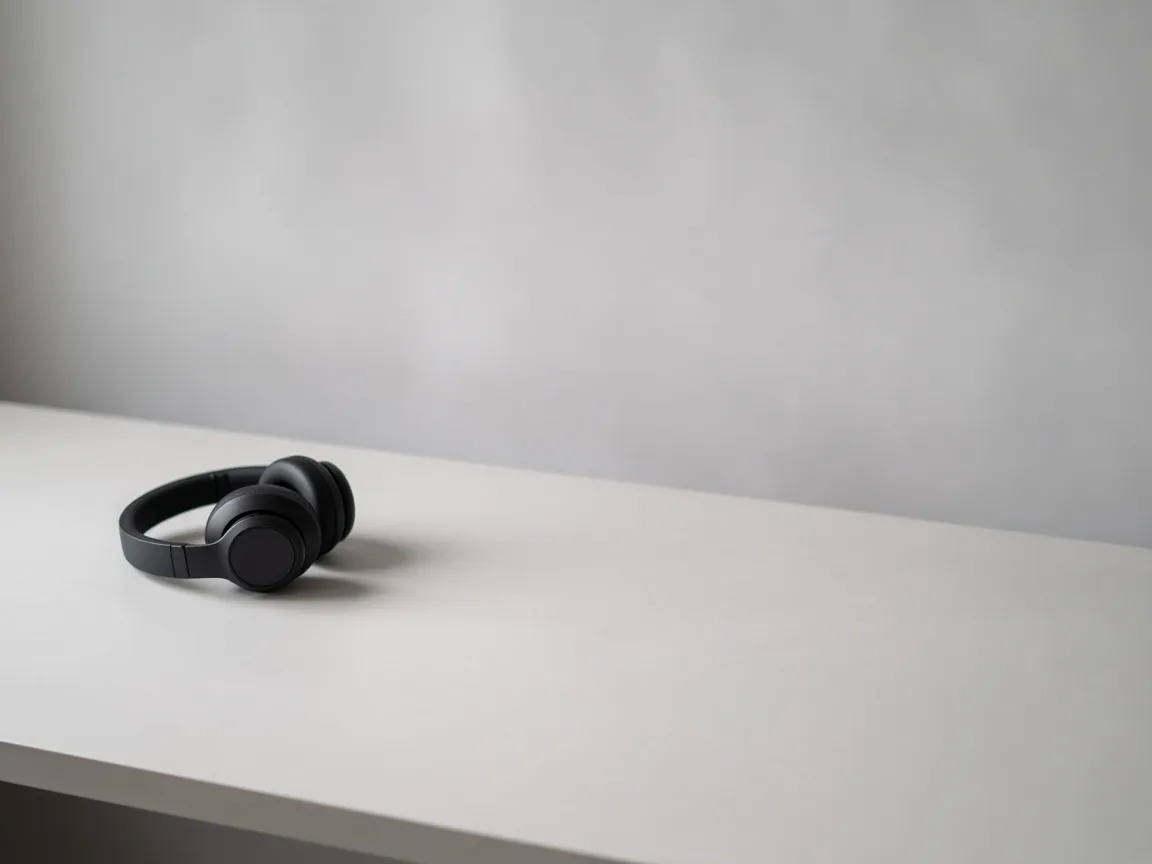
広告やバナーには文字用のすっきりしたスペースが必要です。「左」などの位置を選び、「右側に文字用のすっきりした余白を残す」とメモを追加しましょう。
チャネル別
チャネルごとに求められるサイズは違います。セラーが新しい比率を特によく必要とする場面を紹介します。
使い方
アップロードし、目的の比率を選んで生成し、確認します。すべてこのページで完結します。
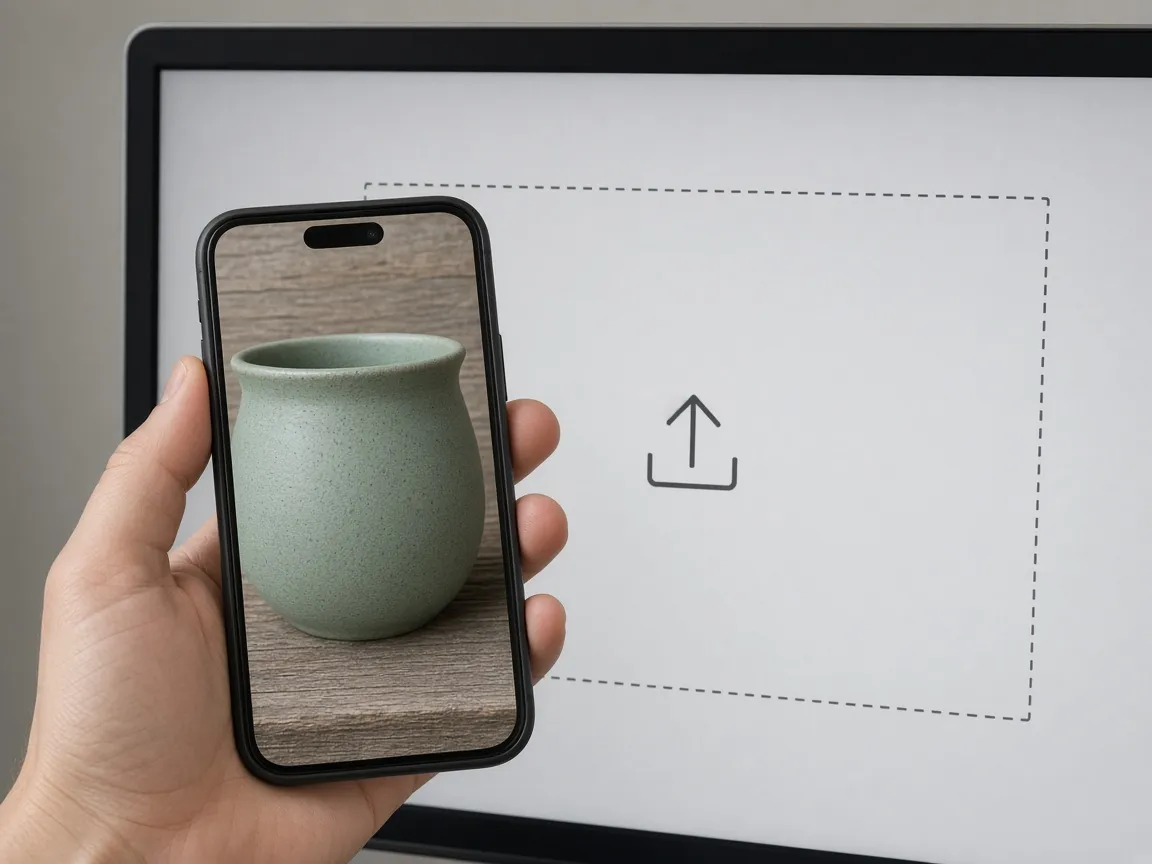
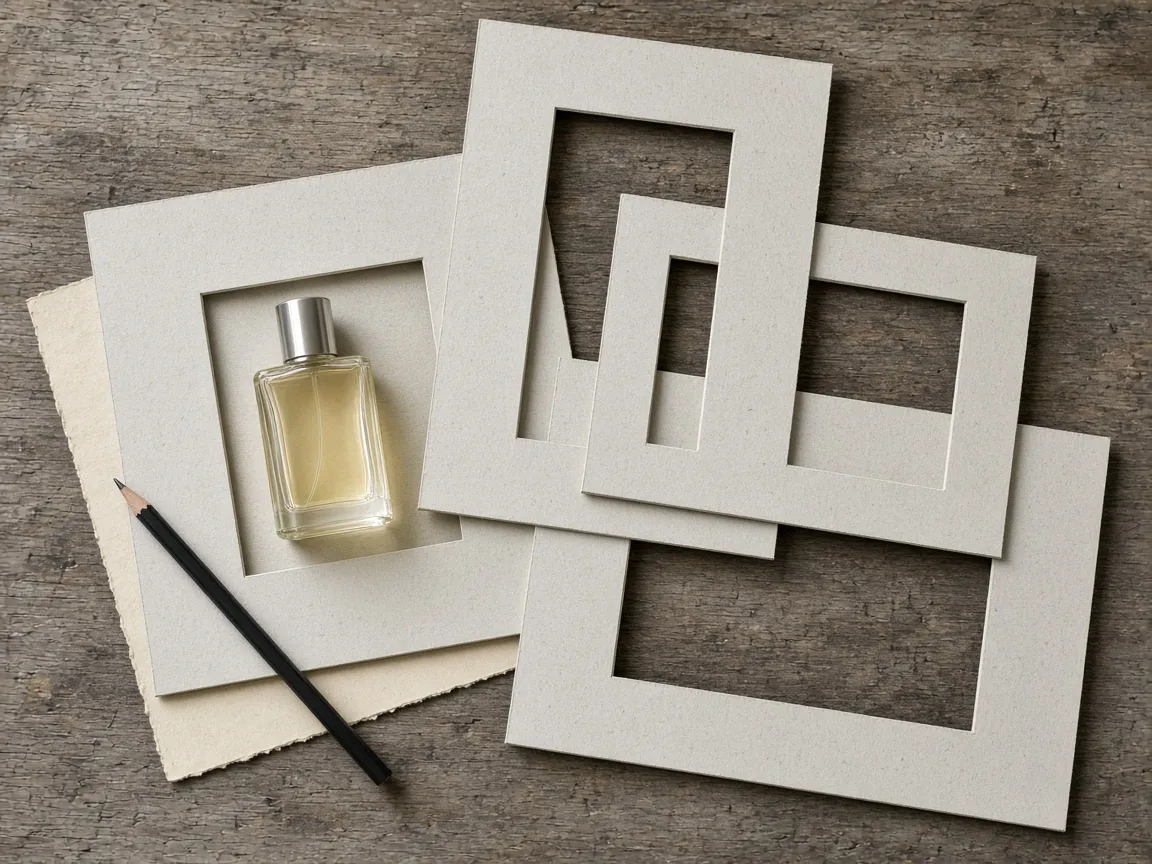
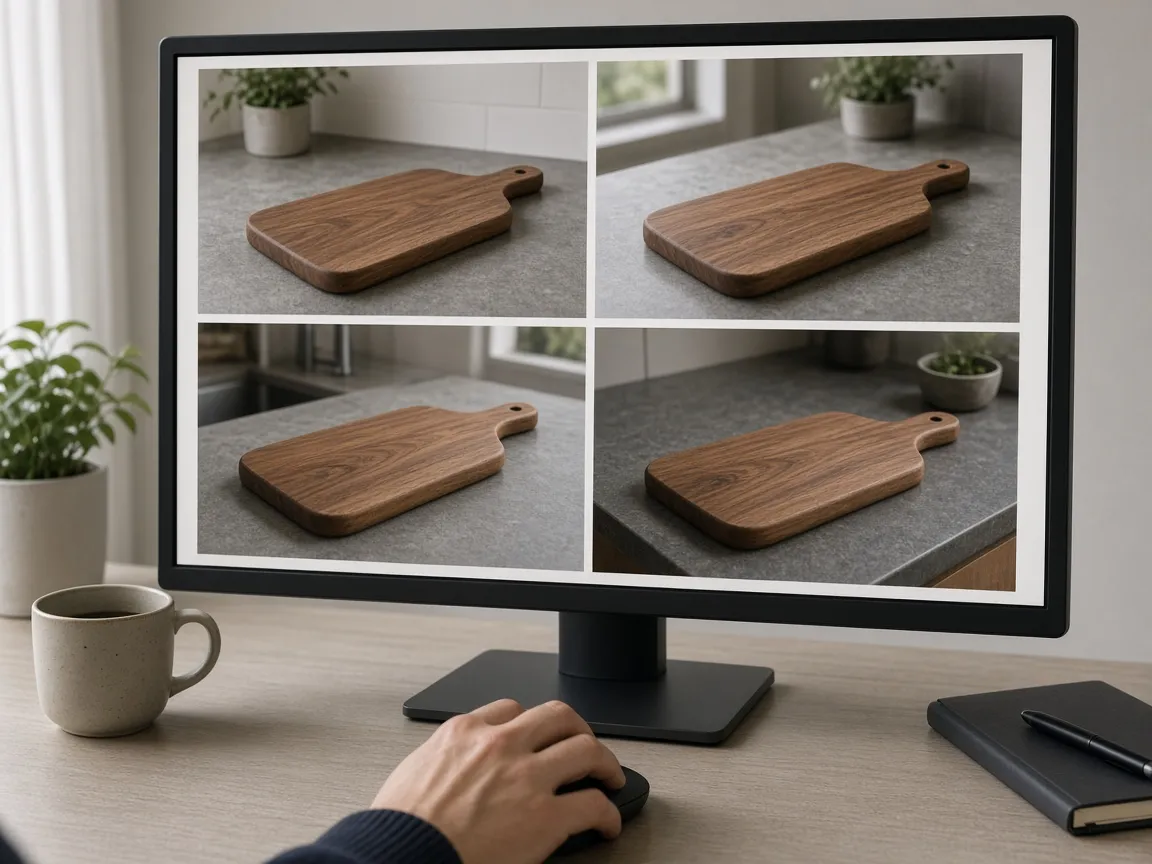
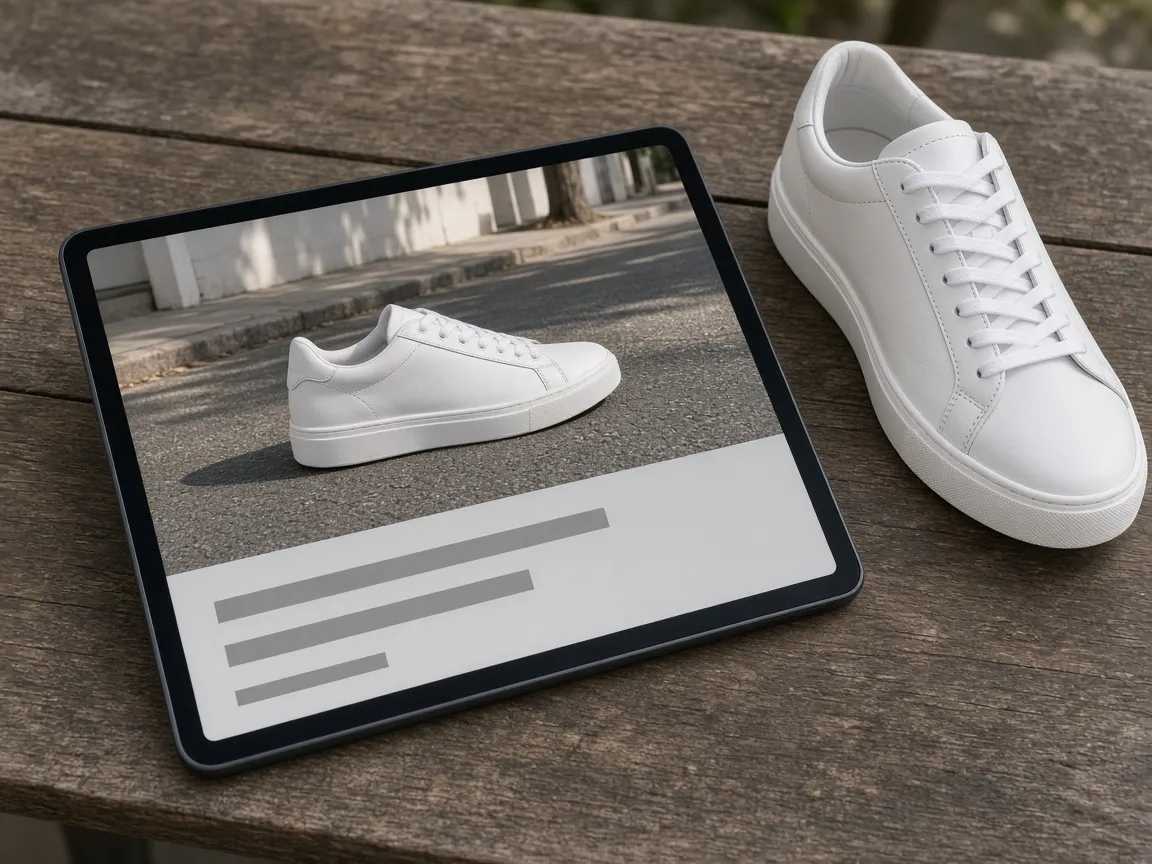
商品写真を 1 枚アップロードします(JPG・PNG・WEBP、16MB まで)。ぎりぎりに切り取ったスマホ写真でも大丈夫です。3 つのサンプルから始めることもできます。
7 つの比率(標準は 1:1)から選び、必要に応じて商品の位置を指定します。位置はできるだけ従う目安です。メモは任意です。
1〜4 パターンを生成します(1 枚 10 クレジット)。結果エリアには元画像と各パターンが並んで表示されます。
商品、そのサイズと位置、新しい部分、画像の端を確認します。再アップロードせずに、比率、位置、メモを変えて再生成できます。
手法の比較
より横長・縦長の写真を用意する 3 つの方法です。撮り直しが最も忠実で、AI 画像拡張は新しい形を試す最も速い方法です。
多彩
な出力スタイル
参考画像
で方向性を指定
標準搭載
のビフォー・アフター確認
広めの構図で撮り直すか、コピースタンプや塗りつぶしツールで手作業で背景を広げます。
手元の写真をアップロードし、比率を選ぶだけで、確認用の拡張版ができます。
コツ
仕上がりの大部分は、元の写真と選ぶ比率で決まります。
広げる部分 + 避けたいもの
メモは任意です。必要な場合は次の2点を書いてください:
関連記事
構図、画像サイズ、出品写真についての記事です。
 checklist
Amazon の商品画像ルールを解説。白背景 255、商品が画面の 85%、ズーム用の 1,000px、ファイル形式、カテゴリ別のルール、アップロード前チェックリストまで。
 アパレル
ゴーストマネキン撮影を解説。透明マネキン効果の仕組み、撮影と合成の手順、Amazon のルール、そして AI を使ったより速いワークフローまで。
 白背景
ライフスタイル写真と白背景の商品写真を比較。テストや調査が示すこと、それぞれの最適な配置、各プラットフォームのルール、組み合わせの計画とテスト方法を解説します。
 checklist
Shopify の商品画像サイズガイド。推奨は 2048 × 2048 px、25MP と 20MP の上限の違い、20MB のファイル上限、形式、縦横比、ズーム、表示速度まで解説します。
 ガイド
スキンケア商品撮影ガイド。ガラス・金属・クリームのライティング、テクスチャーの見せ方、撮影リスト、効能表現に配慮したレタッチ、モール向けのファイル納品まで。
一部ユーザーの声です。サムネイルは各ユーザーのカテゴリの商品です。
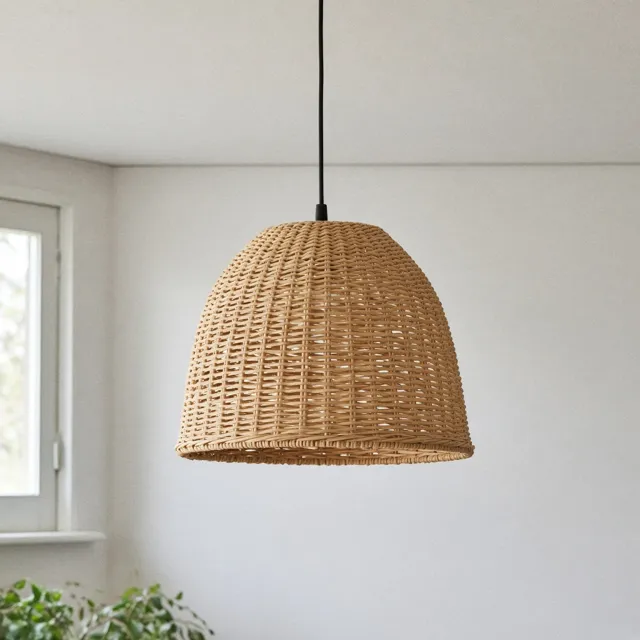
“ペンダントライトはいつも上下が収まりませんでした。3:4 にすると天井と壁が補われます。2 枚生成して 1 枚を選んでいます。”
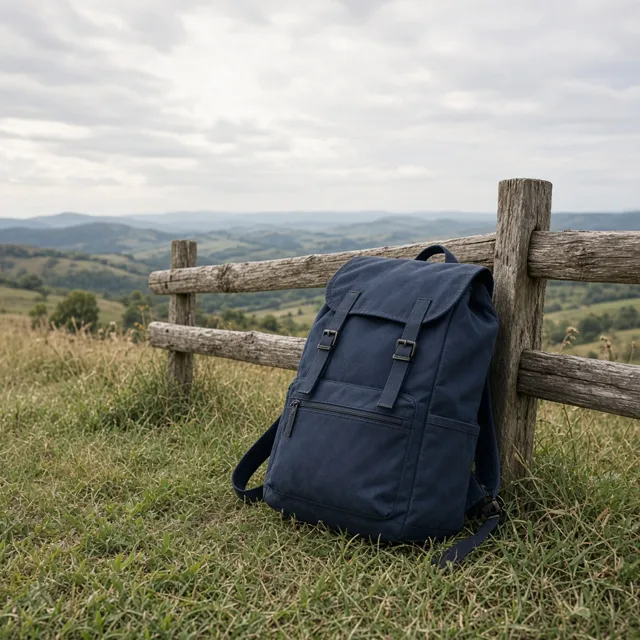
“当店のバナーは 21:9 が必要です。今は草原と丘を広げるだけで済みます。リュックは少し小さくなりますが。”
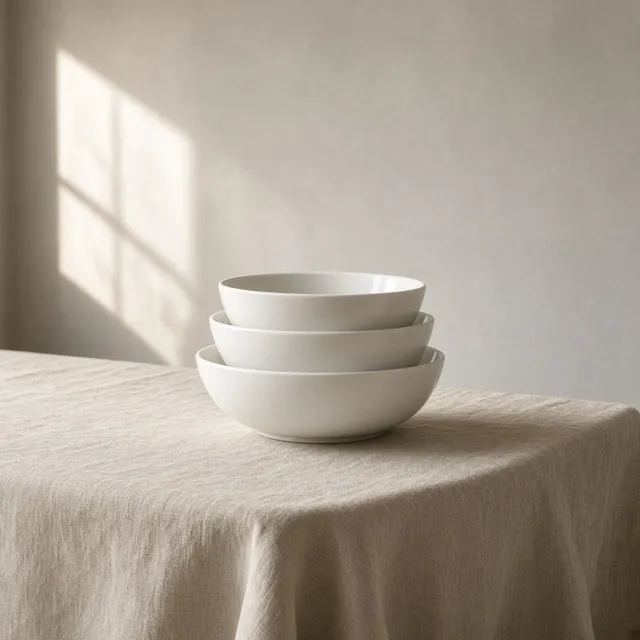
“「新しい物を加えない」と書いています。そうしないと、テーブルにカップがもう 1 つ出ることがあります。便利なメモです。”
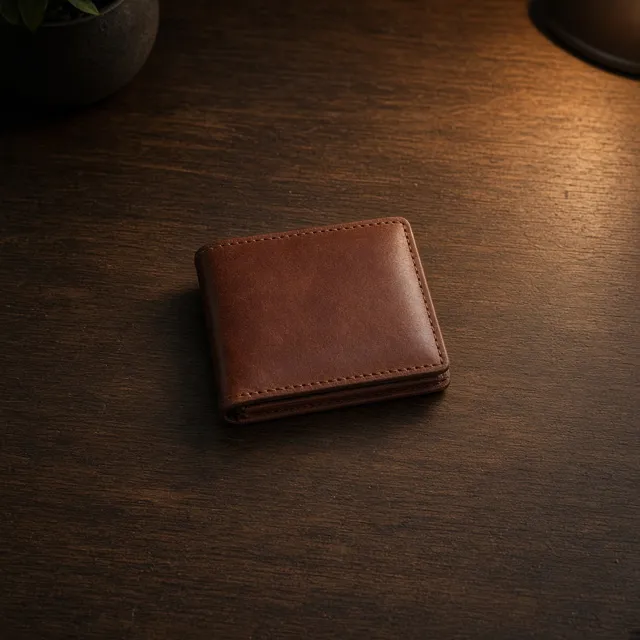
“財布には 1:1 のメイン画像が必要です。広げた机は自然に見えますが、ステッチは今も拡大して確認しています。”
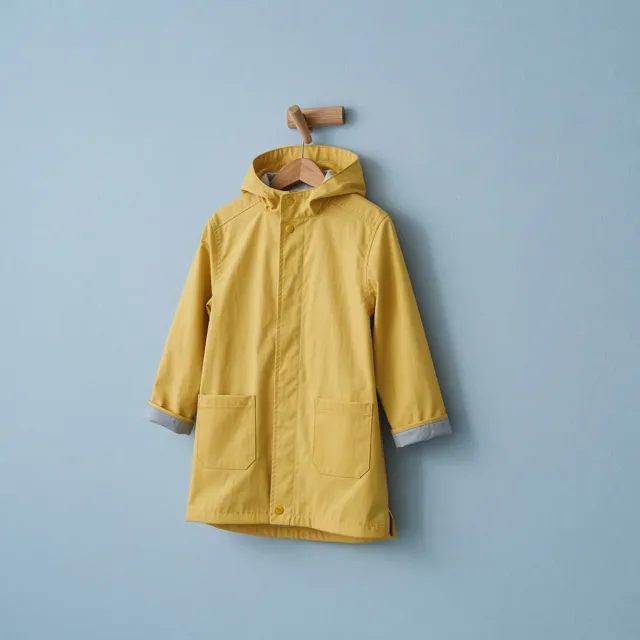
“吊るしたレインコートの写真は縦型カバーにきれいに拡張できます。背景はイメージである旨を記載しています。”
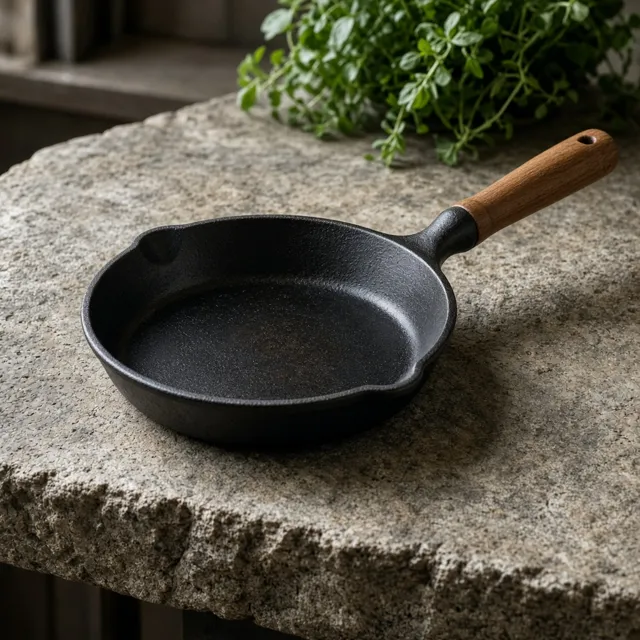
“スキレットは近すぎる位置で撮っていました。4:3 ならカウンターがなめらかに広がります。比率を大きく変えるときは 2 回に分けて拡張しています。”
よくある質問
クレジット、比率、位置、AI 画像拡張ツールでできること・できないことについてよくいただく質問です。
商品写真を 1 枚アップロードし、目的の比率を選んで始めましょう。1 枚 10 クレジット、新規アカウントは 1 回無料で生成できます。結果は AI による生成で、商品のサイズや位置がわずかに変わる場合があるため、公開前に確認してください。
拡張してみる →