クレジットと生成の流れ
ProductShot AI では 1 枚につき 10 クレジットを使い、一度に 1〜4 枚生成できます。新規アカウントは1 回無料で生成できます。
1 回の生成で使う商品写真は 1 枚で、生成にはログインが必要です。結果は履歴に保存されるので、後から見直したり、別のモデルや濃さを試したりできます。
1 回あたりのクレジットは生成ボタンの下に表示されます。まず 1 枚生成して色を確認しましょう。
メイク商品をアップロードしてモデルを選ぶと、着用イメージが生成されます。画面上の色は近似値なので、実物の色見本と照らし合わせて確認してください。
モデルにブリックレッドの口紅。マットで唇の質感はそのまま
ビューティーツール
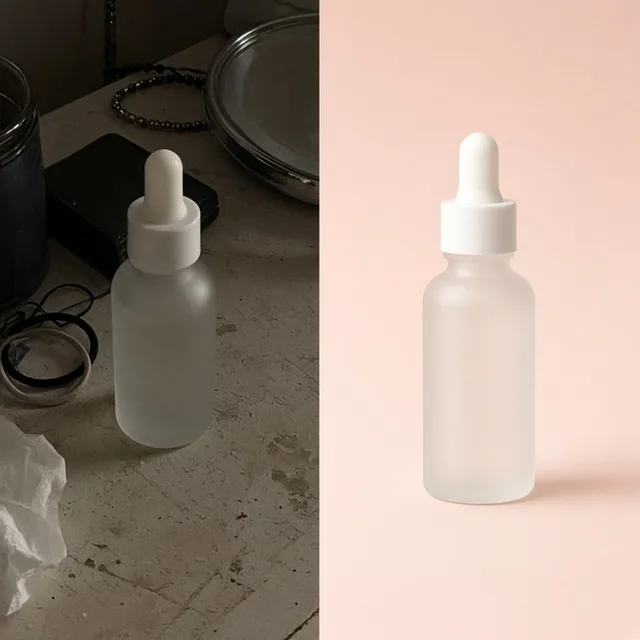
AI バーチャルメイクで色をモデルに試したら、下のツールでスキンケアの商品写真を作ったり、ピアスを試したり、写真を整えたりできます。











































概要
AI バーチャルメイクは、メイク用品の色をモデルの顔にのせるツールです。
リップ、グロス、チーク、アイシャドウ、アイブロウペンシル、アイライナーの写真をアップロードし、6 人のプリセットモデルから選ぶか、使用許可のあるポートレートをアップロードします。
商品の種類、濃さ(シアー、ナチュラル、しっかり)、構図(クローズアップか元の構図のまま)を選びます。モデルは商品の色、質感、ツヤを読み取り、のせるべき場所にのせます。
リップは唇に、チークは頬に、アイシャドウはまぶたに、アイブロウは眉に。モデルの顔立ち、肌の色、肌の質感、髪、背景はそのまま保つよう指示しています。
ProductShot AI では 1 枚につき 10 クレジットを使い、一度に 1〜4 枚生成できます。新規アカウントは1 回無料で生成できます。
1 回の生成で使う商品写真は 1 枚で、生成にはログインが必要です。結果は履歴に保存されるので、後から見直したり、別のモデルや濃さを試したりできます。
1 回あたりのクレジットは生成ボタンの下に表示されます。まず 1 枚生成して色を確認しましょう。
AI メイク試着が特に役立つのは、撮りきれないほど色が多いときです。リップのラインには 20 色あることもあり、色ごとにモデルとヘアメイクを予約するのは割に合いません。
新商品のページにはキャンペーン撮影が終わる前から着用画像が必要なことも多く、1 色をさまざまな肌の色で見せるには何人ものモデルを予約しなければなりません。
このツールなら、1 枚の商品写真で全色を同じモデルで見せたり、1 色を肌の色が異なるモデルで見せたりできます。
静物の商品シーンを作る AI コスメ商品撮影や、ジュエリーをモデルに着ける AI ピアス試着とは異なり、このページは肌にのせた色を見せます。
試着画像は次の 4 点を順番に確認しましょう。まず色:商品と実物のスウォッチに合っていて、はっきりした色かぶりがないか。
次にのせる位置:リップライン、チークの範囲、アイシャドウの範囲が自然で、はみ出していないか。続いて肌:質感が保たれ、なめらかにしすぎていないか。
最後に人物:顔立ち、肌の色、髪が変わっていないか。どの設定よりも大切なルールが 2 つあります。
有名人、インフルエンサー、知らない人など、権利のないポートレートは絶対にアップロードしないでください。また、カバー力や持続力など、実際の試験が必要な性能の訴求に試着画像を使わないでください。
各モールのコスメ画像のルールに従いましょう。
リップとグロス、チーク、アイシャドウ、アイブロウとアイライナー。
さまざまな肌の色。権利のあるポートレートのアップロードも可。
シアー、ナチュラル、しっかり。
肌の色、質感、髪、背景を保つよう指示しています。
商品の横に 1〜4 パターンを生成。
1 枚 10 クレジット。「生成」ボタンの下に表示されます。
ProductShot AI が選ばれる理由
すべての設定は「購入者がこの色を肌にのせたときの見え方をわかるか」を基準に作られています。
色、質感、ツヤを商品写真から読み取ります。
6 人のプリセットで、1 色をさまざまな肌の色で見せられます。
本物の質感を保ち、なめらかにしすぎないよう指示しています。
アップロードした画像は結果の生成に使われます。
色を合わせる、マット、ツヤ、補正しない、など。
結果エリアにも、色は近似値であることが表示されます。
活用シーン
どれも商品写真とモデルから始まり、購入者が自分に置き換えてイメージできるメイクの仕上がりになります。
リップのラインには 20 色あることもあります。同じモデルで全色を見せれば、購入者が並べて比べられます。
新商品のページには、キャンペーン撮影の前から着用画像が必要です。メイク試着画像でその間を埋め、後から実物写真に差し替えましょう。
6 人のプリセットモデルで同じ色をさまざまな肌の色にのせれば、より多くの購入者が自分に置き換えてイメージできます。
クローズアップの構図なら、唇、頬、目元が大きくくっきり写り、詳細ページで質感やツヤを見せられます。
手持ちの商品写真から、SNS 投稿や広告用のメイクの仕上がりをすばやく作れます。
チャネル別
購入者は買う前に、肌にのせた色を見たいものです。特に重要な場面を紹介します。
使い方
商品をアップロードし、モデルを選んで生成し、確認します。すべてこのページで完結します。

本来の色が見えるリップ、チーク、アイシャドウ、アイブロウの鮮明な写真をアップロードします(JPG・PNG・WEBP、16MB まで)。3 つのサンプルから始めることもできます。
6 人のプリセットモデルから選ぶか、使用許可のあるポートレートをアップロードします。商品の種類、濃さ、構図を選び、質感などのメモを加えます。
1〜4 パターンを生成します(1 枚 10 クレジット)。結果エリアには商品と各試着パターンが並んで表示されます。
色が商品と同じか、肌の質感と顔が自然か、モデルが同じ人物に見えるかを確認し、ダウンロードします。
手法の比較
メイクの色を肌で見せる 3 つの方法です。
多彩
な出力スタイル
参考画像
で方向性を指定
標準搭載
のビフォー・アフター確認
モデルとヘアメイクを予約し、色ごとに撮影します。
商品をアップロードしてモデルを選ぶだけで、確認用の着用パターンができます。
コツ
仕上がりの大部分は、商品写真とモデルの写真で決まります。
仕上げ + 範囲 + 残すもの
次の3点を書けば十分です:
関連記事
コスメ写真、スウォッチ、出品画像についての記事です。
 checklist
Amazon の商品画像ルールを解説。白背景 255、商品が画面の 85%、ズーム用の 1,000px、ファイル形式、カテゴリ別のルール、アップロード前チェックリストまで。
 アパレル
ゴーストマネキン撮影を解説。透明マネキン効果の仕組み、撮影と合成の手順、Amazon のルール、そして AI を使ったより速いワークフローまで。
 白背景
ライフスタイル写真と白背景の商品写真を比較。テストや調査が示すこと、それぞれの最適な配置、各プラットフォームのルール、組み合わせの計画とテスト方法を解説します。
 checklist
Shopify の商品画像サイズガイド。推奨は 2048 × 2048 px、25MP と 20MP の上限の違い、20MB のファイル上限、形式、縦横比、ズーム、表示速度まで解説します。
 ガイド
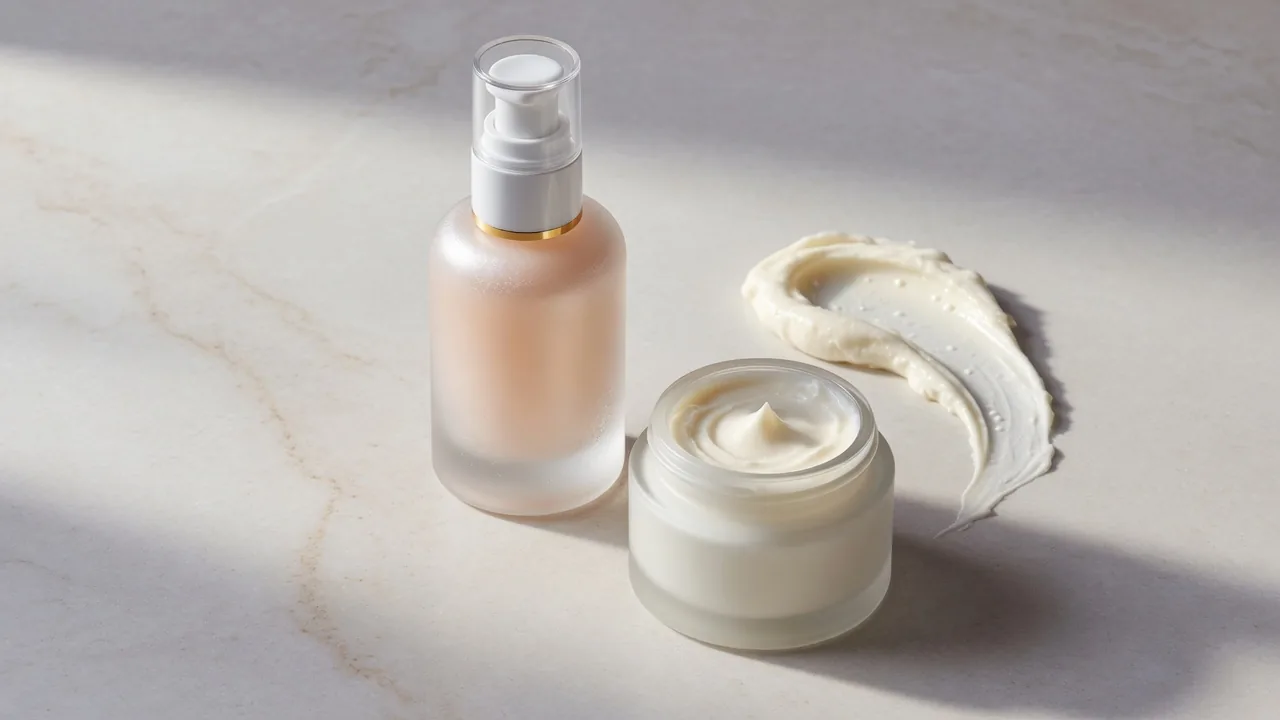
スキンケア商品撮影ガイド。ガラス・金属・クリームのライティング、テクスチャーの見せ方、撮影リスト、効能表現に配慮したレタッチ、モール向けのファイル納品まで。
一部ユーザーの声です。サムネイルは各ユーザーのカテゴリの商品です。

“18 色すべてを同じモデルで見せられます。色別ページにようやく統一感が出ました。”

“色が少し暖かく出ることがあるので、腕のスウォッチと比べて一番近いものを選んでいます。”

“1 色を 3 つの肌の色で見せたら、色についての問い合わせが大幅に減りました。”

“アイシャドウの重ね方が思ったより自然でした。クローズアップの構図は詳細ページに合います。”

“キャンペーン撮影が終わっていなかったので、試着画像で発売し、後から写真に差し替えました。”

“色比較の投稿が簡単に作れるようになりました。必ずイメージであることを明記しています。”
よくある質問
クレジット、モデル、色の正確さ、使用許可について。
メイク用品を 1 つアップロードしてモデルを選ぶだけ。1 枚 10 クレジット、新規アカウントは 1 回無料で生成できます。色は近似値なので、公開前に実物のスウォッチと比べて確認してください。
無料で始める →