30:00
BF 50% OFF受け取る
ProductShot AI のロゴProductShot AI

AI 商品モックアップ作成

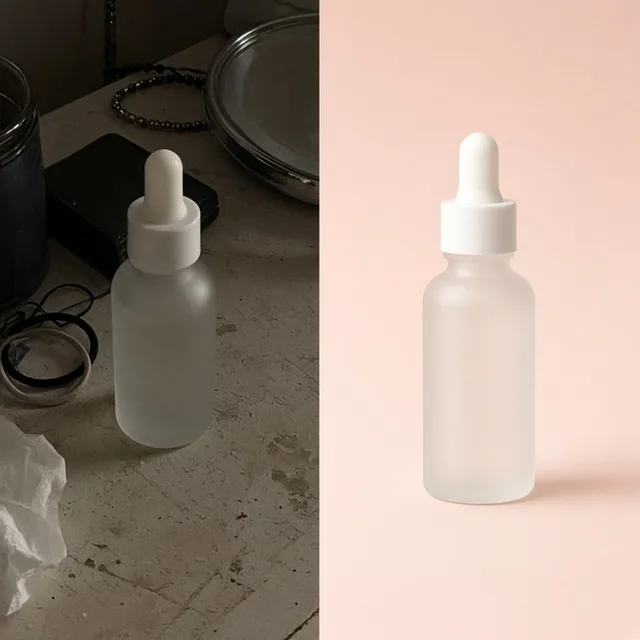
商品写真を 1 枚アップロードし、ディスプレイ台やショーケースのシーンを選ぶと、商業用モックアップの静止画が数分で生成されます。

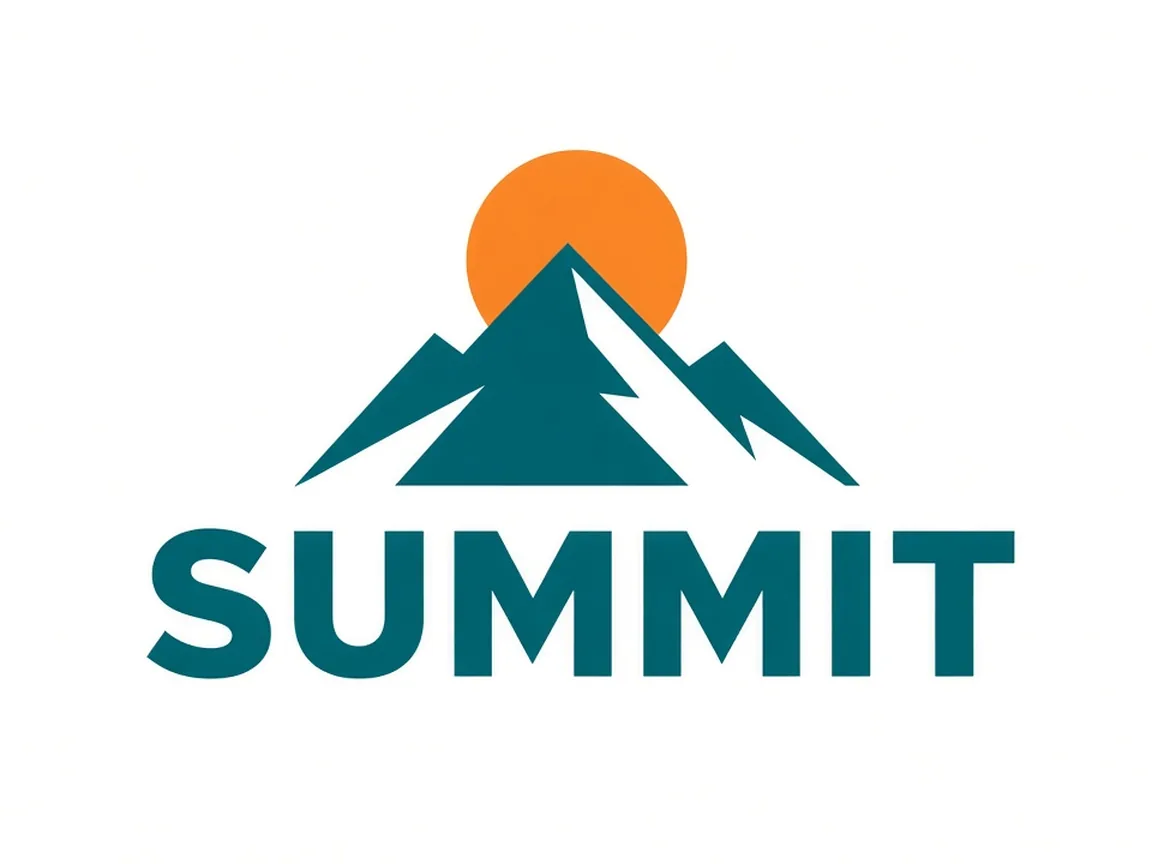
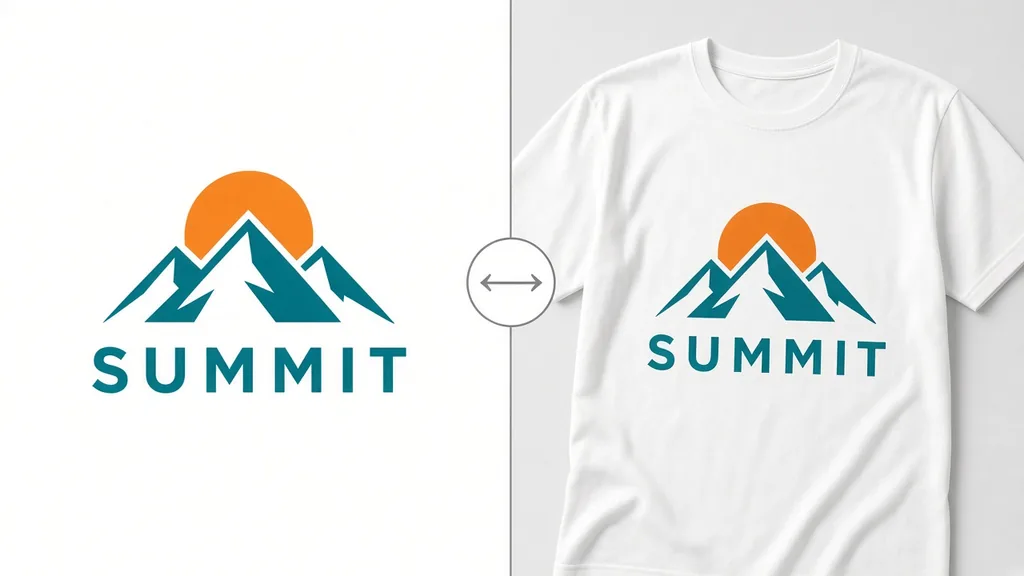
モックアップ前の、白背景に描かれた SUMMIT の山と太陽のフラットなロゴデータ
ビフォー
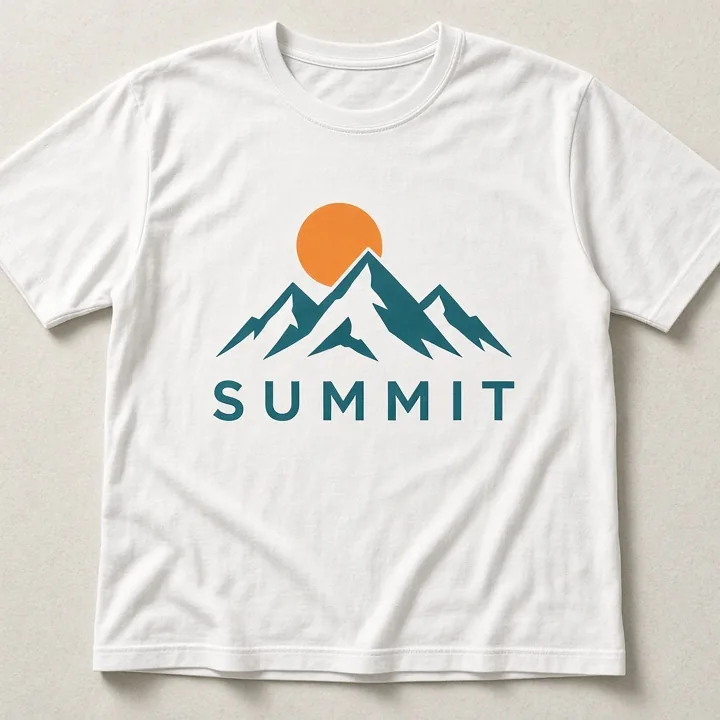
胸元に SUMMIT の山のロゴをプリントした白い T シャツのモックアップ
アフター

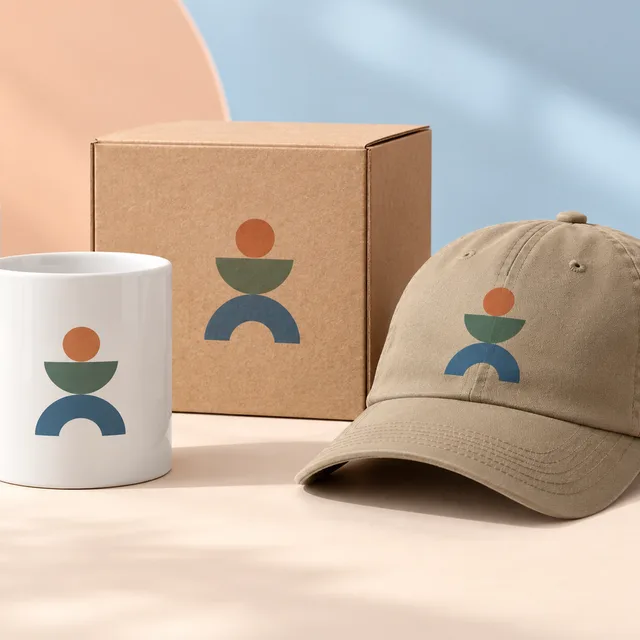
多彩なアイテムのプリセット

AI 商品モックアップジェネレーターで作れるもの

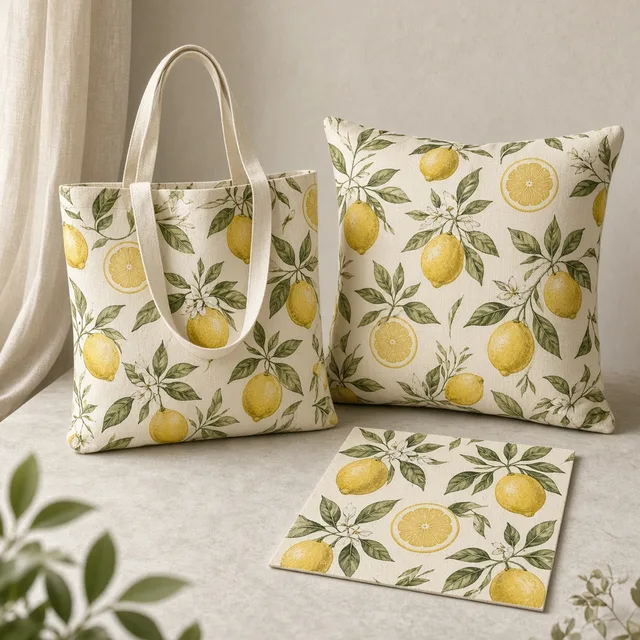
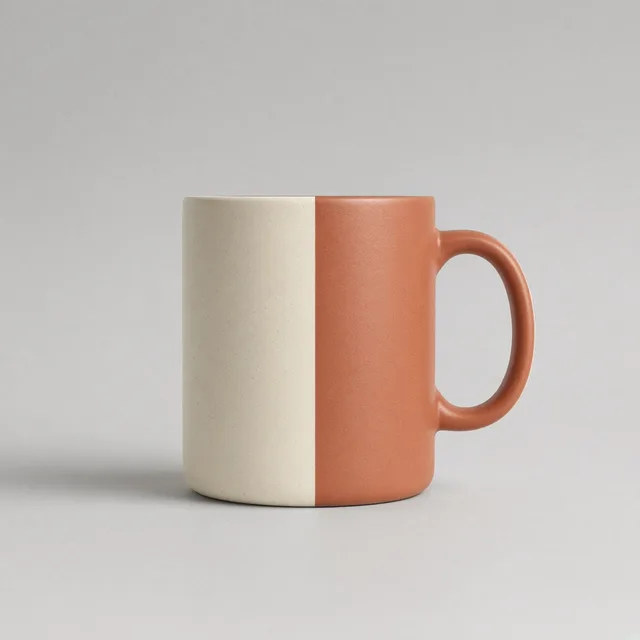
アートワーク、グラフィック、パッケージのデザインを、アパレル、ドリンクウェア、文房具、箱などの実物アイテムに、リアルな光やしわとともに配置します。

画像翻訳
画像翻訳商品画像内の文字を翻訳使ってみる →
生地柄チェンジャー
生地柄チェンジャー商品の生地に新しい柄をのせる使ってみる →
商品にロゴを追加
商品にロゴを追加ロゴを印刷・刺繍・型押しで表現使ってみる →
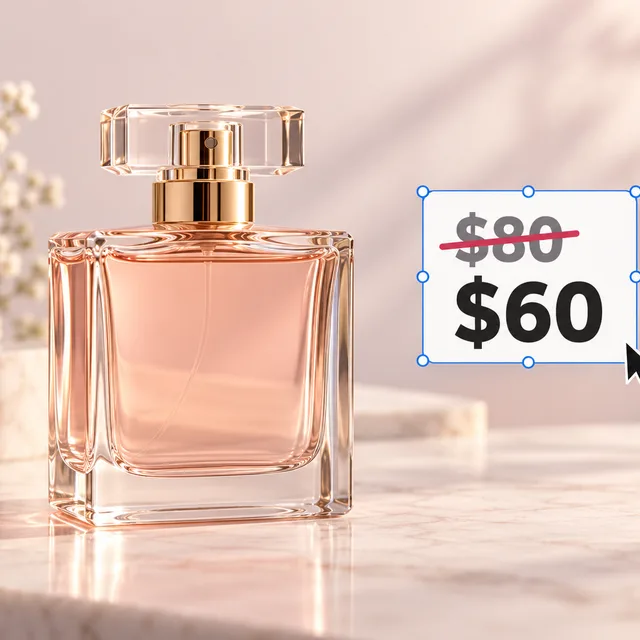
画像文字編集
画像文字編集画像内の価格・セール・仕様を書き換え使ってみる →

ひと言でいうと

AI 商品モックアップジェネレーターとは?

AI 商品モックアップジェネレーターは、平面の 2D デザイン、ロゴ、ラベルのファイルを、写真のようにリアルな立体の実物に配置する専用ツールです。布の質感、影、ハイライト、遠近感を自動で計算し、試作品なしで商用に使える商品画像を作成します。出品者やデザイナーが、アパレル、パッケージ、アクセサリーをさまざまな環境で可視化するために活用しています。

AI で商品モックアップを生成する方法

01

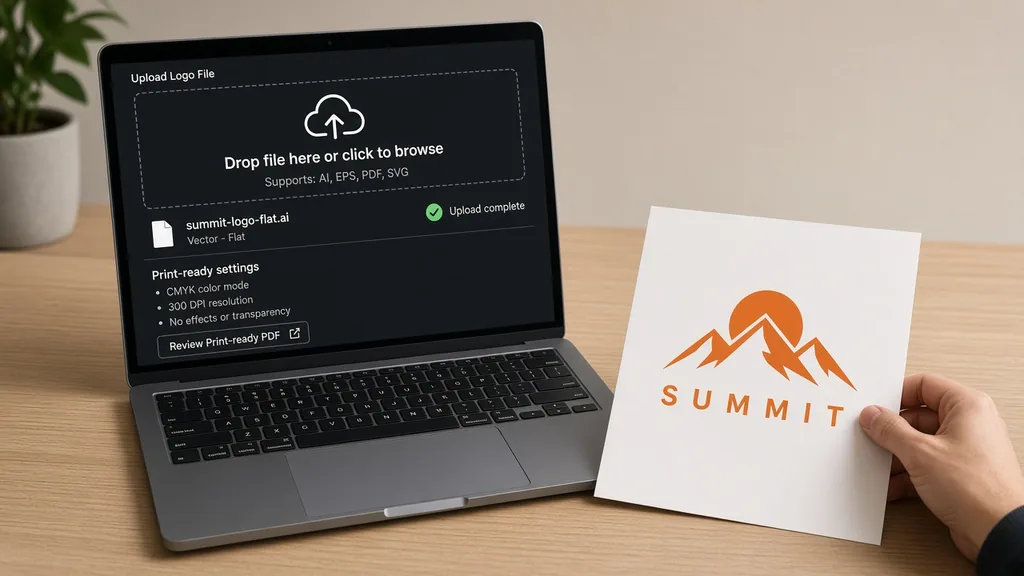
平面のデザインファイル、ブランドマーク、ラベルのグラフィックを高解像度でアップロードします。

02

アイテムの種類、配置エリア、ベース素材の色、背景シーンを選びます。

03

商品ロック機能でブランドの見た目を守りながら、1〜4 枚のプレビュー候補を生成します。

04

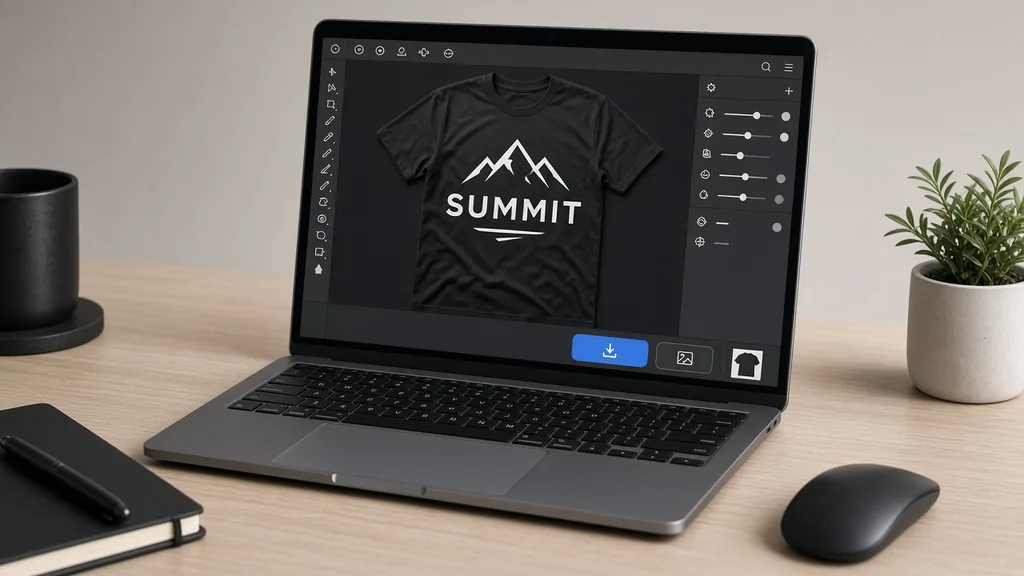
ビフォーアフター比較ツールで出力を確認し、最終的な画像をダウンロードします。

AI モックアップジェネレーターと他のモックアップ作成方法の比較

AI 商品モックアップジェネレーター(このページ)

向いている用途
実物サンプルなしで、複数のアパレルやパッケージのビジュアルをすばやく作りたい場合
制約
グラフィックの配置や細かい文字がブランドガイドラインに合っているか、目視での確認が必要
ProductShot AI での位置づけ
EC ストア、オンデマンド印刷の出品者、デザイン案を検証するクリエイティブチーム

Photoshop の PSD スマートオブジェクト

向いている用途
既存のストック写真上で、ピクセル単位の正確な配置と手作業での変形を行いたい場合
制約
有料ソフト、編集の技術スキル、角度ごとに別売りのテンプレートの購入が必要
ProductShot AI での位置づけ
座標を手作業で厳密に管理したいプロのグラフィックアーティスト

実物サンプルの撮影

向いている用途
工場での実際の印刷品質、素材の手触り、縫製を確認したい場合
制約
制作費が高く、サンプルの納期は数日〜数週間かかり、スタジオ代も必要
ProductShot AI での位置づけ
実物の在庫がある最終的な量産や、高級ブランドのルックブック

3D CAD・レンダリングソフト

向いている用途
ミリ単位の正確な製造寸法でのパッケージの工業モデリング
制約
習得が難しく、ライセンス料が高く、レンダリングの処理時間も長い
ProductShot AI での位置づけ
専任の 3D スペシャリストがいるパッケージエンジニアや工業デザインスタジオ

シーンに合わせた環境

デザインをリアルなライフスタイルや商用のシーンに配置

固定的なデジタルテンプレートから一歩進んで、ブランドのアイテムをスタジオのセット、ライフスタイルの平置き、屋外の自然光の中に置いたり、リアルなモデルに着用させたりできます。

モックアップ前の、白背景に描かれた SUMMIT の山と太陽のフラットなロゴデータ

平面のグラフィックでは実際の商品のサイズ感が伝わらない

買い物客は、平面のデジタルアートワークが実際の布のしわ、質感のある紙、曲面の陶器の上でどう見えるかを想像しにくいものです。2D のイラストだけを見せると、購入をためらわせたり、カゴ落ちにつながったりしがちです。

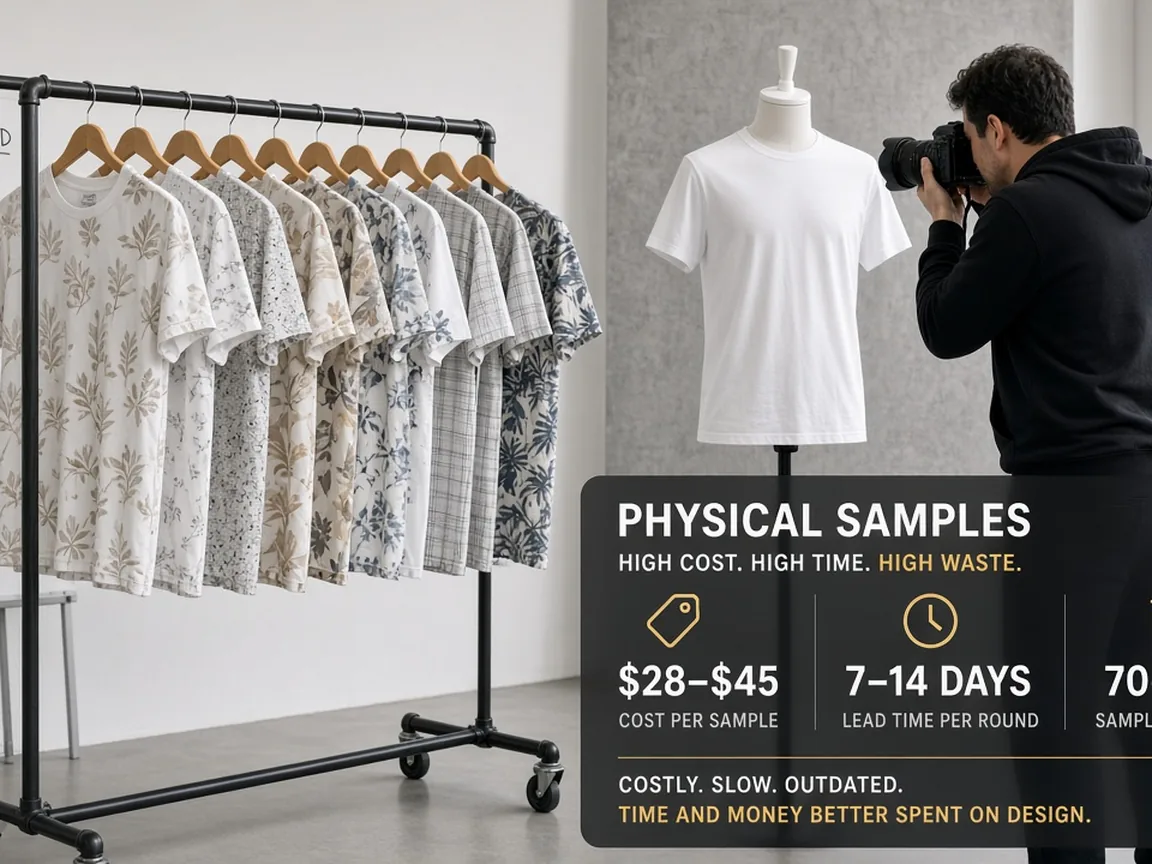
サンプルの T シャツが並ぶラックとマネキンを撮影するカメラマン、高いサンプル費用の吹き出し付き

実物サンプルの制作がデザイン予算を圧迫する

数十種類のグラフィックごとに工場で特注サンプルを作ると、試作費と送料がすぐにかさみます。初期段階の案のためにプロのスタジオを予約すると、発売が遅れ、事前の金銭的リスクも高まります。

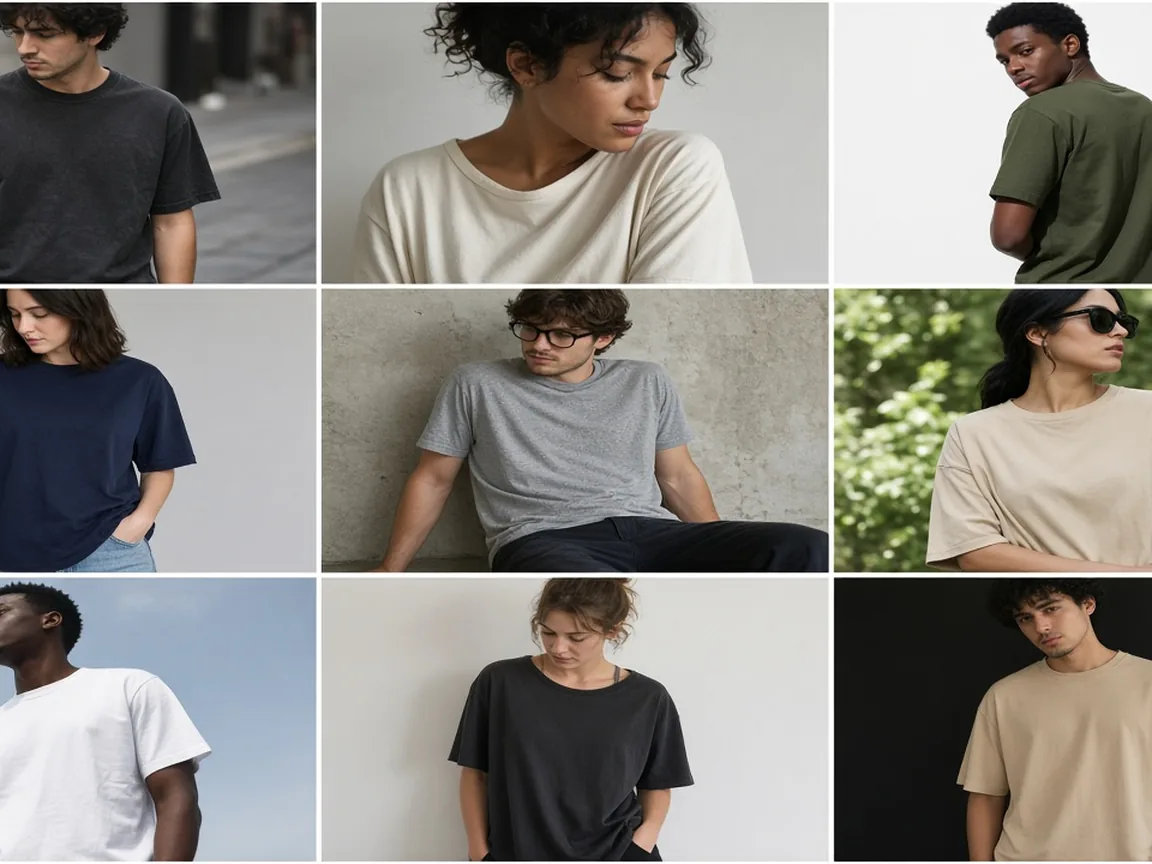
色や背景がばらばらな、無地の T シャツを着たモデル写真 9 枚

着用イメージがばらばらだと購入者が戸惑う

別々のモデルを起用したり、ちぐはぐなストックのモックアップを組み合わせたりすると、ストア全体の見た目が不安定になります。カタログに統一感がないと、お客様の信頼が損なわれ、肝心の商品から注意がそれてしまいます。

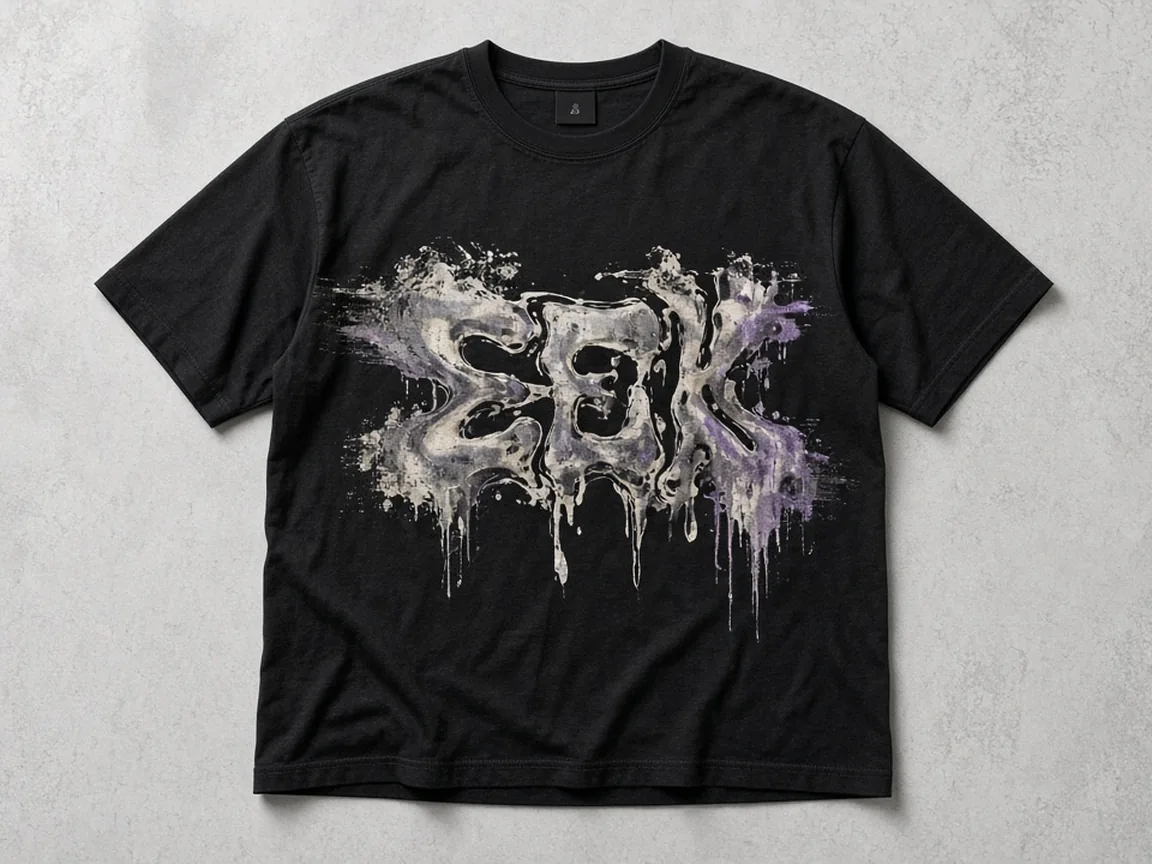
胸元に溶けたようにゆがんだクロームの文字グラフィックがある、黒い T シャツの平置き

管理されていない AI ビジュアルはロゴやラベルをゆがめる

一般的な画像ジェネレーターは、パッケージの文字を間違えたり、エンブレムの比率をゆがめたり、ブランドカラーを変えたりしがちです。出品者に必要なのは、気まぐれなアート的解釈ではなく、予測どおりのグラフィックの配置です。

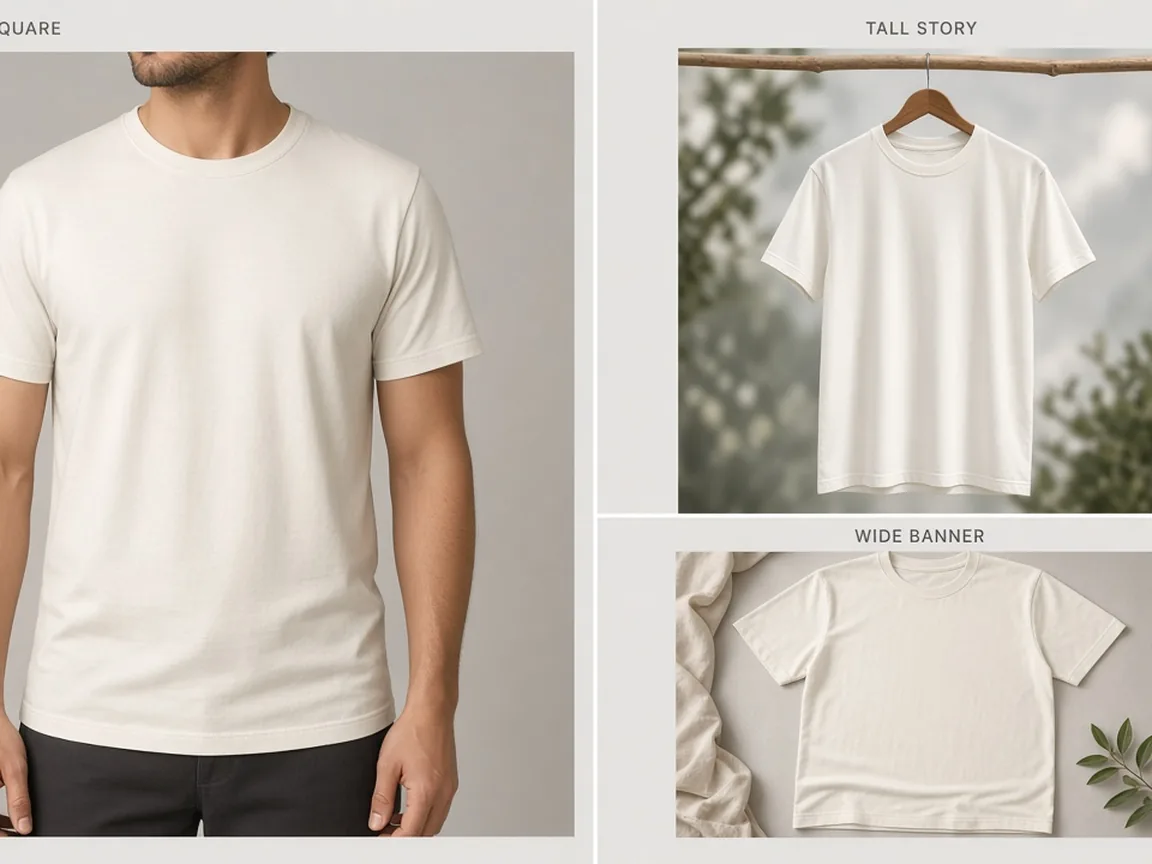
モールの正方形、縦長のストーリー用ハンガー、横長の平置きバナーで見せた同じクリーム色の T シャツ

チャネルごとのモックアップの作り直しに何時間もかかる

1 つの角度のモックアップを、縦長の SNS 動画、正方形の商品サムネイル、横長のバナーに合わせるには、トリミングの繰り返しが必要です。手作業でのリサイズは、重要なグラフィック要素が切れたり、画像の鮮明さが落ちたりしがちです。

マルチチャネルのコマース

すべてのストア向けに統一感のあるモックアップ素材を用意

平面のグラフィックを 1 枚アップロードするだけで、正方形のカタログ画像、縦長のモール用画像、横長のプレゼン用スライドを生成できます。

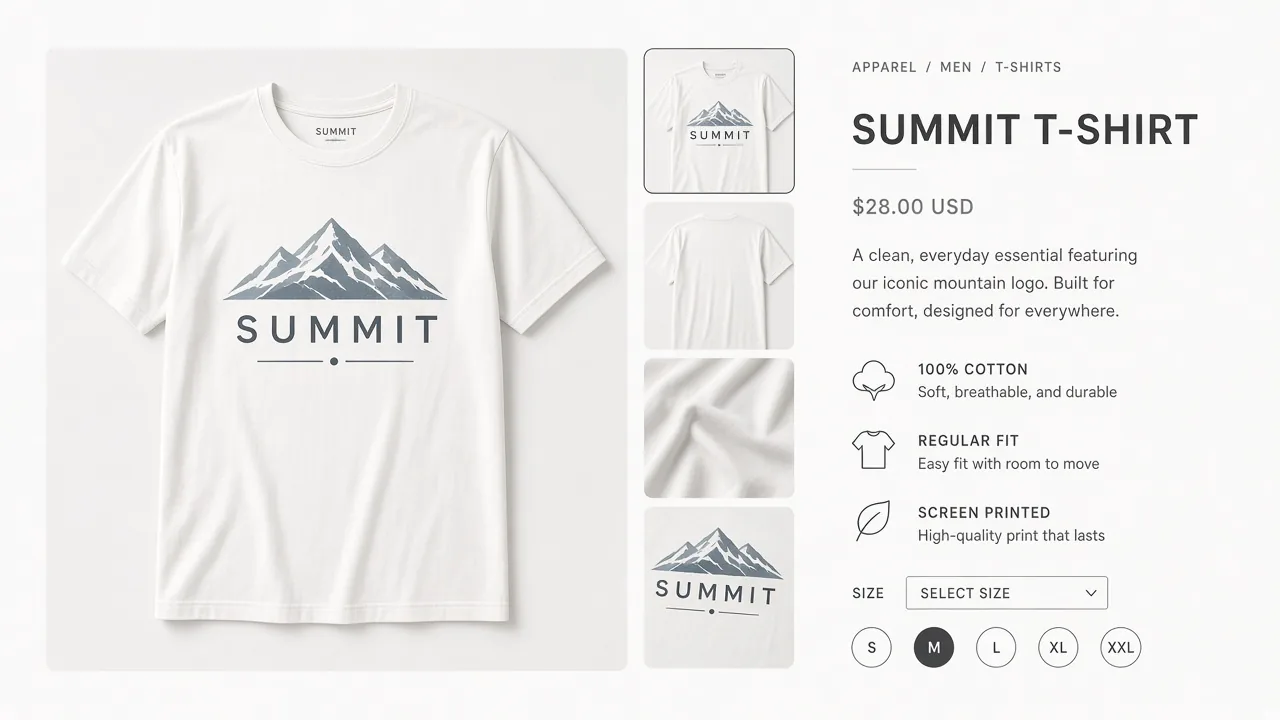
すっきりした EC の商品詳細ページのレイアウトに配置した、白い SUMMIT T シャツのモックアップ自社ストア

統一感のある商品詳細ページのギャラリー

ネットショップ全体で、アパレル、ドリンクウェア、パッケージを同じライティングで見せましょう。カラー展開やグラフィックの配置をわかりやすく見せることで、お客様の購入の安心感が高まります。

生成ツールを試す
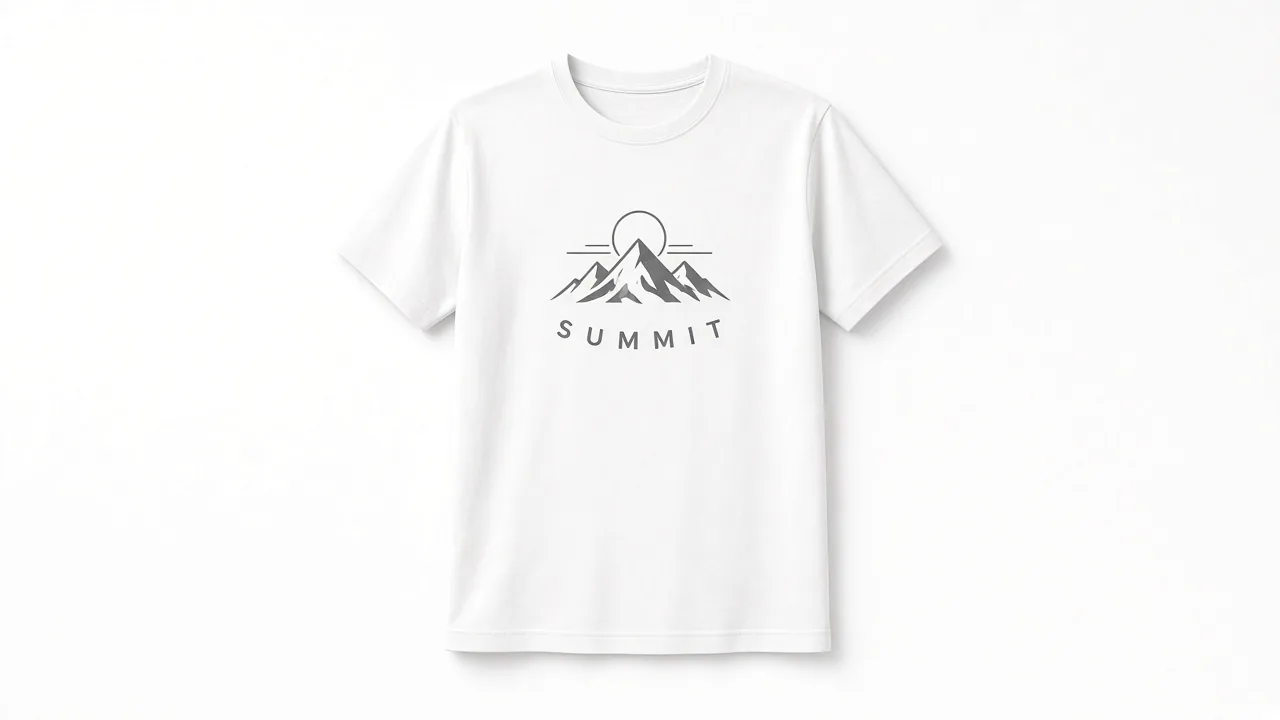
モールの規定に沿った白背景の、SUMMIT の山のロゴが入った白い T シャツモールの出品

規定に沿ったメイン画像とサブ画像

検索一覧のメイン画像用に、ニュートラルな背景のすっきりしたスタジオモックアップを生成し、あわせてシーンのあるライフスタイルのサブ画像も作成します。ロゴのディテールとプリントのサイズを強調して、購入者の疑問に画像ギャラリーの中で直接答えましょう。

生成ツールを試す
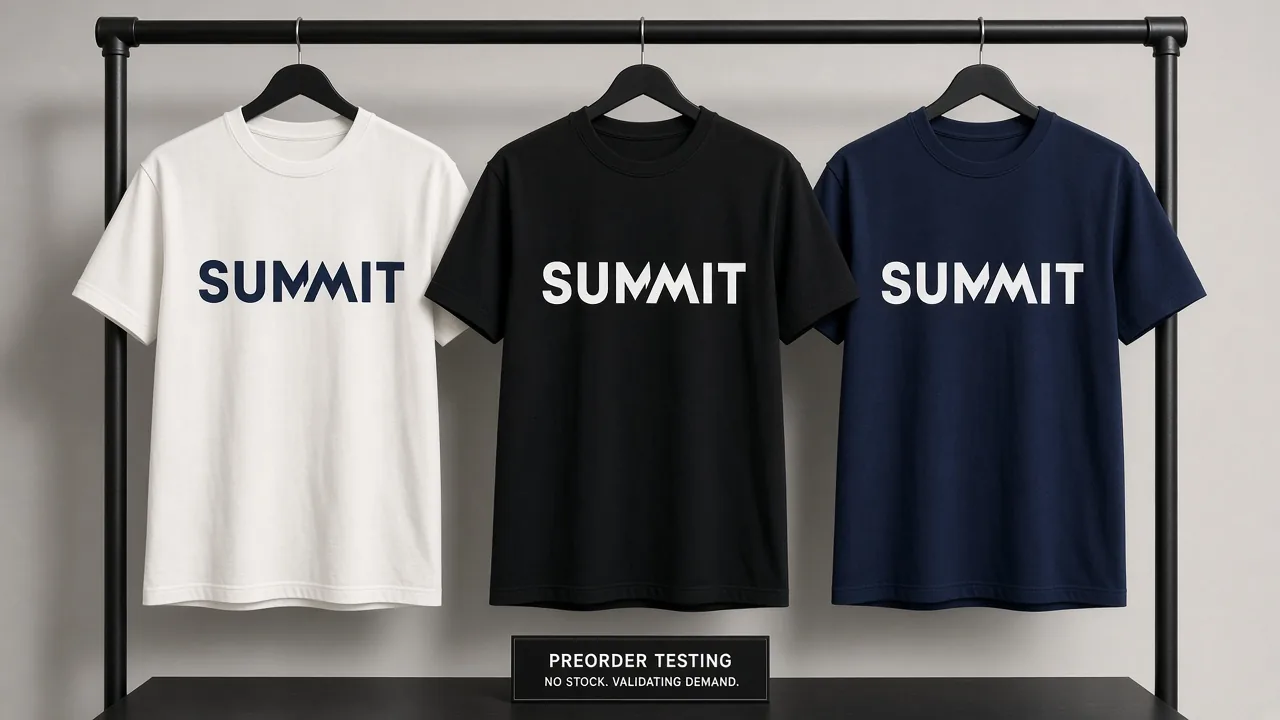
予約テストの看板を添えた、ラックに並ぶ白・黒・ネイビーの SUMMIT T シャツカタログの予約販売

ルックブックとラインシートのビジュアルをすばやく作成

工場に大量発注する前に、デジタルの季節のラインシートをまとめて、お客様の関心を確かめましょう。写真のようにリアルなプレビューで反応を集めて、新しいグラフィック案を検証できます。

生成ツールを試す
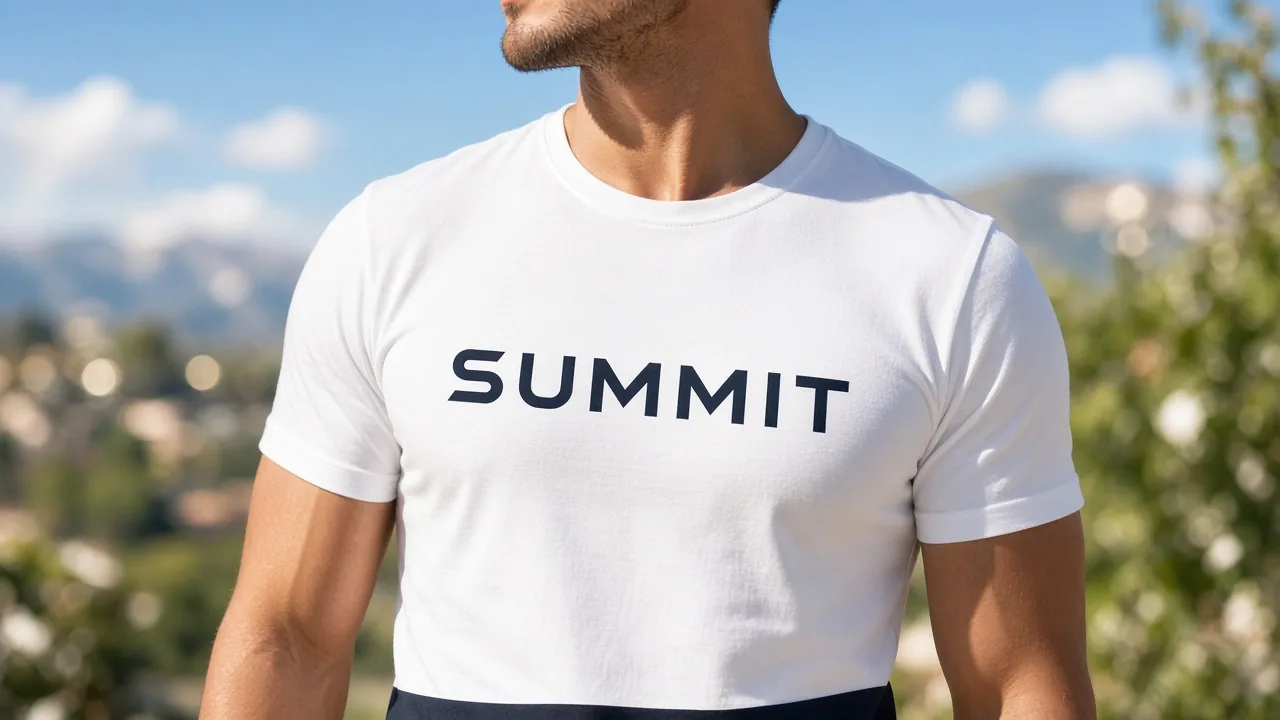
山を背景に、屋外で白い SUMMIT T シャツを着たモデルSNS 有料広告・広告

インパクトのあるライフスタイル広告クリエイティブ

モバイルのフィードやストーリーに最適化された、9:16 と 4:5 の縦長の画像形式を制作します。カフェ、街の歩道、質感のあるスタジオセットなどの実際の環境にデザインを配置して、スクロールする指を止めましょう。

生成ツールを試す

使い方

写真のようにリアルなモックアップを 4 ステップで作成

平面のデジタルグラフィックを、数分でリアルな商用モックアップに変えます。

AI 商品モックアップ用に、デザインやロゴと任意の参考画像をアップロード
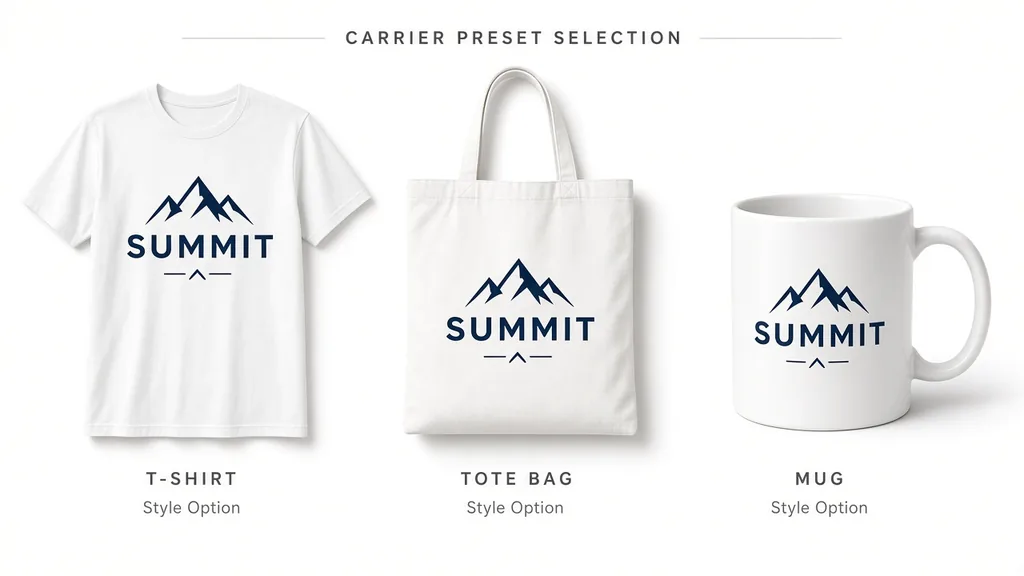
モックアップの対象アイテム、配置エリア、ライフスタイルシーンを選択
写真のようにリアルな商品モックアップにデザインを適用したビフォーアフター比較
商品ページや広告用の高解像度の商品モックアップビジュアルをダウンロード
01

1. デザインと任意の参考画像をアップロード

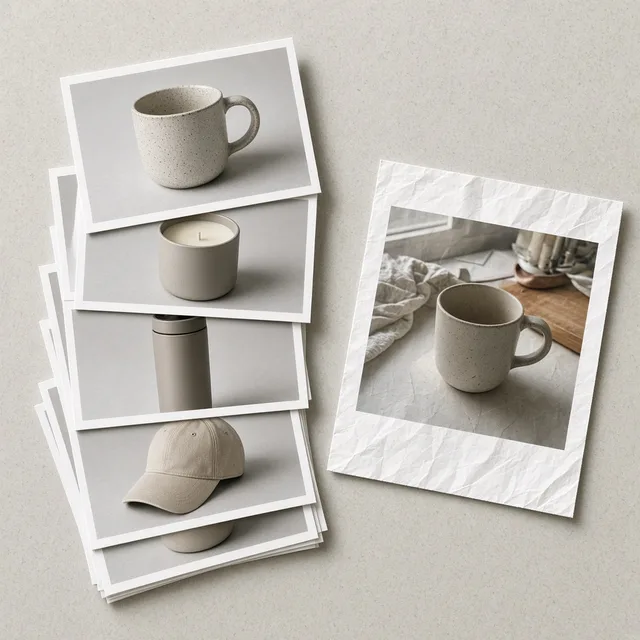
アートワークのファイルやロゴを 1 つアップロードします。希望するシーンの雰囲気や構図の参考画像を 2 枚まで追加することもできます。

02

2. アイテム・配置・シーンを選ぶ

対象のアイテムを選び、中央や左胸などの配置を指定し、ベース素材の色を選んで、商品ロック機能をオンにしてブランドの重要な要素を守ります。

03

3. 生成してパターンを比較

複数の縦横比で、1 回につき 1〜4 枚の画像を生成します。ビフォーアフターの分割表示で、元のアップロード画像とアートワークの位置が合っているかを確認します。

04

4. 高解像度のビジュアルをダウンロード

生成したビジュアルを商用の見せ方として確認し、最終ファイルをダウンロードするか、生成履歴から以前のバージョンを取り出します。

ツールの比較

商用モックアップの制作方法の比較

AI 生成を、実物サンプルの制作や PSD テンプレートの手作業編集と、スピード・予算・柔軟性の観点で比較します。

多彩

な出力スタイル

参考画像

で方向性を指定

標準搭載

のビフォー・アフター確認

実物サンプルとスタジオ撮影

手作業での試作と撮影

無地の衣類や容器を注文し、実物の印刷サンプルを手配して、専用の照明機材があるスタジオを予約する必要があります。

SKU あたりの費用
試作品の製作、配送、スタジオカメラマンの費用など、初期費用が大きい。×
納期
実物サンプルやスタジオでの後処理を待つため、通常は数日〜数週間かかる。×
必要な機材
デジタル一眼レフカメラ、定常光の照明、無地の実物サンプル、専用の編集ソフト。×
デザインのバリエーション
色やレイアウトを変えるたびに、実物の印刷と撮影をやり直す必要がある。×
シーンの多様性
使える場所、小物、背景の素材、モデルの都合に左右される。×
ブランドグラフィックの再現性
手作業での位置合わせと、印刷機の見当精度に左右される。×
ProductShot AI

自動のデジタルモックアップ生成

AI のグラフィックマッピングで、アップロードしたデジタルファイルを 12 種類のアイテムと 6 種類のリアルな環境シーンに直接配置します。

SKU あたりの費用
費用対効果の高いクレジット制。新規アカウントには機能を試せる 10 クレジットが無料で付きます。✓
納期
ブラウザ上で直接、1〜4 枚のプレビュー画像を数分で生成。✓
必要な機材
既存のデジタルのロゴやアートワークのファイルを、Web ブラウザからアップロードするだけ。✓
デザインのバリエーション
白・黒・グレー・クラフト・ネイビーのアイテムや、さまざまな配置をすぐに切り替えられる。✓
シーンの多様性
スタジオ、平置き、屋内のライフスタイル、屋外、質感のある台、モデル着用から選べる。✓
ブランドグラフィックの再現性
商品ロック機能が、アイテムの形、ラベルの境界、グラフィックの配置、主要な色を保持。✓

制作のコツ

透過背景、高解像度の元グラフィック、適切なアイテムのプリセットを使うと、よりシャープなモックアップになる理由を学びましょう。

Amazon 商品画像の要件:2026 年版セラーガイドchecklist
2026年10月29日11 分で読めます

Amazon 商品画像の要件:2026 年版セラーガイド

Amazon の商品画像ルールを解説。白背景 255、商品が画面の 85%、ズーム用の 1,000px、ファイル形式、カテゴリ別のルール、アップロード前チェックリストまで。

記事を読む
ゴーストマネキン撮影:撮影・合成・AI の 3 つの方法アパレル
2026年10月29日10 分で読めます

ゴーストマネキン撮影:撮影・合成・AI の 3 つの方法

ゴーストマネキン撮影を解説。透明マネキン効果の仕組み、撮影と合成の手順、Amazon のルール、そして AI を使ったより速いワークフローまで。

記事を読む
ライフスタイル写真と白背景の商品写真、どちらを使うべきか白背景
2026年10月29日12 分で読めます

ライフスタイル写真と白背景の商品写真、どちらを使うべきか

ライフスタイル写真と白背景の商品写真を比較。テストや調査が示すこと、それぞれの最適な配置、各プラットフォームのルール、組み合わせの計画とテスト方法を解説します。

記事を読む
Shopify 商品画像のサイズ:推奨寸法・上限・ズーム対応checklist
2026年10月29日14 分で読めます

Shopify 商品画像のサイズ:推奨寸法・上限・ズーム対応

Shopify の商品画像サイズガイド。推奨は 2048 × 2048 px、25MP と 20MP の上限の違い、20MB のファイル上限、形式、縦横比、ズーム、表示速度まで解説します。

記事を読む
スキンケア商品の撮影:パックショットとテクスチャーガイド
2026年10月29日12 分で読めます

スキンケア商品の撮影:パックショットとテクスチャー

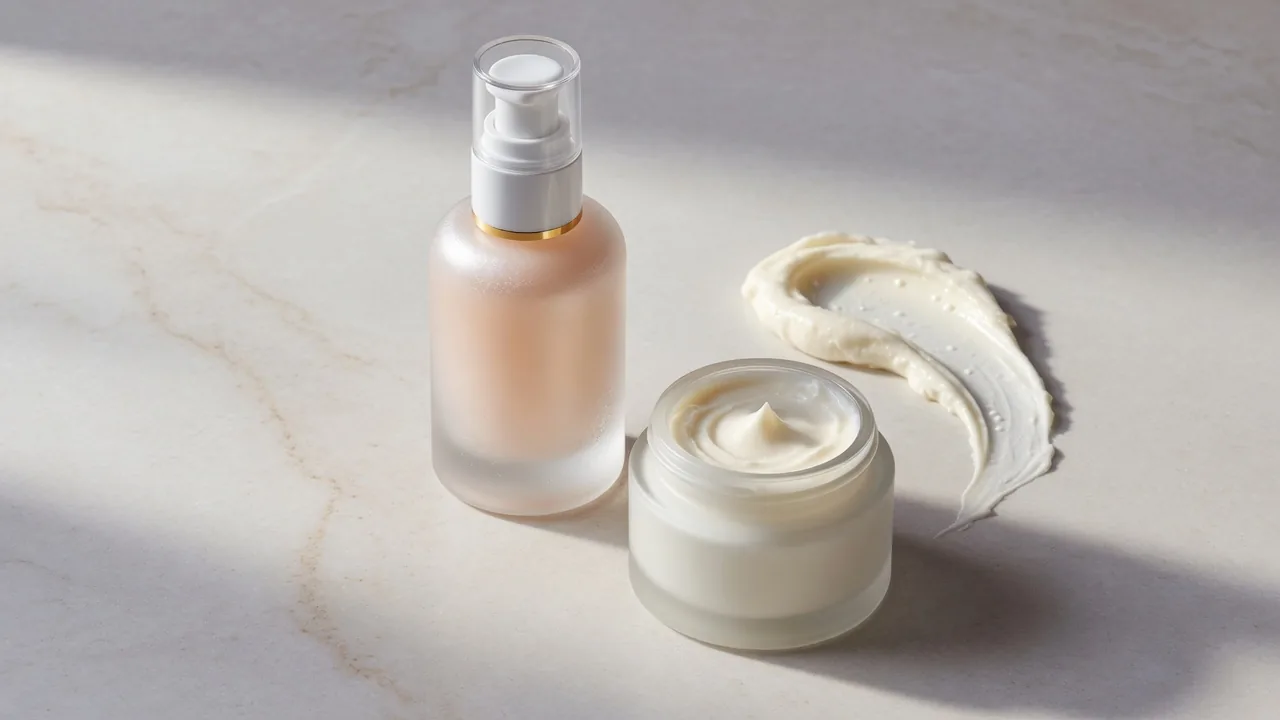
スキンケア商品撮影ガイド。ガラス・金属・クリームのライティング、テクスチャーの見せ方、撮影リスト、効能表現に配慮したレタッチ、モール向けのファイル納品まで。

記事を読む
AI 商品モックアップ作成のレビュー

EC チームのこのジェネレーターの使い方

セラー、出品担当者、クリエイティブチームが、AI 商品撮影ジェネレーターで出品、新商品の告知、広告、ストアページ用の商品写真を作っている様子をご紹介します。

Maya Chen

“仕入れ先の写真 1 枚から、出品に使えるすっきりした画像が十分に揃い、撮影を待たずにモールでの販売を始められました。”

モール出品者
Ethan Brooks

“同じアップロード画像から、商品ページの画像、白背景の写真、ライフスタイルのバリエーションを作成しました。”

Shopify ストアオーナー
Nora Patel

“中央配置のメイン画像や白背景の作成は、以前は同じ編集作業の繰り返しでした。このワークフローで出品準備がずっと早くなりました。”

Amazon 出品担当
Julian Rivera

“本格的な撮影を決める前に、より多くの広告案を試して、どの商品シーンを制作する価値があるかを見極められます。”

SNS 広告デザイナー
Sofia Martins

“新しい背景やキャンペーン画像を作っても、パッケージや商品の見た目がひと目でわかるのが助かります。”

EC クリエイティブマネージャー
Leo Zhang

“ツールを行き来せず、1 つのワークフローで商品画像のバリエーションを生成・比較・ダウンロード・再利用できます。”

コンテンツ運用リーダー

よくある質問

よくある質問

ProductShot AI でリアルな商品モックアップを生成する方法についての実用的な回答です。

輪郭がきれいで背景が透過された、高解像度の PNG または JPG ファイルが最も良い結果になります。300 DPI で書き出したベクターグラフィックなら、どの商品面でもロゴの輪郭がくっきりし、文字も読みやすくなります。

商品ロックは、アップロードしたデザインの元の形状、ロゴの比率、ラベルの範囲、配色を保つように設計されています。AI が自然なライティングと遠近感を描きつつ、ブランドがゆがまないように導きます。

T シャツ、パーカー、マグカップ、トートバッグ、スマホケース、ボトルラベル、箱のパッケージ、スタンドパウチ、本の表紙、額装ポスター、キャップ、ノートパソコンの画面から選べます。配置は、中央、左胸やコーナーに小さく、全面から選べます。

生成にはアカウントへのログインが必要です。新規アカウントには登録時に 10 クレジットが無料で付与され、プリセットを試してモックアップを生成できます。生成量が増えたら追加のクレジットパックを購入できます。

はい。メインのデザインに加えて、参考画像を最大 2 枚まで任意でアップロードできます。シーンのライティング、色温度、背景の小物、構図の雰囲気に反映されます。

1 回に 1〜4 枚生成できます。出力比率は 1:1 の正方形、4:5 のポートレート、3:4 の縦長、9:16 のストーリー形式、16:9 の横長に対応し、さまざまな EC や広告のチャネルに合わせられます。

プレビュー画面にビフォー・アフターの比較スライダーがあります。過去の生成は、アカウントの履歴タブからいつでも確認・再ダウンロードできます。

はい。出力はすべて AI で生成したビジュアルです。商用モールや広告キャンペーンに公開する前に、デザインの位置合わせ、影のリアルさ、ブランドの正確な表現を確認してください。

さっそく作成を始めましょう
ProductShot AI

アップロードした商品や参考画像から商品画像を作成。無料クレジットで最初のワークフローを試して、もっと必要になったらアップグレードできます。

無料で始める →