クレジットと生成の流れ
ProductShot AI では 1 回の生成で 1 色を使い、1 枚につき 10 クレジットで、一度に 1〜4 枚生成できます。新規アカウントは1 回無料で生成できます。
1 回の生成で使う画像は 1 枚で、生成にはログインが必要です。結果は履歴に保存されるので、後からダウンロードしたり、同じ写真で別の色を試したりできます。
商品写真を 1 枚アップロードし、変えたい部分を指定して色を選ぶと、新しいカラーバリエーションの写真ができます。公開前に輪郭・プリント・色を確認してください。
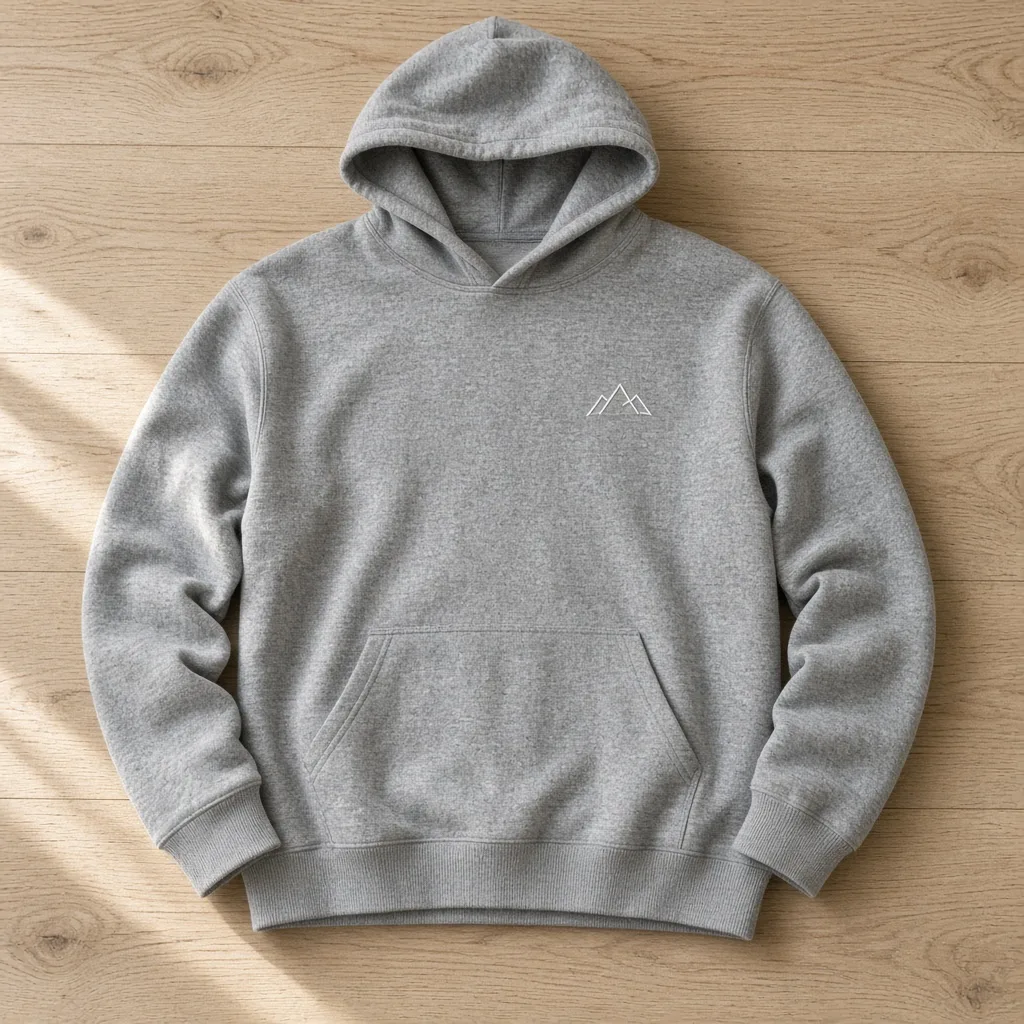
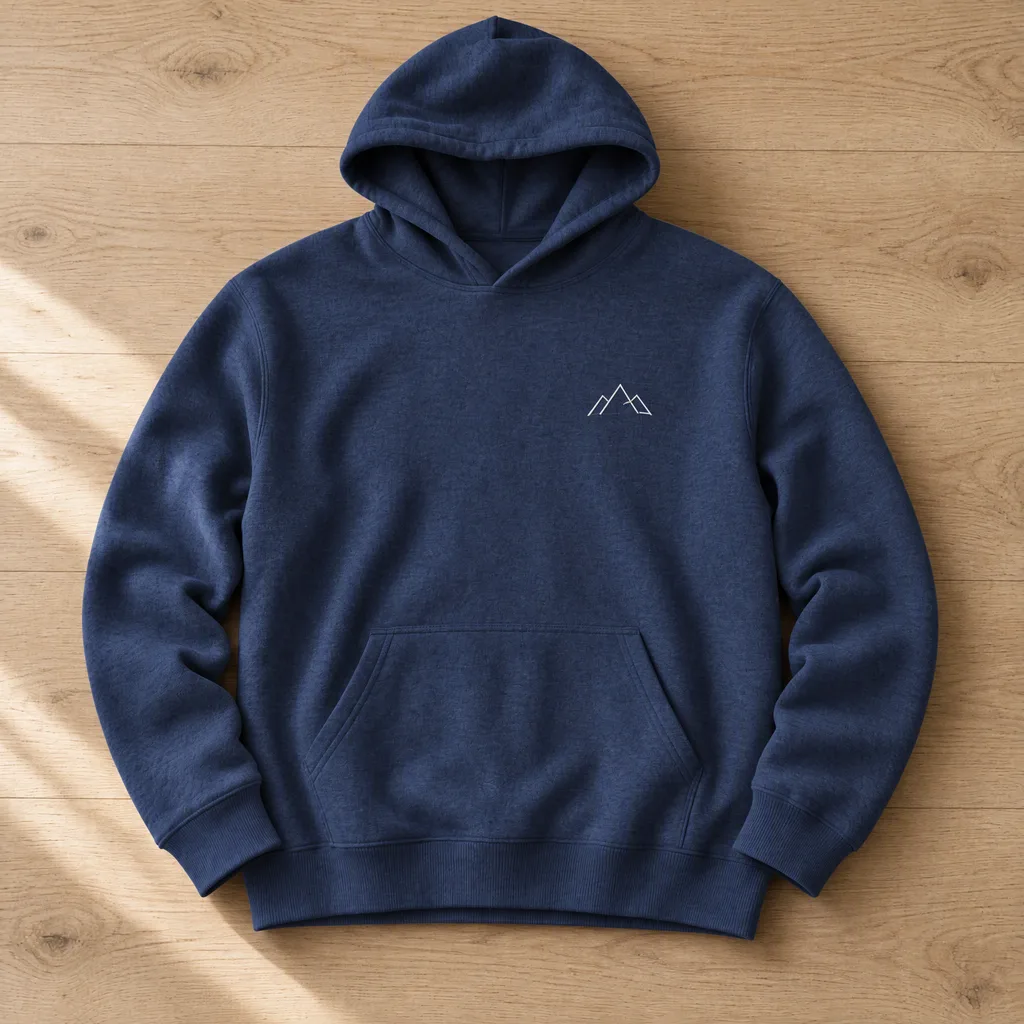
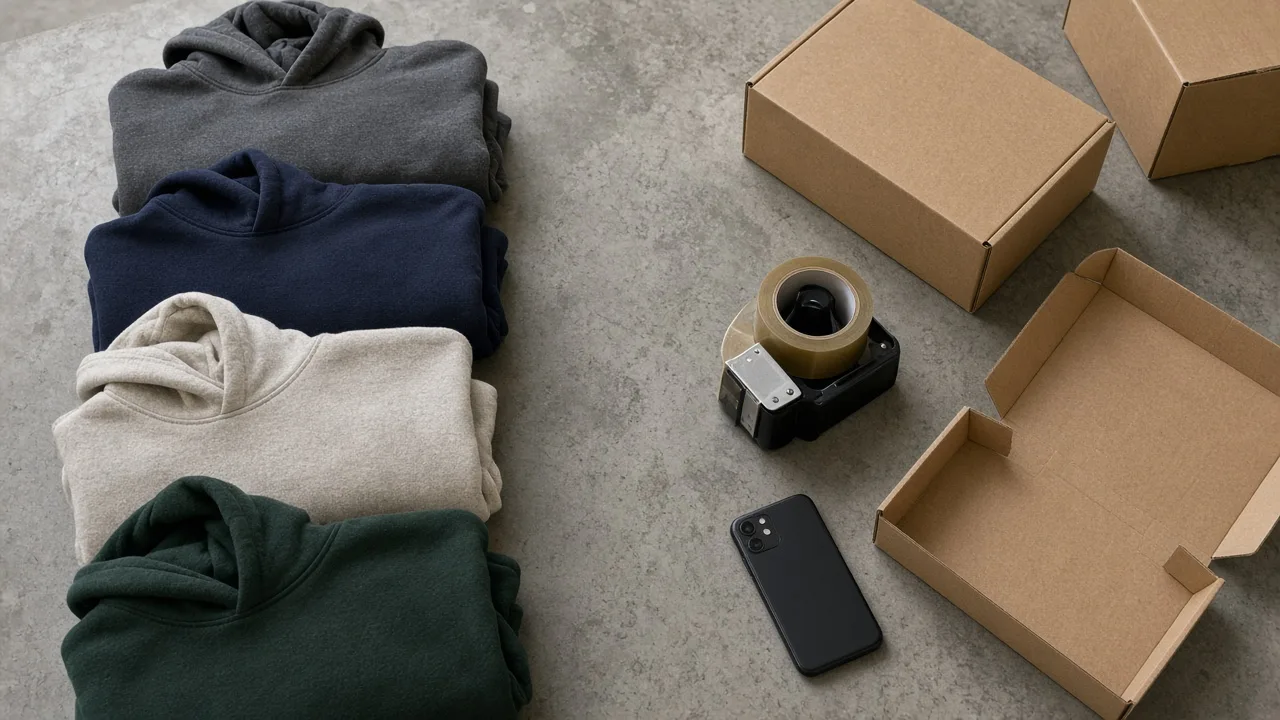
杢グレーのパーカー → ネイビーブルー。胸の刺しゅうは白のまま
カラーバリエーション
色を変えたら、下のツールでシーンを変えたり、出品用の画像一式を作ったり、細部を鮮明にしたりして、カラーごとに画像一式をそろえましょう。


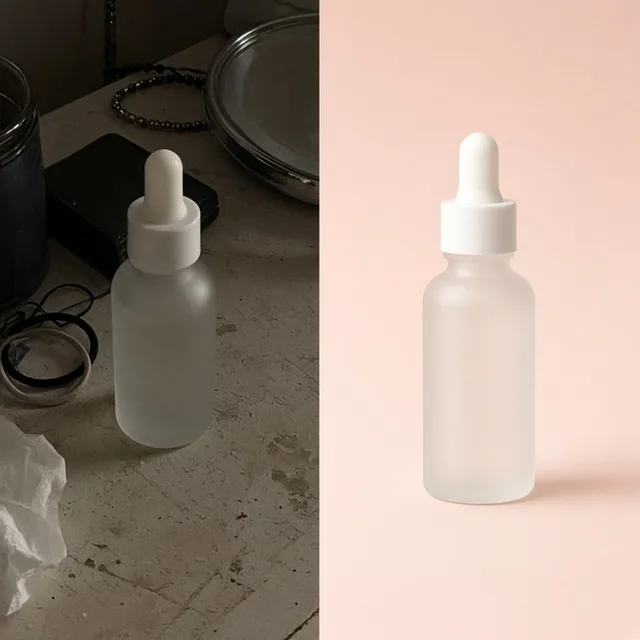

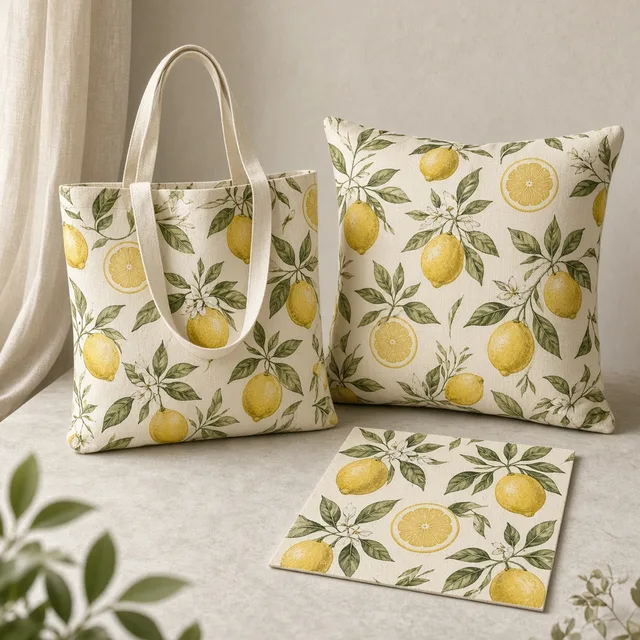
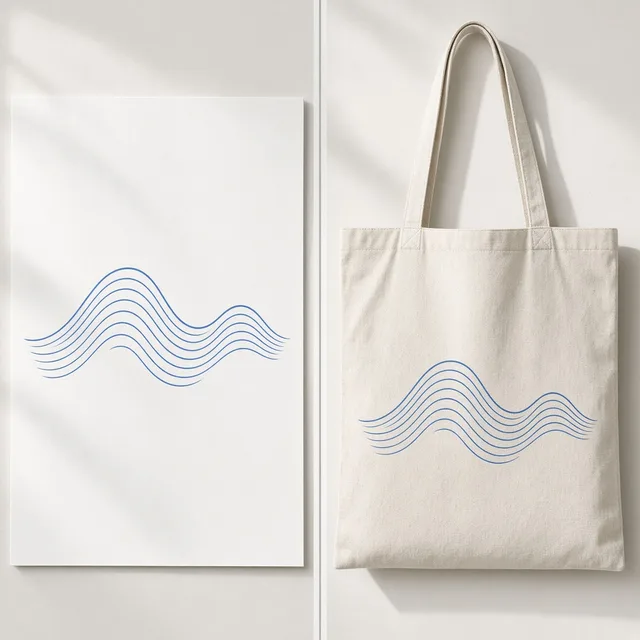








































概要
AI 商品カラーチェンジャーは、画像モデルを使って、商品写真の指定した部分を新しい色で描き直します。
「パーカーの身頃」「ソファのクッション」「カップの本体」のように部分を言葉で説明するだけで、切り抜きやブラシ作業は不要です。
モデルがその部分を見つけて選んだ色をのせ、形、生地の質感、シワ、ハイライト、影を保つので、新しい色も同じ光の中で撮影したように見えます。
ProductShot AI では 1 回の生成で 1 色を使い、1 枚につき 10 クレジットで、一度に 1〜4 枚生成できます。新規アカウントは1 回無料で生成できます。
1 回の生成で使う画像は 1 枚で、生成にはログインが必要です。結果は履歴に保存されるので、後からダウンロードしたり、同じ写真で別の色を試したりできます。
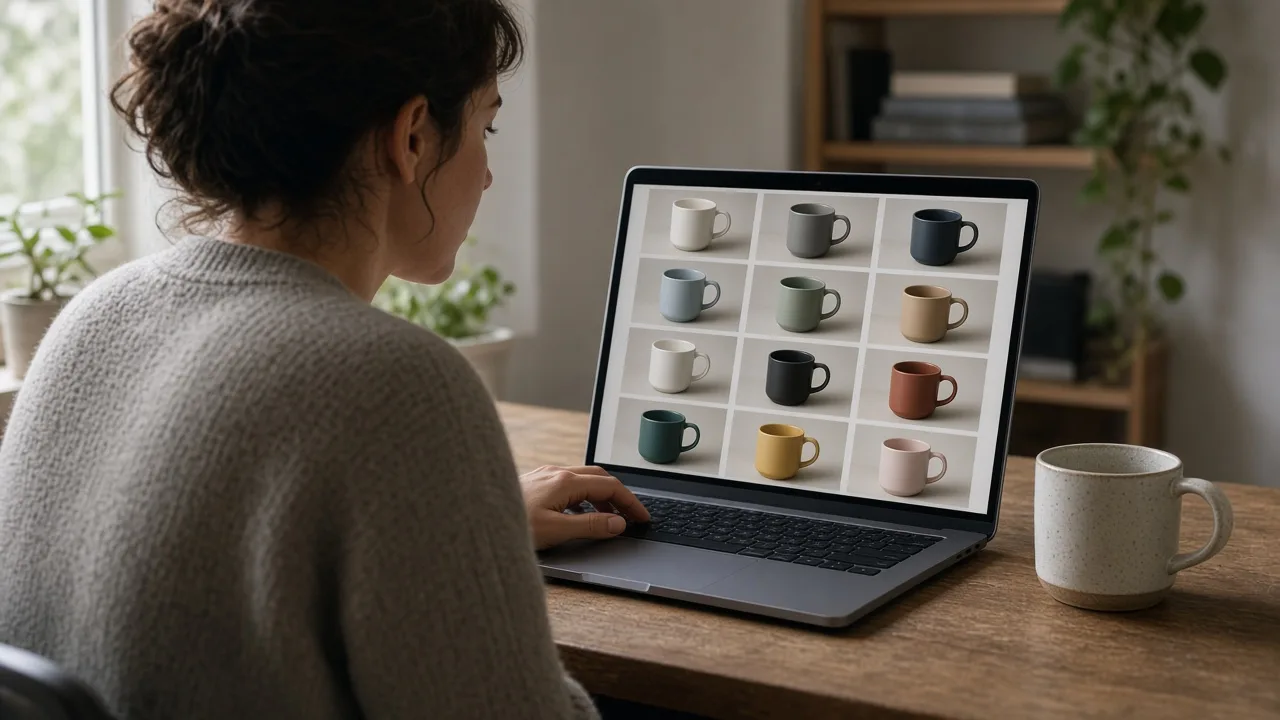
特に役立つのは、カラーが多く写真が少ないときです。全色を個別に撮影するには、サンプルを送り、シーンを組み、1 枚ずつレタッチする必要があり、まだサンプルのない新色はそもそも撮影できません。
代わりに、一番良いメイン写真から始めて他のカラーに色を変え、商品ページのカラー選択、発売前の予告、どの色がクリックされるかを確かめる広告テストに使いましょう。
生産する色が決まったら本番の撮影を予約し、実際に売れるスタイルに予算をかけられます。制限にも注意してください。AI 商品カラーチェンジャーは色を変えるもので、素材や形は変えません。
綿をレザーにしたり、半袖を長袖にしたりするには別のツールが必要です。小さな誤差が積み重ならないよう、前回の結果ではなく必ず元の写真から色を変えましょう。
色を変えるものを説明するだけ。手作業の切り抜きやブラシは不要です。
生地の質感、シワ、ハイライト、影を保つので、色が自然に見えます。
ネイビーブルーやセージグリーンなど名前付きのプリセットを選ぶか、任意のカラーコードを入力します。
プリント、刺繍、ラベル、文字はそのまま保つよう指示しています。
元の写真の横に 1〜4 パターンを生成し、一番きれいなものを選べます。
1 枚 10 クレジット。「生成」ボタンの下に表示されます。
ProductShot AI が選ばれる理由
すべての設定は「色を変えた写真をそのままショップに使えるか」を基準に作られています。
背景、小物、指定していない部分はすべてそのまま。
プリセットには名前とカラーコードがあり、結果にもどの色を使ったかが表示されます。
新しい色はベタ塗りではなく、元の光と影に沿ってのります。
プリントと文字の色と形を固定するよう指示しているので、黒いプリントが反転することはありません。
T シャツ、ソファ、カップ、バッグの本体など、よく使う部分を選ぶか、自分で書いた説明を最適化できます。
AI で変えた色は実物と異なったり、周りの部分に影響したりすることがあるため、確認するようお知らせしています。
活用シーン
どれも実際の商品写真 1 枚から始まり、新しい色の同じ写真に仕上がります。あとは確認するだけです。
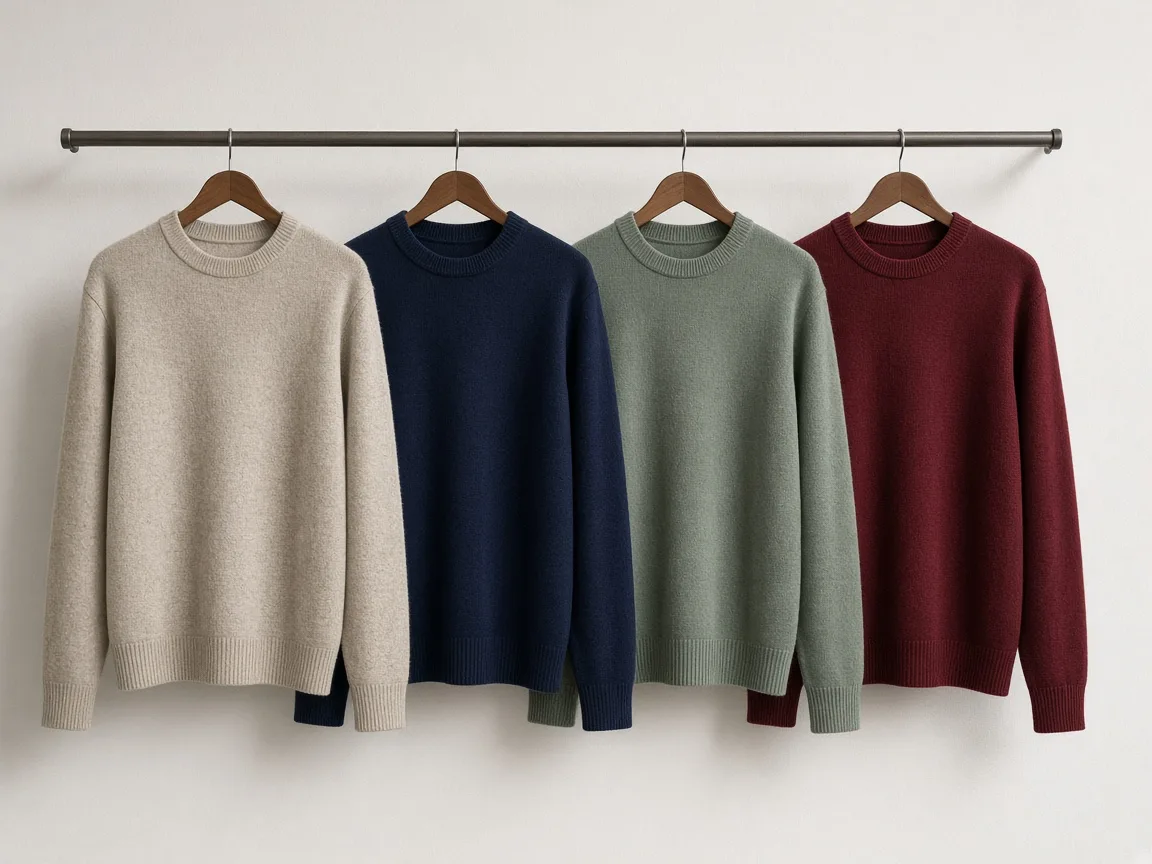
T シャツ、パーカー、ワンピースを、1 色ずつ撮影しなくても在庫の全色で見せられます。服の名前と色を指定すれば、ニットの質感、シワ、ステッチはそのまま。プリントや刺繍を残したいときは、部分の欄にそう書きましょう。
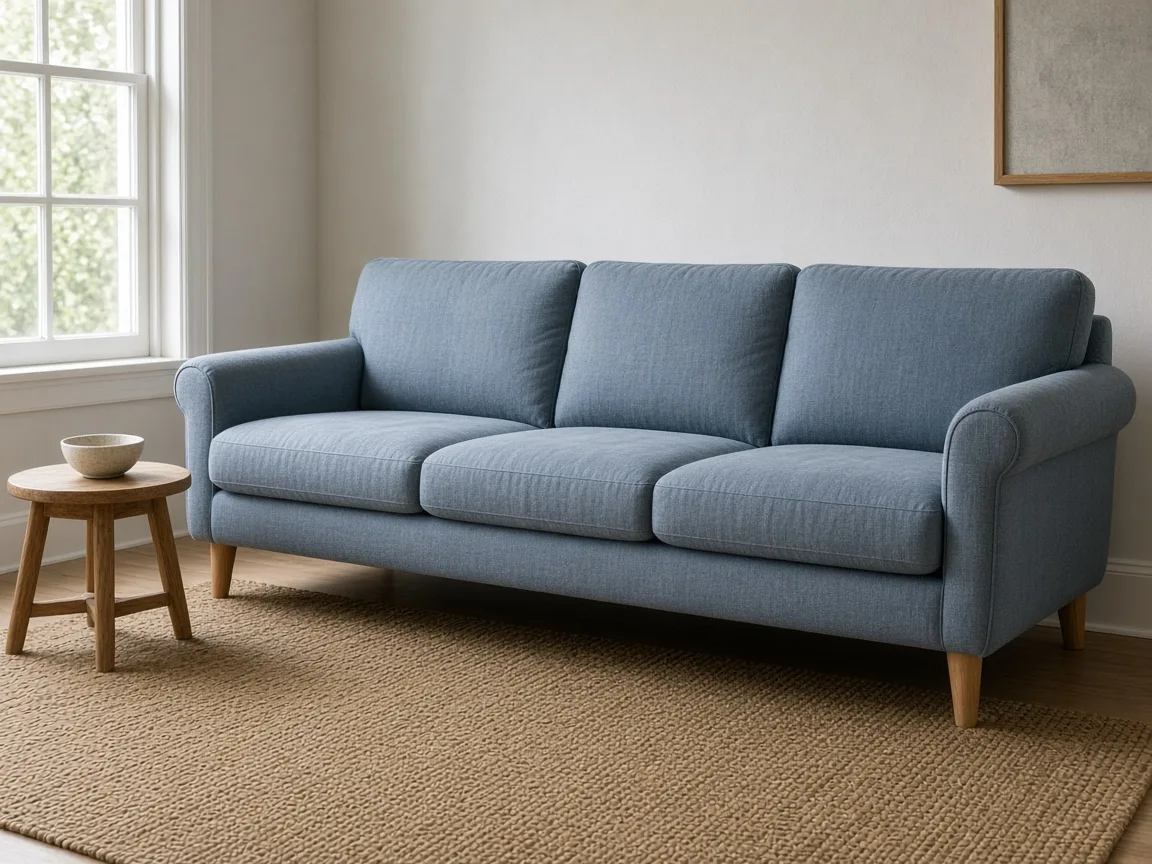
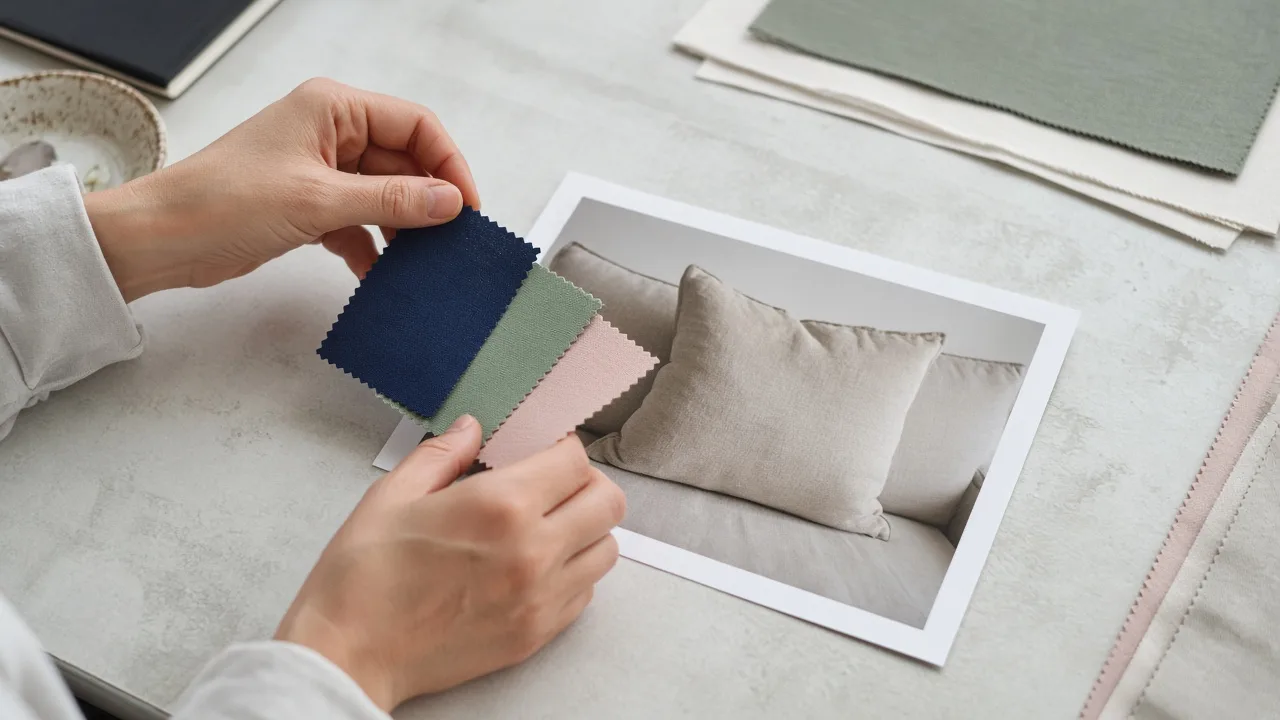
ソファ、椅子、クッションは生地の選択肢が多いものです。木の脚、床、部屋はそのままで張地の色だけを変えられるので、購入者は同じシーンで選択肢を比べられます。
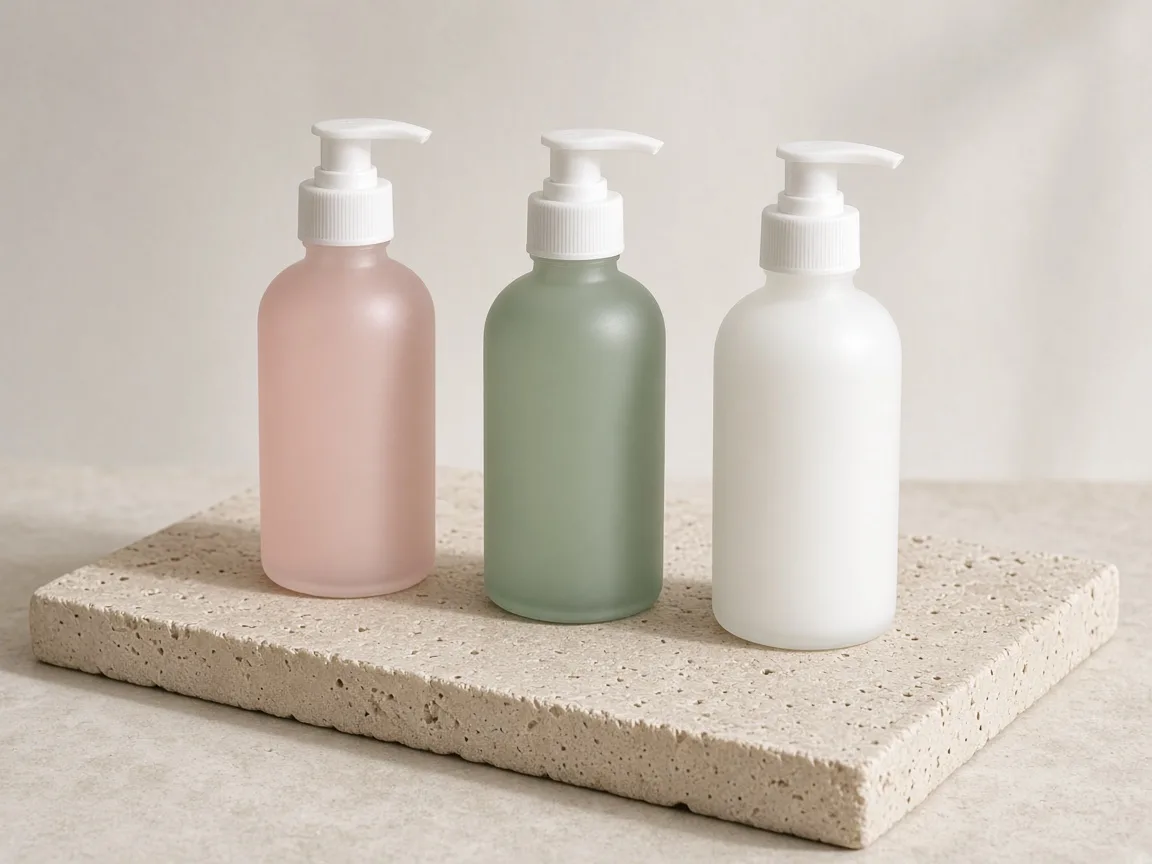
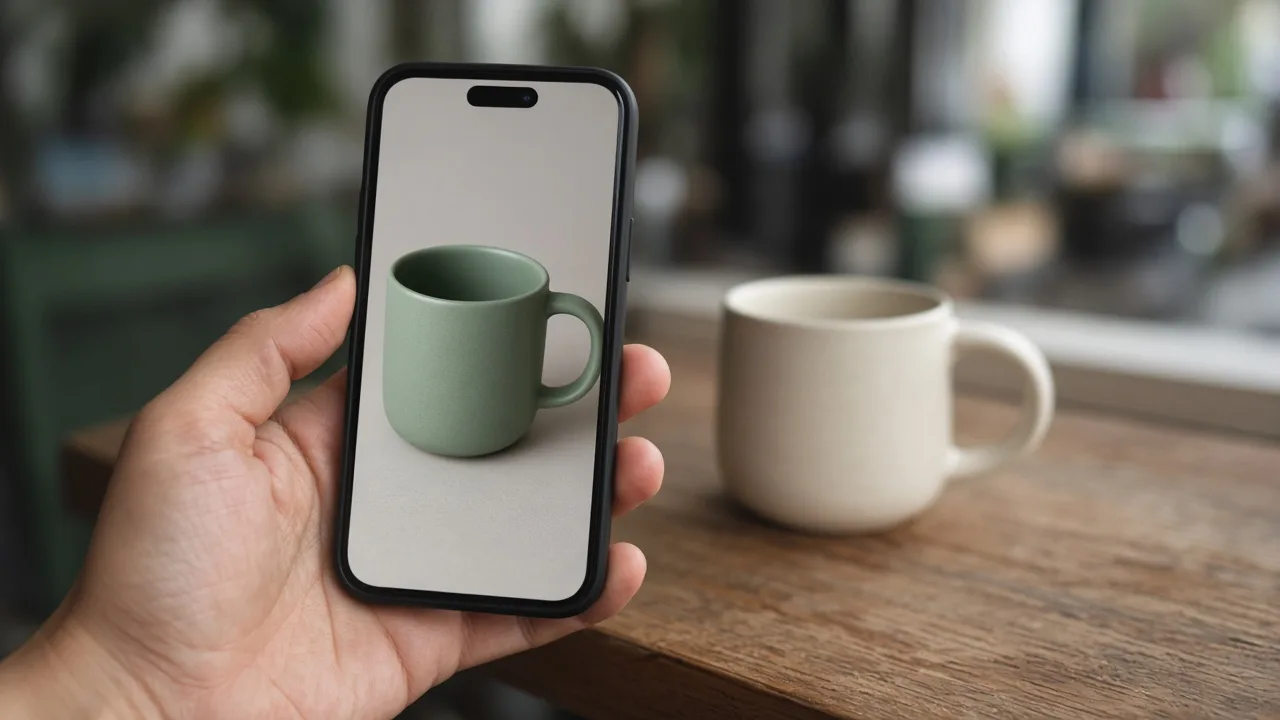
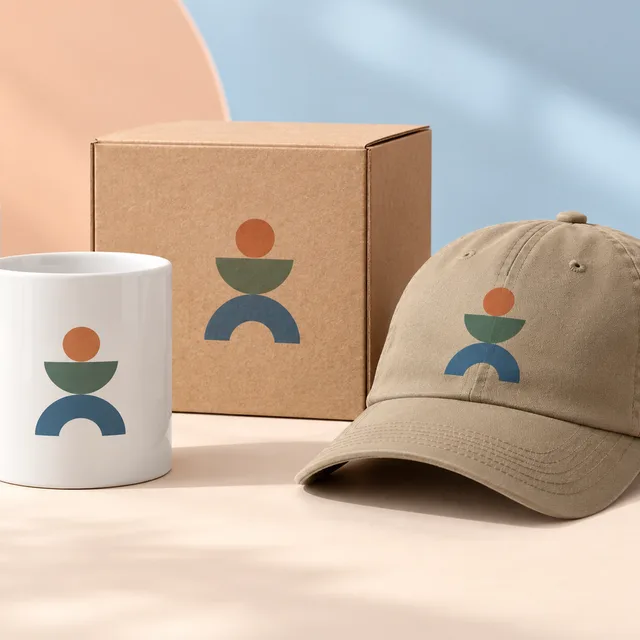
パッケージを発注する前にキャップやボトルの新色をプレビューしたり、同じ商品の季節限定カラーを見せたりできます。印字された文字やラベルはそのまま保つよう指示していますが、すべてのパターンでよく確認してください。
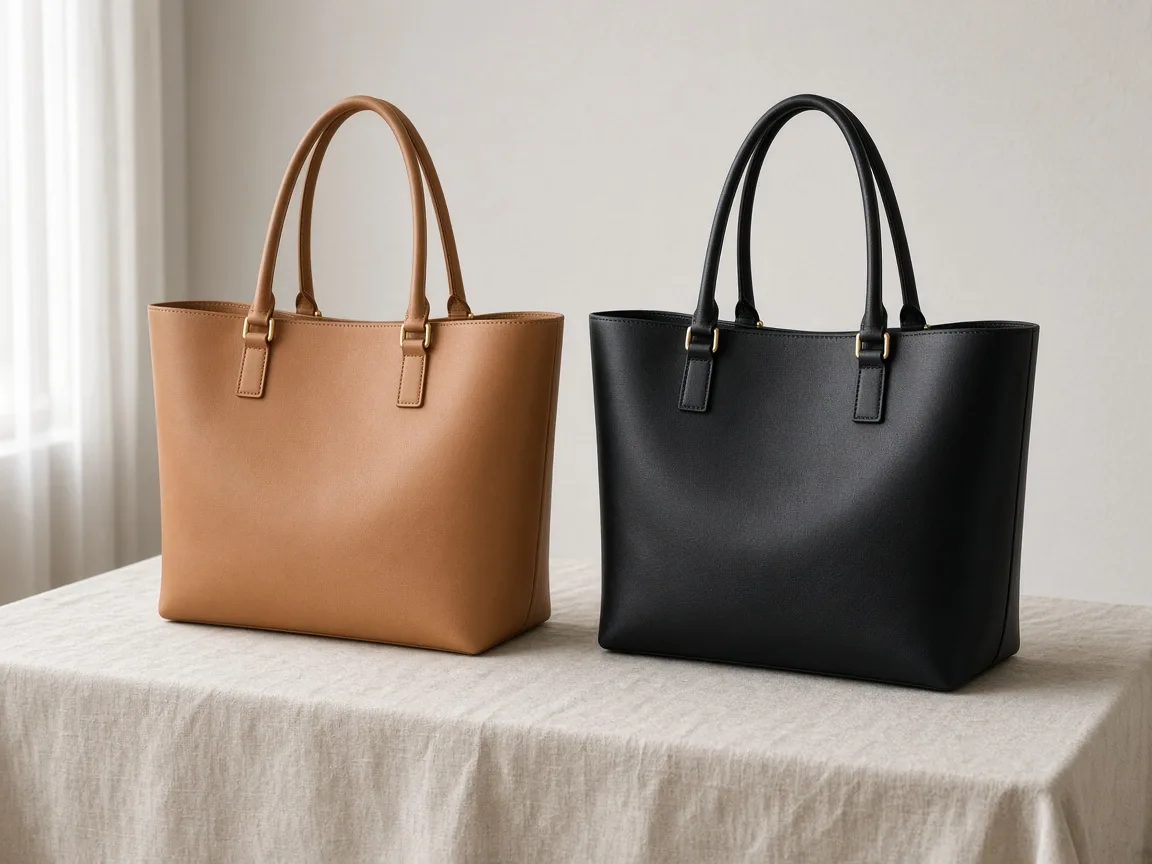
金具、ファスナー、ソールはそのままで、レザー、キャンバス、ニットの色を変えられます。「金色のバックルはそのまま」のように変えてはいけない部分を書き、いくつかのパターンを比べて一番きれいなものを選びましょう。
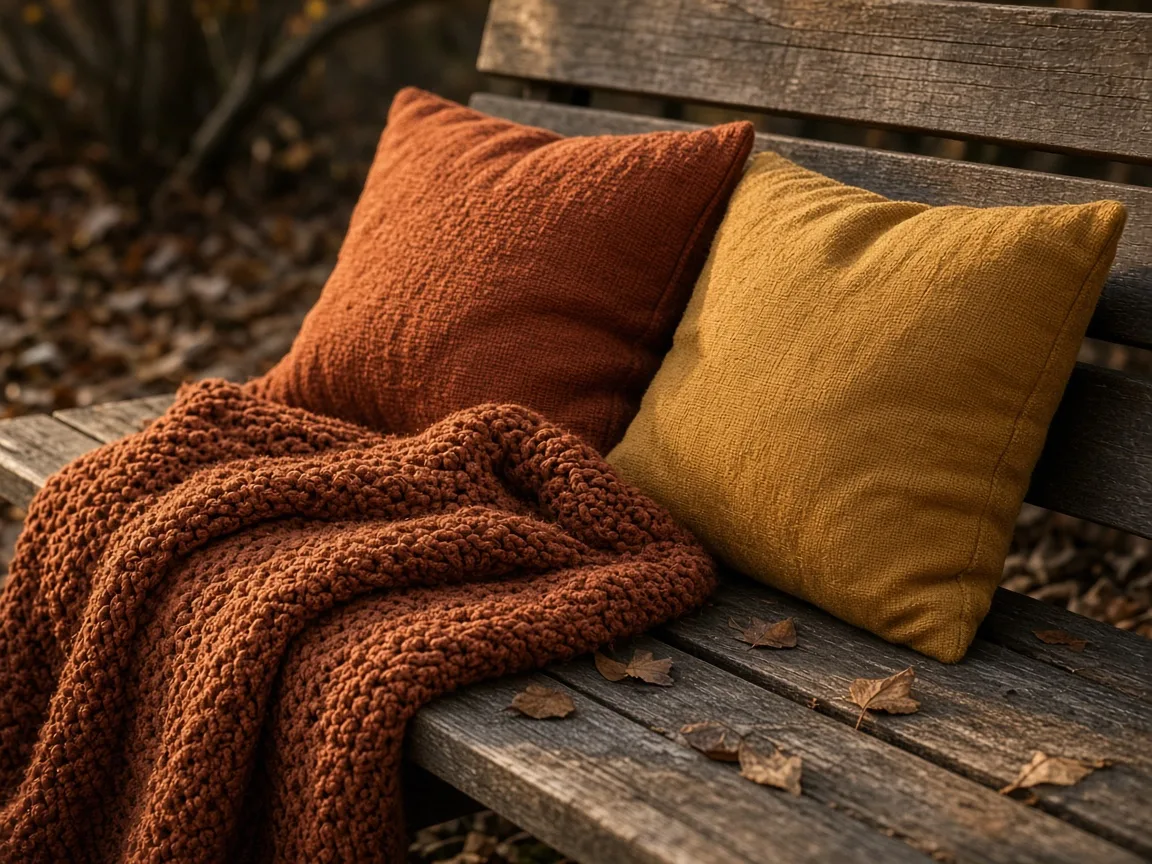
生産を決める前に、実際の商品写真で秋、ホリデー、トレンドの色を試せます。結果は予約販売や SNS でのテストに使い、最終的な色は実物のサンプルで確認しましょう。
チャネル別
カラーバリエーションはさまざまな場所で使われます。セラーの代表的な活用法を紹介します。
使い方
アップロードし、部分を説明して色を選び、確認してダウンロードします。すべてこのページで完結します。
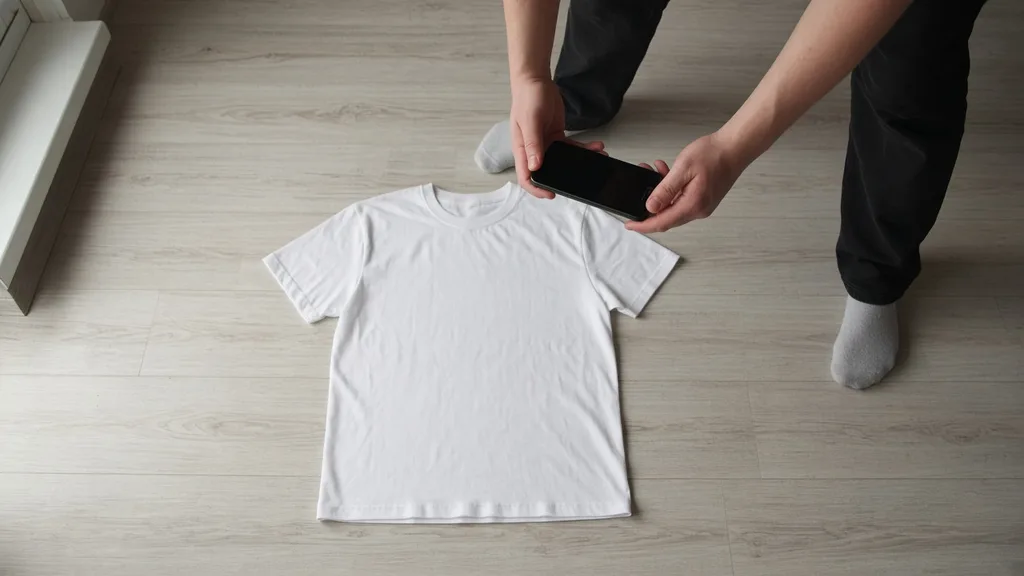
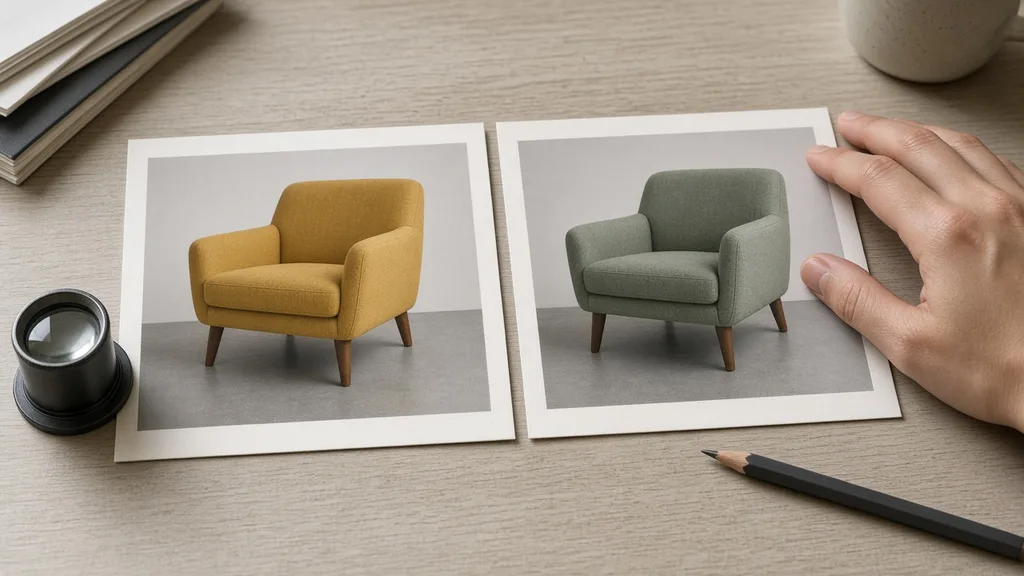
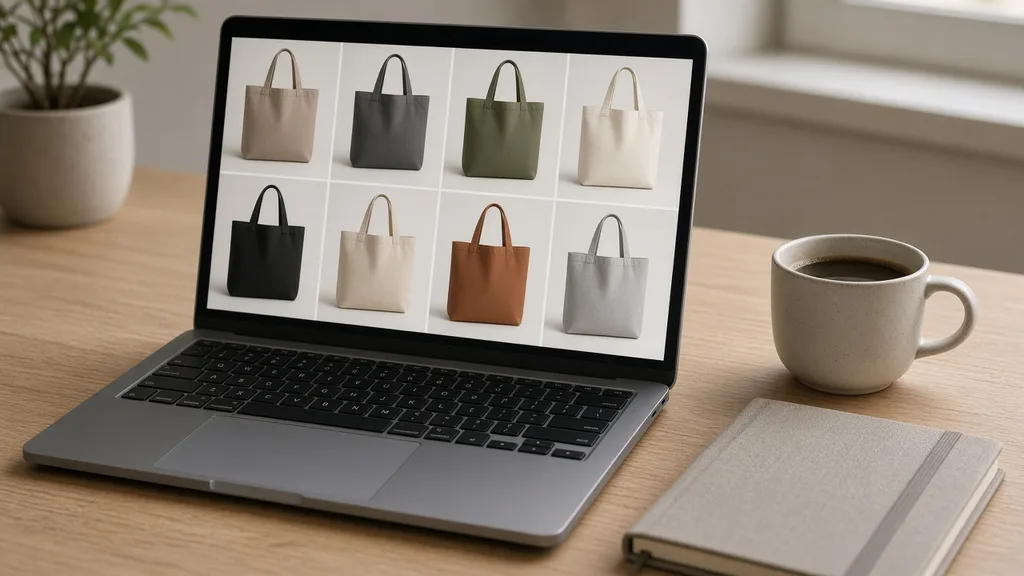
JPG・PNG・WEBP を 1 枚アップロードします(16MB まで)。鮮明で光が均一な写真ほど自然な色になります。3 つのサンプルから始めることもできます。
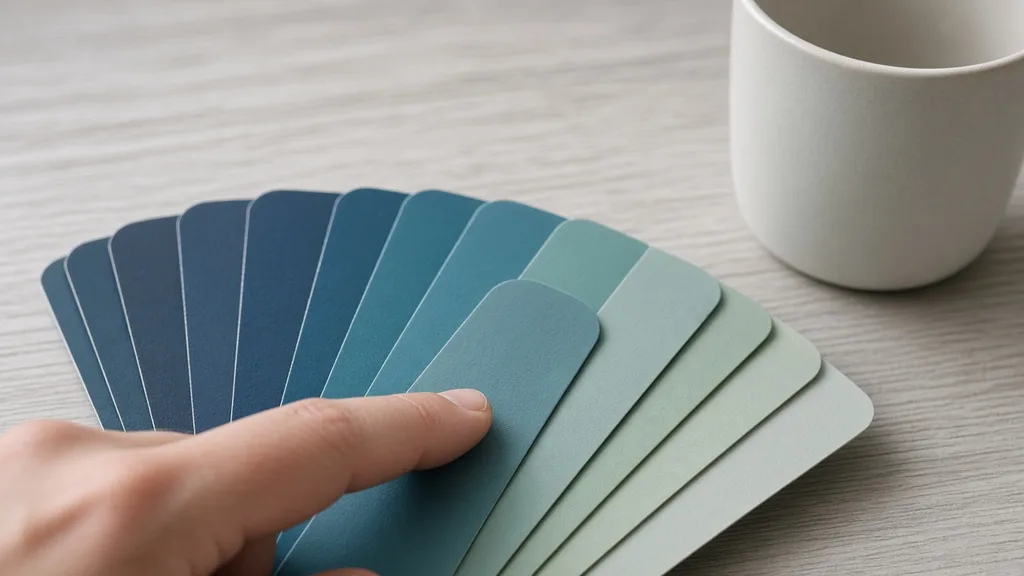
「ソファのクッション」のように色を変える部分を説明し、名前付きの 9 つのプリセットから選ぶか、カラーコードを入力します。
1〜4 パターンを生成します(1 枚 10 クレジット)。結果エリアには元画像と各パターンが並んで表示されます。
輪郭、プリント、周りの部分を確認し、必要なら再アップロードせずに色や部分を変えて、ダウンロードします。
手法の比較
カラーバリエーションを用意する 3 つの方法を並べて比較します。出品やテストには AI を、正確な色が重要な場合は実物のサンプルを使いましょう。
多彩
な出力スタイル
参考画像
で方向性を指定
標準搭載
のビフォー・アフター確認
全色のサンプルを発注して撮影するか、写真を 1 枚ずつ手作業で切り抜いて色を変えます。
写真を 1 枚アップロードし、部分を指定して色を選ぶだけで、確認用のカラー版ができます。
コツ
仕上がりの大部分は、元の写真の画質と部分の説明で決まります。
変える部分 + 残す部分
部分の欄は任意で、空欄ならメインの商品の色を変えます。パーツが複数ある商品では次の2点を書いてください:
関連記事
出品画像、背景、ライティングについての記事です。
 checklist
Amazon の商品画像ルールを解説。白背景 255、商品が画面の 85%、ズーム用の 1,000px、ファイル形式、カテゴリ別のルール、アップロード前チェックリストまで。
 アパレル
ゴーストマネキン撮影を解説。透明マネキン効果の仕組み、撮影と合成の手順、Amazon のルール、そして AI を使ったより速いワークフローまで。
 白背景
ライフスタイル写真と白背景の商品写真を比較。テストや調査が示すこと、それぞれの最適な配置、各プラットフォームのルール、組み合わせの計画とテスト方法を解説します。
 checklist
Shopify の商品画像サイズガイド。推奨は 2048 × 2048 px、25MP と 20MP の上限の違い、20MB のファイル上限、形式、縦横比、ズーム、表示速度まで解説します。
 ガイド
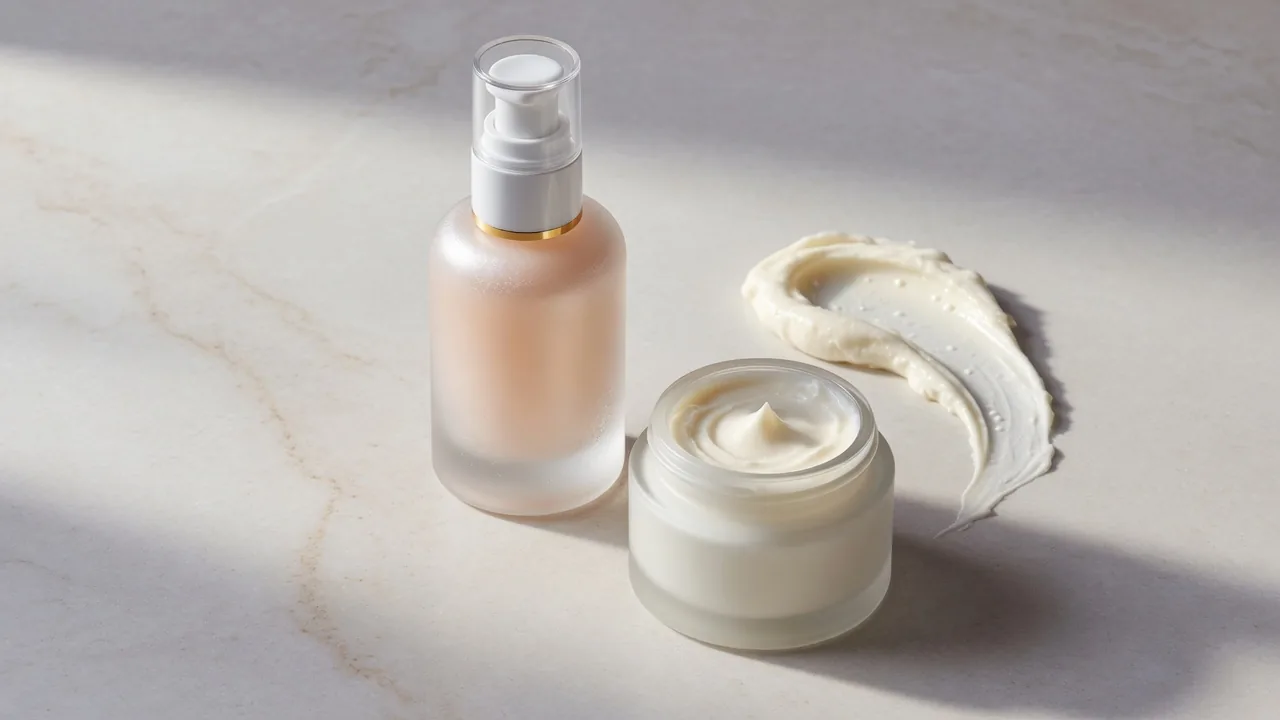
スキンケア商品撮影ガイド。ガラス・金属・クリームのライティング、テクスチャーの見せ方、撮影リスト、効能表現に配慮したレタッチ、モール向けのファイル納品まで。
一部ユーザーの声です。サムネイルは各ユーザーのカテゴリの商品です。
“シャツ 1 枚に 5 色あります。以前は全色のサンプルを待ってから撮影していましたが、今は 1 枚の写真からカラー展開を作り、予約販売を早く始められます。”

“当店のソファは 8 種類の生地があります。同じシーンで見比べられるので、お客様の決断が早くなりました。木の脚もそのままでした。”
“プリントは予想以上にきれいに残りました。「プリントはそのまま」と書き、きれいでないときは 2 パターン生成しています。”

“ボトルの新色はまず画像でテストし、クリックされたものだけを生産しています。”
“キャップの色のプレビューは便利ですが、画面の色は少し違うので、必ずサンプルで確認しています。”

“「ソールはそのまま」と書いたら結果がずっと安定し、同じアングルのカラー展開が商品ページにきれいに並びました。”
よくある質問
クレジット、色の正確さ、プリント柄、より良い色替えのコツについてよくいただく質問です。
商品写真を 1 枚アップロードし、部分を指定して色を選ぶだけ。1 枚 10 クレジット、新規アカウントは 1 回無料で生成できます。色は実物と異なる場合があるため、公開前に結果を確認してください。
色を変えてみる →