クレジットと生成の流れ
ProductShot AI では 1 枚につき 10 クレジットを使い、一度に 1〜4 枚生成できます。新規アカウントは1 回無料で生成できます。
1 回の生成で使う写真は 1 枚で、生成にはログインが必要です。結果は履歴に保存されるので、後から見直したり、再アップロードせずに設定を変えて再生成したりできます。
1 回あたりのクレジットは生成ボタンの下に表示されます。まず 1 枚作り、その後に候補を増やしましょう。
写真をアップロードし、範囲を塗って変更内容を伝えます。画像全体が再生成されるため、ブラシの内側と外側の両方を確認してください。
茎を塗る → 新鮮なユーカリに置き換え
写真編集
AI インペインティングで写真の一部を変えたら、下のツールでほかの部分をきれいにしたり、背景を入れ替えたり、リサイズしたりできます。


















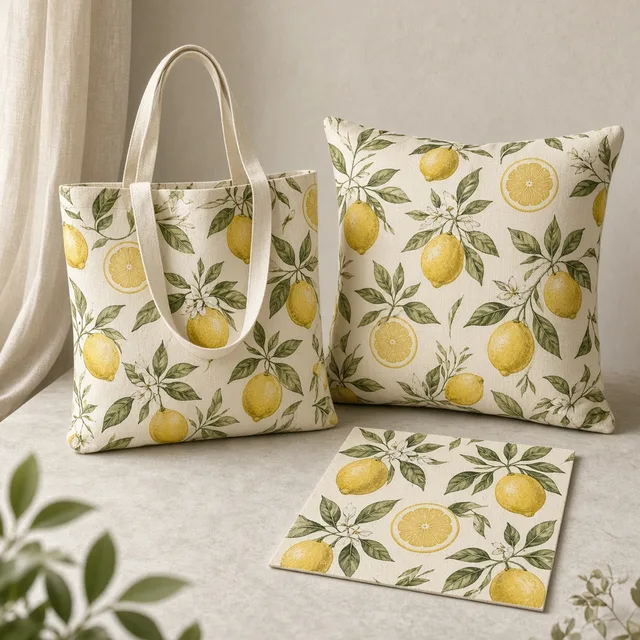
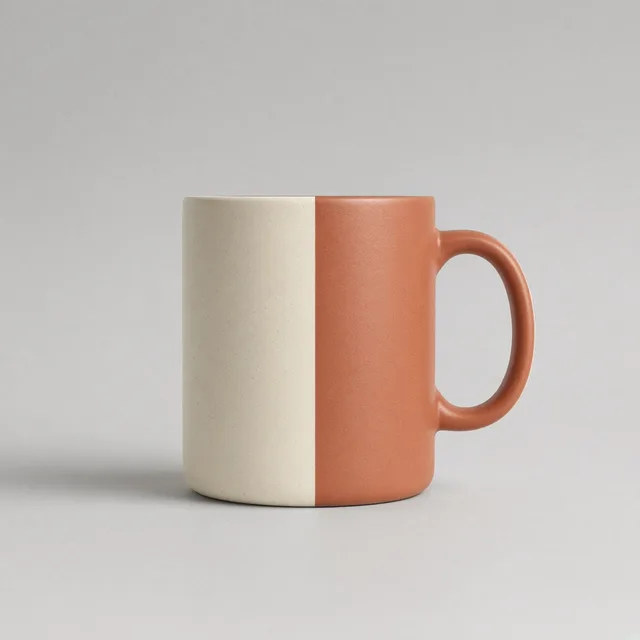
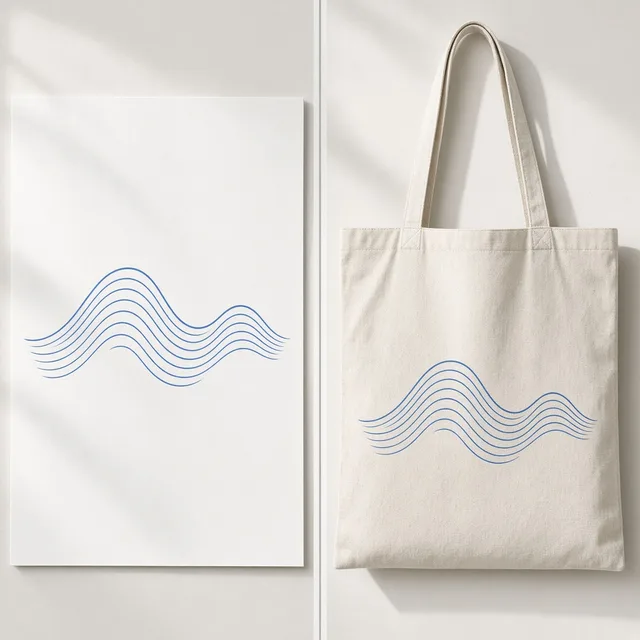

























概要
AI インペインティングは、写真の一部だけを変え、ほかはそのままにするツールです。
写真をアップロードし、変えたい範囲をブラシで塗り、そこで何をするかを選びます。説明したものに置き換える、削除して背景を作り直す、空いた場所に新しい物を追加する、のいずれかです。
塗った範囲は印を付けた写真のコピーとしてモデルに送られ、モデルにはその印の内側だけを編集し、遠近感、光の向き、影、粒子感を合わせて変更をなじませるよう指示しています。
商品、その文字やロゴ、ブラシの外側のすべてはそのまま保つよう指示しています。
ProductShot AI では 1 枚につき 10 クレジットを使い、一度に 1〜4 枚生成できます。新規アカウントは1 回無料で生成できます。
1 回の生成で使う写真は 1 枚で、生成にはログインが必要です。結果は履歴に保存されるので、後から見直したり、再アップロードせずに設定を変えて再生成したりできます。
1 回あたりのクレジットは生成ボタンの下に表示されます。まず 1 枚作り、その後に候補を増やしましょう。
AI インペインティングが特に役立つのは、1 か所を除けば良い写真のときです。
小物が合わないイメージカット、スプーンが写り込んだデスクの写真、植物を置きたい空いた隅など、本来なら撮り直すか丁寧なレタッチが必要な場面です。
ブラシを使わずに写真全体の余計なものを消す AI 写真消しゴムや、シーン全体を入れ替える AI 商品背景変更とは異なります。
インペインティングは、新しい物の追加も含め、自分で選んだ 1 か所を正確に変えるためのツールです。まずは範囲を塗った状態の 3 つのサンプルから始めてみてください。
結果は次の 4 点を順番に確認しましょう。まず塗った範囲:新しい内容がメモどおりで、シーンに自然になじんでいるか。次に輪郭:ブラシの周りににじみ、継ぎ目、ぼやけがないか。
続いて商品:形、色、印刷された文字、ロゴが変わっていないか。最後に画像全体:光、影、遠近感が一貫しているか。どの設定よりも大切なルールがひとつあります。
販売する商品の実際の欠陥をインペインティングで隠したり、ない機能を加えたりしないでください。小物、シーン、気が散る物に使い、各モールの出品画像のルールに従いましょう。
3 種類のブラシサイズと消しゴムで、変えたい範囲を正確に塗れます。
塗った範囲に 3 つの操作。
自然になじませるか、変更を範囲内に厳密に収めるか。
商品とブラシの外側はすべてそのまま保つよう指示しています。
元画像の横に 1〜4 パターンを生成。
1 枚 10 クレジット。「生成」ボタンの下に表示されます。
ProductShot AI が選ばれる理由
すべての設定は「編集した写真をそのまま出品に戻せるか」を基準に作られています。
編集を塗った範囲に限定するよう指示しています。
新しい内容がシーンの光、影、ノイズに合います。
削除した物の跡は、作り直した背景で埋められます。
アップロードした画像は結果の生成に使われます。
商品を保つ、光をそろえる、影を付ける、など。
画像全体を再生成します。結果エリアにも確認を促す表示があります。
活用シーン
どれも一部だけ直したい良い写真から始まり、塗った部分だけが変わった同じ写真に仕上がります。
商品は良いのに小物が合わない。枯れた花、違うカップ、古くさい本など。小物を塗り、置き換えを選んで、新しい小物を説明します。
スプーン、ケーブル、撮影者の映り込み。塗って削除を選べば、その後ろの背景が作り直されます。
空いた隅に、観葉植物、レモン、たたんだタオルを置けます。場所を塗って追加を選び、物を説明します。
背景のシミや布のシワなど。その部分だけを塗れば、写真のほかの部分は撮影したままに保てます。
商品はそのままに小物を 1 つ変えて、テスト用の季節違いや色違いのバリエーションを作れます。
チャネル別
あらゆるチャネルで、小さな部分修正が撮り直しの手間を省きます。
使い方
アップロードし、範囲を塗り、変更内容を書いて確認します。すべてこのページで完結します。
編集したい写真をアップロードします(JPG・PNG・WEBP、16MB まで)。範囲を塗った状態の 3 つのサンプルから始めることもできます。
ブラシで変えたい範囲を、対象物より少し大きめに塗ります。置き換え、削除、追加から選び、新しい内容をメモに書きます。
1〜4 パターンを生成します(1 枚 10 クレジット)。結果エリアには元画像と各パターンが並んで表示されます。
塗った範囲が自然に見えるか、範囲の外側(商品の形、色、文字、ロゴ)が何も変わっていないかを確認します。
手法の比較
商品写真の一部を変える 3 つの方法です。
多彩
な出力スタイル
参考画像
で方向性を指定
標準搭載
のビフォー・アフター確認
撮影をもう一度セッティングするか、手作業でコピースタンプや描き込みを行います。
範囲を塗り、変更内容を書くだけで、確認用の編集版ができます。
コツ
仕上がりの大部分は、範囲の塗り方と説明の仕方で決まります。
対象 + 素材 + 大きさ + 位置
「置き換え」と「追加」では、次の4点を説明してください:
関連記事
出品画像、背景、鮮明さについての記事です。
 checklist
Amazon の商品画像ルールを解説。白背景 255、商品が画面の 85%、ズーム用の 1,000px、ファイル形式、カテゴリ別のルール、アップロード前チェックリストまで。
 アパレル
ゴーストマネキン撮影を解説。透明マネキン効果の仕組み、撮影と合成の手順、Amazon のルール、そして AI を使ったより速いワークフローまで。
 白背景
ライフスタイル写真と白背景の商品写真を比較。テストや調査が示すこと、それぞれの最適な配置、各プラットフォームのルール、組み合わせの計画とテスト方法を解説します。
 checklist
Shopify の商品画像サイズガイド。推奨は 2048 × 2048 px、25MP と 20MP の上限の違い、20MB のファイル上限、形式、縦横比、ズーム、表示速度まで解説します。
 ガイド
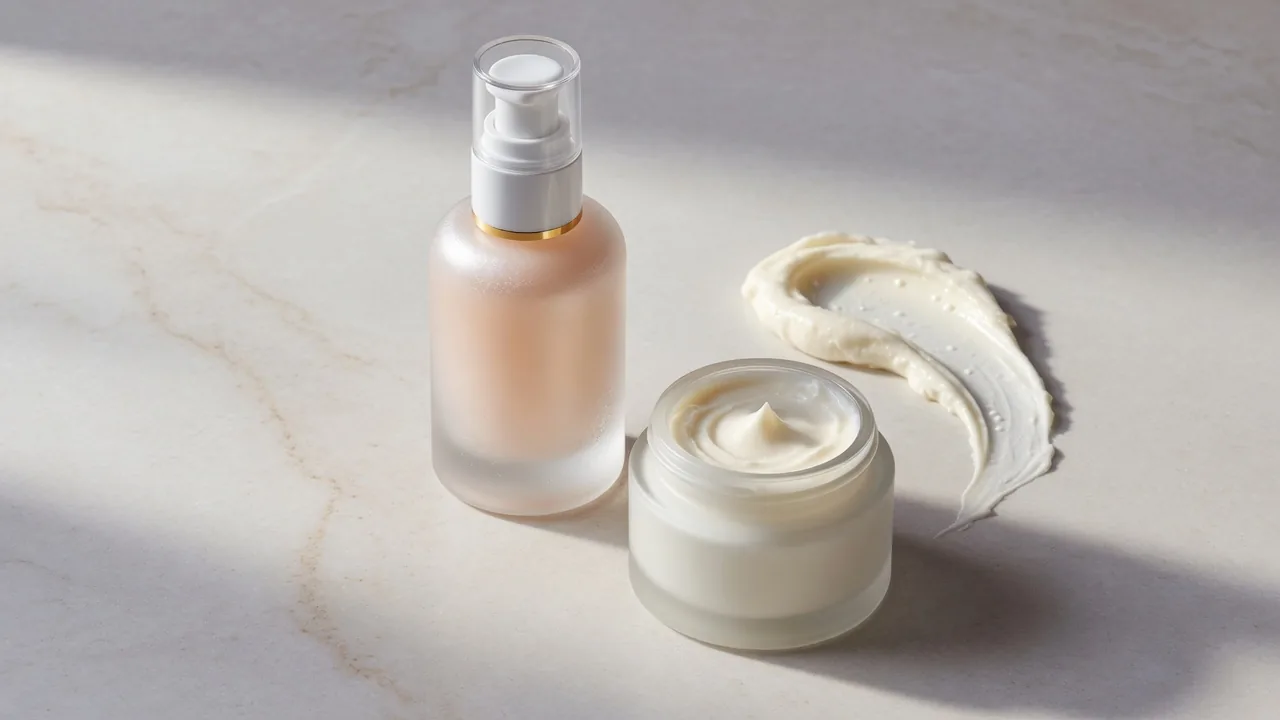
スキンケア商品撮影ガイド。ガラス・金属・クリームのライティング、テクスチャーの見せ方、撮影リスト、効能表現に配慮したレタッチ、モール向けのファイル納品まで。
一部ユーザーの声です。サムネイルは各ユーザーのカテゴリの商品です。

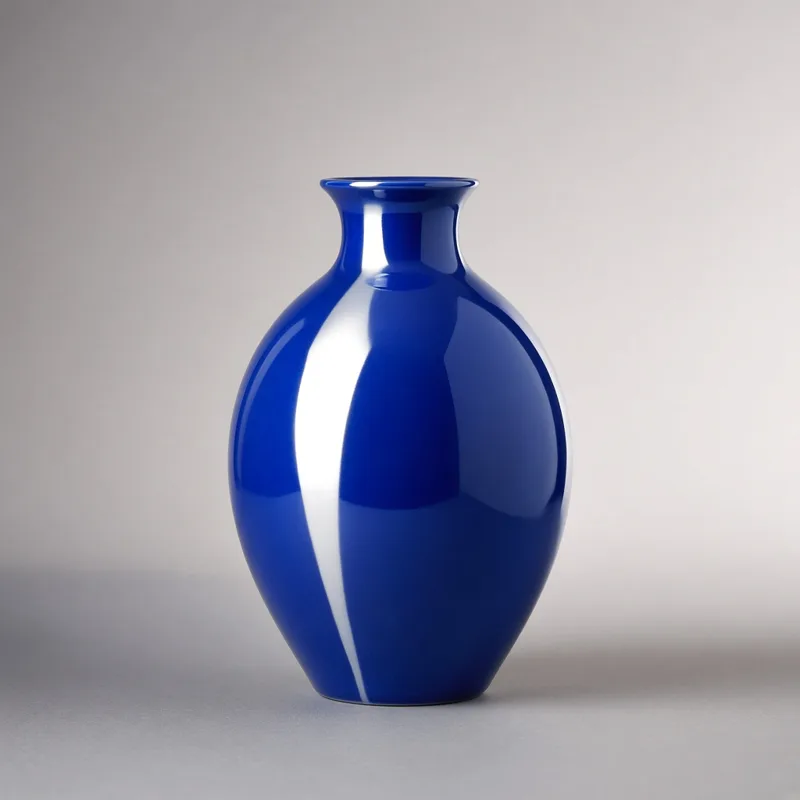
“花瓶の写真の花が古くさく見えていました。茎を塗って置き換えたら、花瓶はまったく同じままでした。”

“マグカップの写真にいつもスプーンが写り込んでいました。塗って削除するだけで 1 分です。”

“空いた台に小さな植物を加えたら、イメージカットが完成した印象になりました。”

“ブラシ付近の輪郭がやわらかくなることがあるので、少し広めに塗って、原寸で確認しています。”

“小物を入れ替えて、1 回の撮影から冬と春のバージョンを作りました。”

“小物 1 つならインペインティング、全体の散らかりなら写真消しゴム。組み合わせるとうまくいきます。”
よくある質問
クレジット、ブラシ、正確さ、使うべきでない場合について。
写真を 1 枚アップロードし、範囲を塗って変更内容を書くだけ。1 枚 10 クレジット、新規アカウントは 1 回無料で生成できます。画像全体を再生成するため、公開前に商品を確認してください。
無料で始める →