クレジットと生成の流れ
ProductShot AI では 1 枚につき 10 クレジットを使い、一度に 1〜4 枚生成できます。新規アカウントは1 回無料で生成できます。
生成にはログインが必要で、結果は履歴に保存されます。スタジオ写真の後にモデル着用写真を作るなど、再アップロードせずに続けて編集できます。
1 回あたりのクレジットは生成ボタンの下に表示されます。
バッグの写真を 1 枚アップロードし、撮影タイプと角度を選んで生成します。金具・ステッチ・ストラップを実物と見比べてください。
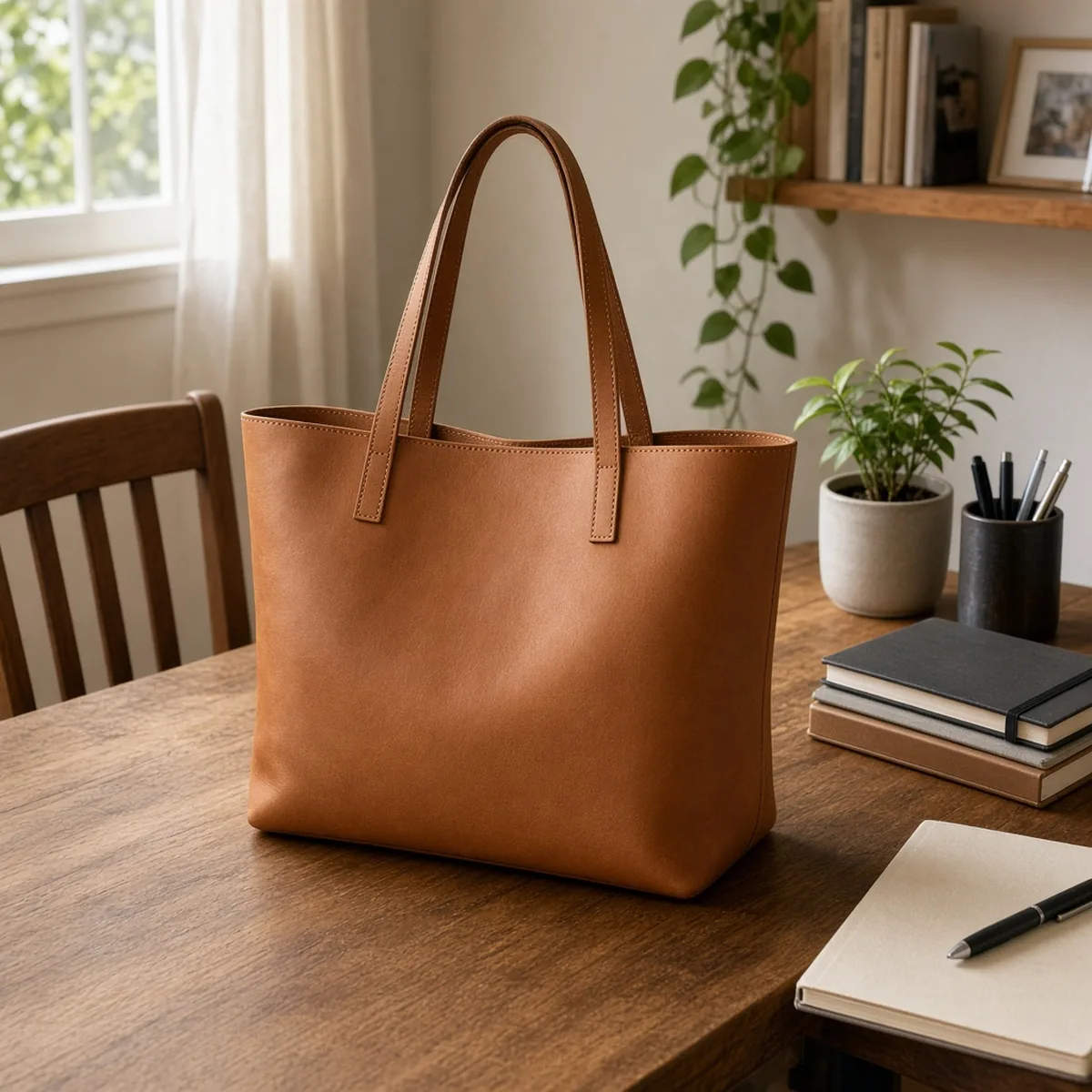
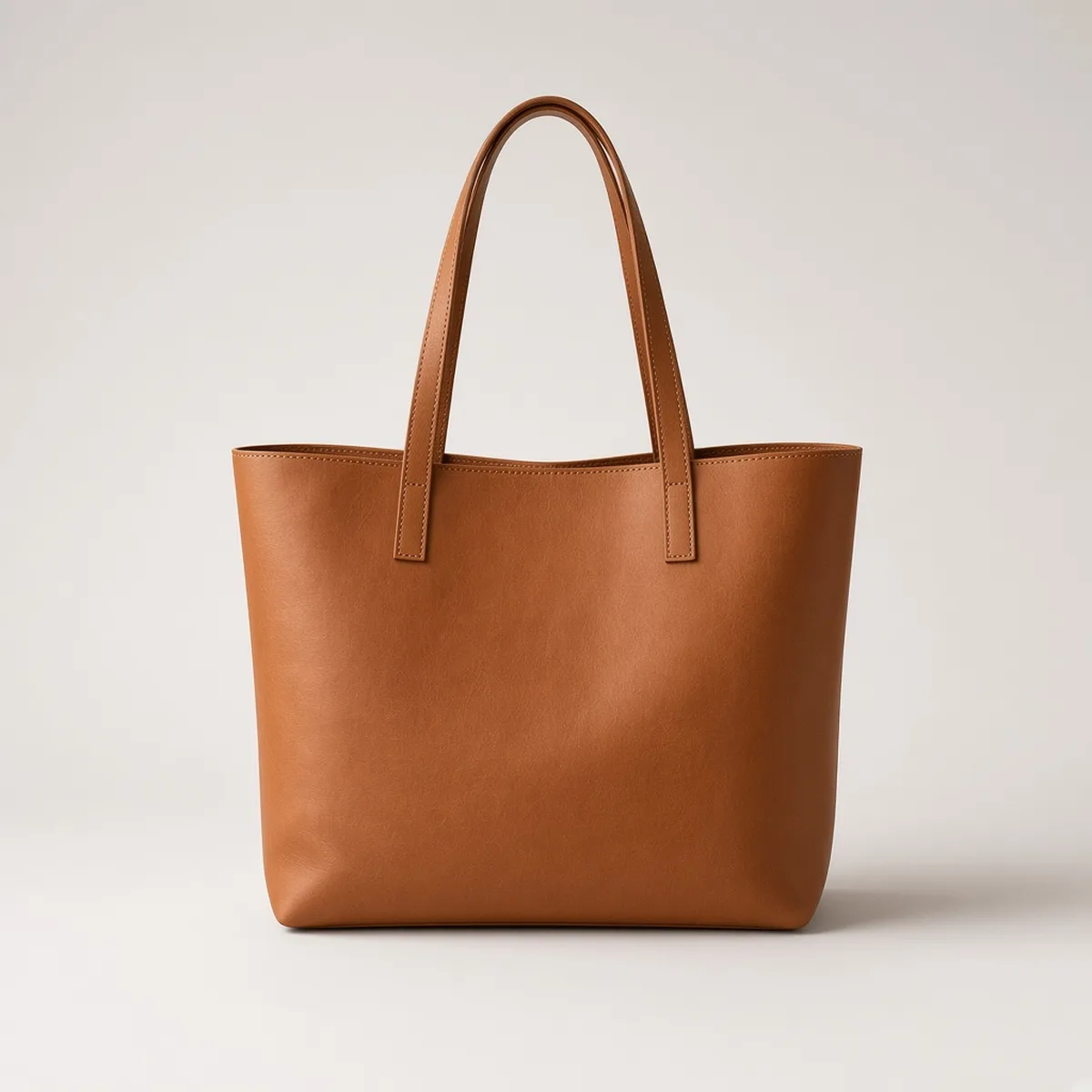
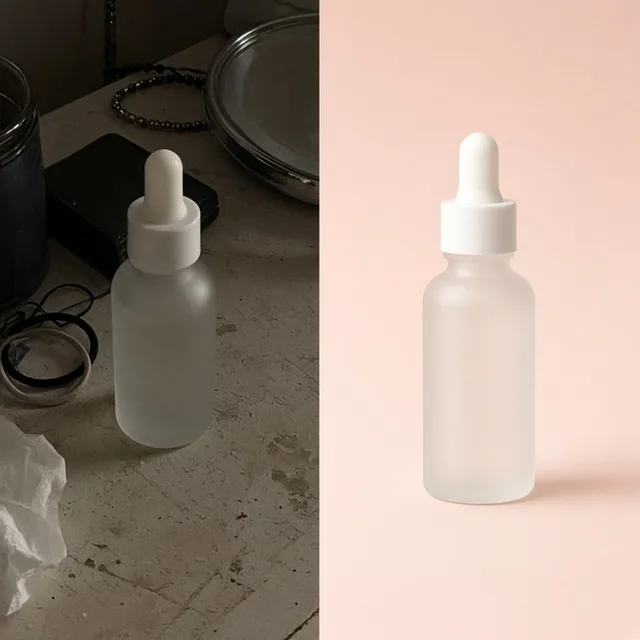
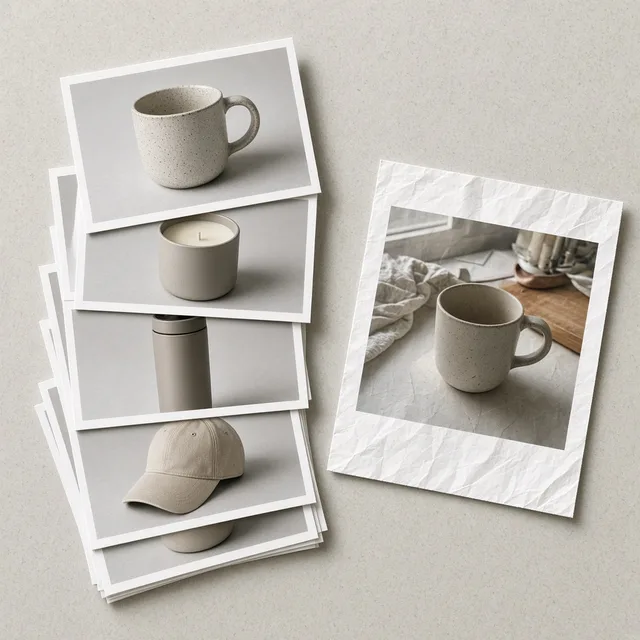
デスクのスナップ → 明るいスタジオの正面カット
バッグ向けツール
AI バッグ商品撮影ジェネレーターで写真を作ったら、下のツールで影を付けたり、カラー展開を作ったり、白背景のメイン画像を作ったりできます。











































概要
AI バッグ商品撮影ジェネレーターは、バッグの写真 1 枚から出品にそのまま使えるバッグ・旅行かばんの写真を作ります。
トート、ショルダー、ハンドバッグ、リュック、クラッチ、ボストン、財布などをアップロードし、撮影タイプ(スタジオ、イメージカット、モデル着用、平置き)、アングル(正面、斜め 45 度、側面、開口部)、背景のトーンを選ぶと、AI がその設定でバッグを描き直し、きれいな光と自然な接地影を付けます。
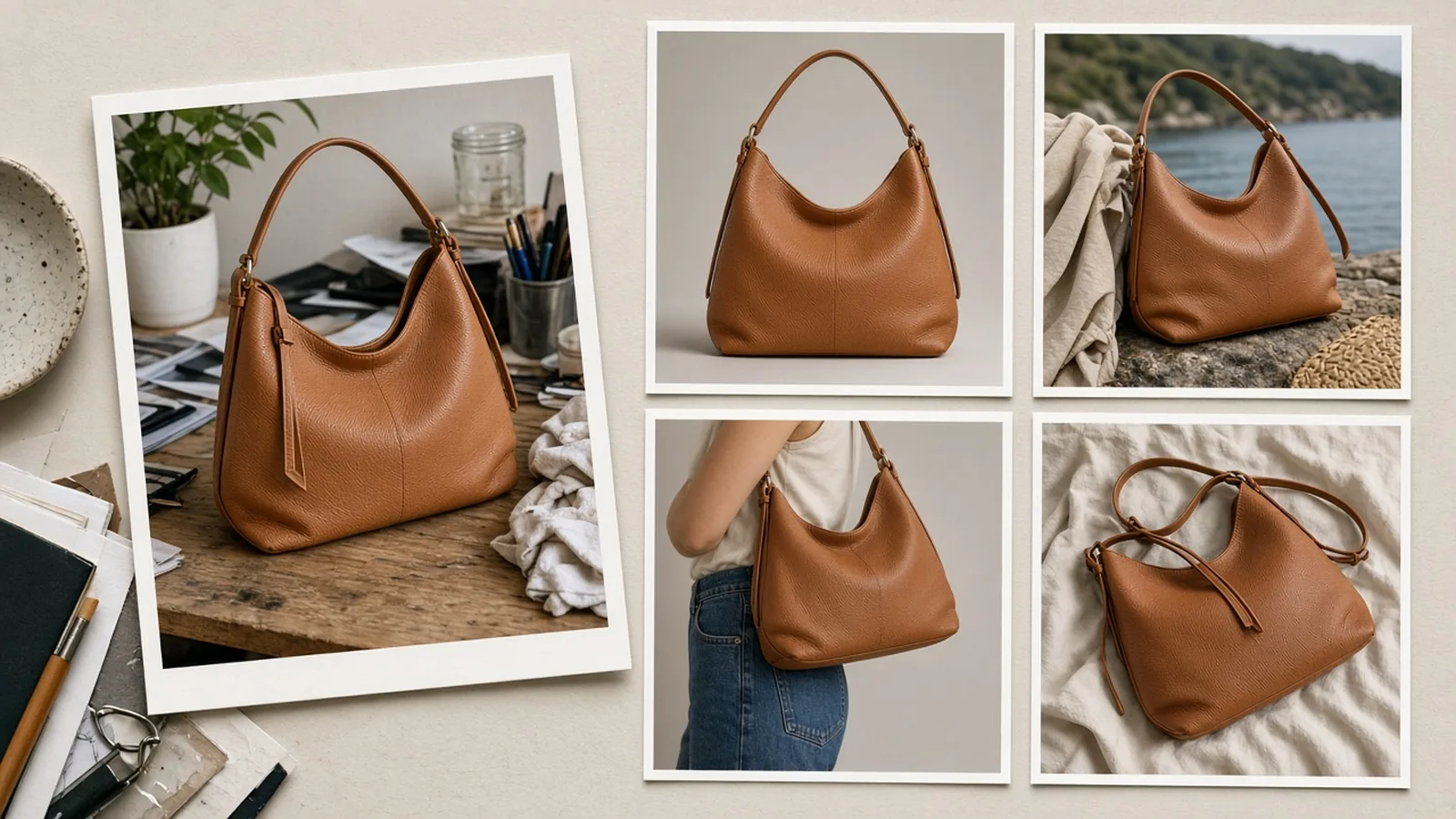
ProductShot AI では 1 枚につき 10 クレジットを使い、一度に 1〜4 枚生成できます。新規アカウントは1 回無料で生成できます。
生成にはログインが必要で、結果は履歴に保存されます。スタジオ写真の後にモデル着用写真を作るなど、再アップロードせずに続けて編集できます。
1 回あたりのクレジットは生成ボタンの下に表示されます。
AI バッグ商品撮影ジェネレーターに一番向いているのは、日中の光で撮った正面または斜め 45 度のきれいな写真です。
バッグに詰め物をして形を整え、ストラップと持ち手をきれいに整え、金具を拭いておきましょう。一部が隠れていたり見切れていたりする写真は避けてください。
側面のマチやポケットの中を見せたい場合は、その面がはっきり写った写真をアップロードします。
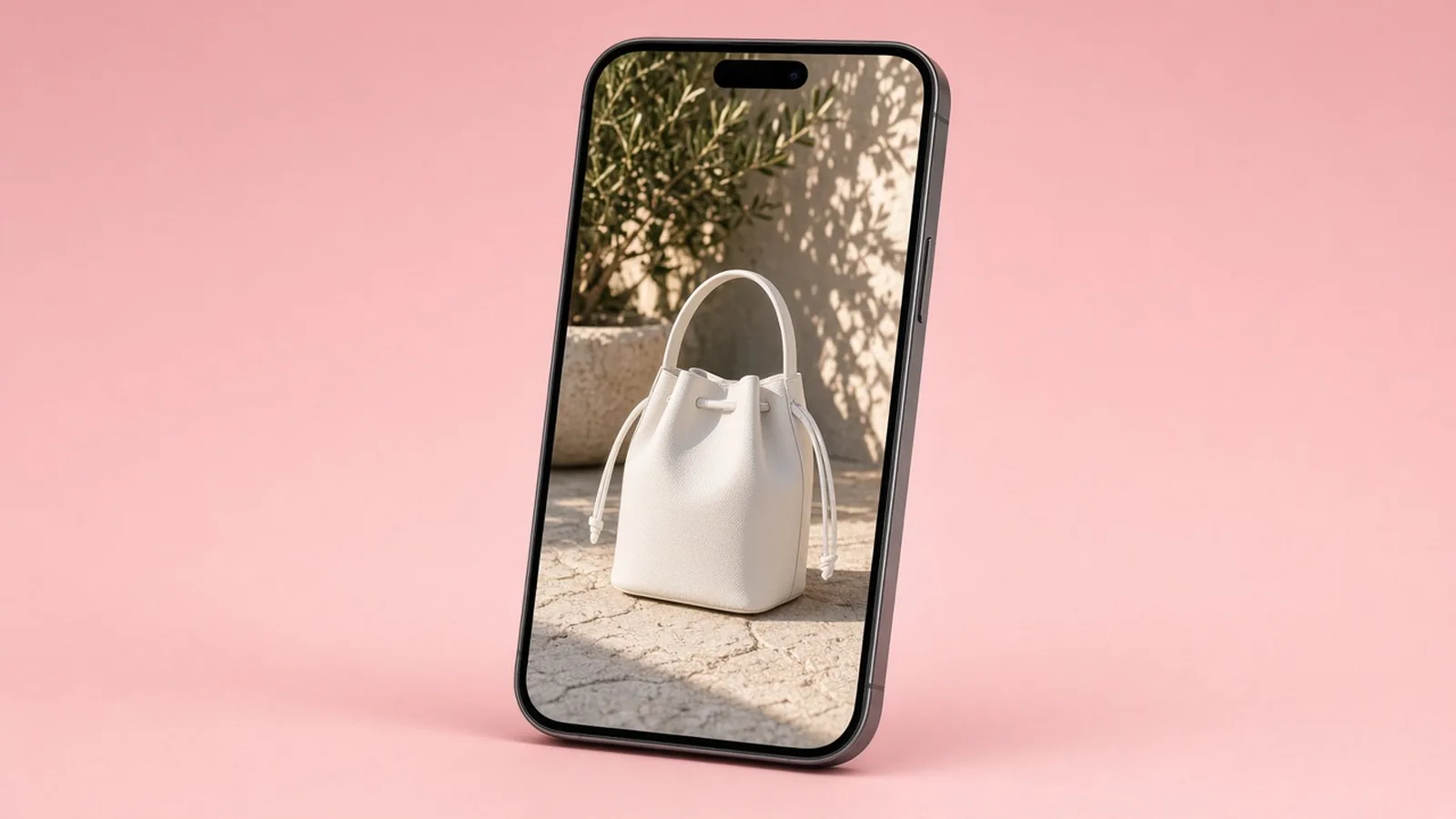
撮影タイプにはそれぞれ役割があります。スタジオはきれいなメイン画像とサブ画像に。イメージカットはカフェ、街、自宅などの自然なシーンにバッグを置きます。
モデル着用は肩から脚までを切り取り、顔を出さずに実際のサイズ感やストラップの垂れ具合を見せます。平置きは小さなポーチ、財布、普段の持ち物をきれいに並べます。
新作には鮮やかな背景、高級革製品にはダークトーンがおすすめです。
元のアングルを固定したまま背景だけを入れ替える AI 商品背景変更や、あらゆる商品に対応する汎用の AI 商品写真とは異なります。
このページはバッグ・旅行かばん向けに調整されており、立体的なシルエット、金具の反射、顔を出さないモデル着用のサイズ感、開口部の見せ方に対応します。
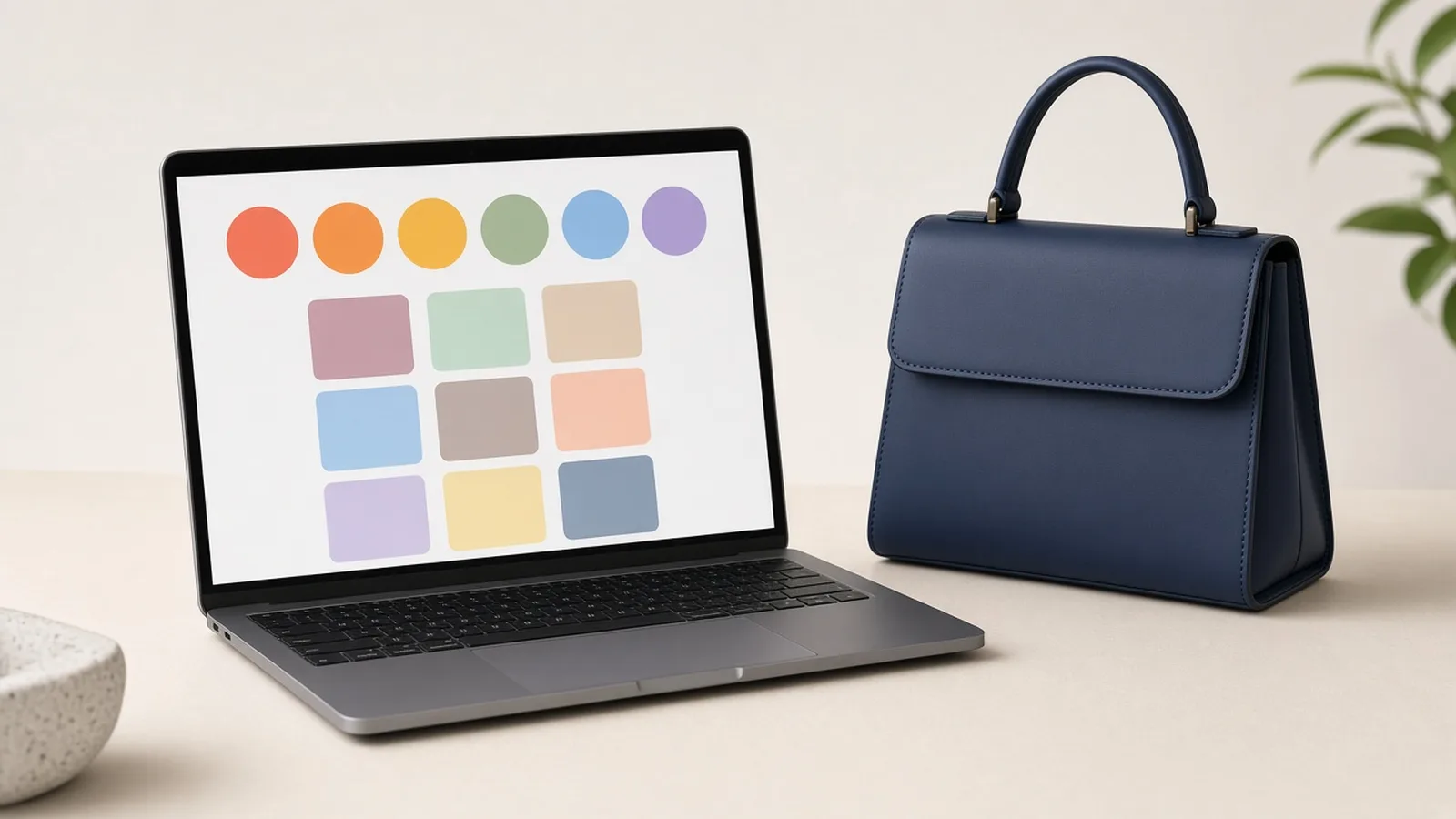
季節ごとのカラー展開には AI 商品カラーチェンジャーと組み合わせましょう。
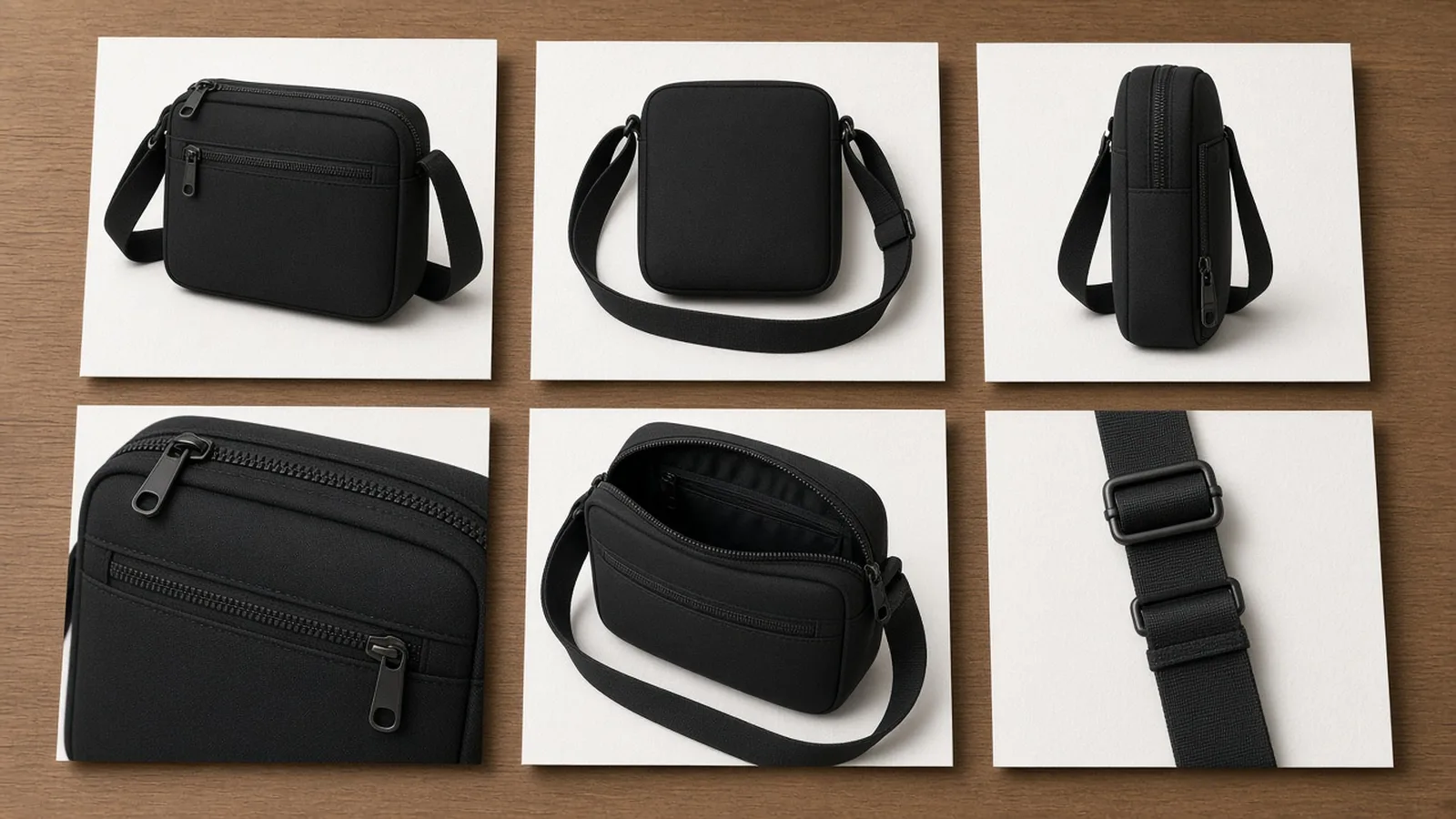
バッグの写真は次の 4 点を順番に確認しましょう。まずシルエットとサイズ感:全体の寸法と、形のしっかりした輪郭。次に金具とステッチ:ファスナーの務歯、錠前、バックル、きれいな縫い目。
続いてストラップと持ち手:垂れの長さ、ストラップの幅、取り付け位置。最後に、開口部の写真ではポケットと仕切りが実物と同じか確認します。
注意が必要な場面もあります。バッグにない素材、本革のグレード、防水性を生成画像で示唆しないでください。
ブランド品のリユース販売では、購入者やモールが確認するため、刻印、金具の彫り、シリアルタグの実物写真を残しておきましょう。
また、メイン画像は純白の背景にするなど、各モールのガイドラインに従ってください。
スタジオ、イメージカット、モデル着用、平置き。
正面、斜め 45 度、側面、開口部。
ライト、鮮やか、ダーク。
金具、ステッチ、ストラップ。
元画像の横に 1〜4 パターンを生成。
1 枚 10 クレジット。「生成」ボタンの下に表示されます。
ProductShot AI が選ばれる理由
すべての設定が、バッグのシルエット、金具のツヤ、身に着けたときのサイズ感に合わせて調整されています。
金具、ファスナー、縫い目の位置。
革の質感や生地の色を一貫して保ちます。
スタジオのライティング、イメージカットのシーン、やわらかな雰囲気。
アップロードした画像は結果の生成に使われます。
磨いた金具、整った形、きれいなストラップ。
細部はすべて実物のバッグと比較を。
活用シーン
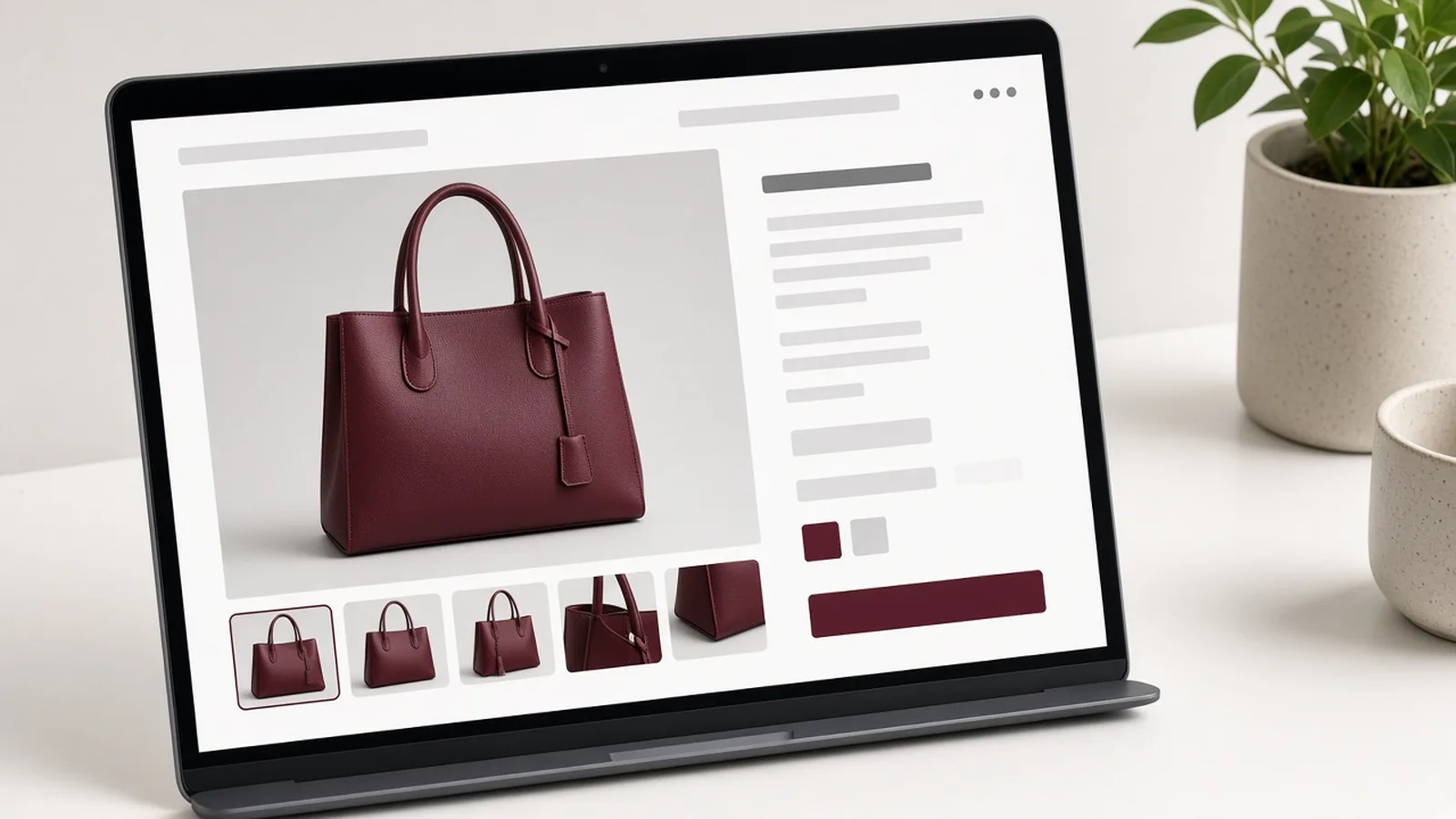
購入者が見たいのは、シルエット、金具、そして持ったときの見え方です。
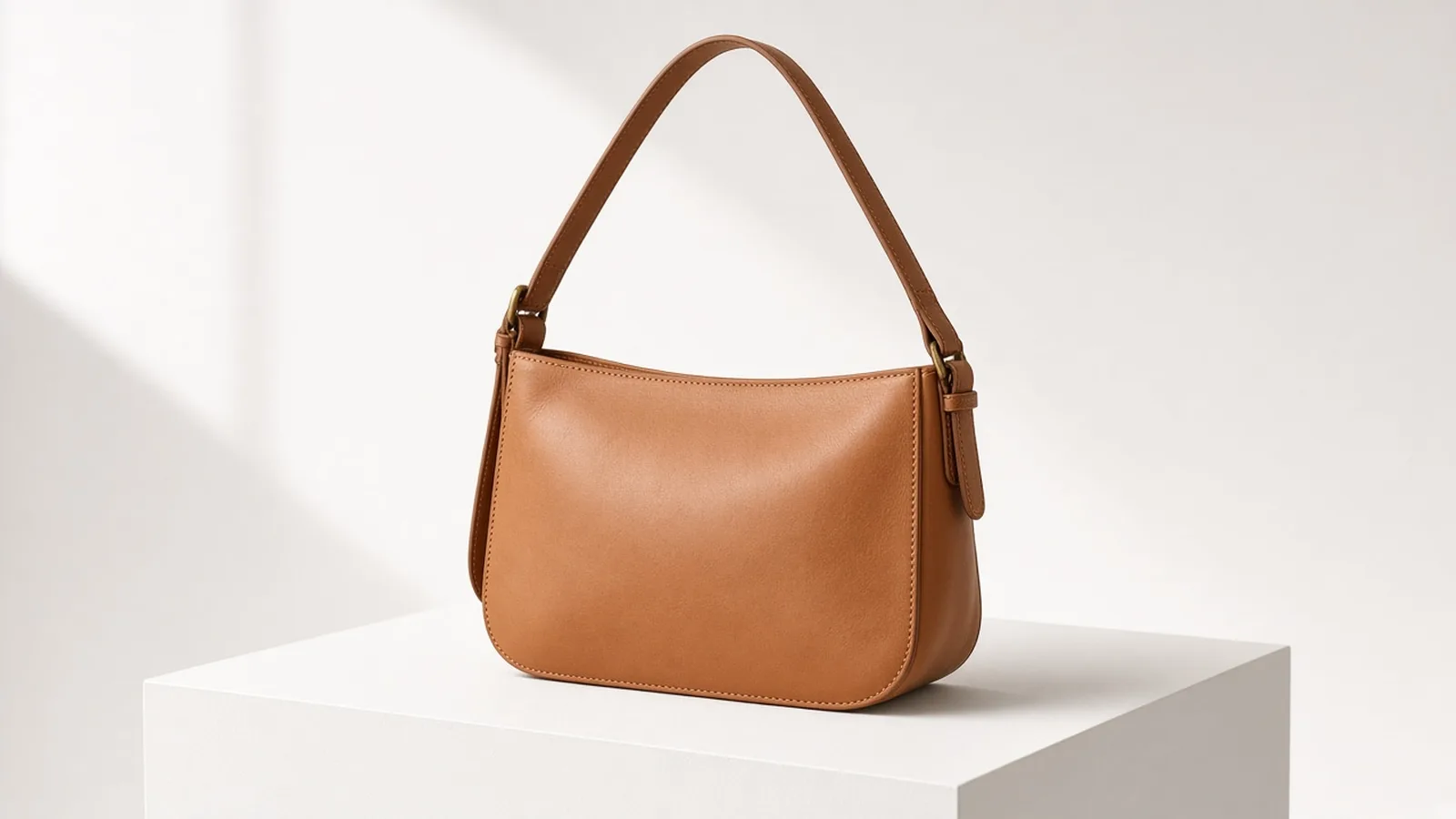
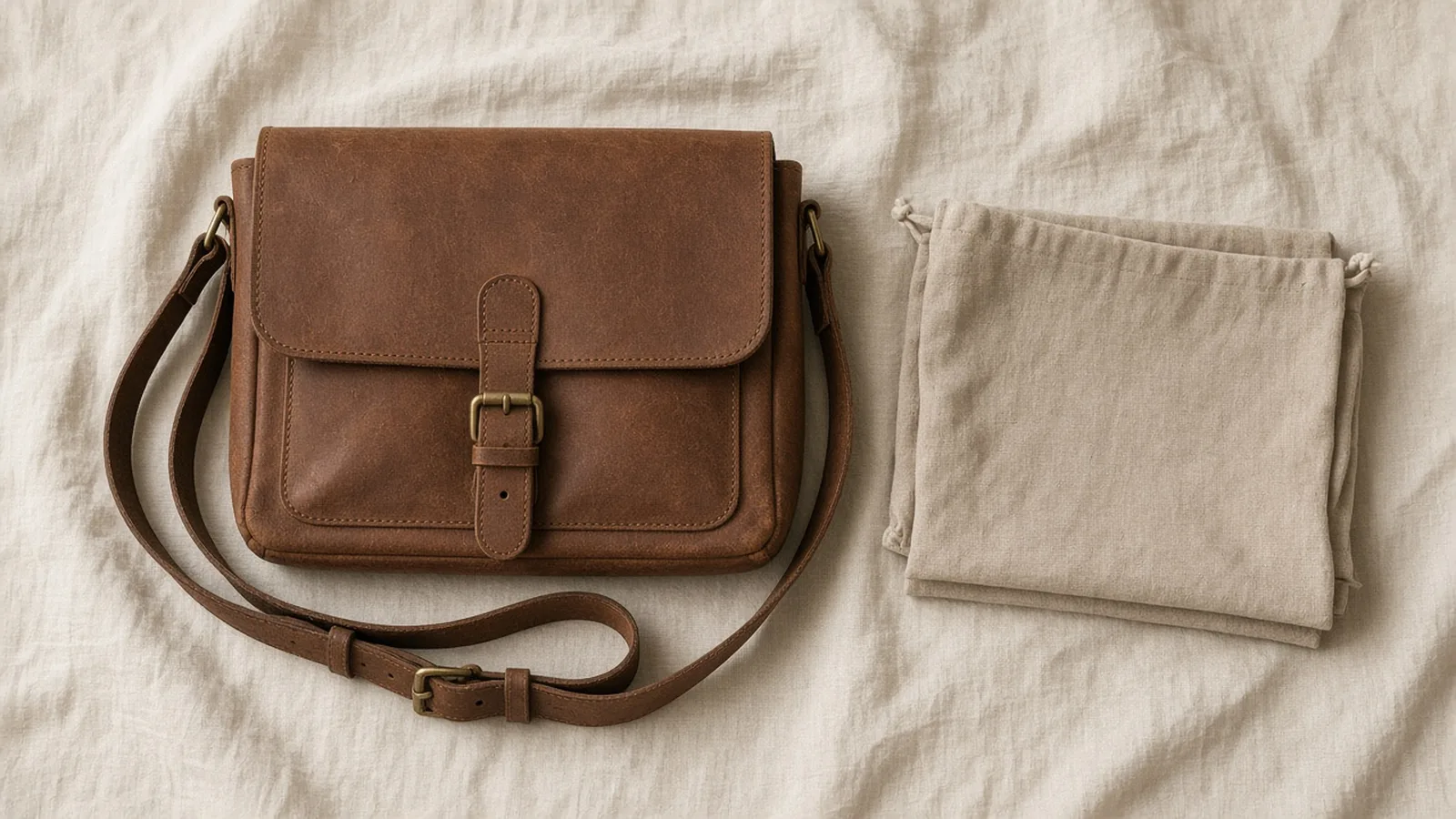
テーブルで撮ったスナップから、きれいなスタジオ写真に。
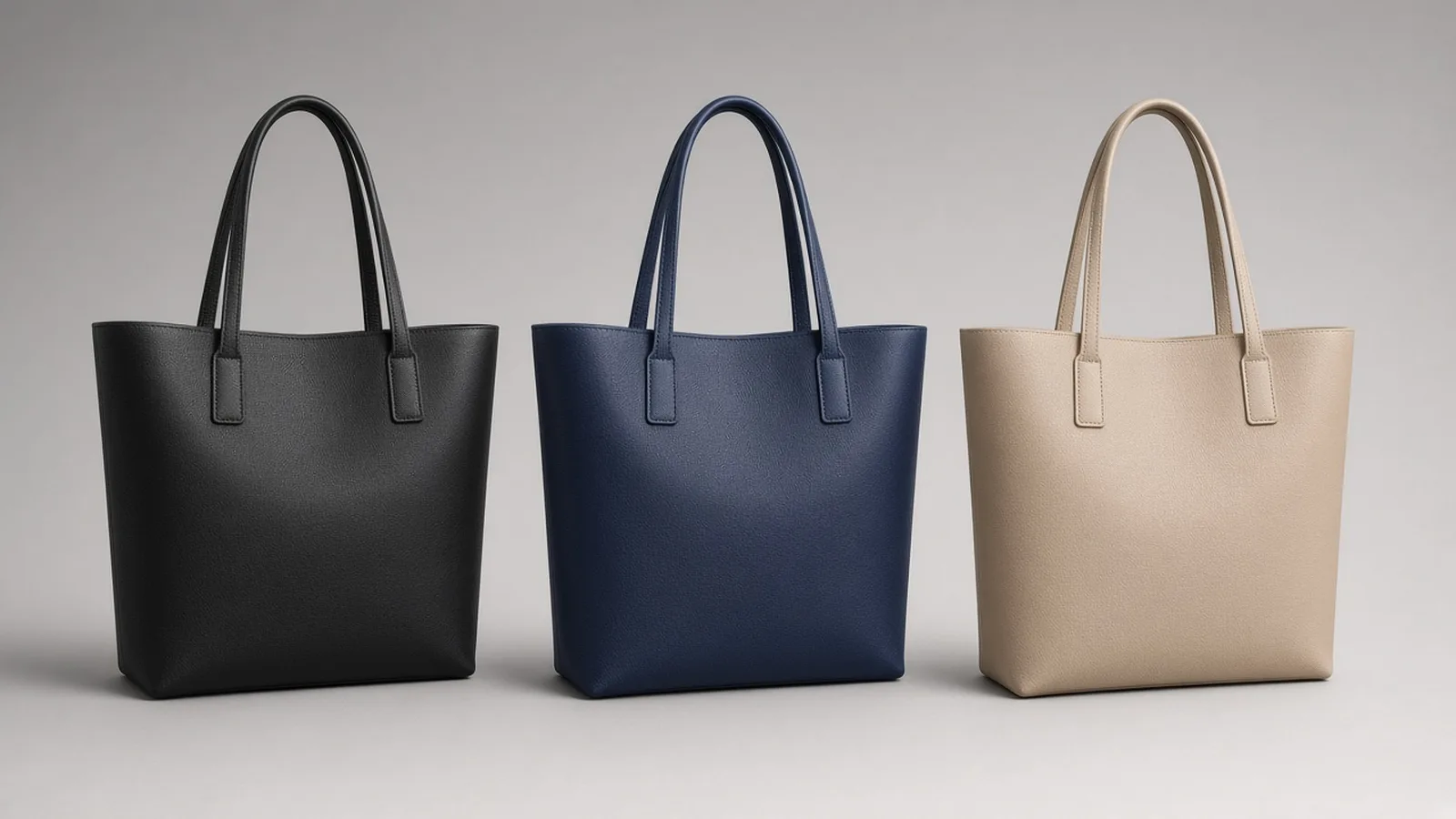
すべてのカラーを同じアングル・同じ光で。
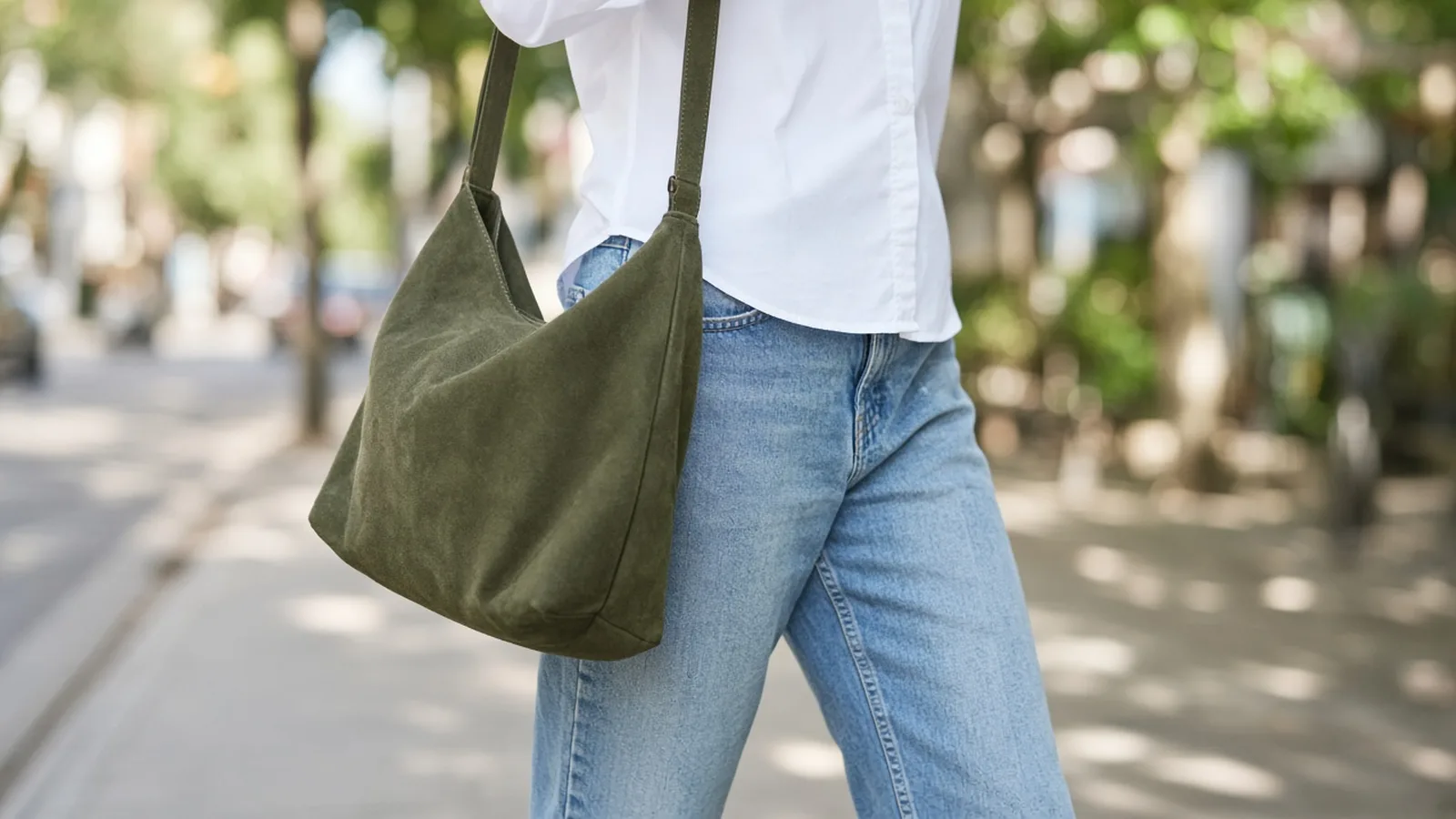
モデルを手配せずに、サイズ感とストラップの垂れ具合を見せられます。
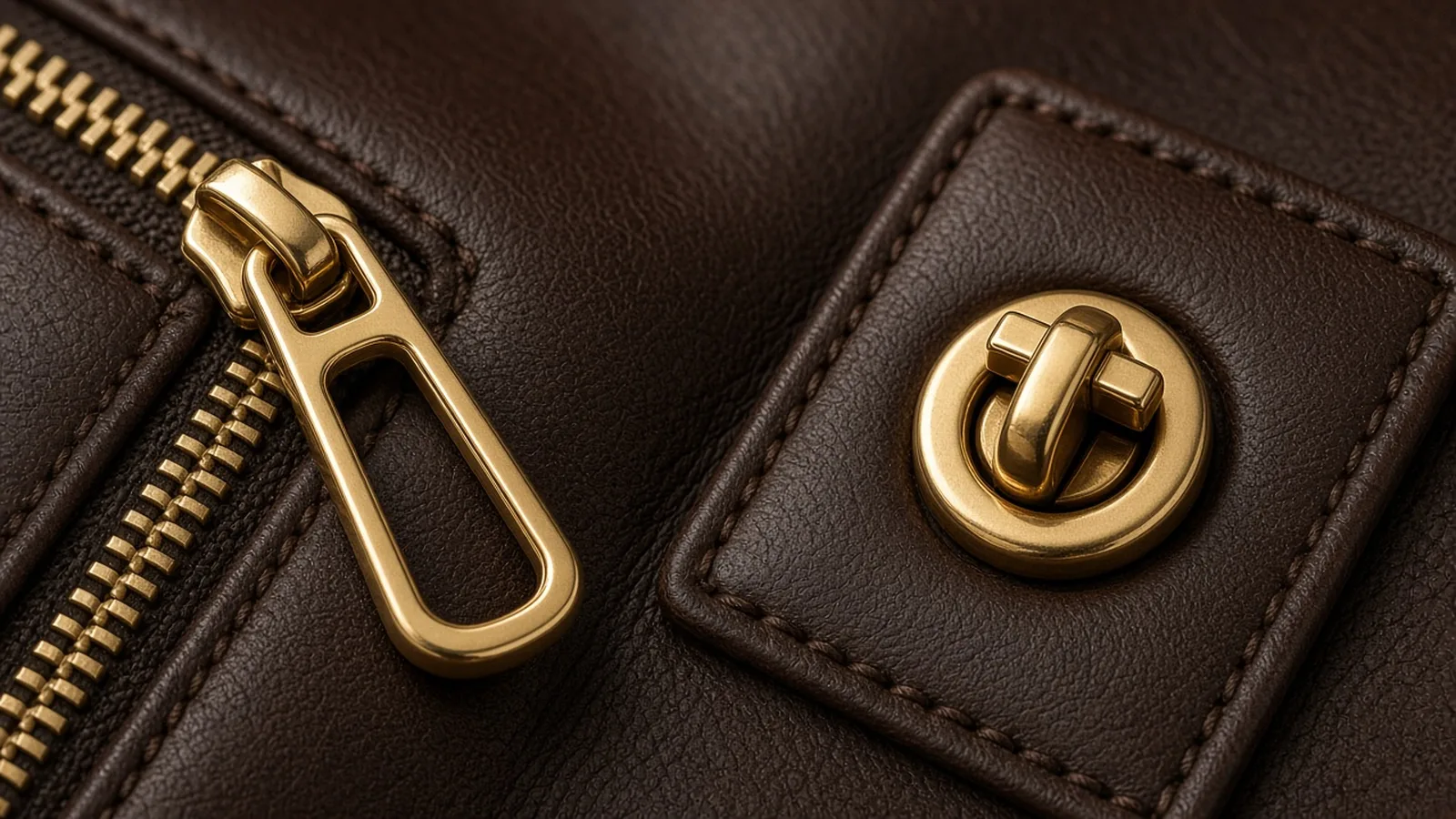
購入者が気にするファスナー、錠前、バックル、革のシボ。
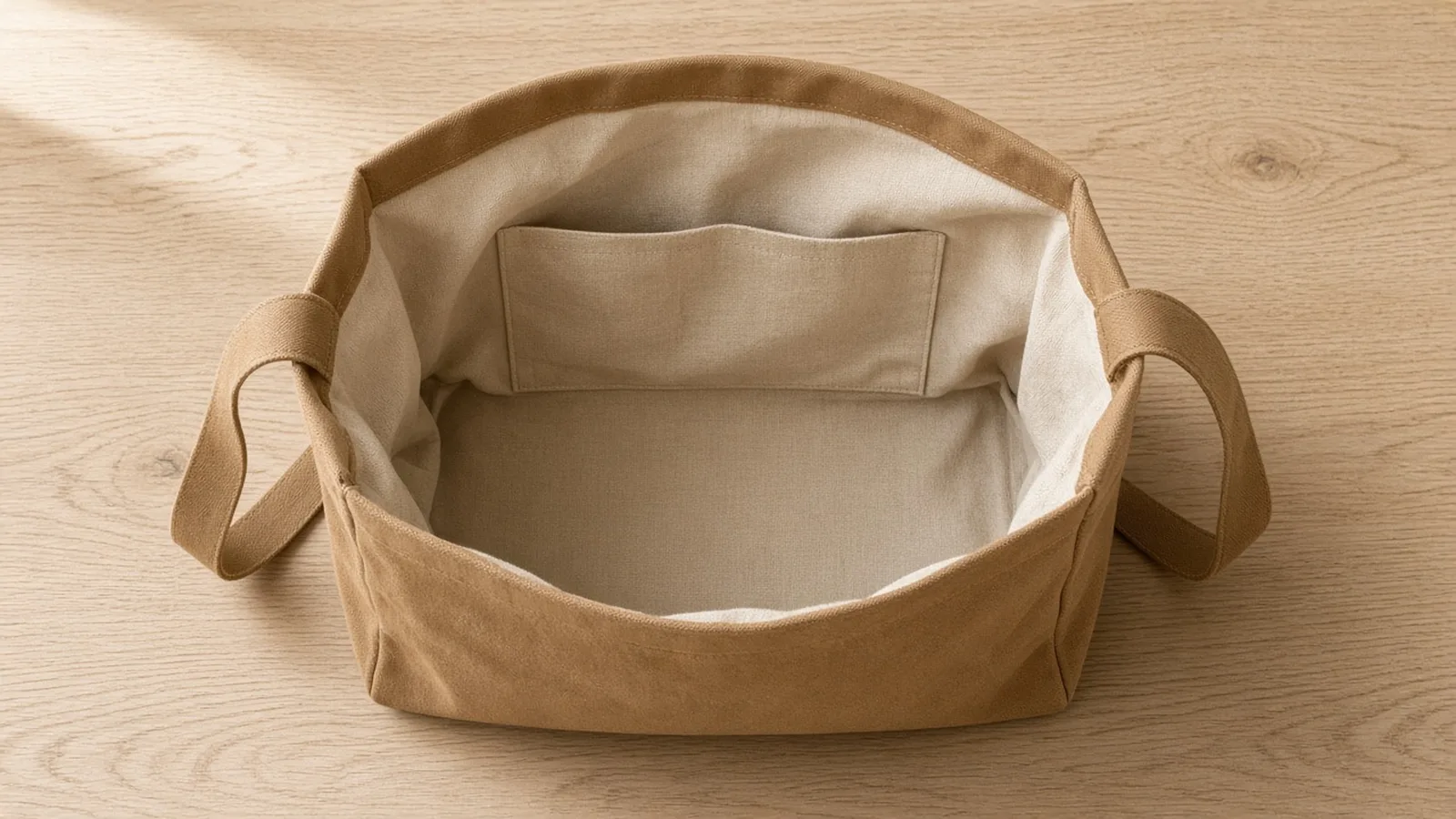
購入者が見たいポケットの配置と収納力。
チャネル別
モール、自社 EC、フリマ・リユースの出品、SNS 投稿。
使い方
バッグの写真を 1 枚アップロードし、撮影タイプとアングルを選びます。
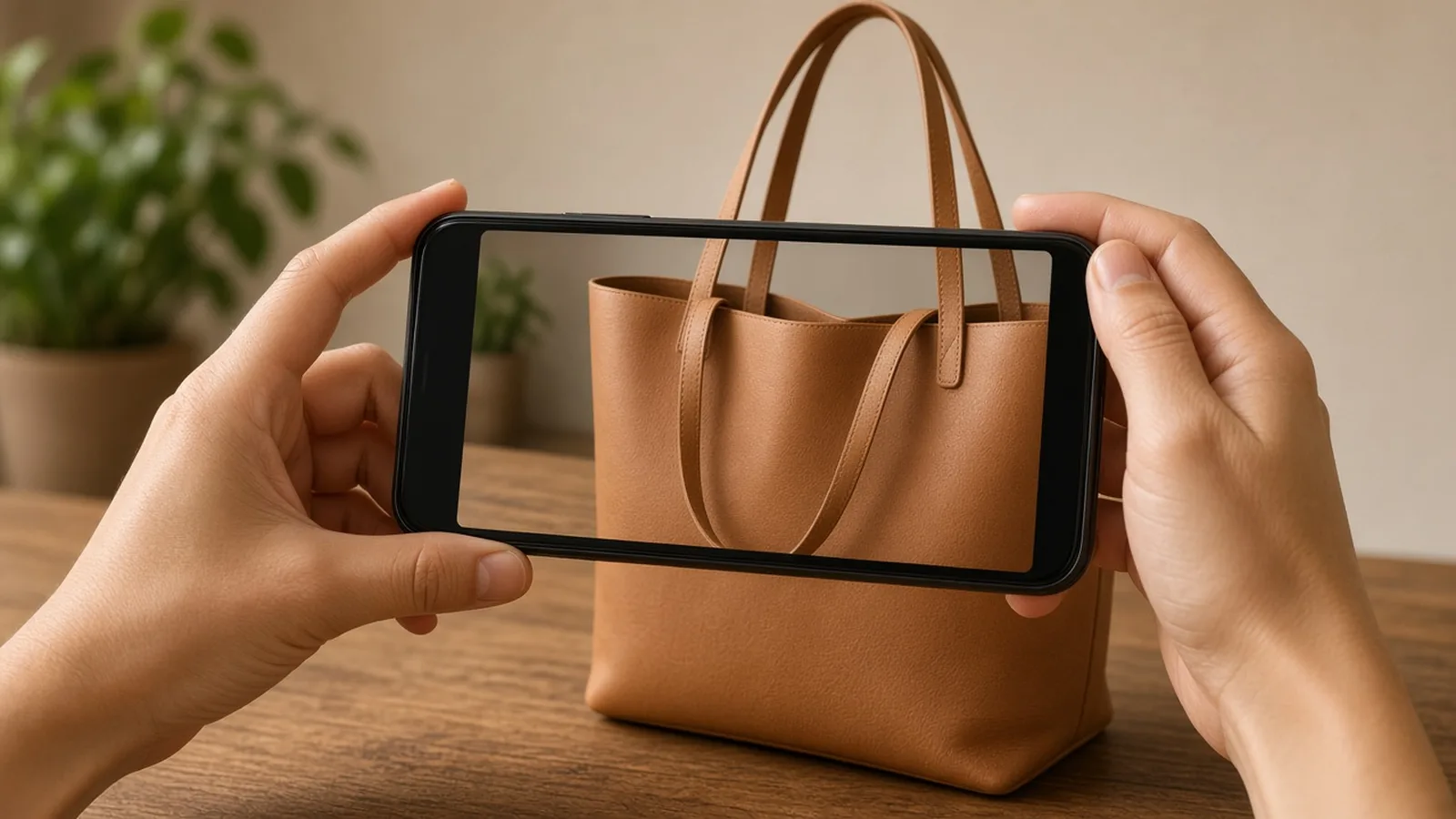
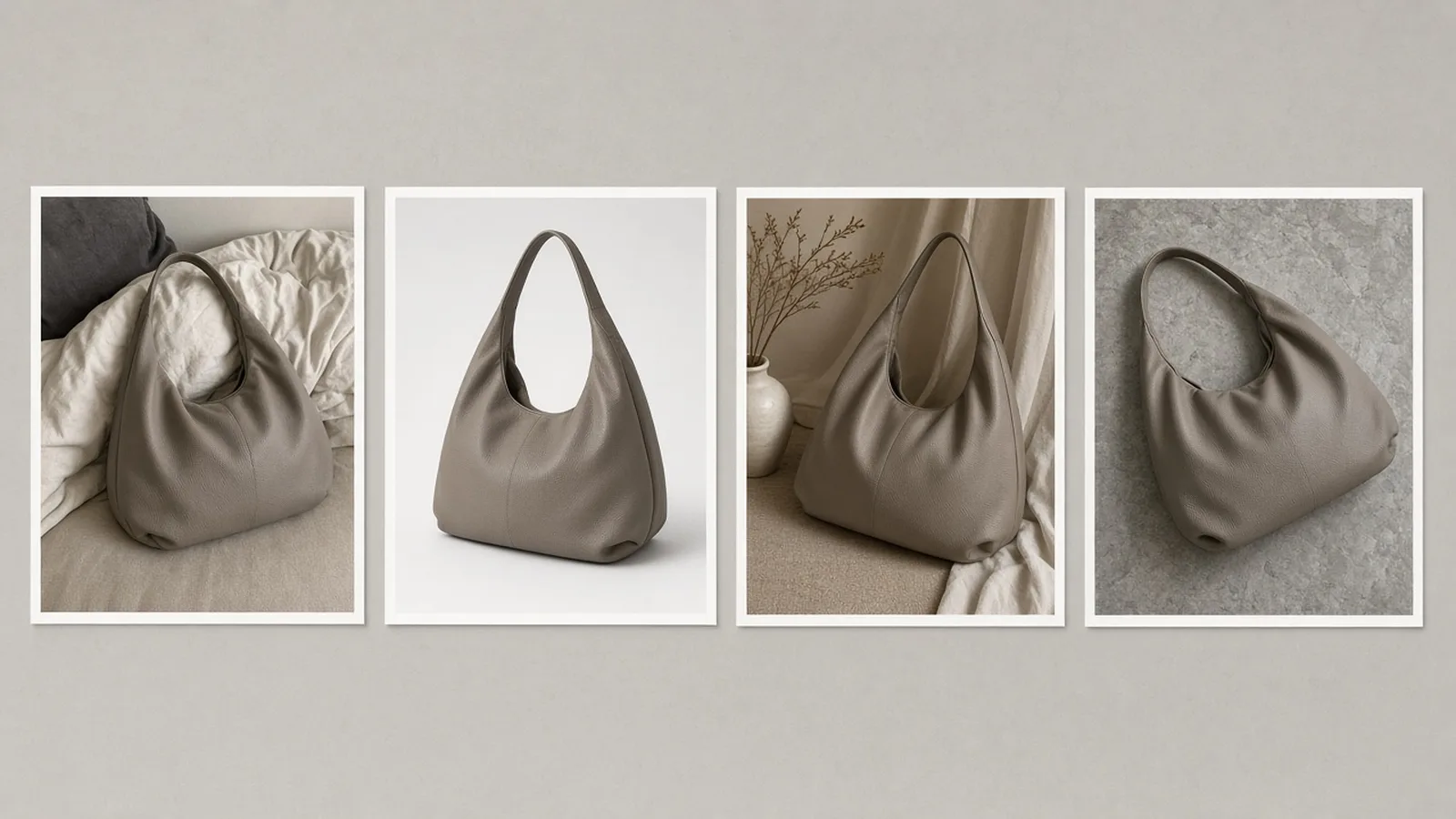
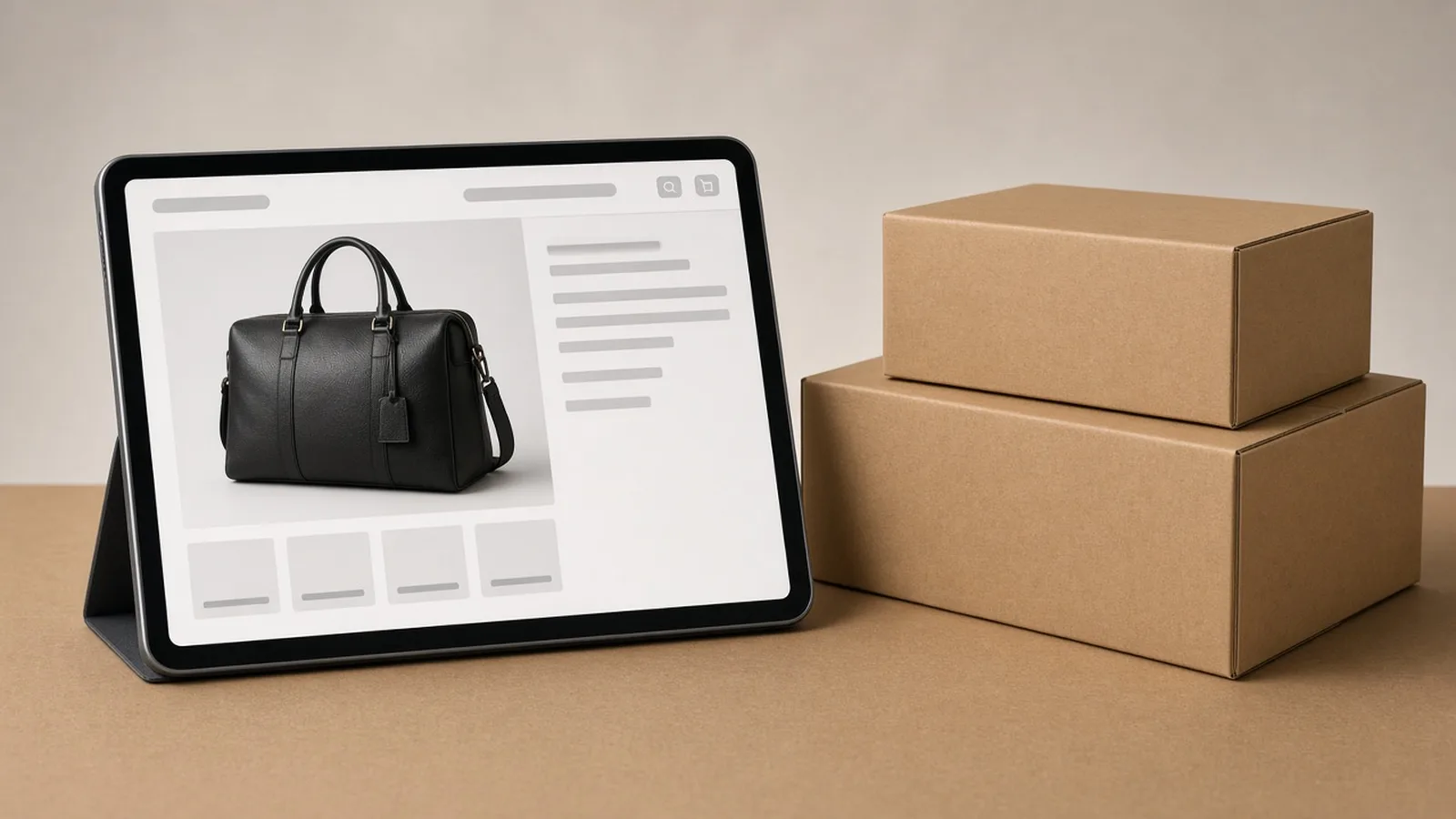
バッグ全体が写った鮮明な写真を 1 枚アップロードします(JPG・PNG・WEBP、16MB まで)。正面からの写真が最適です。
スタジオ、イメージカット、モデル着用、平置きから選び、正面、斜め 45 度、側面、開口部のいずれかのアングルと背景のトーンを指定します。
1〜4 パターンを生成し(1 枚 10 クレジット)、細部を元の写真と比べます。
シルエット、金具、ステッチ、ストラップの長さを確認し、出品用にダウンロードします。
手法の比較
バッグの商品写真を用意する 3 つの方法です。
多彩
な出力スタイル
参考画像
で方向性を指定
標準搭載
のビフォー・アフター確認
カラーごとにスタジオ、ライティング、モデル、レタッチが必要。
写真を 1 枚アップロードし、撮影タイプとアングルを選んで生成するだけ。
コツ
仕上がりの大部分は、元の写真とアングルの選び方で決まります。
ディテール + 台 + 光
メモには次の3点を書けます:
関連記事
イメージカット、出品、商品画像についての記事です。
 checklist
Amazon の商品画像ルールを解説。白背景 255、商品が画面の 85%、ズーム用の 1,000px、ファイル形式、カテゴリ別のルール、アップロード前チェックリストまで。
 アパレル
ゴーストマネキン撮影を解説。透明マネキン効果の仕組み、撮影と合成の手順、Amazon のルール、そして AI を使ったより速いワークフローまで。
 白背景
ライフスタイル写真と白背景の商品写真を比較。テストや調査が示すこと、それぞれの最適な配置、各プラットフォームのルール、組み合わせの計画とテスト方法を解説します。
 checklist
Shopify の商品画像サイズガイド。推奨は 2048 × 2048 px、25MP と 20MP の上限の違い、20MB のファイル上限、形式、縦横比、ズーム、表示速度まで解説します。
 ガイド
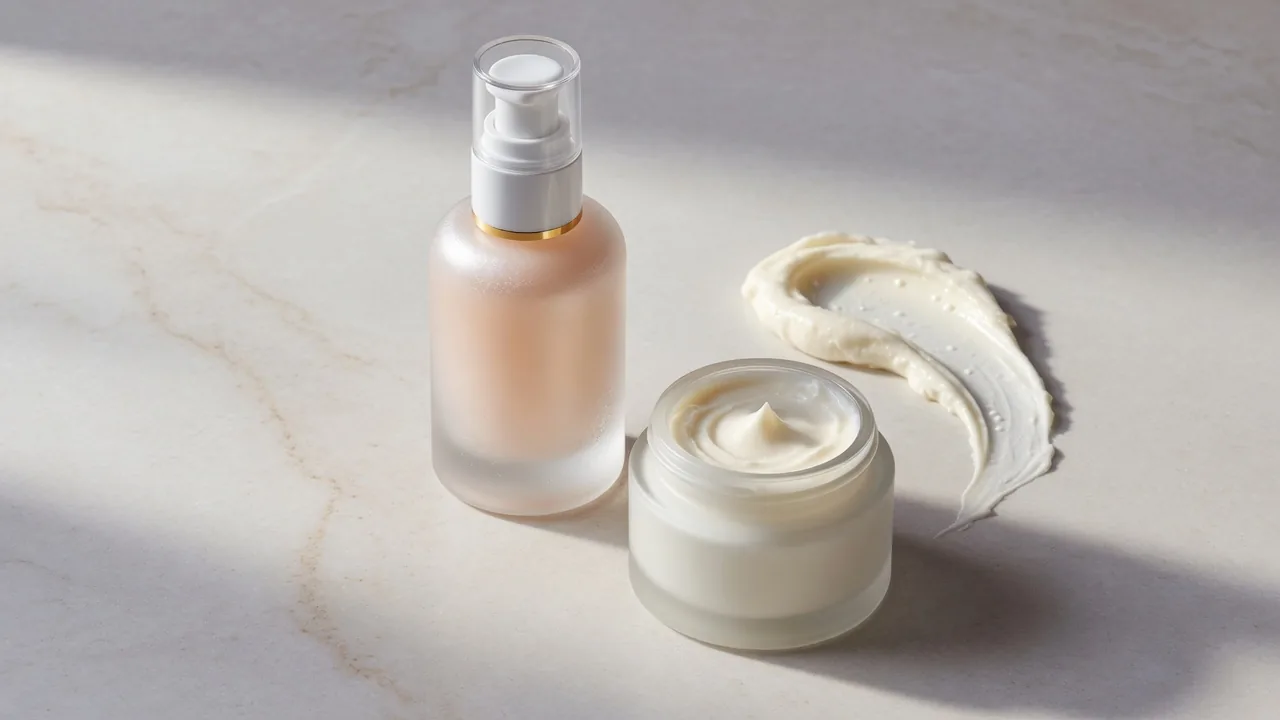
スキンケア商品撮影ガイド。ガラス・金属・クリームのライティング、テクスチャーの見せ方、撮影リスト、効能表現に配慮したレタッチ、モール向けのファイル納品まで。
一部ユーザーの声です。サムネイルは各ユーザーのカテゴリの商品です。
“デスクで撮ったスナップが、きれいなスタジオ写真になりました。バッグのシルエットもしっかり保たれています。”
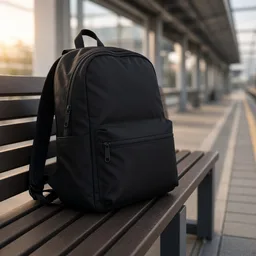
“ロケ撮影を手配しなくても、アウトドアや通勤のイメージカットが作れます。”
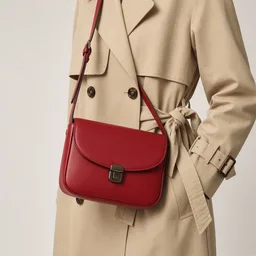
“顔を出さないモデル着用写真は、サイズ感やストラップの垂れ具合を見せるのにぴったりです。”
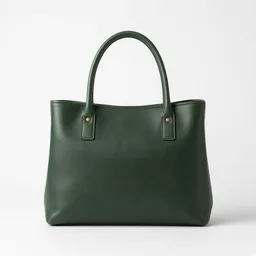
“カタログ用のきれいな画像が作れます。シリアルタグや角の状態は、実物写真も残しています。”
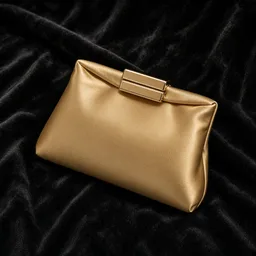
“ダークな背景の写真で、パーティー用クラッチの留め具の金属のツヤが引き立ちます。”
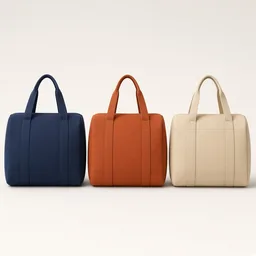
“カラー展開のアングルと光がそろうので、ショップのカタログに統一感が出ました。”
よくある質問
クレジット、ショットの種類、アングル、正確さ、生成したバッグ写真でわかること・わからないことについて。
バッグの鮮明な写真を 1 枚アップロードして始めましょう。1 枚 10 クレジット、新規アカウントは 1 回無料で生成できます。撮影タイプとアングルを選び、細部はすべて確認してください。
無料で始める →