クレジットと出力サイズ
ProductShot AI では 1 枚につき 10 クレジットを使い、一度に 1〜4 枚生成できます。新規アカウントは1 回無料で生成できます。
生成にはログインが必要で、結果は履歴に保存されます。出力サイズは利用できる生成解像度(長辺約 2K)によって決まります。1 回あたりのクレジットは生成ボタンの下に表示されます。
小さな写真をアップロードし、サイズとディテールのスタイルを選んで生成します。拡大して文字とロゴを見比べてください。
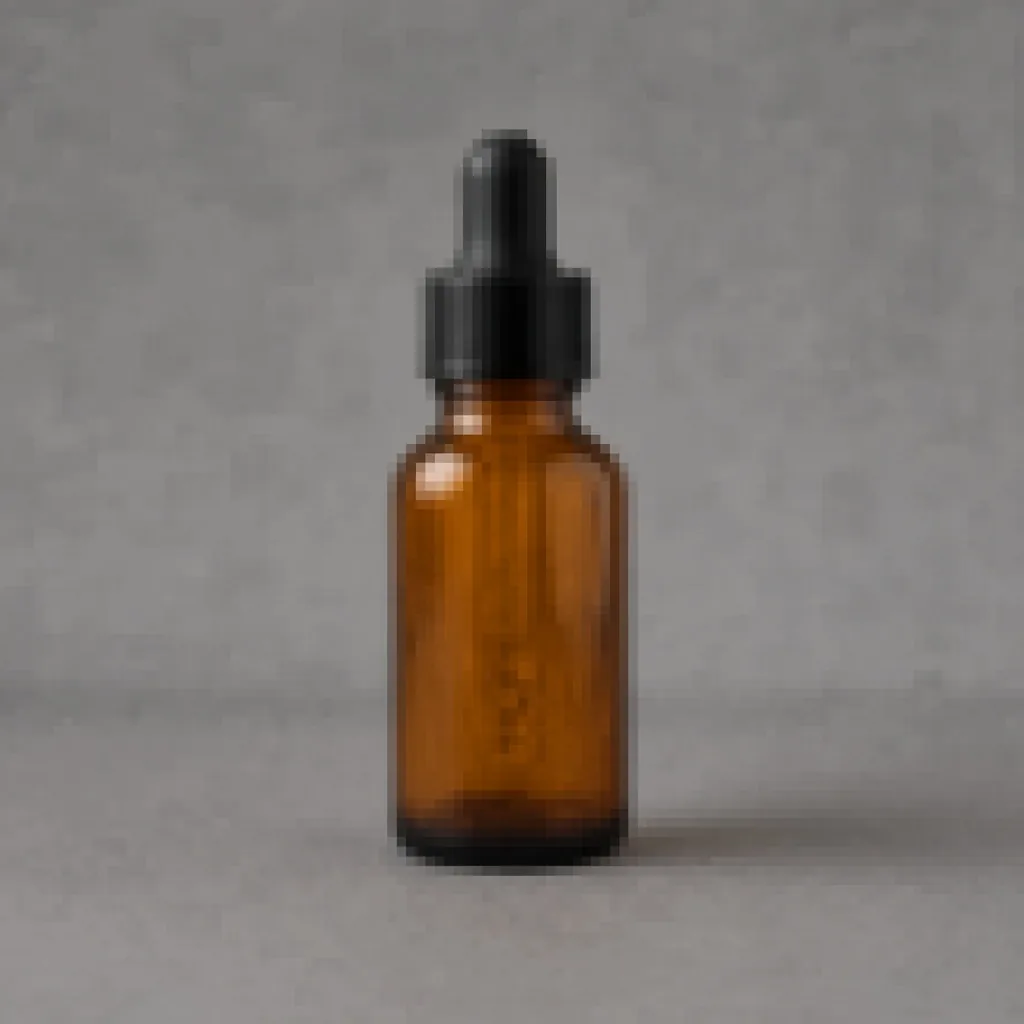
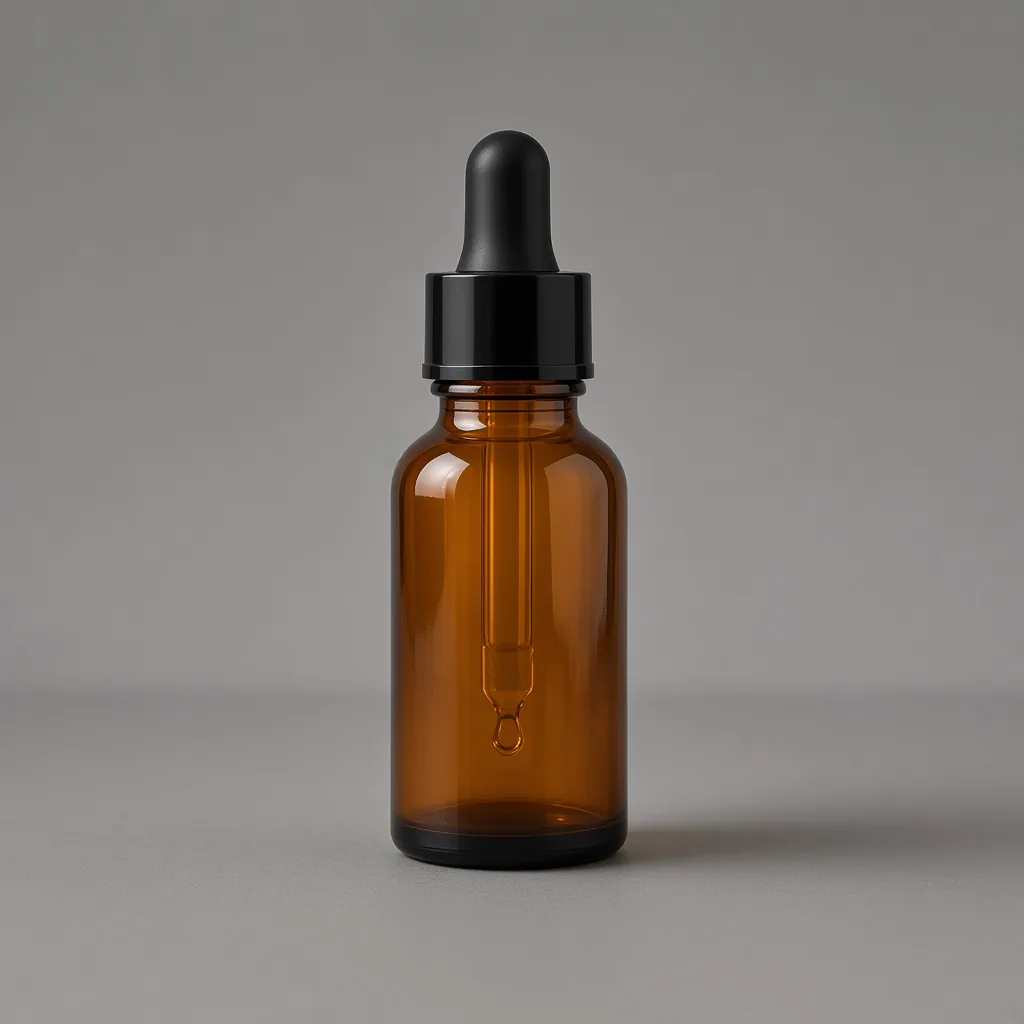
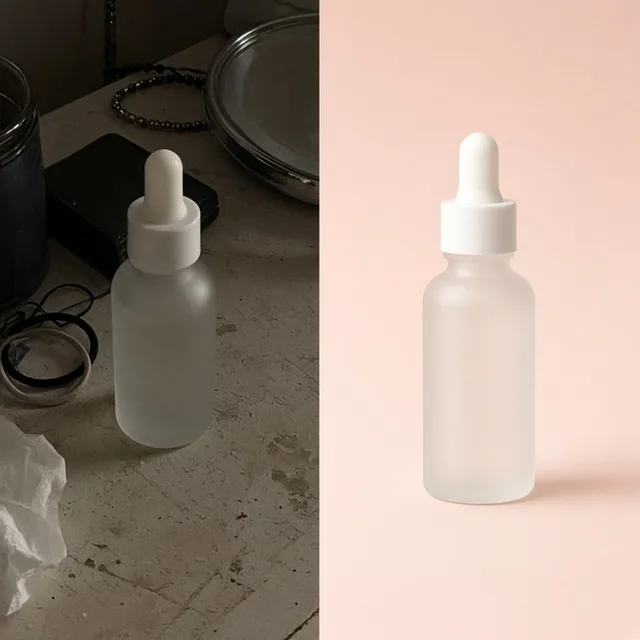
小さくぼやけた写真 → くっきりした大きな画像
写真ツール
AI 画像アップスケーラーで写真を鮮明にしたら、下のツールで光を整えたり、チャネル向けにリサイズしたり、画角を広げたりできます。











































概要
AI 画像アップスケーラーは、小さい写真やぼやけた写真をより大きく鮮明な画像に変えます。
従来のリサイズはピクセルを引き伸ばすだけなので、拡大した写真はぼやけてブロック状に見えます。AI アップスケーラーは画像を作り直し、輪郭、質感、細部を予測しながら、圧縮ノイズも取り除きます。
目標のサイズ、細部のスタイル(忠実、くっきり、なめらか)、クリーンアップを選びます。
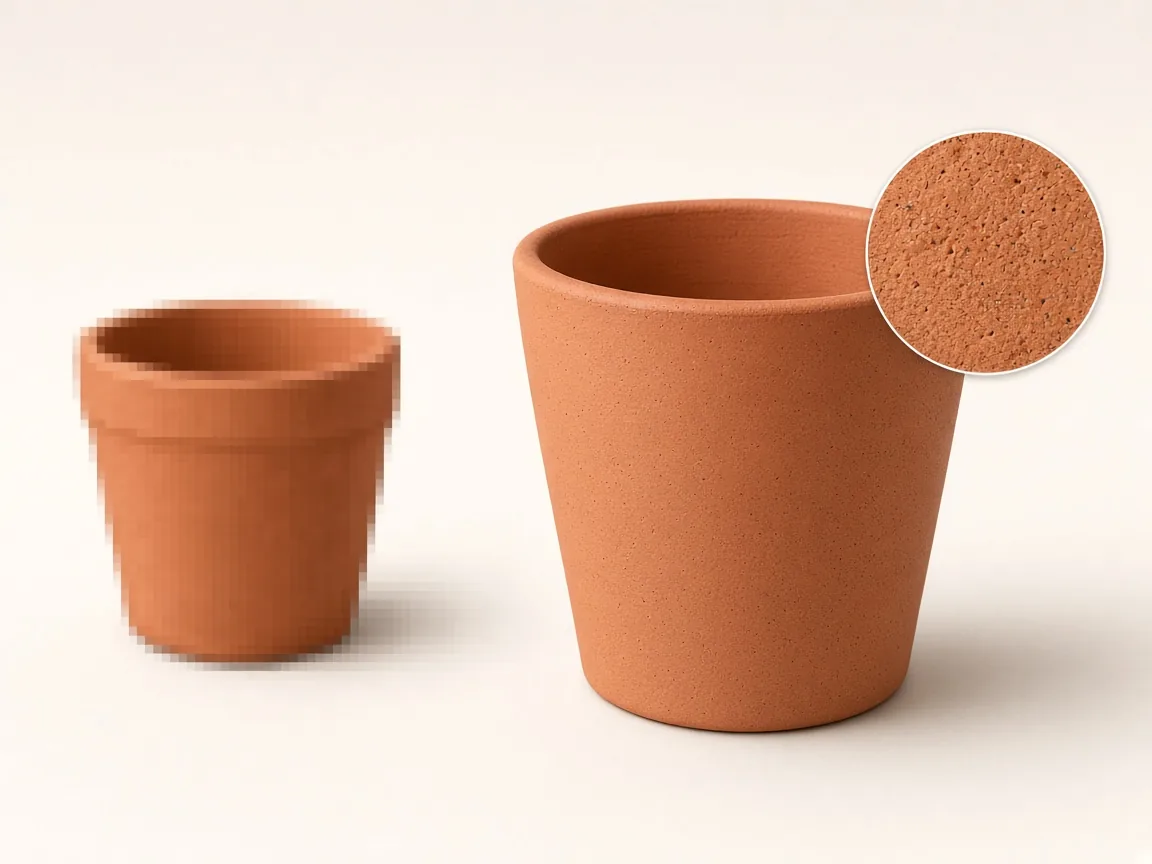
ProductShot AI では 1 枚につき 10 クレジットを使い、一度に 1〜4 枚生成できます。新規アカウントは1 回無料で生成できます。
生成にはログインが必要で、結果は履歴に保存されます。出力サイズは利用できる生成解像度(長辺約 2K)によって決まります。1 回あたりのクレジットは生成ボタンの下に表示されます。
手持ちの一番良い版をアップロードしましょう。スクリーンショットより、仕入れ先やカメラの元ファイルのほうが適しています。アップスケーラーは、もともと写っていないものは復元できません。
元画像で読めないラベルは、復元ではなく推測で描かれます。文字が重要な場合は、「ラベルの文字は『Amber Oil 30 ml』」のようにメモに書いてください。
細部のスタイルは商品に合わせて選びます。忠実は無難な初期設定で、細部を作り出さずに鮮明にします。くっきりは家電、靴、工具などの硬い商品に向いています。
なめらかは、ノイズが汚れに見えやすい光沢のある表面、陶器、化粧品に向いています。チャットアプリの画像にはノイズ除去を、少し暗い写真には光を均一にを使いましょう。
同じサイズのまま光、色、鮮明さを整える商品画像の高画質化や、チャネルごとに枠を変える AI アスペクト比変更とは異なります。アップスケーラーは解像度と細部を加えます。
よくある順番は、まず拡大し、次に高画質化し、最後にチャネルごとにリサイズする流れです。
拡大した画像は 100% に拡大表示して、次の 4 点を確認しましょう。まず文字とロゴ:同じ文字、同じ形か。次に柄と質感:ニット、木目、プリントが一致しているか。
続いて輪郭:にじみやプラスチックのような質感がないか。最後に色:元画像と同じか。
いくつか限界があります。シリアル番号や証明書など、元画像では確認できない細部を見せる目的で拡大画像を使わないでください。メイン画像など特に重要な画像は、やはり撮り直しが最善です。
また、各モールの最小サイズのルールに従いましょう。
大、または特大の細部。
忠実、くっきり、なめらか。
JPEG のブロックノイズを除去。
1 文字ずつ正確に写します。
元画像の横に 1〜4 パターンを生成。
1 枚 10 クレジット。「生成」ボタンの下に表示されます。
ProductShot AI が選ばれる理由
商品はそのままに、より鮮明で大きな画像に。
引き伸ばしたピクセルではなく、輪郭と質感を。
存在しない特徴を加えません。
ブロックノイズや粗さを除去。
アップロードした画像は結果の生成に使われます。
正確な文字、本来の色。
拡大して文字を比べてください。
活用シーン
小さい、古い、圧縮された写真を、くっきり見せたいとき。
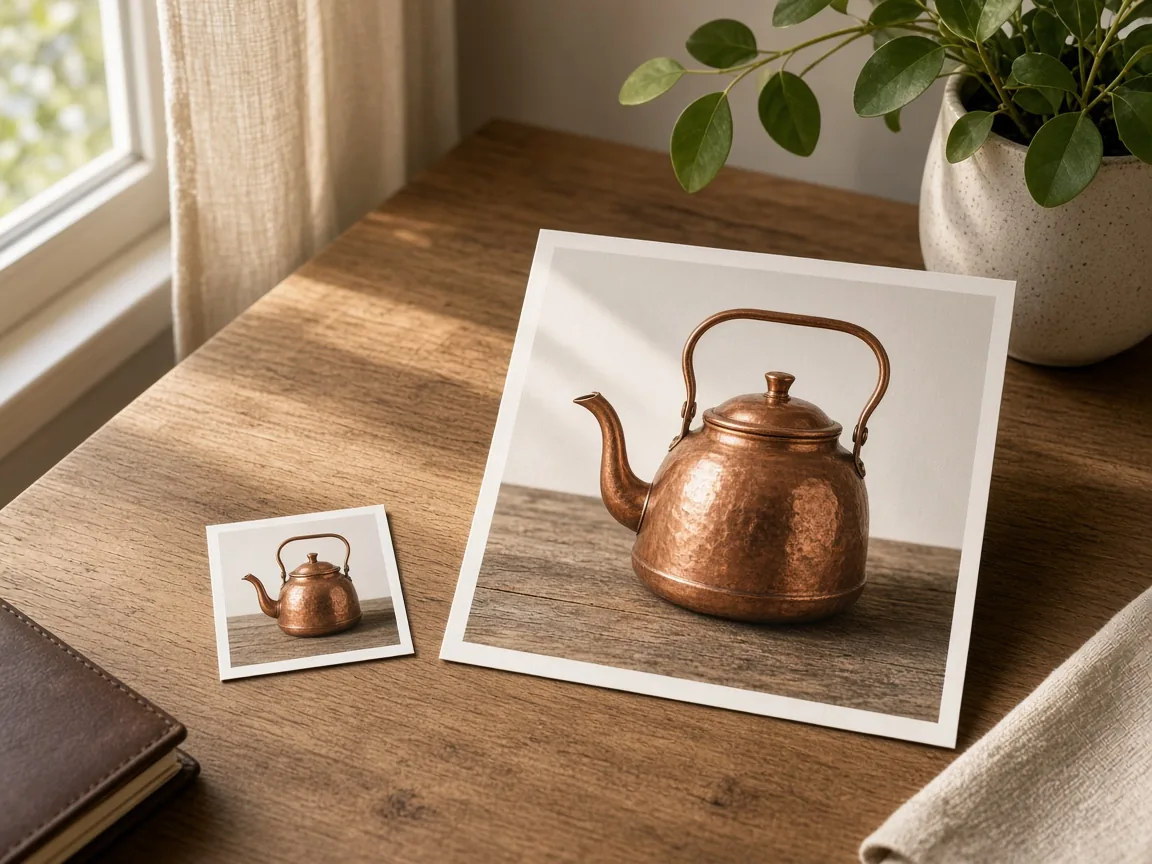
ごく小さな仕入れ先の画像を、出品用に作り直します。
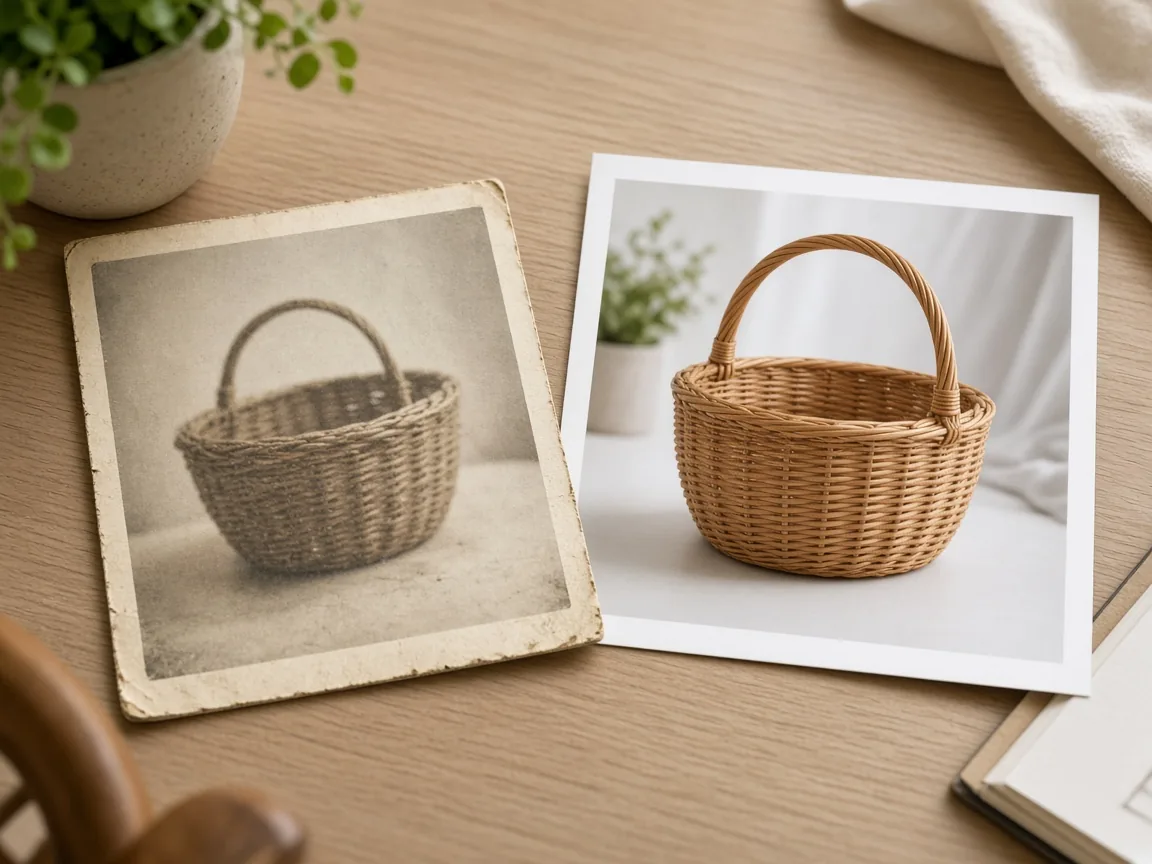
解像度の低い古いカメラで撮った写真を一新します。
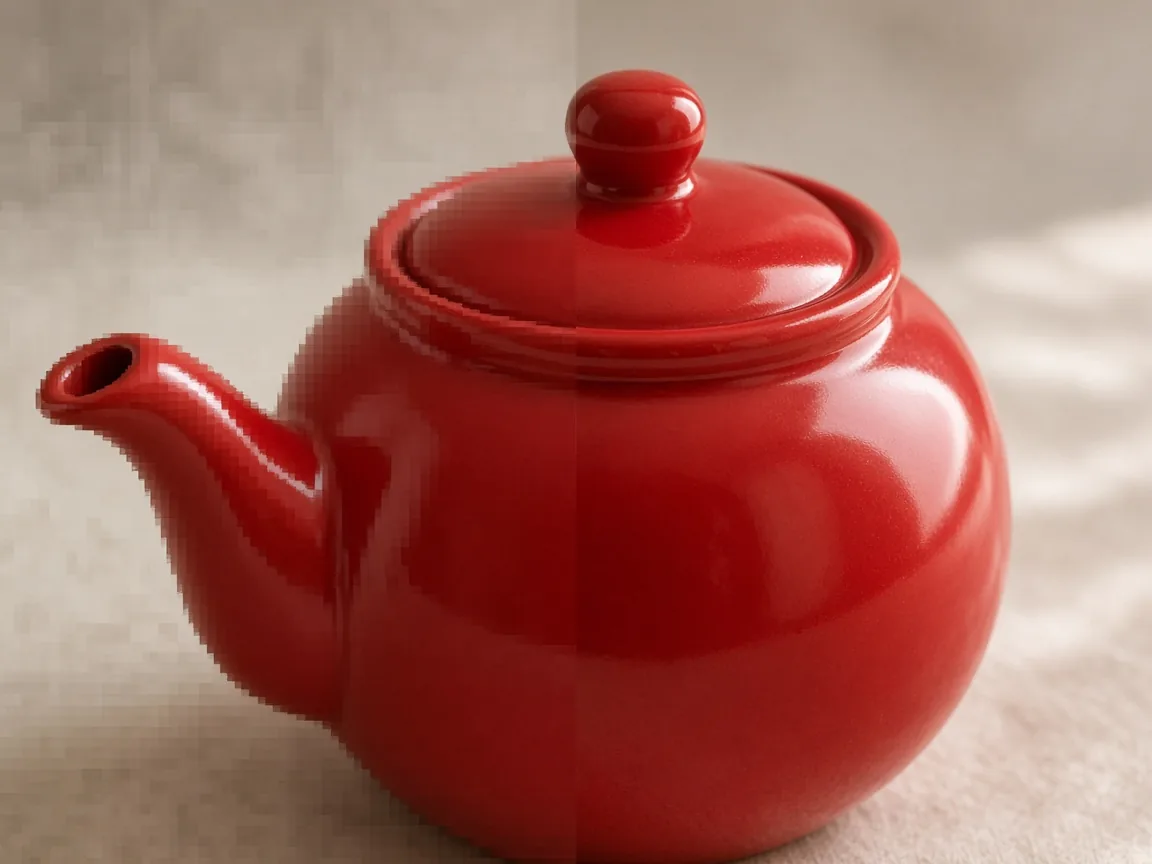
チャットアプリから保存した画像の JPEG ブロックノイズを除去します。
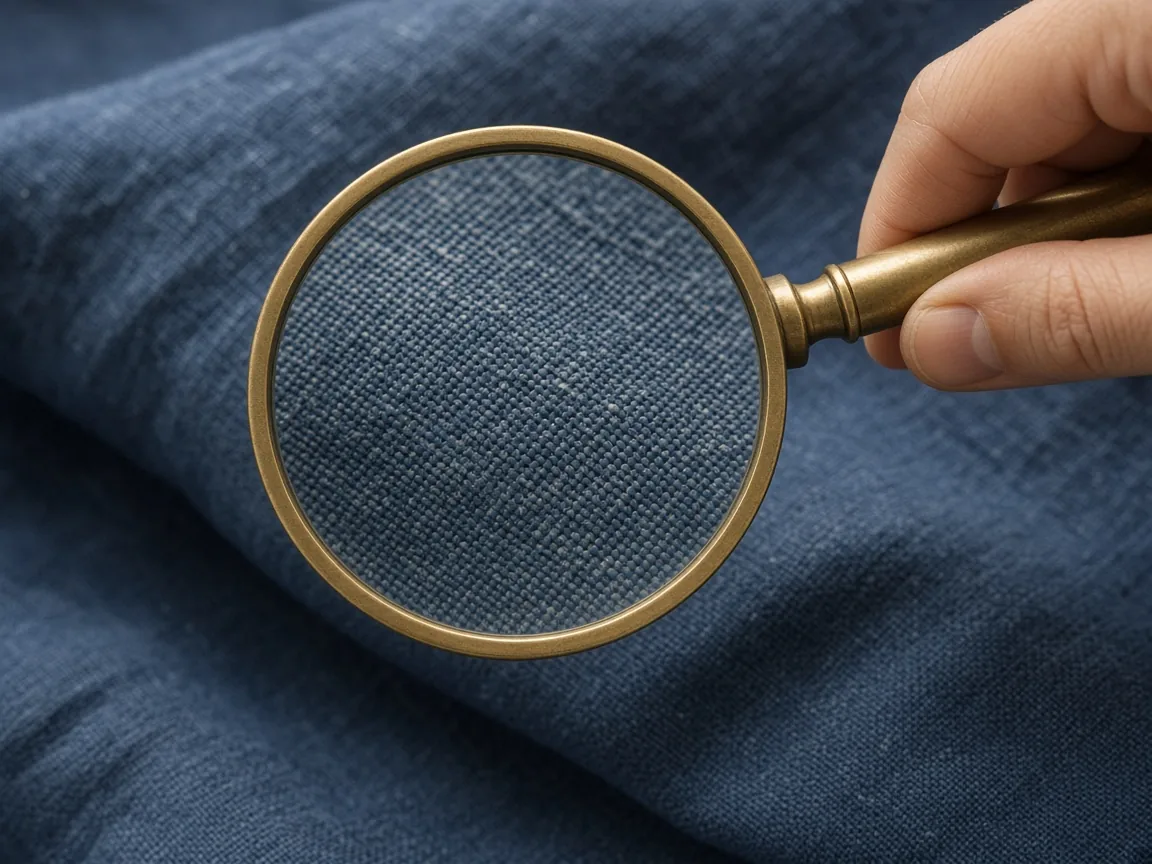
ズーム機能のある出品向けに、より大きな画像を。
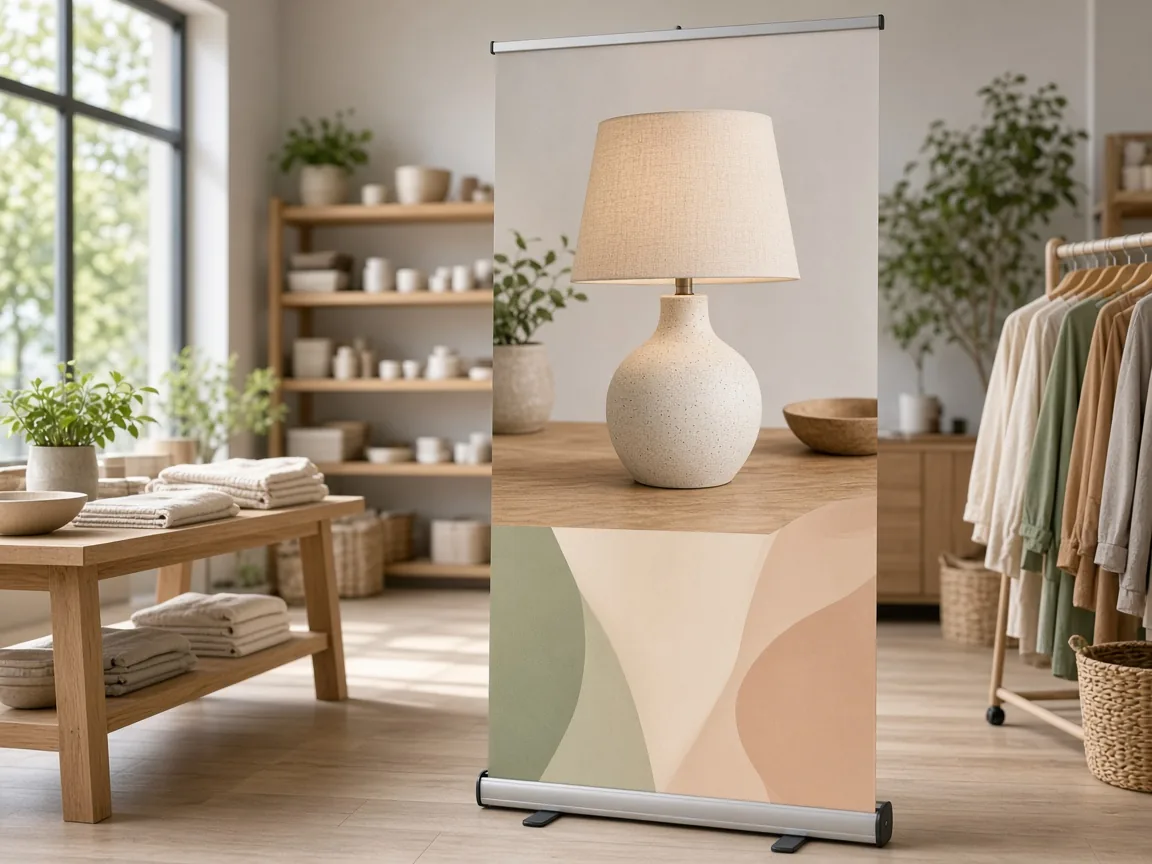
チラシやバナー向けに、より多くのピクセルを。
チャネル別
ズーム対応の出品、ネットショップ、印刷、広告。
使い方
小さな写真をアップロードし、サイズと細部のスタイルを選びます。
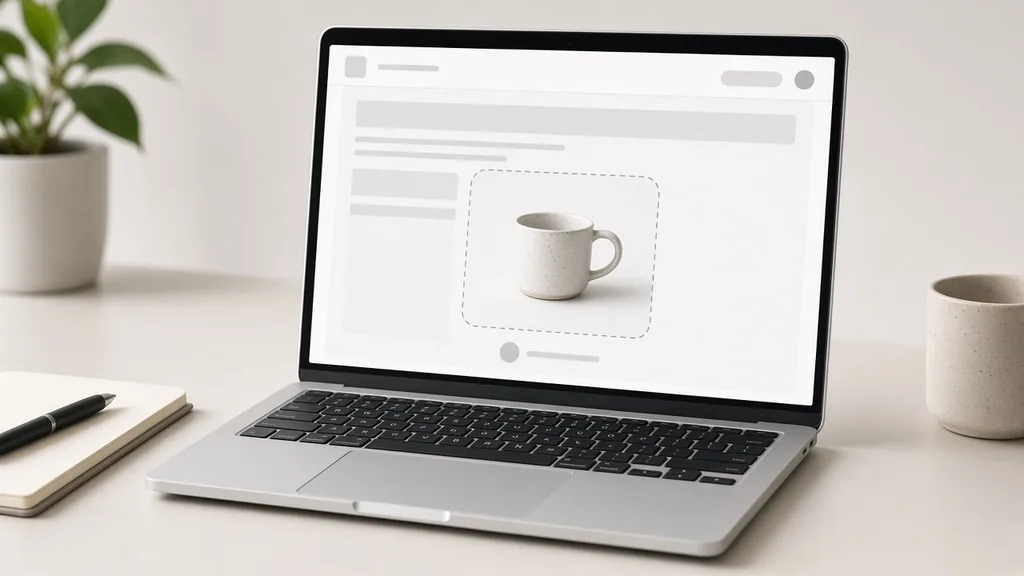
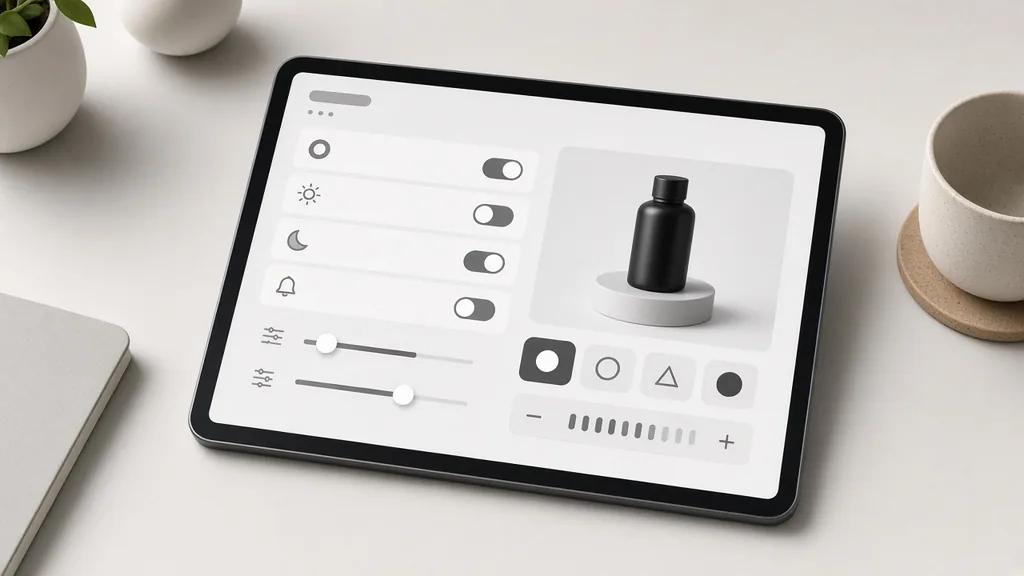
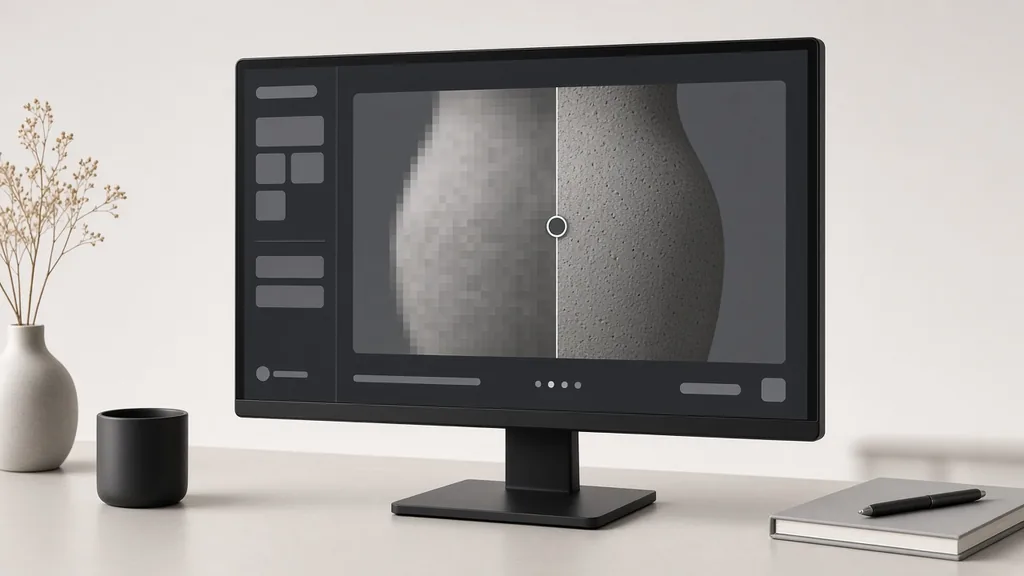
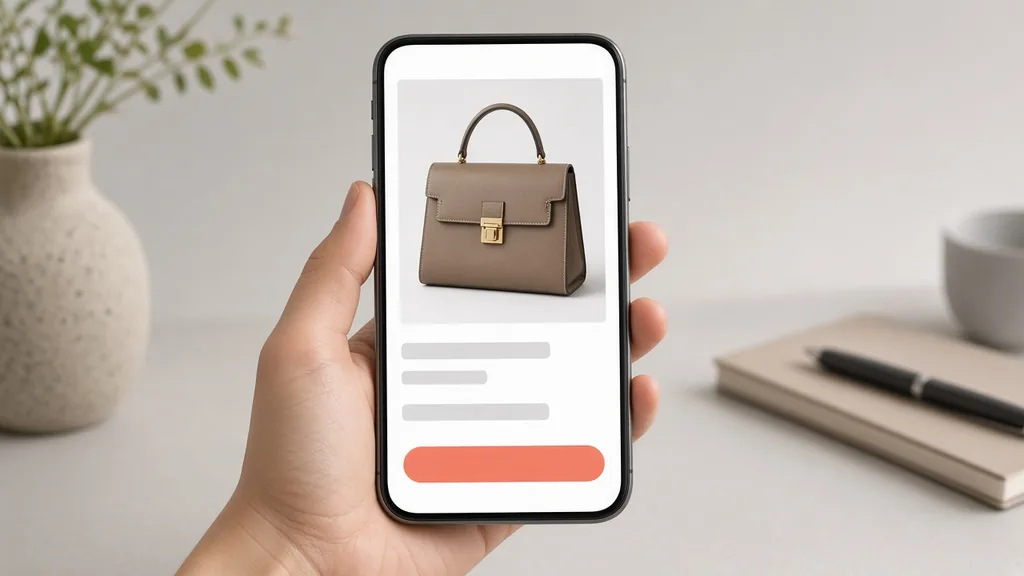
小さい、ぼやけた、または圧縮された商品写真をアップロードします(JPG・PNG・WEBP、16MB まで)。
大、または特大の細部、細部のスタイル(忠実、くっきり、なめらか)、クリーンアップを選びます。
1〜4 パターンを生成し(1 枚 10 クレジット)、拡大して元画像と比べます。
文字、ロゴ、柄を確認し、大きな画像をダウンロードします。
手法の比較
写真を大きくする 3 つの方法です。
多彩
な出力スタイル
参考画像
で方向性を指定
標準搭載
のビフォー・アフター確認
引き伸ばすとぼやけ、撮り直すには商品、機材、時間が必要です。
小さな写真をアップロードし、サイズと細部を選んで生成するだけ。
コツ
一番良い元画像と、忠実な設定が最も重要です。
残すもの + 文字 + 仕上げ
メモには次の3点を書けます:
関連記事
商品写真とモールの画像ルールについての記事です。
 checklist
Amazon の商品画像ルールを解説。白背景 255、商品が画面の 85%、ズーム用の 1,000px、ファイル形式、カテゴリ別のルール、アップロード前チェックリストまで。
 アパレル
ゴーストマネキン撮影を解説。透明マネキン効果の仕組み、撮影と合成の手順、Amazon のルール、そして AI を使ったより速いワークフローまで。
 白背景
ライフスタイル写真と白背景の商品写真を比較。テストや調査が示すこと、それぞれの最適な配置、各プラットフォームのルール、組み合わせの計画とテスト方法を解説します。
 checklist
Shopify の商品画像サイズガイド。推奨は 2048 × 2048 px、25MP と 20MP の上限の違い、20MB のファイル上限、形式、縦横比、ズーム、表示速度まで解説します。
 ガイド
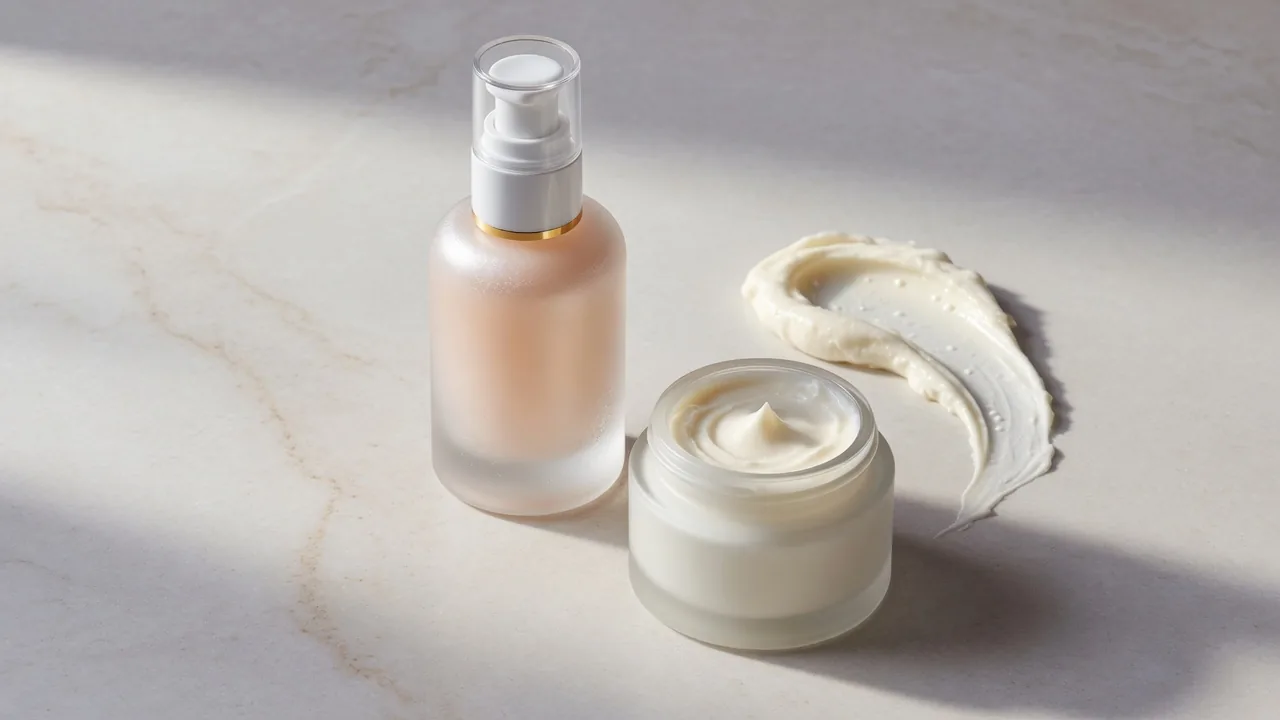
スキンケア商品撮影ガイド。ガラス・金属・クリームのライティング、テクスチャーの見せ方、撮影リスト、効能表現に配慮したレタッチ、モール向けのファイル納品まで。
一部ユーザーの声です。サムネイルは各ユーザーのカテゴリの商品です。
“小さな仕入れ先の写真が、サイズのルールを満たせるようになりました。ラベルは必ず拡大して確認しています。”
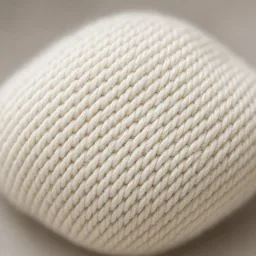
“ズームしたときに、ようやくニットの質感が見えるようになりました。”
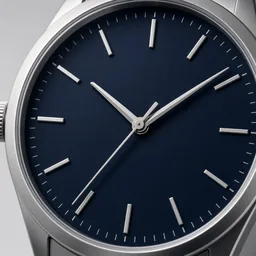
“チャットアプリの写真のブロックノイズが消えました。一度文字盤の数字が変わったので、そのときは元画像を使いました。”
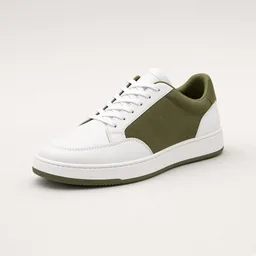
“「くっきり」にすると、大画面でもステッチがシャープに見えます。”
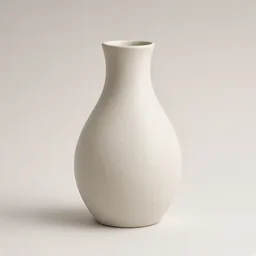
“「なめらか」で、釉薬のノイズがきれいになりました。”
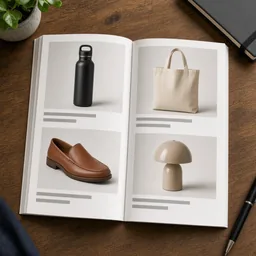
“古い写真も、拡大したらカタログに十分使える画質になりました。”
よくある質問
クレジット、サイズ、文字の正確さ、制限について。
小さい、またはぼやけた商品写真をアップロードして始めましょう。1 枚 10 クレジット、新規アカウントは 1 回無料で生成できます。まずは「忠実」で試し、拡大して比べてください。
無料で始める →