クレジットと生成の流れ
ProductShot AI では 1 枚につき 10 クレジットを使い、一度に 1〜4 枚生成できます。新規アカウントは1 回無料で生成できます。
1 回の生成で使うのは商品写真 1 枚とロゴ 1 つで、生成にはログインが必要です。結果は履歴に保存されるので、後から見直したり、同じ商品で別の仕上げを試したりできます。
無地の商品写真とロゴをアップロードし、仕上げを選ぶと、ロゴ入りのプレビューが生成されます。綴り・形・色を元のデータと照らし合わせて確認してください。製造用の校正ではありません。
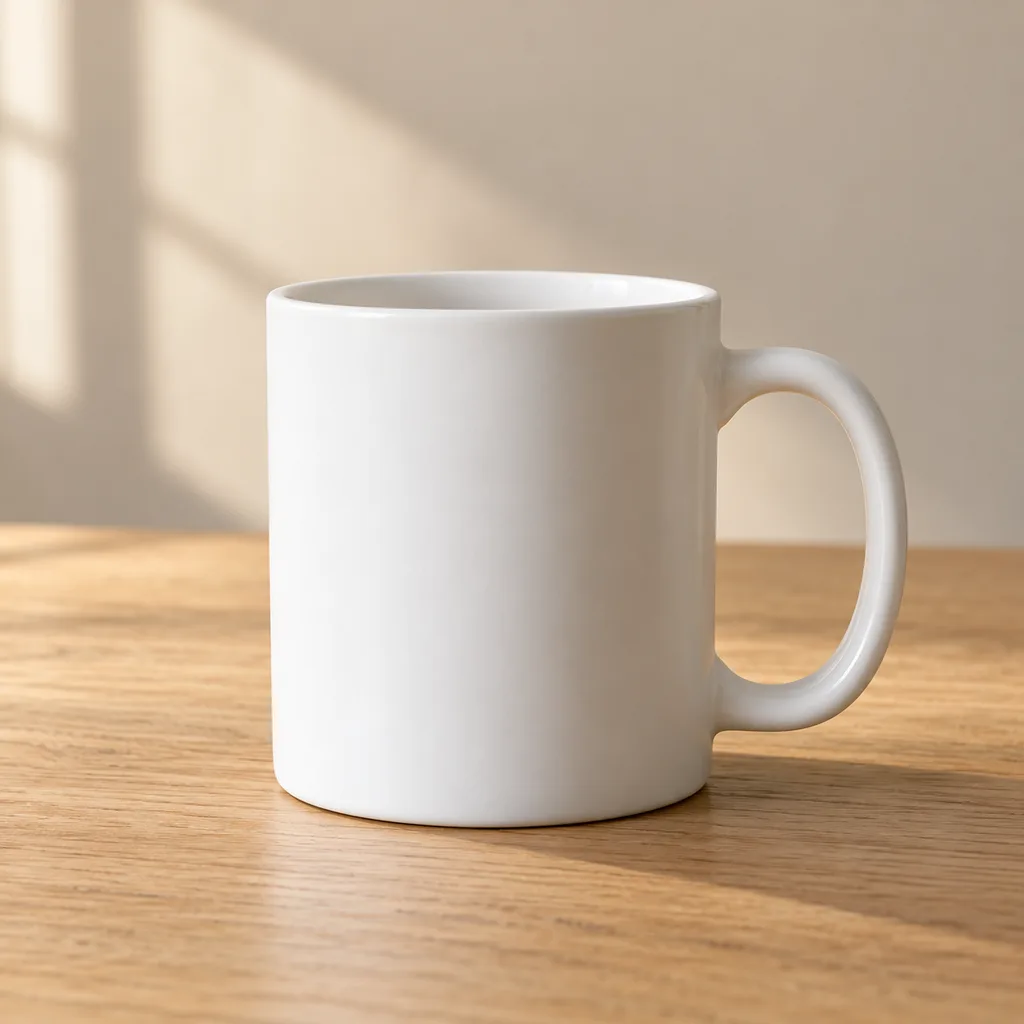
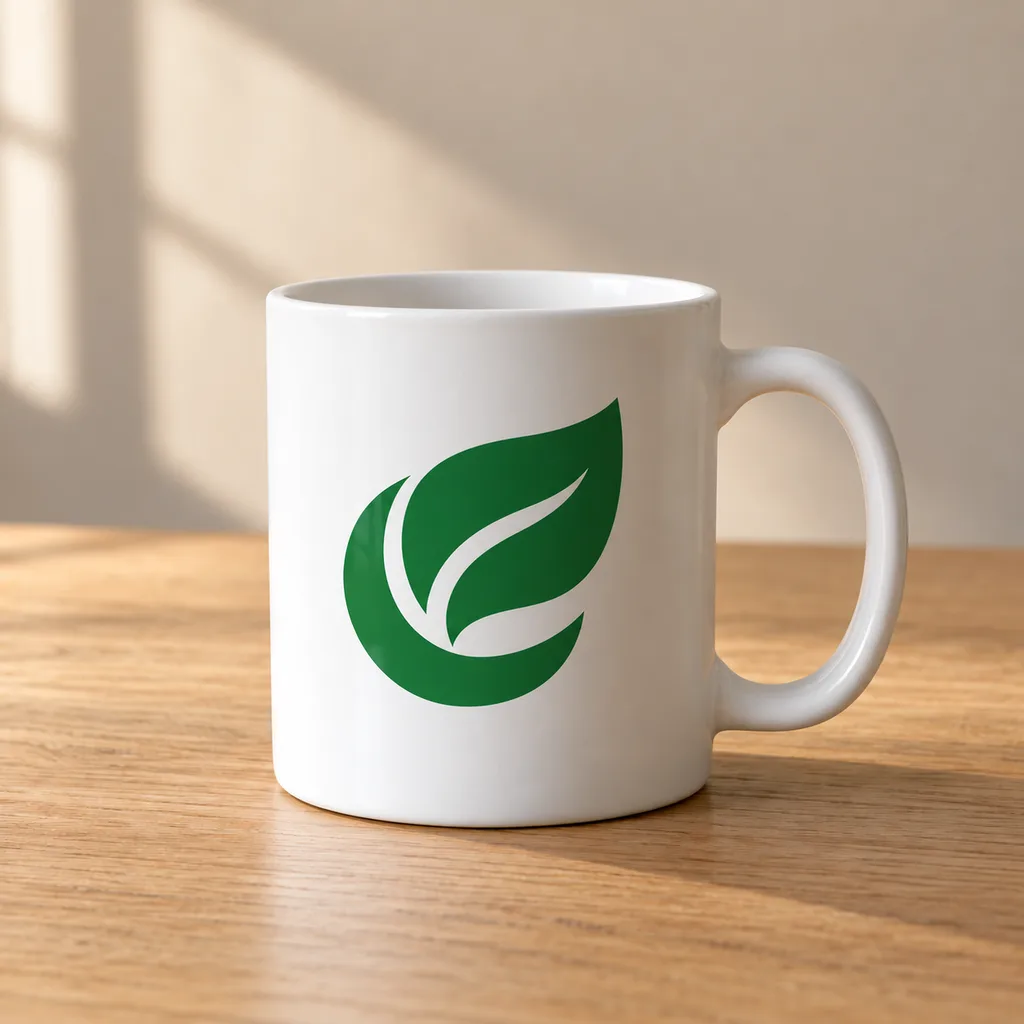
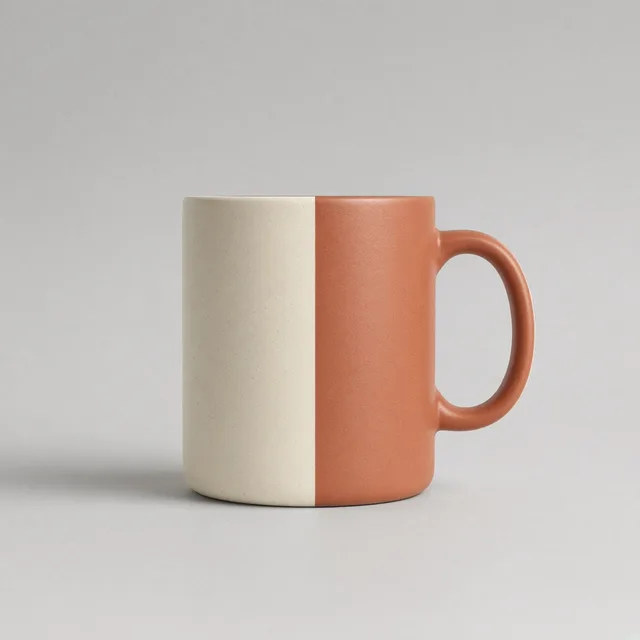
ロゴをプリントした無地のマグ。曲面に沿わせて光もなじませる
ロゴ入り商品画像
商品にロゴを入れたら、下のツールでカラー展開、モックアップへの配置、シーンの変更ができます。











































概要
AI で商品にロゴを入れるとは、画像生成モデルが実物の商品写真にロゴを描き込み、ロゴ入り商品がすでにあるかのような画像を作ることです。
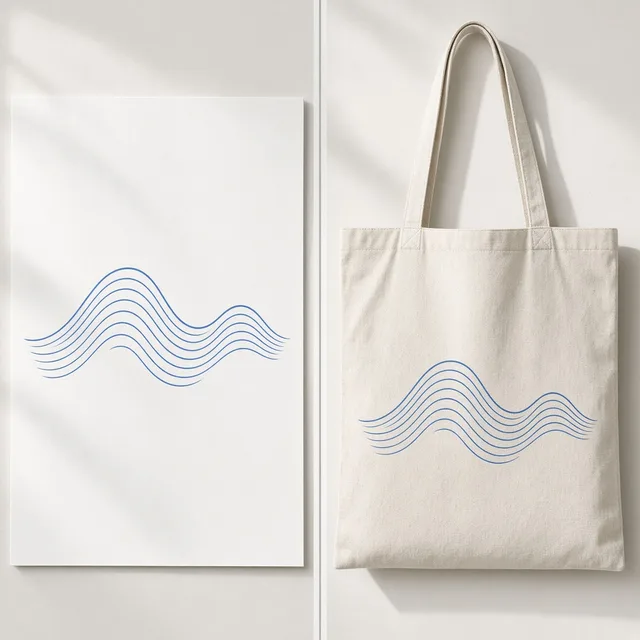
無地の商品写真とロゴをアップロードし、仕上げ、位置、サイズを選びます。モデルはロゴを遠近感に合わせて配置し、曲面や生地に沿わせ、素材の質感になじませ、写真と同じ光で描画します。
プリントは表面になじみ、刺繍は立体的な縫い目、型押しは凹凸と陰影のみ、刻印は単色の彫りとして表現されます。商品そのもの、既存の文字やラベル、背景、構図はできるだけ元のまま保ちます。
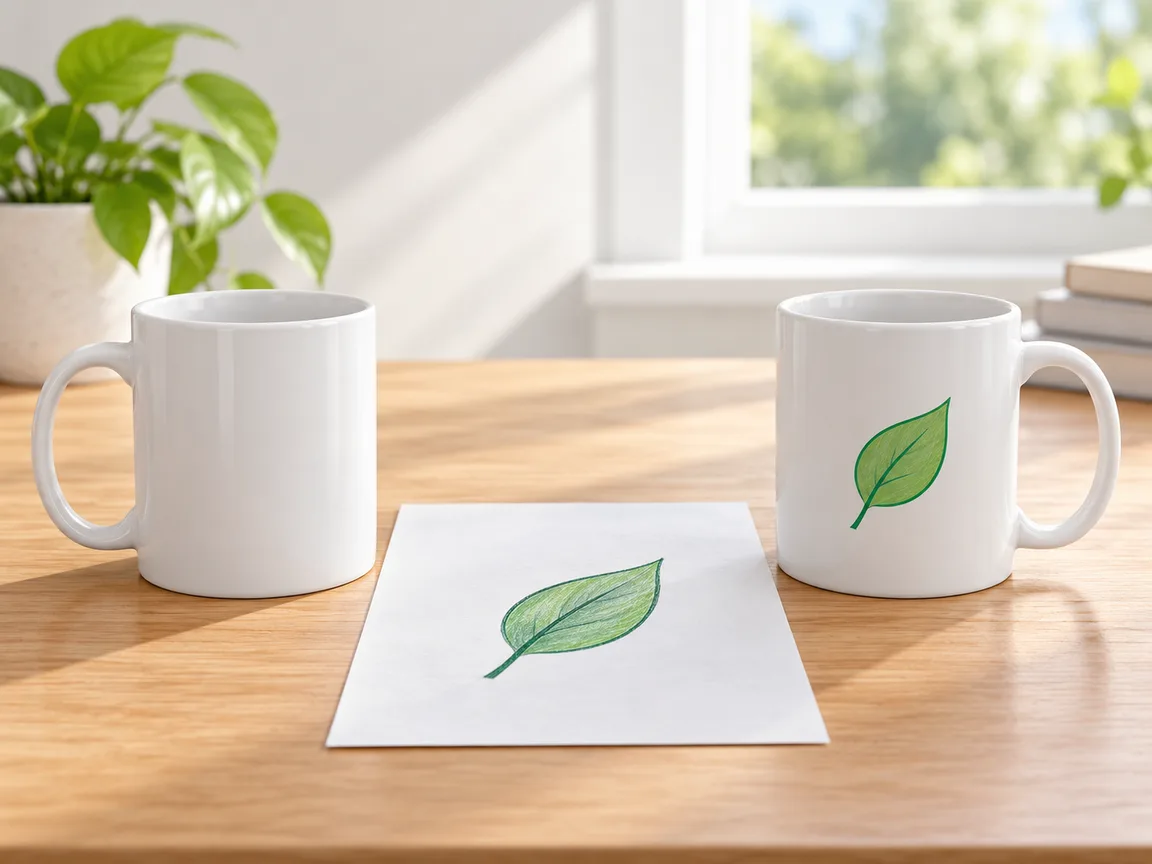
ProductShot AI では 1 枚につき 10 クレジットを使い、一度に 1〜4 枚生成できます。新規アカウントは1 回無料で生成できます。
1 回の生成で使うのは商品写真 1 枚とロゴ 1 つで、生成にはログインが必要です。結果は履歴に保存されるので、後から見直したり、同じ商品で別の仕上げを試したりできます。
特に役立つのは、製造前に画像が必要なときです。
グッズ、ノベルティ、PB 商品のセラーは、ロゴ入りの初回ロットができる前に、承認用のプレビューを送ったり予約販売を始めたりすることがよくあります。
サンプルを待つと時間がかかり、手作業のロゴ モックアップは曲面、シワ、光の表現が苦手です。
このツールなら、プリント、刺繍、型押しのプレビューが数分ででき、選んだものだけサンプルを作れば済みます。
アップロードするのは自社のロゴ、または使用許諾を得たデザインだけにし、他ブランドの商標は使わないでください(3 つのサンプルロゴは架空のものです)。ロゴは背景透過 PNG がおすすめです。
ごく小さな文字や極細の線は刺繍や型押しでつぶれやすいため、まずはプリントで試しましょう。
公開前に、次の 4 点を順番に確認しましょう。まずロゴ:形、つづり、色、比率が正しく、反転していないか。次に仕上げ:選んだ仕上げになっていて、貼り付けではなく加工したように見えるか。
続いて位置とサイズ。最後に商品:既存の文字、ラベル、細部が変わらず、隠れていないか。位置を細かく指定したいときは「メモのとおり」を選び、「マグカップの正面、持ち手は右側」のように書きます。
名入れやロゴ入れを販売する場合は、プレビューは参考で実物サンプルが最終であることをページに明記し、対応する仕上げ、サイズ、カラーを記載しましょう。
プリント、刺繍、型押し、刻印、織りネーム、ステッカー。
おまかせ、中央、左胸、下の角、またはメモのとおり。
同じ光の下で、ロゴがマグカップ、生地、紙に沿って曲がります。
すでにある文字やラベルにロゴがかからないよう指示しています。
元画像の横に 1〜4 パターンを生成し、一番良いものを残せます。
1 枚 10 クレジット。「生成」ボタンの下に表示されます。
ProductShot AI が選ばれる理由
すべての設定は「このロゴ入り商品画像をそのまま提案や出品に使えるか」を基準に作られています。
ロゴの形、文字、比率、色を保ち、デザインを変えないよう指示しています。
プリント、刺繍、型押し、刻印がそれぞれらしく見え、平面的な重ね合わせになりません。
ロゴにも商品と同じ影とハイライトが入ります。
アップロードしたロゴは結果の生成に使われます。自社のロゴか、使用許諾を得たロゴだけをアップロードしてください。
単色、曲面、位置についてのメモを選ぶか、自分で書いた文章を最適化できます。
製造用の校正ではなくプレビューです。結果エリアにも確認を促す表示があります。
活用シーン
どれも無地の商品写真 1 枚とロゴ 1 つから始まり、ロゴが商品に入った状態で確認できる画像に仕上がります。
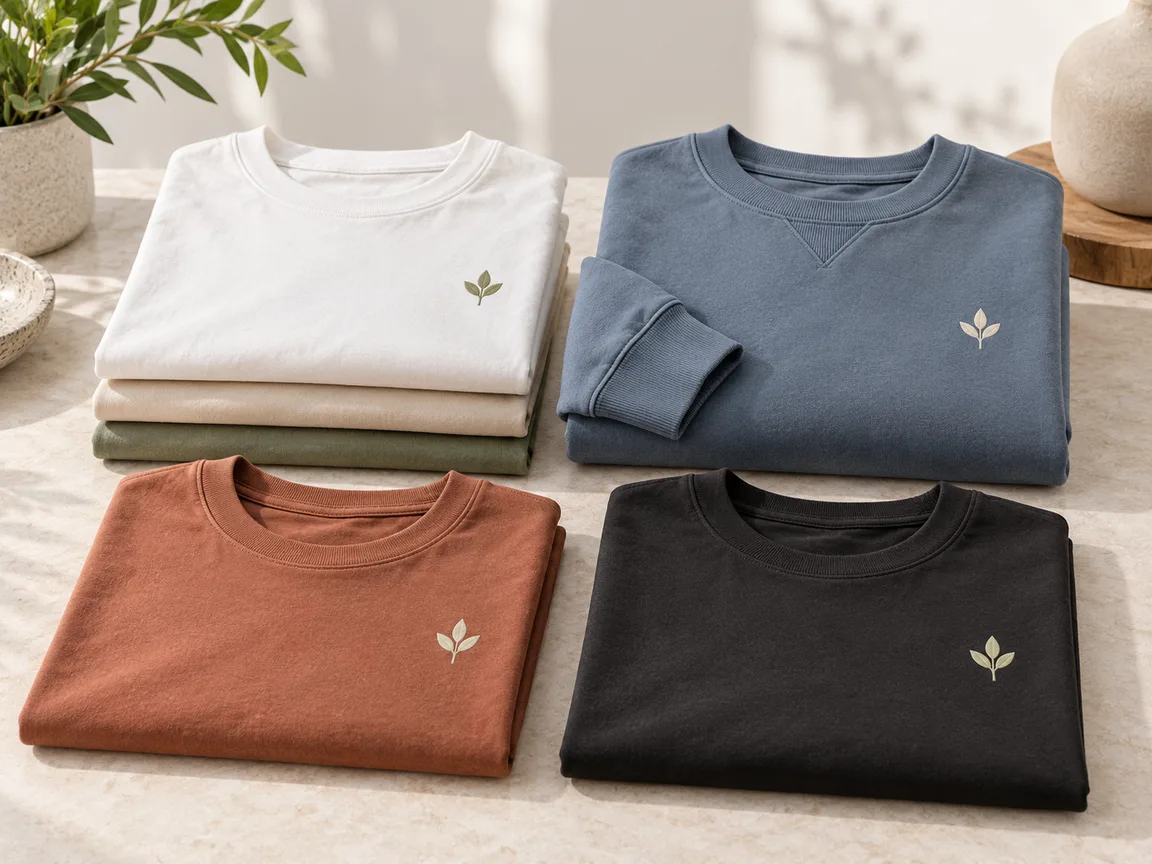
量産を発注する前に、胸のプリントや刺繍ワッペンを見せられます。ロゴが生地の織り目やシワに沿っているか、引き伸ばされたり反転したりしていないかを確認してください。
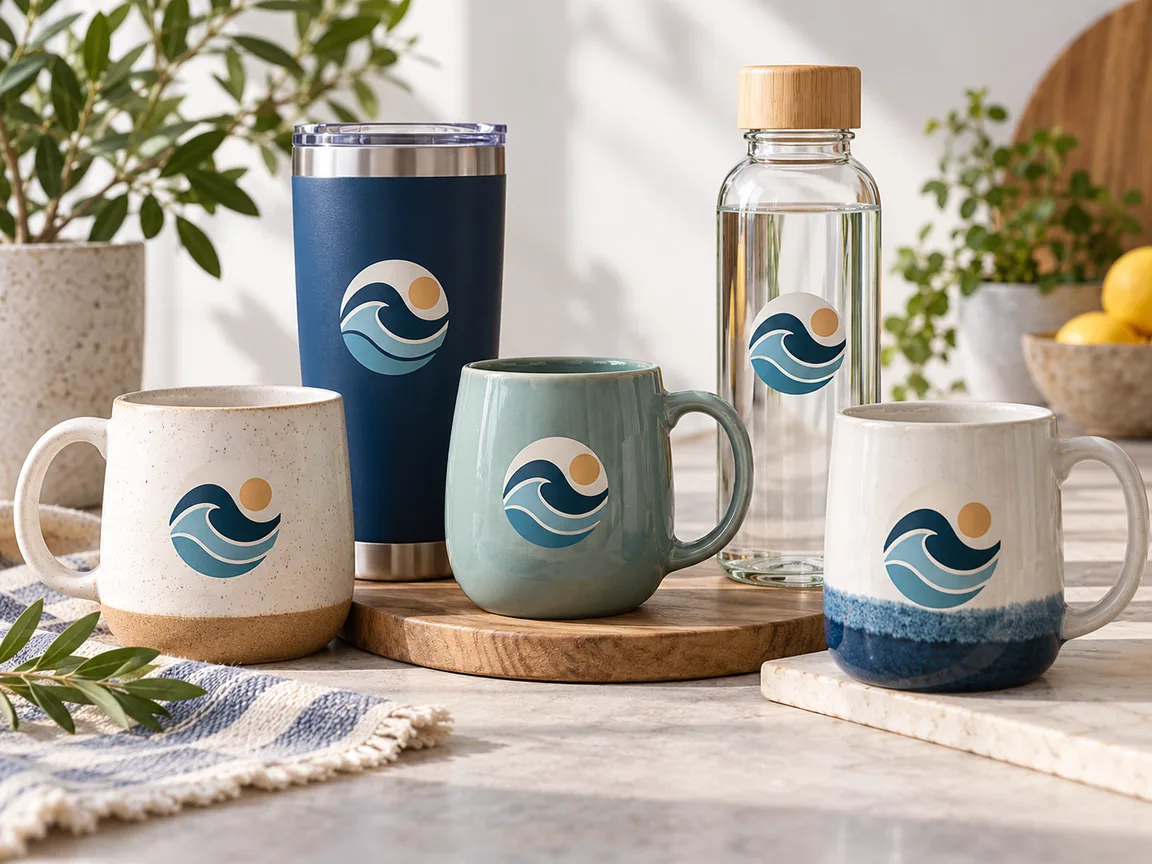
曲面は平面のモックアップが苦手な部分です。プリントかレーザー刻印を指定し、ロゴが曲面に沿って回り込み、ハイライトもそろっているか確認しましょう。
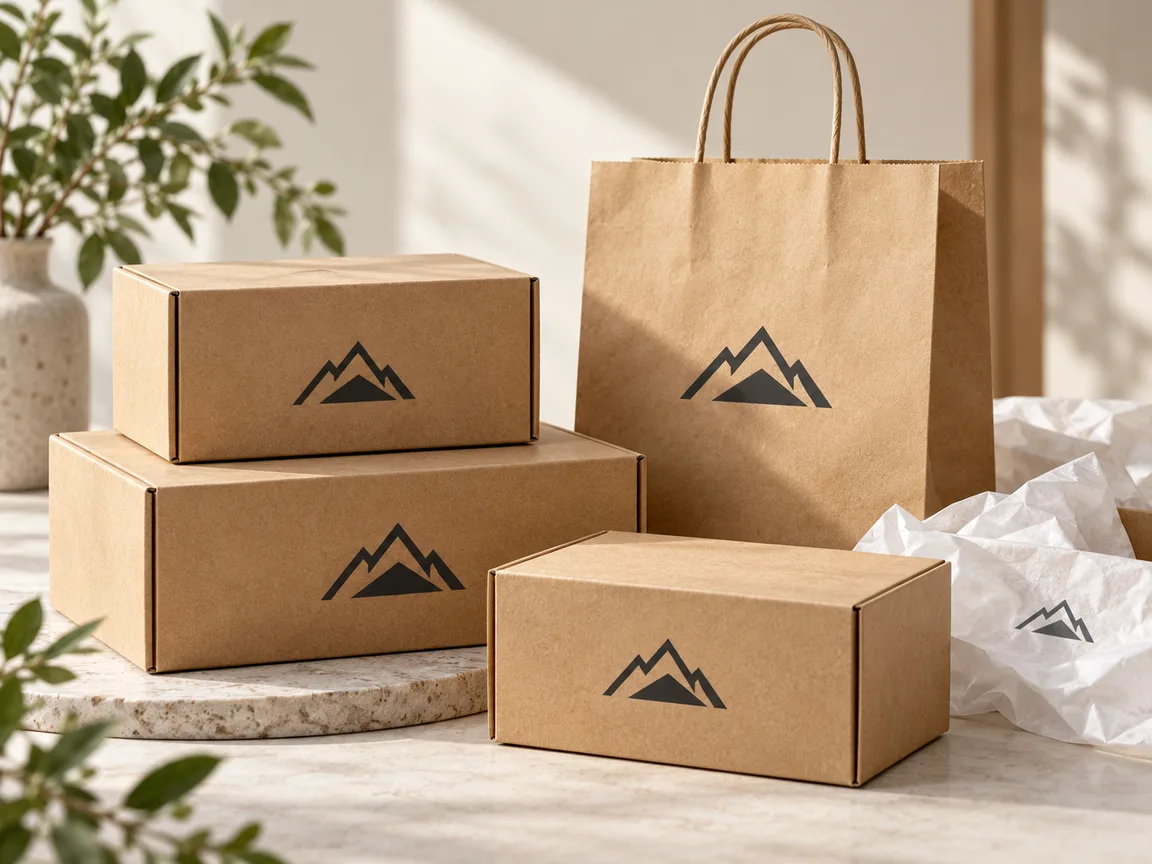
パッケージを印刷する前に、パウチ、箱、瓶にロゴを入れてみられます。ステッカーか型押しを選び、ロゴが既存の文字を隠していないか確認してください。
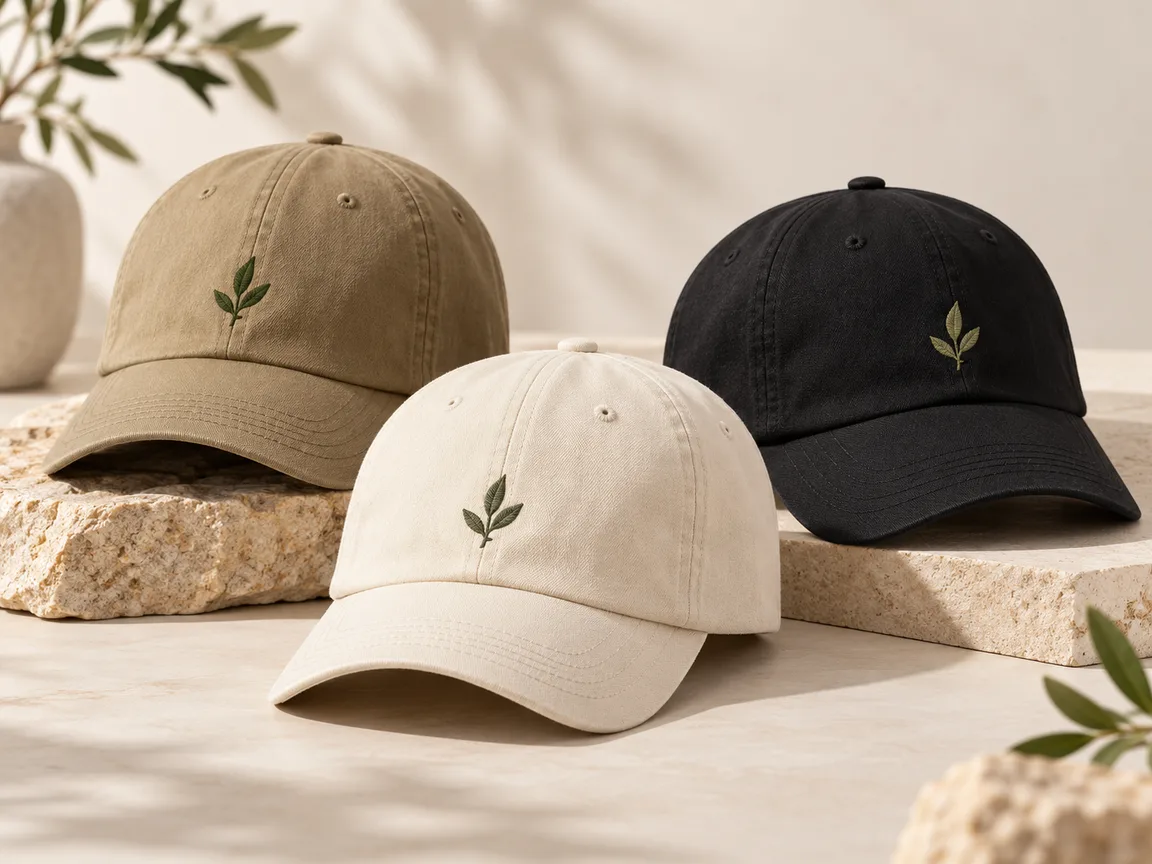
キャップの刺繍やバッグのワッペンは、立体的な縫い目にすると映えます。縫い目の向きと、ロゴの細い線が消えていないかを確認してください。
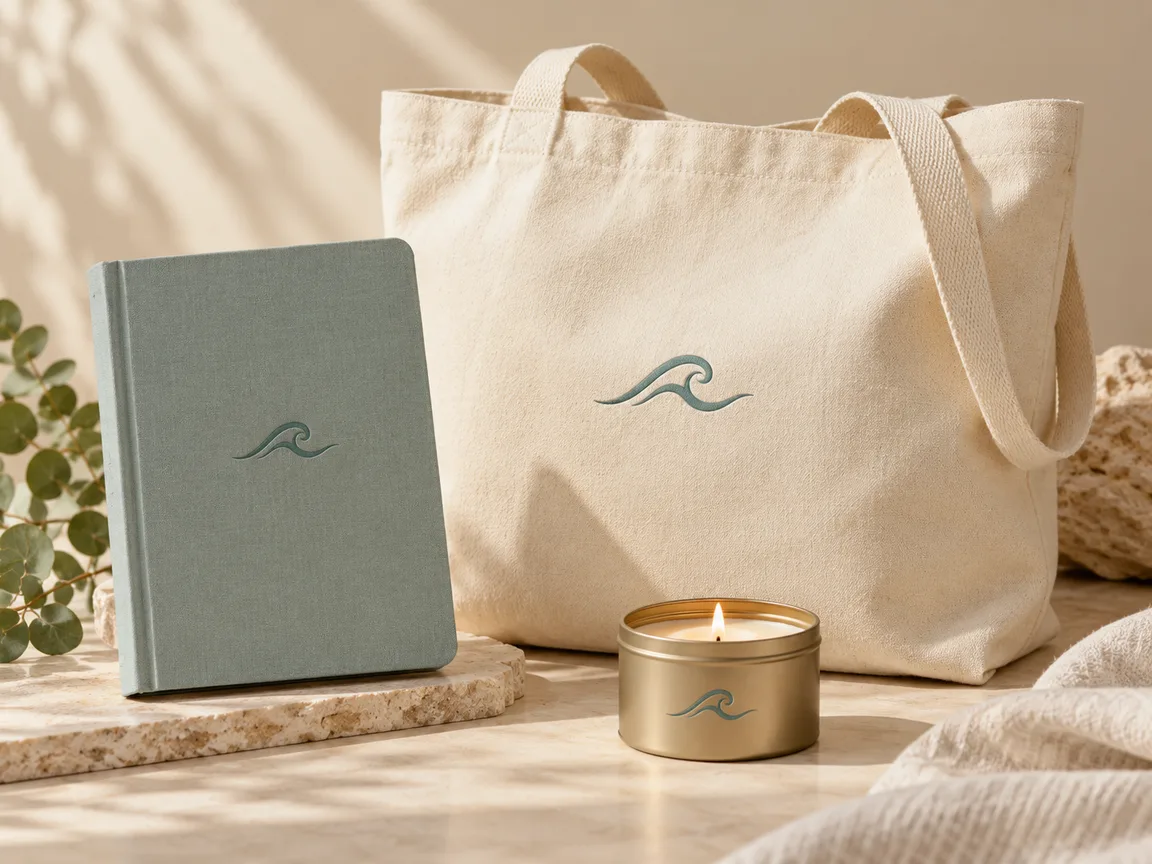
取引先のロゴを実物の商品に入れて、ノベルティを提案できます。画像はプレビューであることを明記し、仕上げは実物サンプルで確認してください。
チャネル別
実物の商品にロゴが入った画像なら、購入者は届く商品をイメージできます。EC セラーがよく使う場面を紹介します。
使い方
商品をアップロードし、ロゴを追加して仕上げを選び、生成して確認します。すべてこのページで完結します。
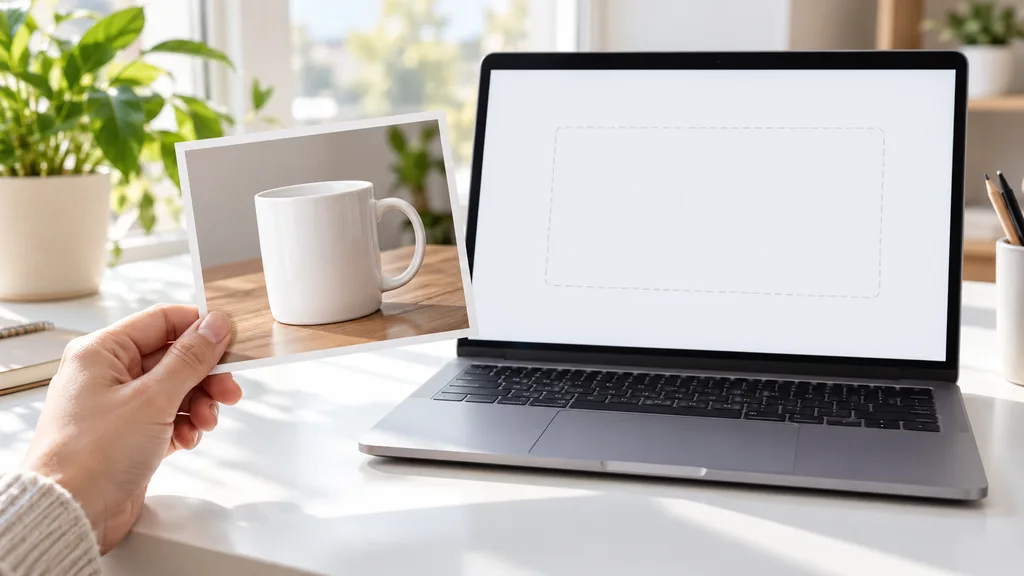
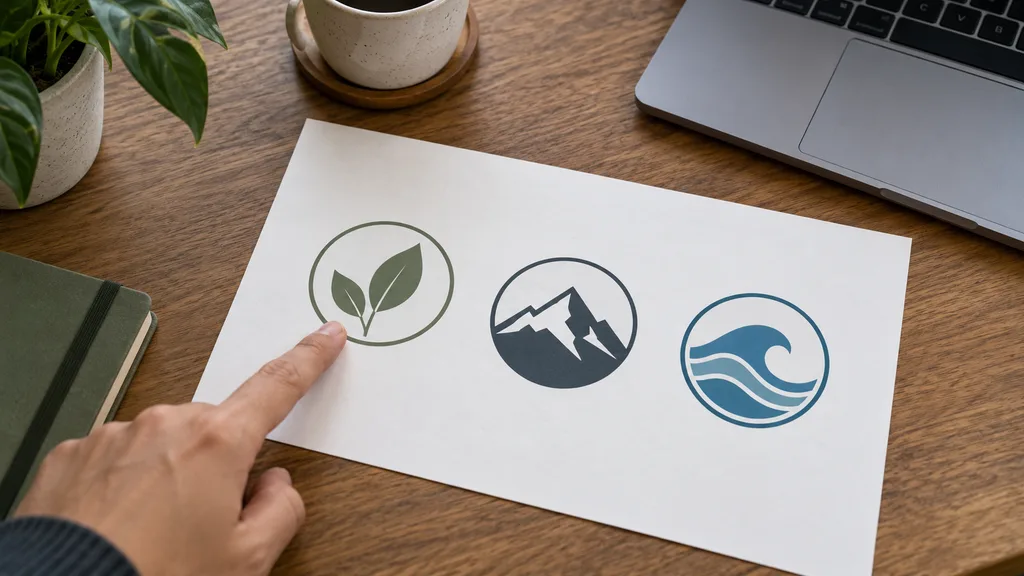
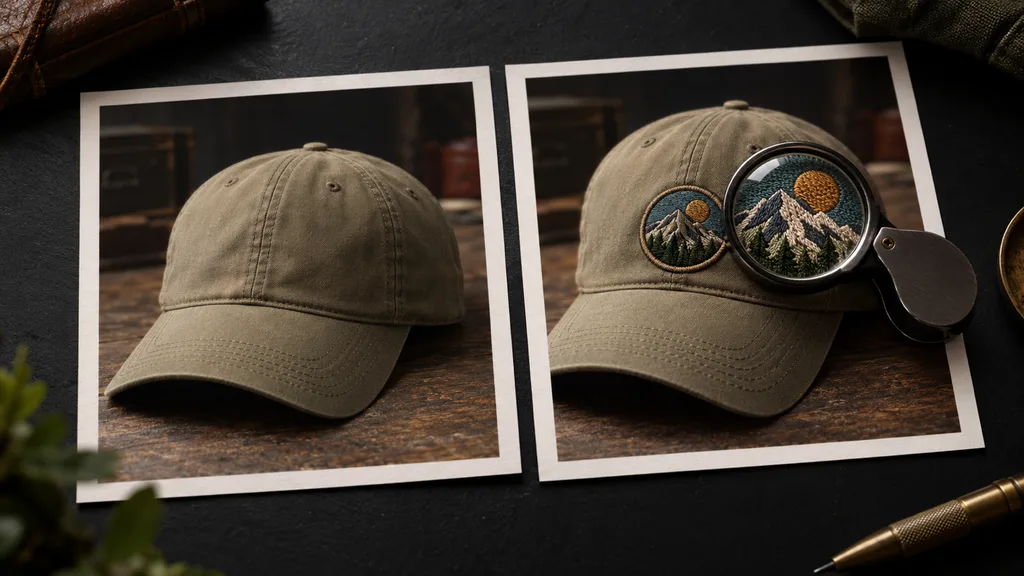
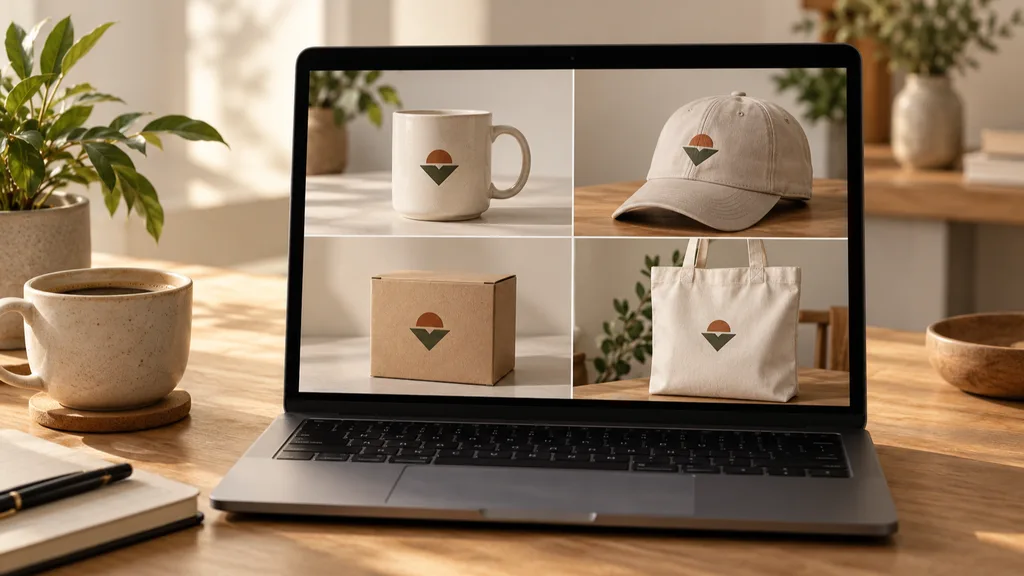
ロゴを入れたい位置に余白がある無地の商品写真を 1 枚アップロードします(JPG・PNG・WEBP、16MB まで)。3 つのサンプルから始めることもできます。
ロゴをアップロードします(背景透過 PNG がおすすめ)。サンプルロゴで試すこともできます。仕上げ(プリント、刺繍、型押し、刻印、織りネーム、ステッカー)、位置、サイズを選びます。
1〜4 パターンを生成します(1 枚 10 クレジット)。結果エリアには元画像と各パターンが並んで表示されます。
つづり、形、色、比率が元データどおりか、ロゴが表面に沿っていて既存の文字を隠していないかを確認します。再アップロードせずに調整・再生成できます。
手法の比較
商品にロゴを見せる 3 つの方法です。プレビューや提案には AI 画像を使い、製造前には実物サンプルで確認しましょう。
多彩
な出力スタイル
参考画像
で方向性を指定
標準搭載
のビフォー・アフター確認
版代を払い、サンプルを待ってから撮影します。
商品写真 1 枚とロゴをアップロードするだけで、確認用のロゴ入りプレビューができます。
コツ
仕上がりの大部分は、商品写真とロゴファイルで決まります。
配置 + 色
メモは任意です。「メモのとおり」では次の2点を書いてください:
関連記事
出品画像、モックアップ、ライティングについての記事です。
 checklist
Amazon の商品画像ルールを解説。白背景 255、商品が画面の 85%、ズーム用の 1,000px、ファイル形式、カテゴリ別のルール、アップロード前チェックリストまで。
 アパレル
ゴーストマネキン撮影を解説。透明マネキン効果の仕組み、撮影と合成の手順、Amazon のルール、そして AI を使ったより速いワークフローまで。
 白背景
ライフスタイル写真と白背景の商品写真を比較。テストや調査が示すこと、それぞれの最適な配置、各プラットフォームのルール、組み合わせの計画とテスト方法を解説します。
 checklist
Shopify の商品画像サイズガイド。推奨は 2048 × 2048 px、25MP と 20MP の上限の違い、20MB のファイル上限、形式、縦横比、ズーム、表示速度まで解説します。
 ガイド
スキンケア商品撮影ガイド。ガラス・金属・クリームのライティング、テクスチャーの見せ方、撮影リスト、効能表現に配慮したレタッチ、モール向けのファイル納品まで。
一部ユーザーの声です。サムネイルは各ユーザーのカテゴリの商品です。
“見積もりのたびに取引先のロゴを入れたマグカップのプレビューを添えるようにしたら、承認がずっと早くなりました。”
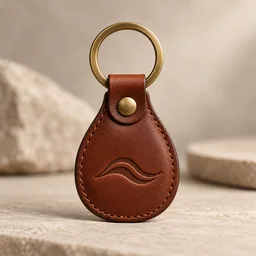
“胸の小さなロゴは反転することがあるので、1 枚ずつ確認して必要なら再生成しています。”
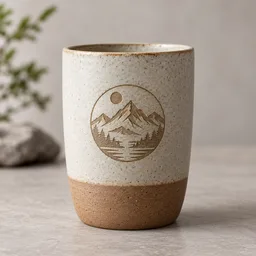
“キャップの刺繍は本当に立体的に見えますが、最終承認はやはりサンプルで行っています。”
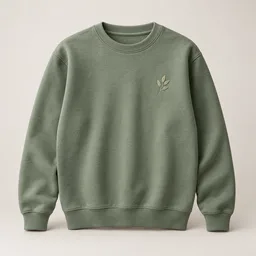
“型押しした箱のプレビューを印刷会社に持っていったら、作りたいものがすぐに伝わりました。”
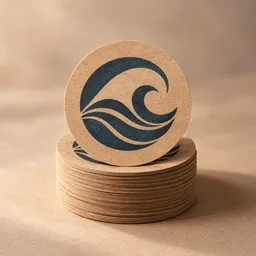
“初回ロットが届く前に出品画像ができました。ページにはプレビューは参考であると記載しています。”
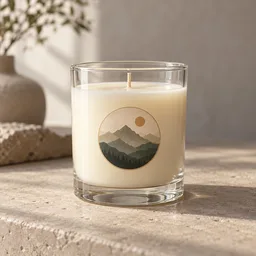
“トートバッグにロゴを大と小の 2 パターンで入れて、取引先に選んでもらっています。”
よくある質問
クレジット、加工方法、再現度、ロゴファイル、ブランド入りプレビューでわかること・わからないことについて。
商品写真 1 枚とロゴをアップロードするだけ。1 枚 10 クレジット、新規アカウントは 1 回無料で生成できます。画像はプレビューであり製造用の校正ではないため、使う前に必ず確認してください。
無料で始める →