クレジットと生成の流れ
ProductShot AI では 1 枚につき 10 クレジットを使い、一度に 1〜4 枚生成できます。新規アカウントは1 回無料で生成できます。
1 回の生成で使う商品写真は 1 枚で、生成にはログインが必要です。結果は履歴に保存されるので、後から見直したり、再アップロードせずに設定を変えて再生成したりできます。
1 回あたりのクレジットは生成ボタンの下に表示されます。まず 1 枚作り、その後に候補を増やしましょう。
商品写真をアップロードし、比率とスタイルを選びます。画像全体が再生成されるため、商品とすべての文字を確認してください。
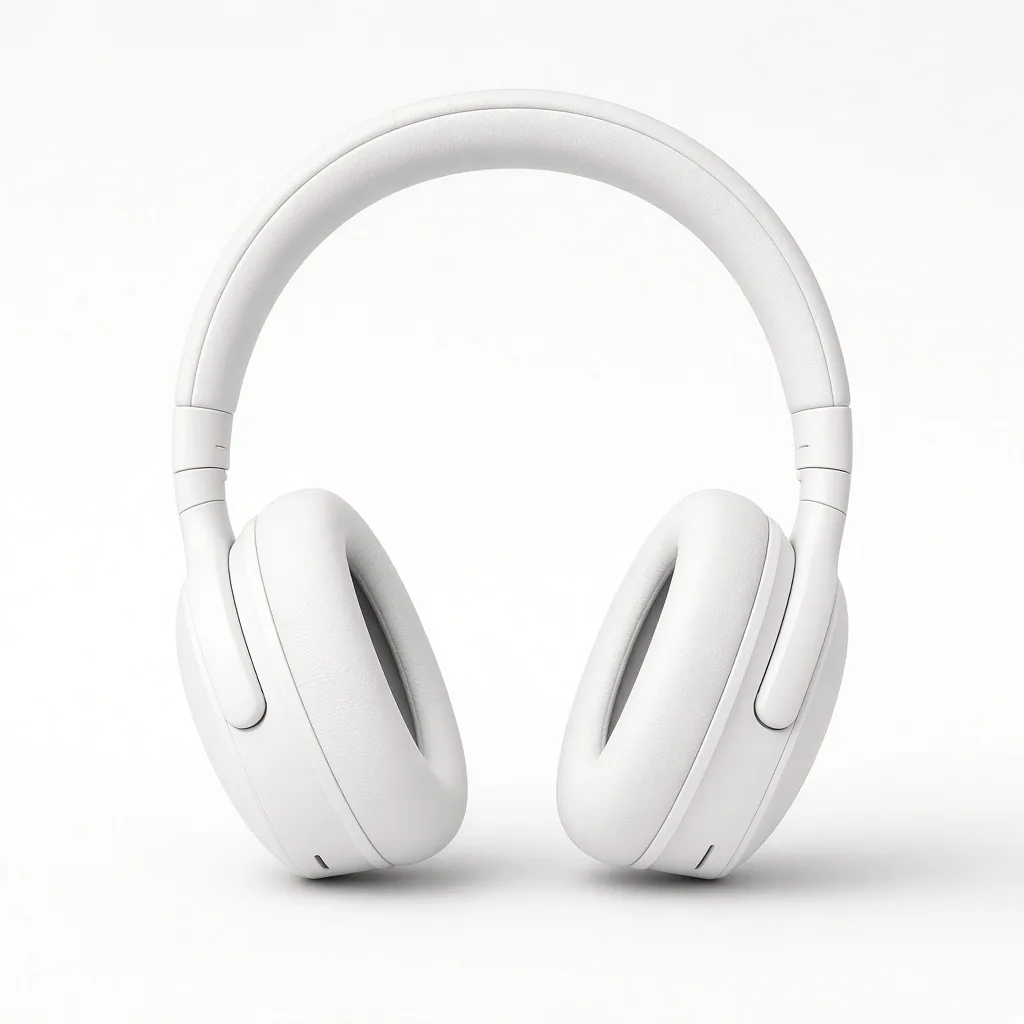
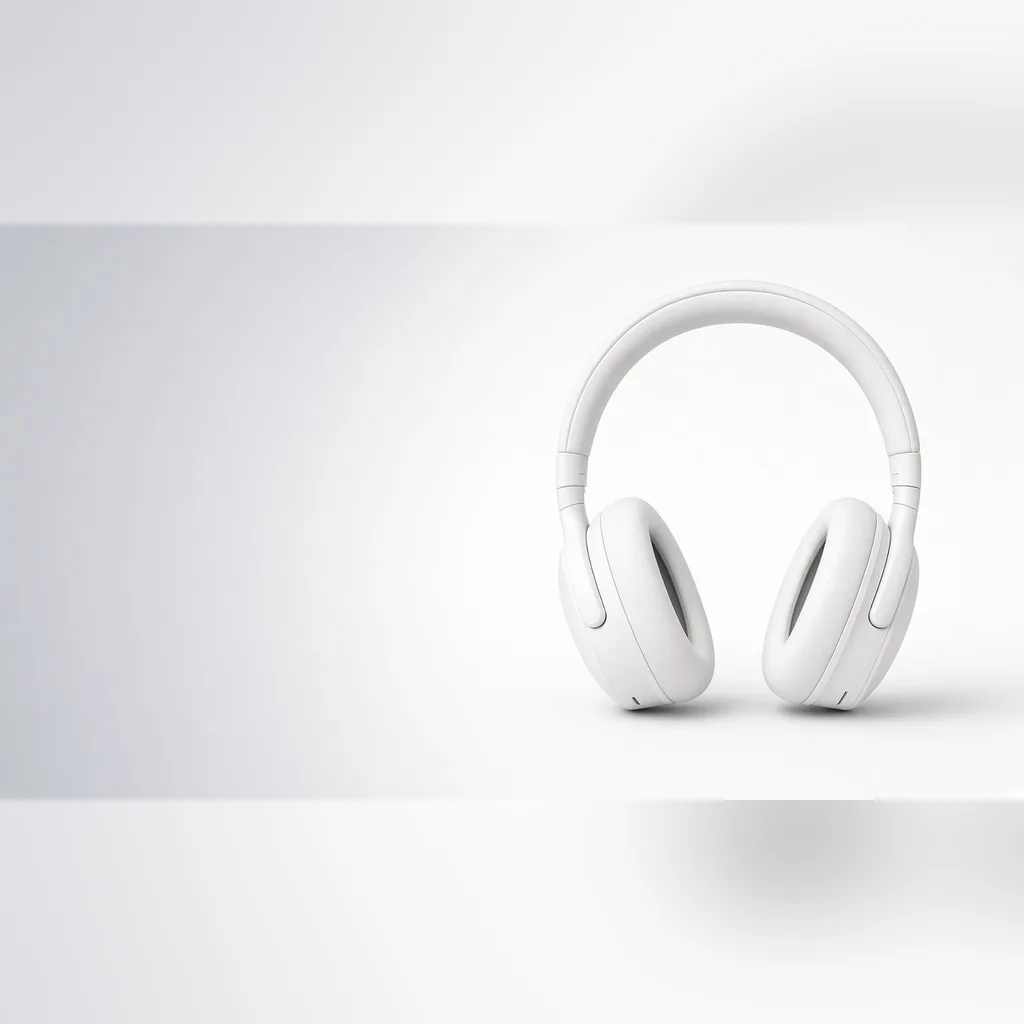
商品写真 → 16:9 のヒーローバナー
バナー向けツール
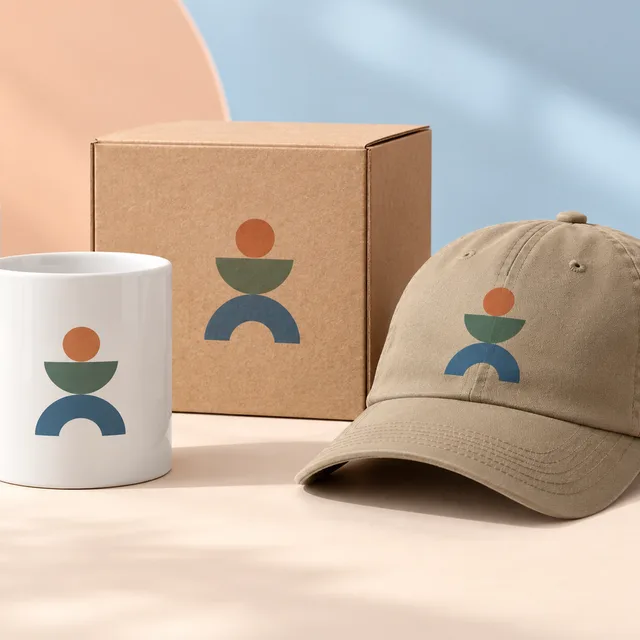
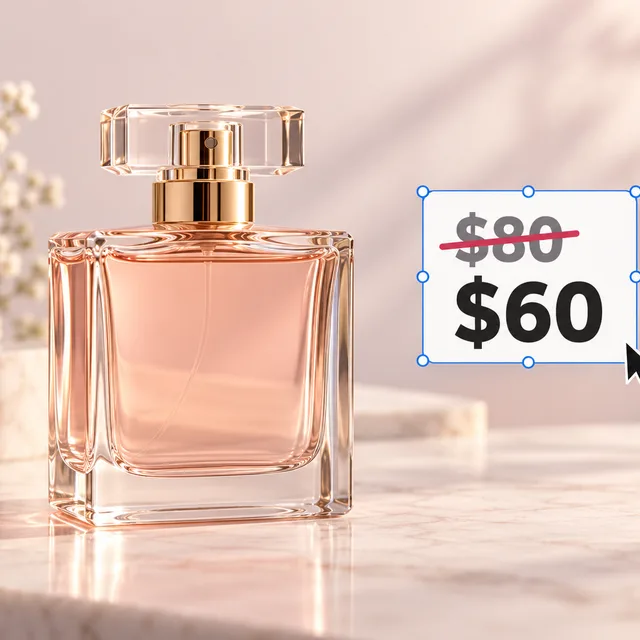
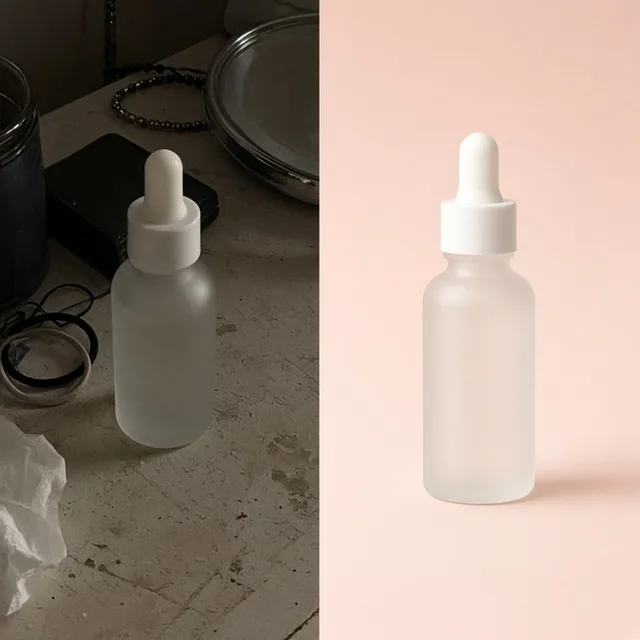
AI バナー作成ツールでバナーができたら、下のツールで文字を編集したり、広告のバリエーションを作ったり、別の枠に合わせてサイズを変えたりできます。


























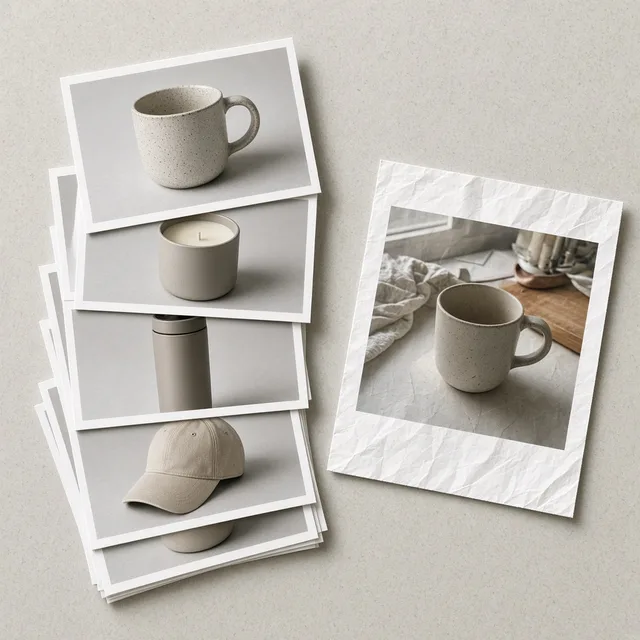
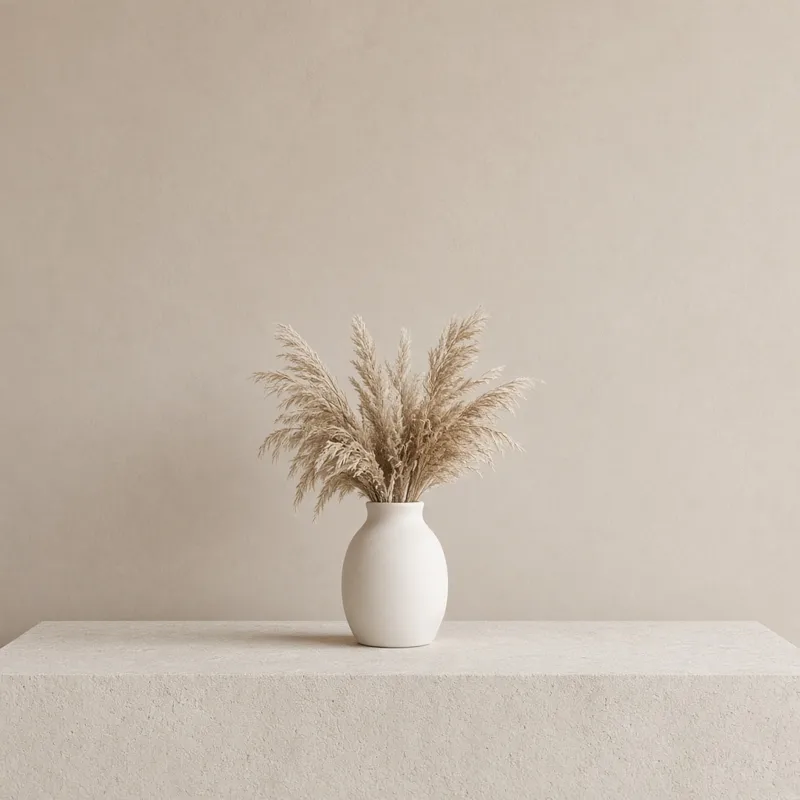

















概要
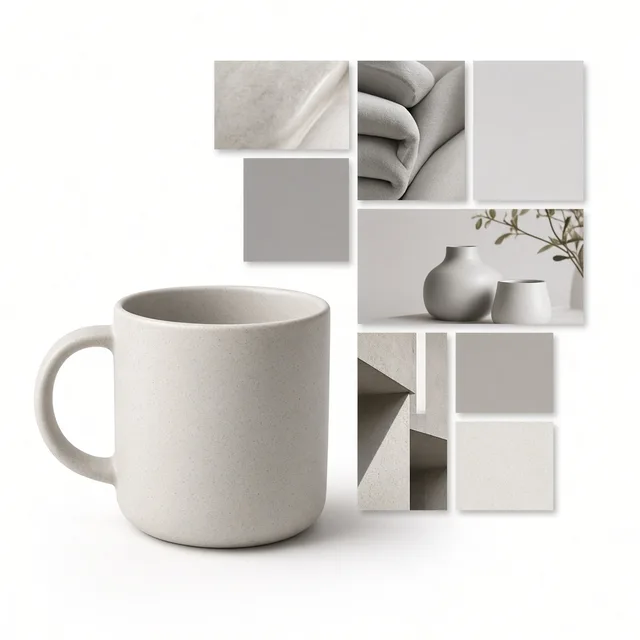
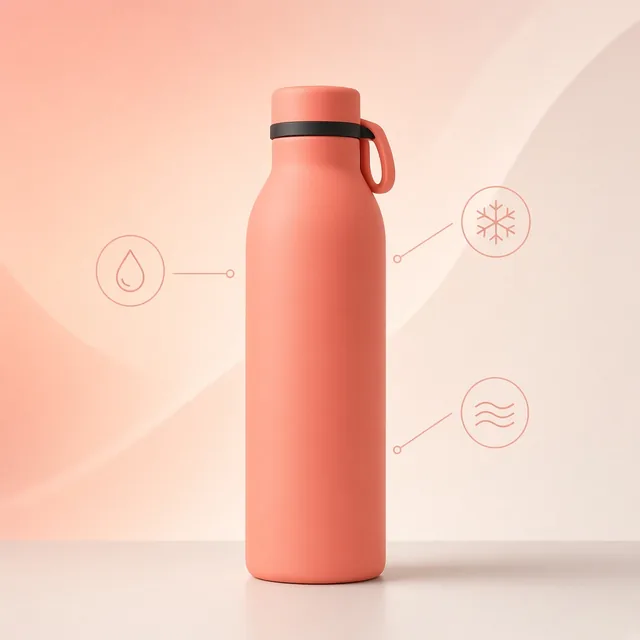
AI バナー作成ツールは、商品写真 1 枚から Web バナーを作るツールです。
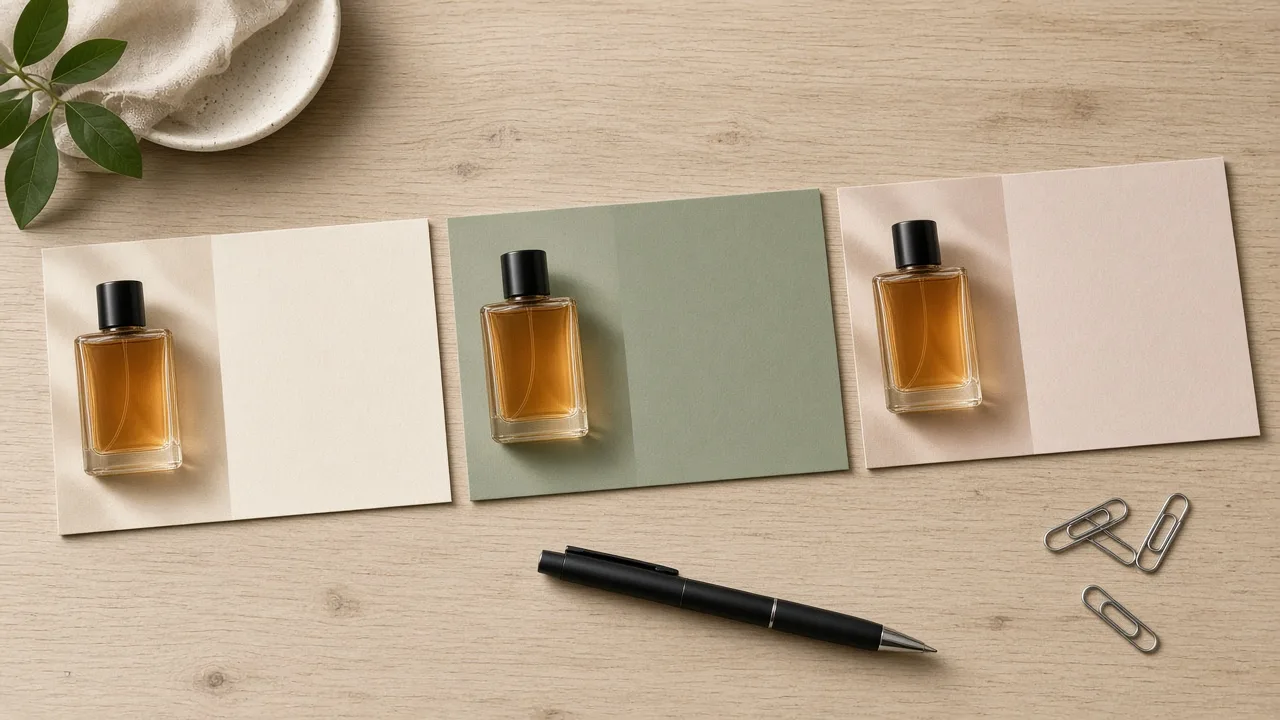
商品をアップロードし、16:9 などのバナー比率、スタイル(シンプル、セール、季節、高級感)、商品の位置(左、右、中央)を選びます。次に文字の扱いを決めます。
ショップの編集画面で見出しを入れるためのすっきりした余白を空けるか、メモに書いた見出しをそのまま入れるかを選べます。
モデルは商品の周りに演出したシーンを作り、商品の形、色、印刷された文字、ロゴを保ちながら、メッセージが読みやすい余白を確保します。
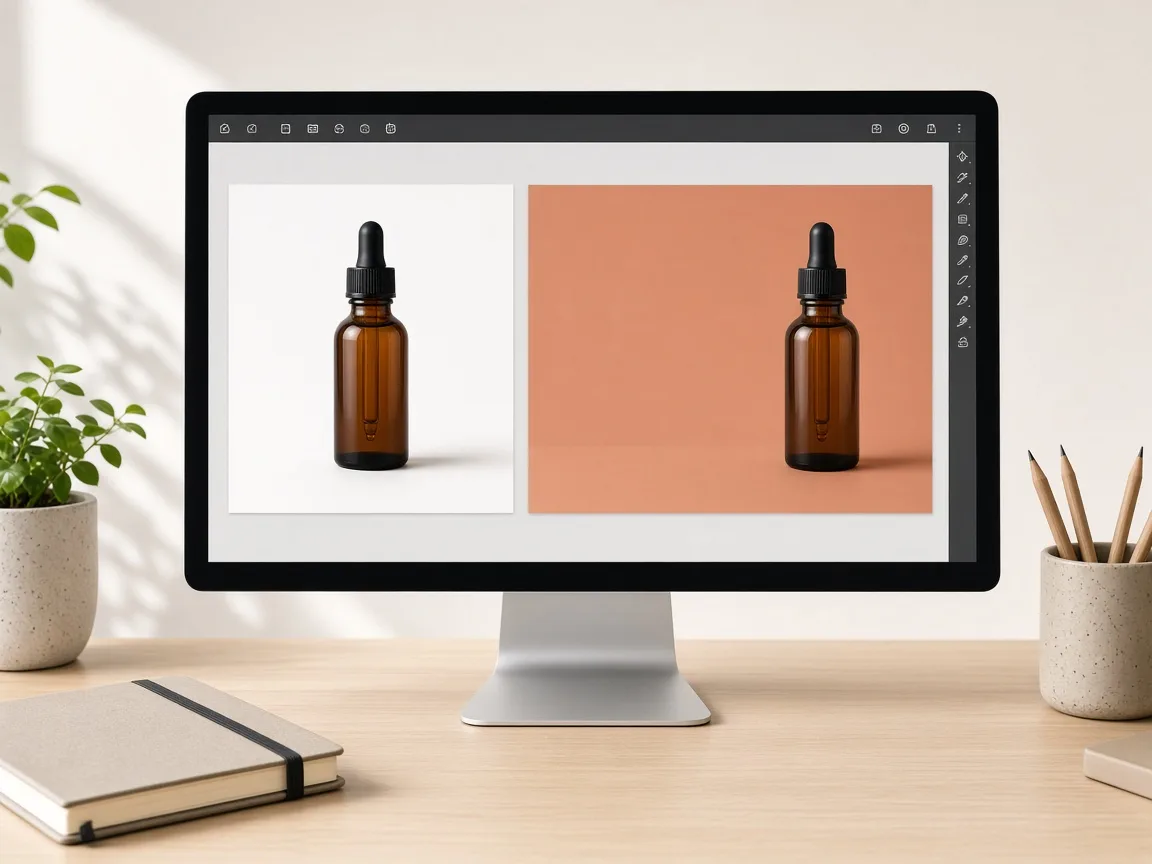
ProductShot AI では 1 枚につき 10 クレジットを使い、一度に 1〜4 枚生成できます。新規アカウントは1 回無料で生成できます。
1 回の生成で使う商品写真は 1 枚で、生成にはログインが必要です。結果は履歴に保存されるので、後から見直したり、再アップロードせずに設定を変えて再生成したりできます。
1 回あたりのクレジットは生成ボタンの下に表示されます。まず 1 枚作り、その後に候補を増やしましょう。
AI バナー作成ツールが特に役立つのは、手持ちの写真からたくさんのバナーを作りたいときです。
トップページのメインバナー、週末セール、季節イベント、新商品、カテゴリーヘッダーを同じ週に用意する、といった場面です。
正方形や縦長の SNS 広告画像を作る AI 商品広告クリエイティブ生成や、既存の画像の文字を変える AI 画像文字編集とは異なります。
横長のバナーはバナー作成ツールで作り、後から文字を変えるときは文字編集を使いましょう。まずは 3 つのサンプルから始めてみてください。
バナーは次の 4 点を順番に確認しましょう。まず商品:形、色、文字、ロゴが変わっていないか。次に文字エリア:見出しとボタンが入るだけの、すっきりした広さがあるか。
続いて見出し(生成した場合):つづりが正確で、余計な言葉がないか。最後にセール内容:価格、割引、日付が正しいか。
バナーのサイズや画像内の文字のルールはプラットフォームごとに異なるので、アップロード前に確認し、実施していないセールは絶対に告知しないでください。
16:9 など、横長・縦長のさまざまな形式。
シンプル、セール、季節、高級感。
左、右、中央。文字用の余白付き。
余白を空けるか、指定の見出しを入れるか。
商品の横に 1〜4 パターンを生成。
1 枚 10 クレジット。「生成」ボタンの下に表示されます。
ProductShot AI が選ばれる理由
すべての設定は「このバナーをそのままショップの一番上に使えるか」を基準に作られています。
商品を元の写真と同じに保つよう指示しています。
見出しとボタン用のすっきりしたエリアを空けたレイアウト。
シンプル、大胆、季節、高級感のスタイル。
アップロードした画像は結果の生成に使われます。
背景色、ボタン用の余白、ほかの文字を入れない、など。
結果エリアにも、文字をすべて確認するよう表示されます。
活用シーン
どれも商品写真 1 枚から始まり、メッセージを入れるすっきりした余白のあるバナーに仕上がります。
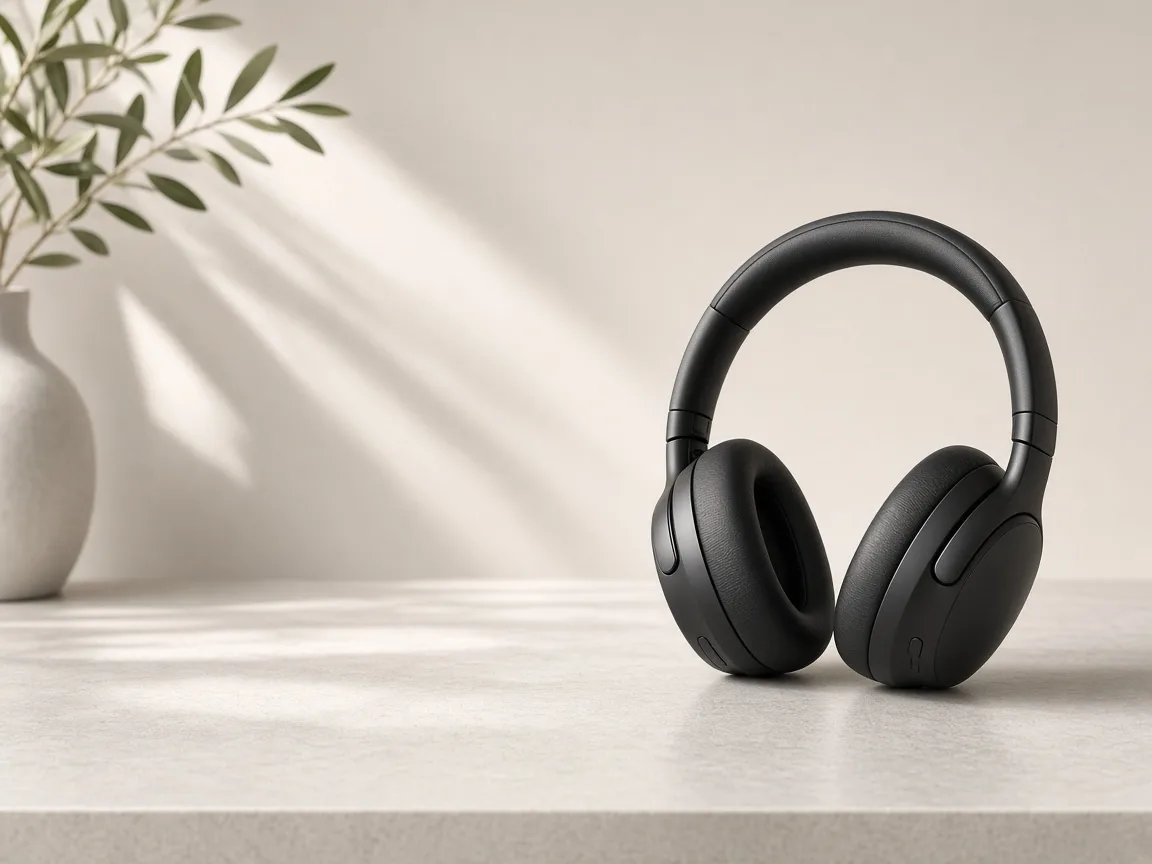
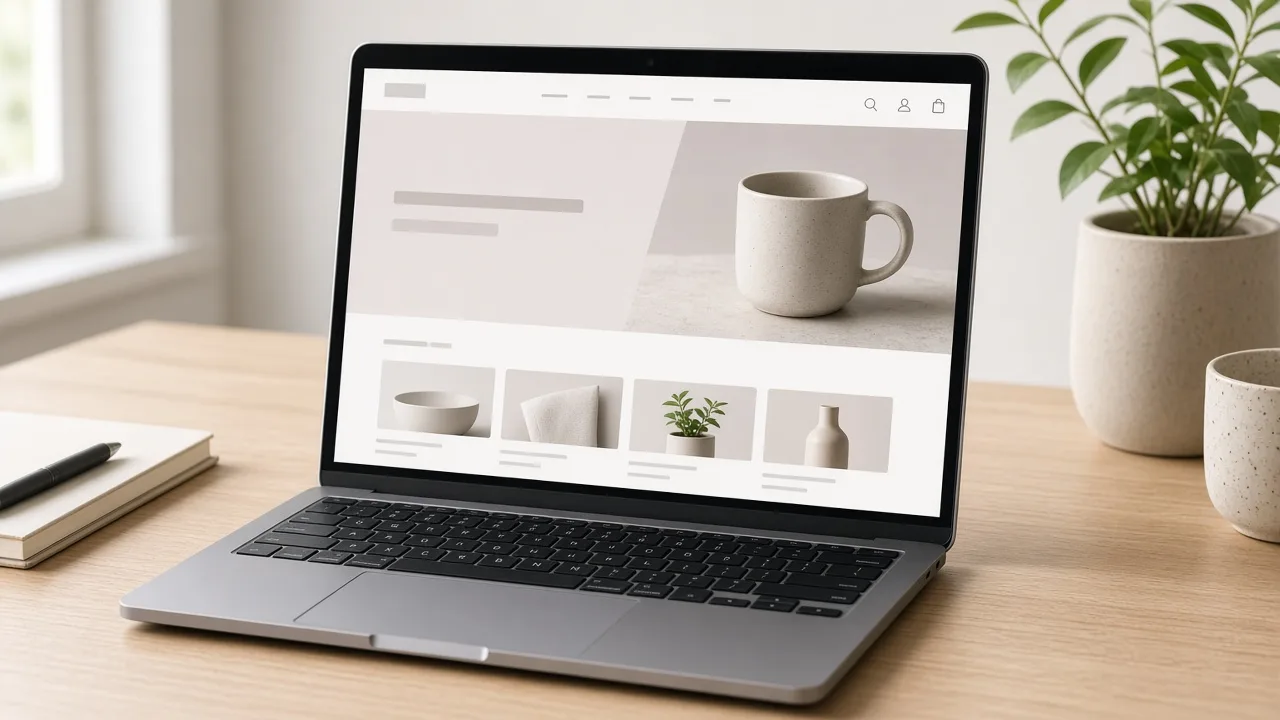
購入者が最初に目にする場所です。すっきりした背景に商品を置き、片側に見出しとボタン用の余白を空けます。
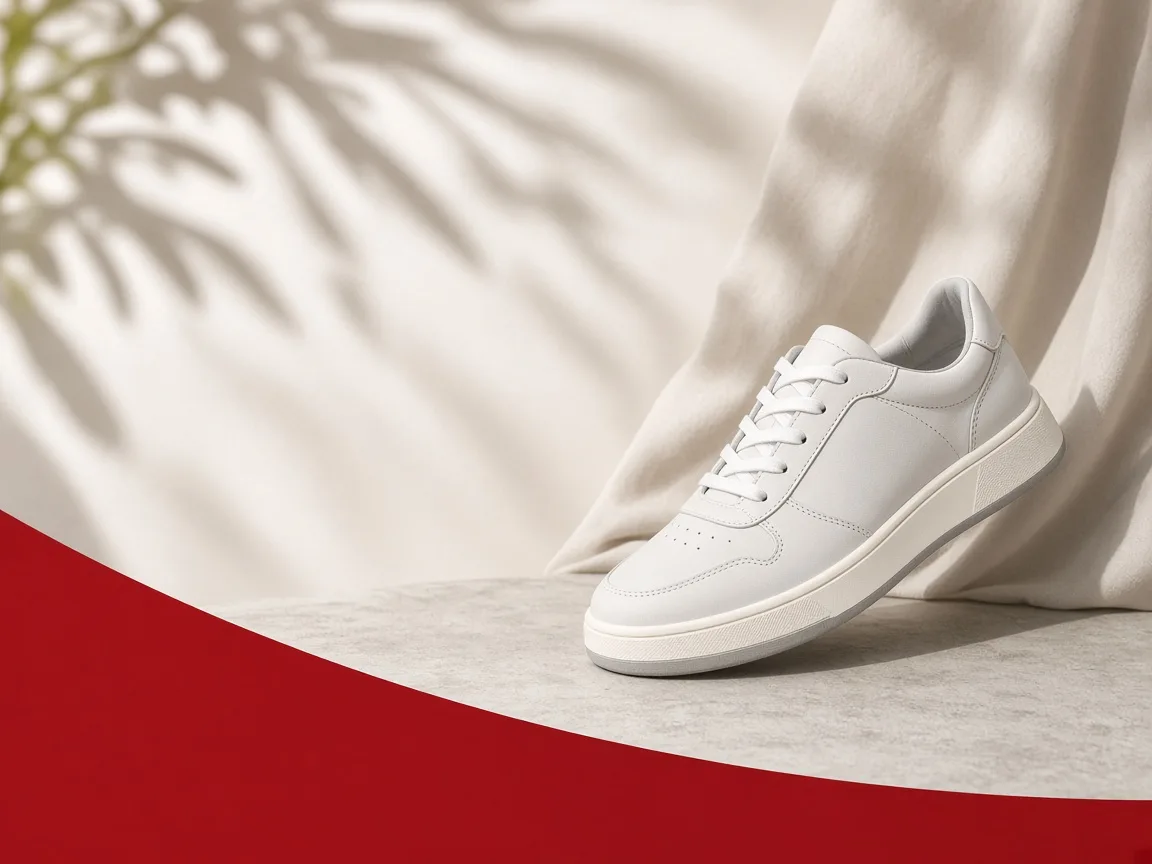
大胆なカラーブロックと見出しエリアで、キャンペーンを告知します。指定の見出しを入れることも、後から追加することもできます。
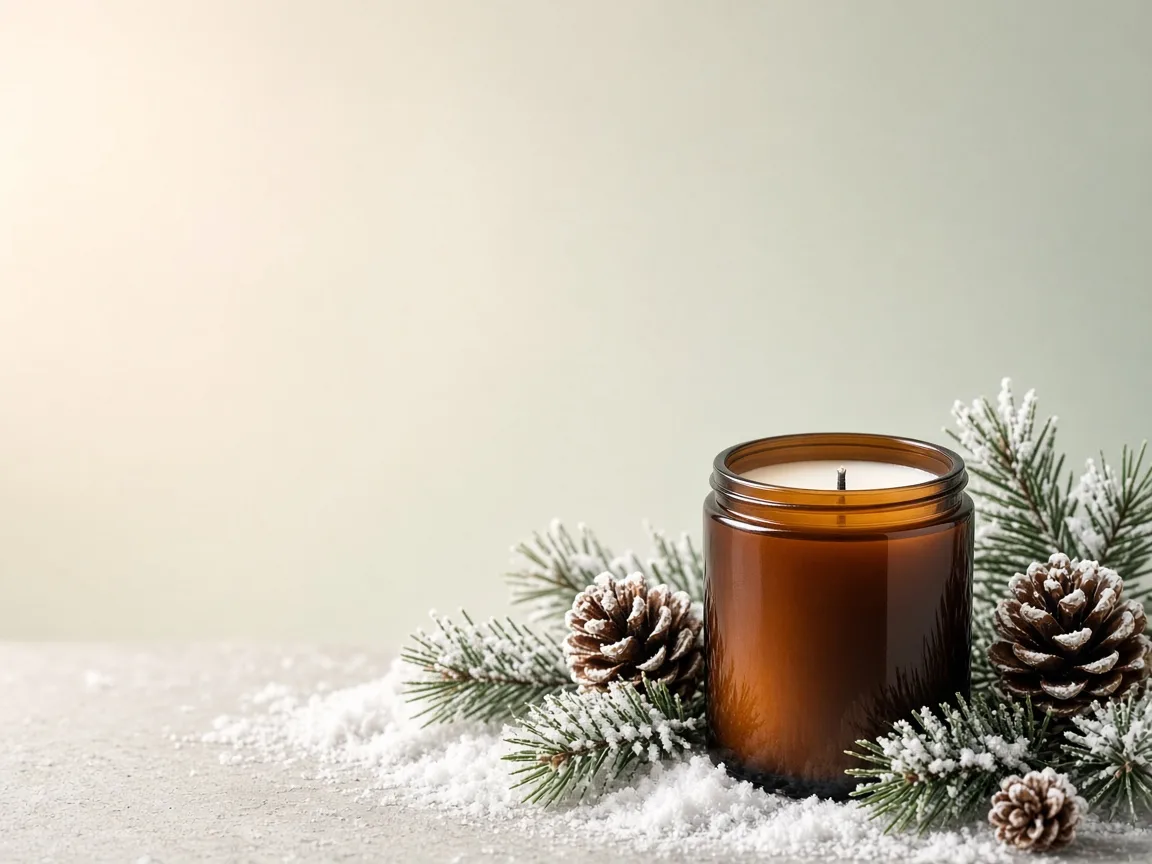
指定した季節やイベントに合わせた控えめな小物で、ショップに旬の雰囲気を出します。
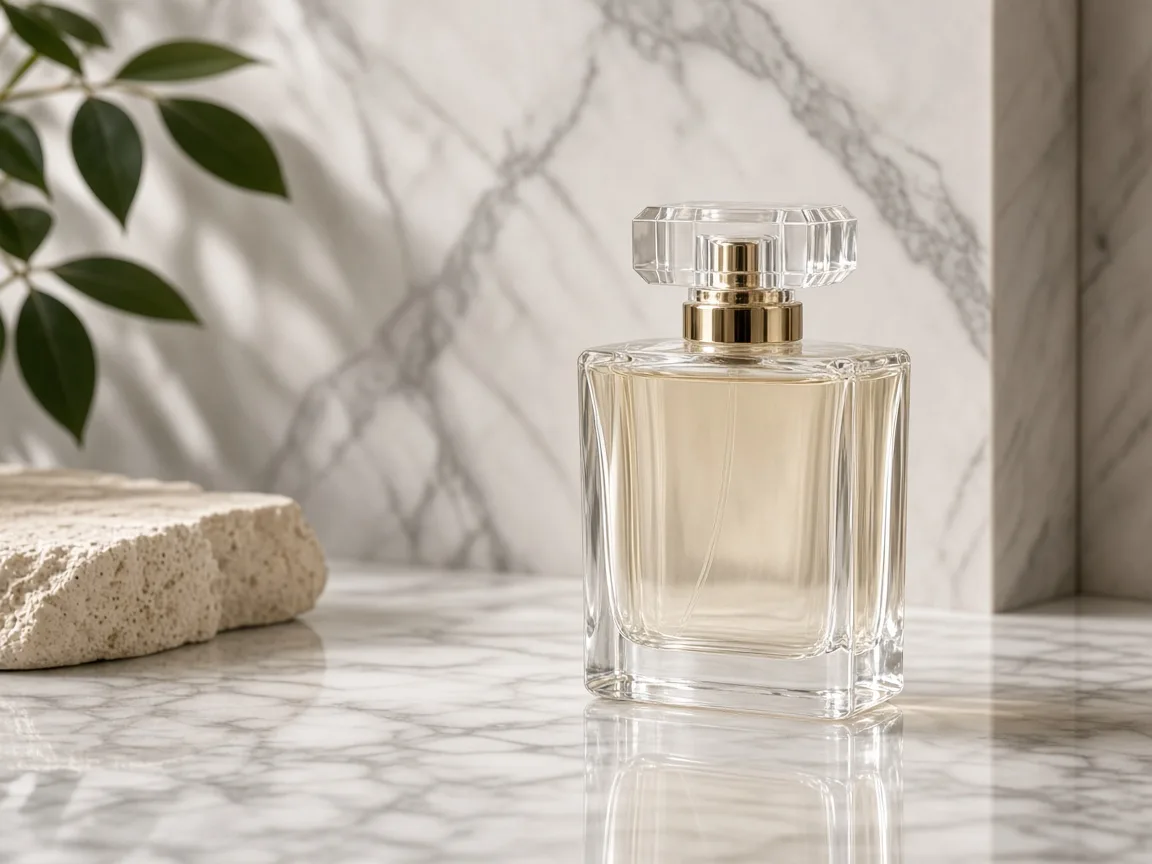
ブランドに合った高級感のあるデザインで新商品を告知します。
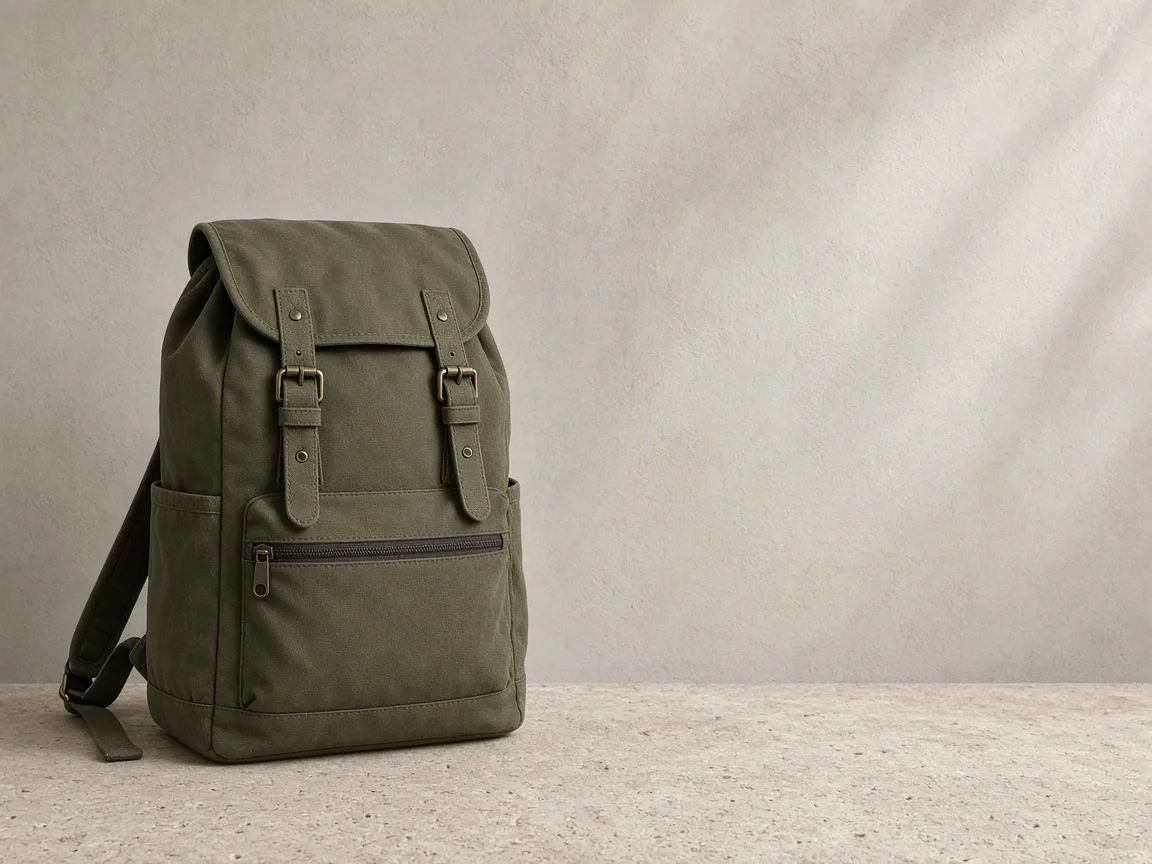
コレクションやカテゴリーページ用の横長ヘッダー。カテゴリーごとに商品 1 点。
チャネル別
バナーは、ほぼすべての EC 画面の一番上にあります。
使い方
商品をアップロードし、比率とスタイルを選んで生成し、確認します。
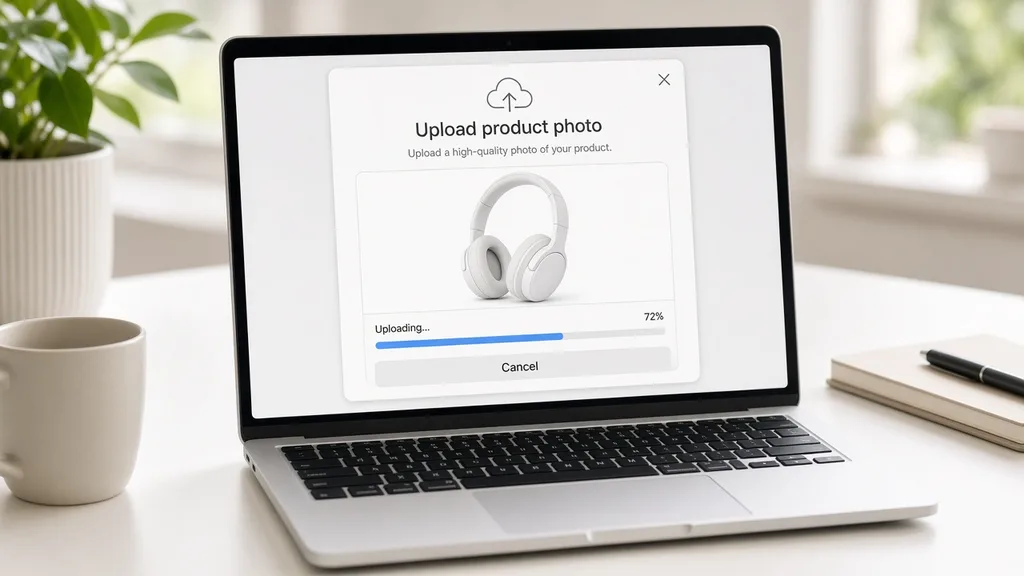
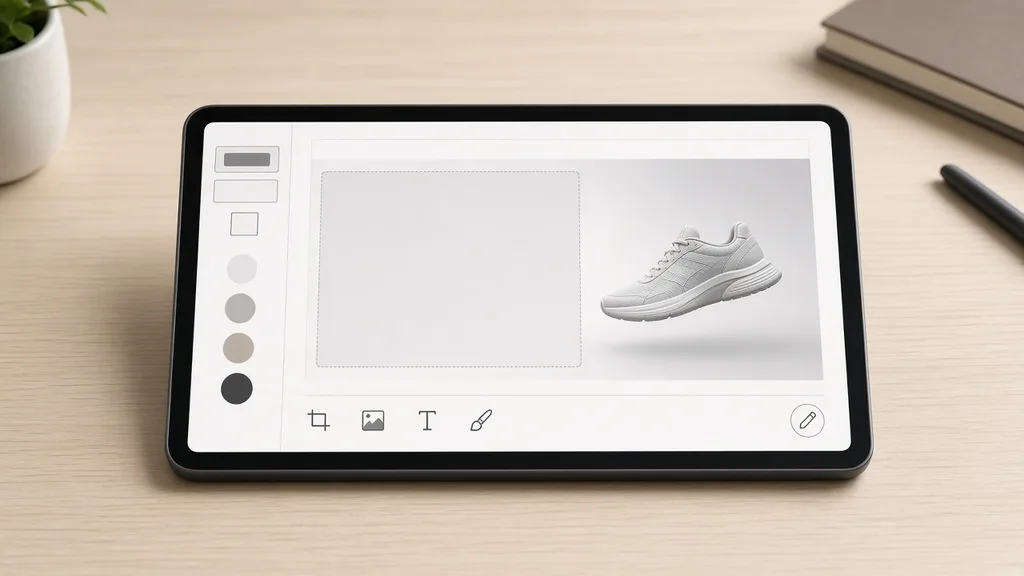
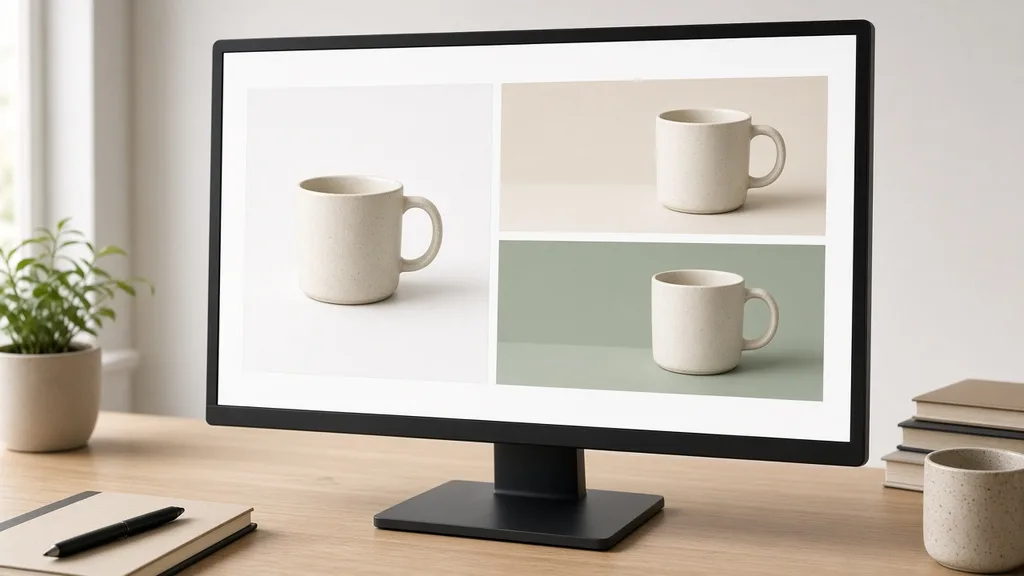
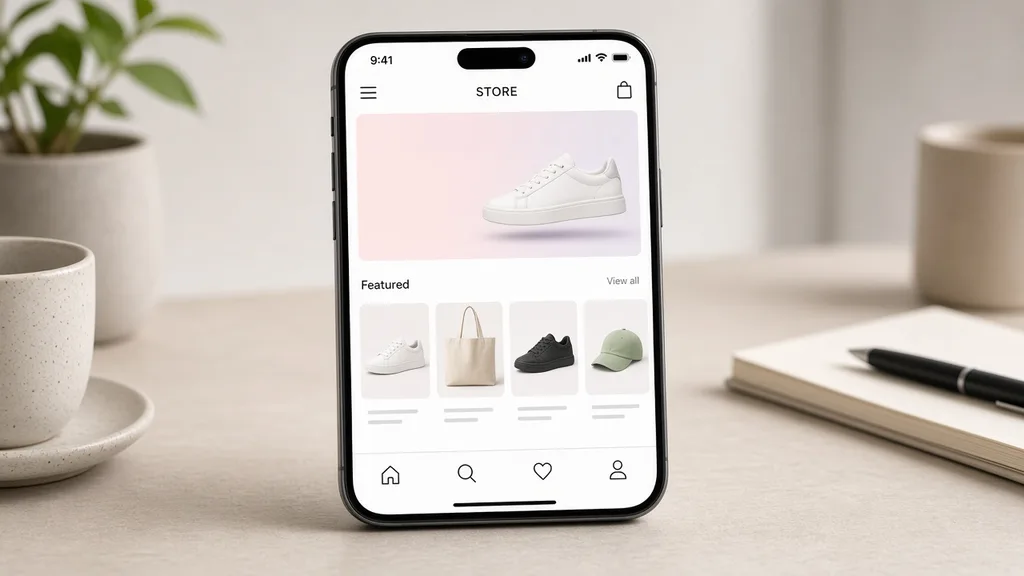
鮮明な商品写真をアップロードします(JPG・PNG・WEBP、16MB まで)。3 つのサンプルから始めることもできます。
16:9 などのバナー比率、スタイル(シンプル、セール、季節、高級感)、商品の配置、文字用の余白を空けるか指定の見出しを入れるかを選びます。
1〜4 パターンを生成します(1 枚 10 クレジット)。結果エリアには商品と各バナーが並んで表示されます。
商品が変わっていないか、見出しのつづりが正確か、セール内容や日付が正しいかを確認します。
手法の比較
商品バナーを用意する 3 つの方法です。
多彩
な出力スタイル
参考画像
で方向性を指定
標準搭載
のビフォー・アフター確認
商品を切り抜いてテンプレートに配置するか、デザイナーに依頼します。
商品をアップロードし、比率とスタイルを選ぶだけで、確認用のバナーができます。
コツ
仕上がりの大部分は、商品写真、比率、文字の扱いで決まります。
見出し + 背景 + 雰囲気
メモには次の3点を書けます:
関連記事
バナー、ポスター、出品画像についての記事です。
 checklist
Amazon の商品画像ルールを解説。白背景 255、商品が画面の 85%、ズーム用の 1,000px、ファイル形式、カテゴリ別のルール、アップロード前チェックリストまで。
 アパレル
ゴーストマネキン撮影を解説。透明マネキン効果の仕組み、撮影と合成の手順、Amazon のルール、そして AI を使ったより速いワークフローまで。
 白背景
ライフスタイル写真と白背景の商品写真を比較。テストや調査が示すこと、それぞれの最適な配置、各プラットフォームのルール、組み合わせの計画とテスト方法を解説します。
 checklist
Shopify の商品画像サイズガイド。推奨は 2048 × 2048 px、25MP と 20MP の上限の違い、20MB のファイル上限、形式、縦横比、ズーム、表示速度まで解説します。
 ガイド
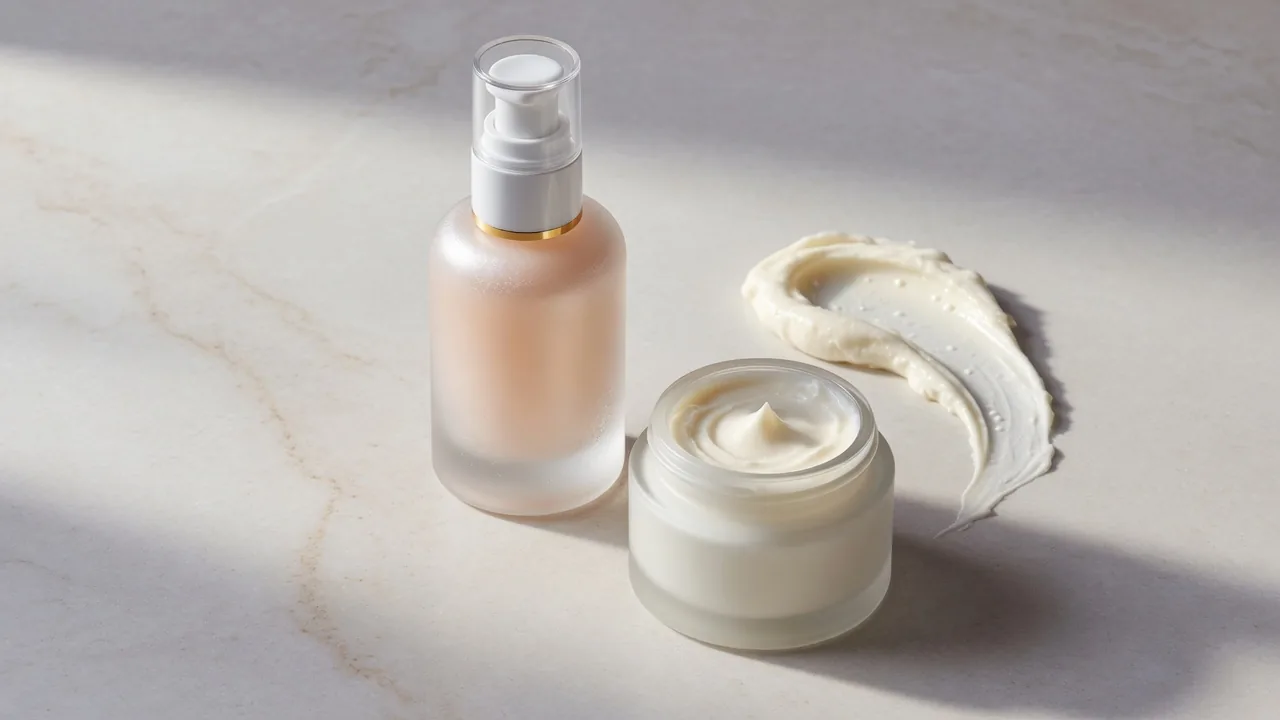
スキンケア商品撮影ガイド。ガラス・金属・クリームのライティング、テクスチャーの見せ方、撮影リスト、効能表現に配慮したレタッチ、モール向けのファイル納品まで。
一部ユーザーの声です。サムネイルは各ユーザーのカテゴリの商品です。
“以前はトップページのメインバナーをデザイナー待ちにしていましたが、今は朝に作って、見出しはショップの編集画面で入れています。”
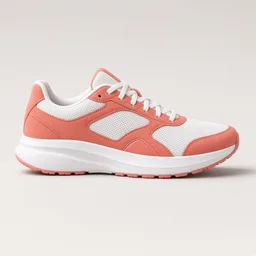
“週末セール用の大胆なバナーを作っています。見出しのつづりは必ずダブルチェックしています。”
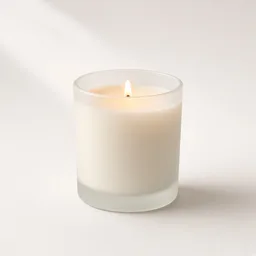
“季節のバナーで、撮り直さなくてもショップに新鮮さが出ます。”
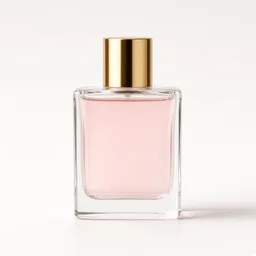
“高級感のあるスタイルが新商品に合っています。ラベルの小さな文字がずれることがあるので、写真と比べています。”
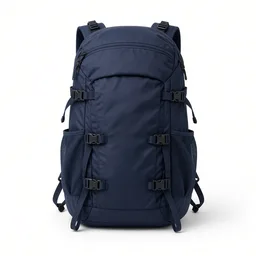
“コレクションごとに、商品 1 点ずつのカテゴリーヘッダーを作っています。”
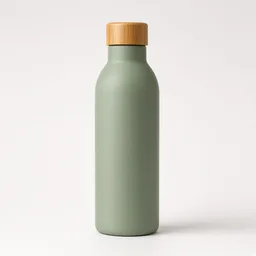
“バナーを作ったら、各モールの枠に合わせてサイズを変えています。”
よくある質問
クレジット、比率、文字、正確さについて。
商品写真を 1 枚アップロードし、比率とスタイルを選ぶだけ。1 枚 10 クレジット、新規アカウントは 1 回無料で生成できます。画像全体を再生成するため、公開前に商品とすべての文字を確認してください。
無料で始める →