クレジットと生成の流れ
ProductShot AI では 1 枚につき 10 クレジットを使い、一度に 1〜4 枚生成できます。新規アカウントは1 回無料で生成できます。
1 回の生成で使う画像は 1 枚で、生成にはログインが必要です。結果は履歴に保存されるので、後から見直したり、元の画像でさらに 1 行変えたりできます。
文字の編集では、まず 1 枚生成して確認してから枚数を増やしましょう。
画像をアップロードし、元の文字と新しい文字を 1 行ずつ入力すると、編集したバージョンが生成されます。画像全体が再生成されるため、公開前にすべての文字を確認してください。
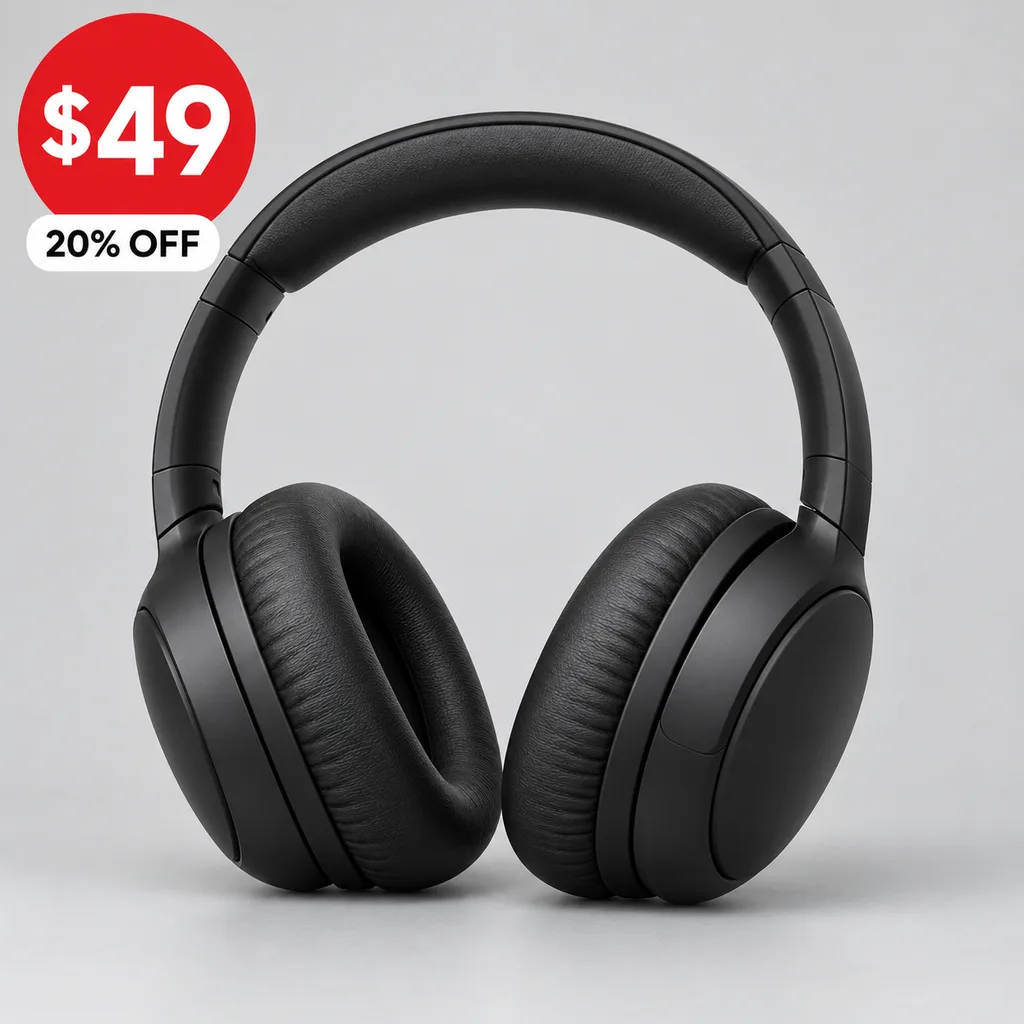
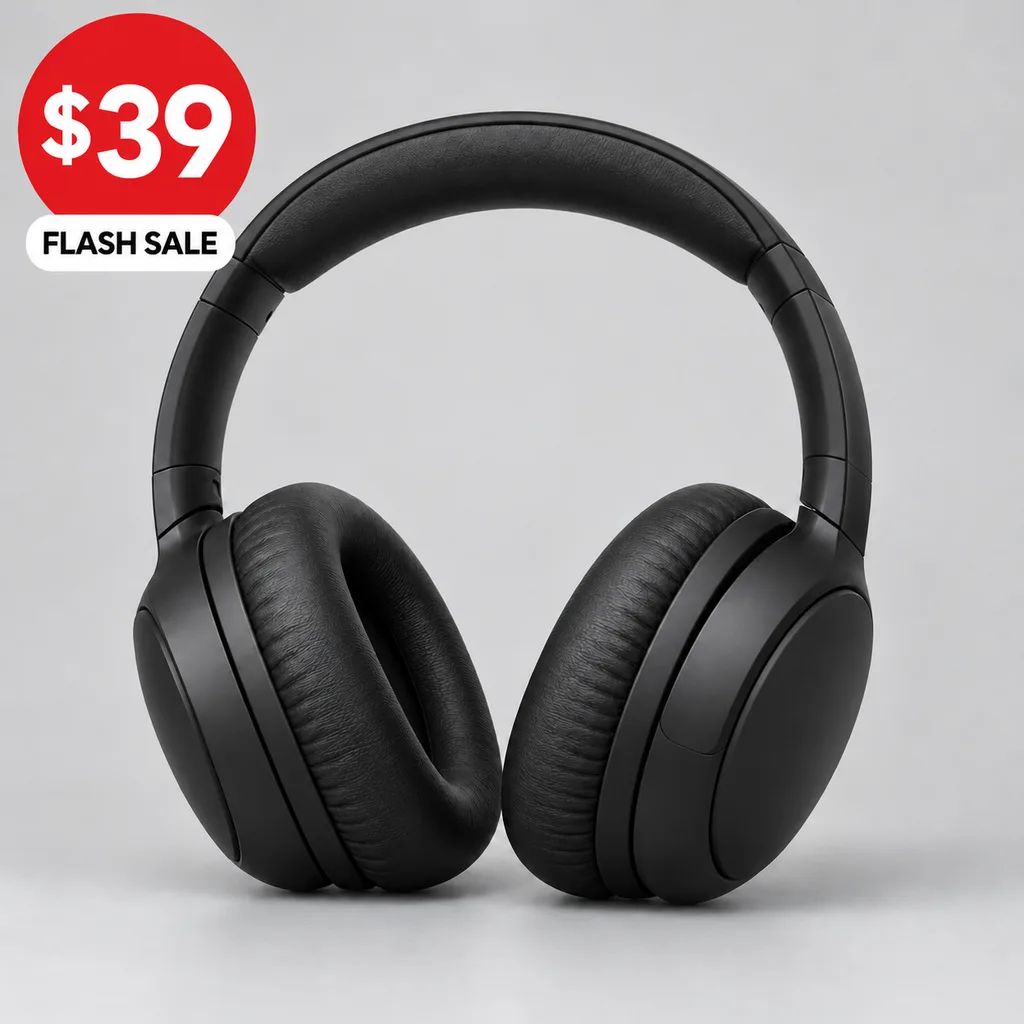
「$49 20% OFF」を「$39 FLASH SALE」に変更。フォントと色は同じ
出品画像
商品画像の文字を編集したら、下のツールで翻訳したり、別のチャネル向けにサイズを変えたり、アップロード用に圧縮したりできます。












































概要
AI 商品画像文字編集は、元データがなくても既存の EC 画像の文字を変えられるツールです。
メイン画像、バナー、ポスター、パッケージ写真をアップロードし、元の文字と新しい文字を 1 行ずつ入力します。
モデルはまず、フォントの種類、太さ、大きさ、色、字間、縁取り・影・グラデーションなど既存の文字を分析し、同じスタイルと位置で新しい文字を書きます。
新しい文字が空欄の行は削除され、周りの背景で埋められます。入力しなかった文字、ロゴ、商品、人物、背景はそのまま保つよう指示しています。
「すべての文字を消す」を選んで、きれいなベース画像を作ることもできます。
ProductShot AI では 1 枚につき 10 クレジットを使い、一度に 1〜4 枚生成できます。新規アカウントは1 回無料で生成できます。
1 回の生成で使う画像は 1 枚で、生成にはログインが必要です。結果は履歴に保存されるので、後から見直したり、元の画像でさらに 1 行変えたりできます。
文字の編集では、まず 1 枚生成して確認してから枚数を増やしましょう。
特に役立つのは、デザインは完成していて、文字だけを変えたいときです。セールの新しい価格と割引、季節の新しい見出しと日付、新モデルのバッテリーや容量の数値、期限切れのバッジの削除などです。
AI 商品画像翻訳とは異なります。翻訳は画像内のすべての文字を別の言語に変えますが、文字編集は入力した行だけを同じ言語のまま変えます。
元の文字は、大文字・小文字、スペース、記号も含めて表示どおりに入力し、同じ範囲に収まるよう、新しい文字は同じくらいの長さにしましょう。
公開する前に、次の 4 点を順番に確認しましょう。まず新しい文字:すべての文字、数字、単位、句読点。次にスタイル:フォント、太さ、大きさ、色、位置、揃え。
続いてほかの文字:入力していない文字、ロゴ、注記が変わっていないか。最後に画像:商品、背景、消した部分がきれいで、文字の残像や二重の文字がないか。
価格、表示内容、認証、成分、仕様は商品情報であり、実際の商品と一致させる必要があります。特典を作り上げてはいけません。商標、認証マーク、法的表記は元データで編集するのが最適です。
画像内の文字については各モールに独自のルールがあります。
「元の文字 → 新しい文字」を最大 8 行。新しい文字を空欄にするとその行を削除。
ワンステップで文字を消し、きれいなベース画像に。
新しい文字を書く前に、元のフォント、色、効果を分析します。
入力していない文字、ロゴ、商品、背景は保つよう指示しています。
元の画像の横に 1〜4 パターンを生成し、最も正確なものを選べます。
1 枚 10 クレジット。「生成」ボタンの下に表示されます。
ProductShot AI が選ばれる理由
すべての設定は「編集した画像をそのままショップに戻せるか」を基準に作られています。
ほかの文字、数字、ロゴはそのまま保つよう指示しています。
新しい文字には、元のフォントの種類、太さ、色、縁取り、影を引き継ぎます。
消した文字は周りの背景で埋め、空白の枠は残りません。
アップロードした画像は結果の生成に使われます。
フォントを保つ、ブランド名を残す、数字を揃える、など。
画像全体が再生成されるため、結果エリアにもすべての文字を確認するよう表示されます。
活用シーン
どれも既存の画像から始まり、同じデザインで新しい文字を入れた、確認用の画像に仕上がります。
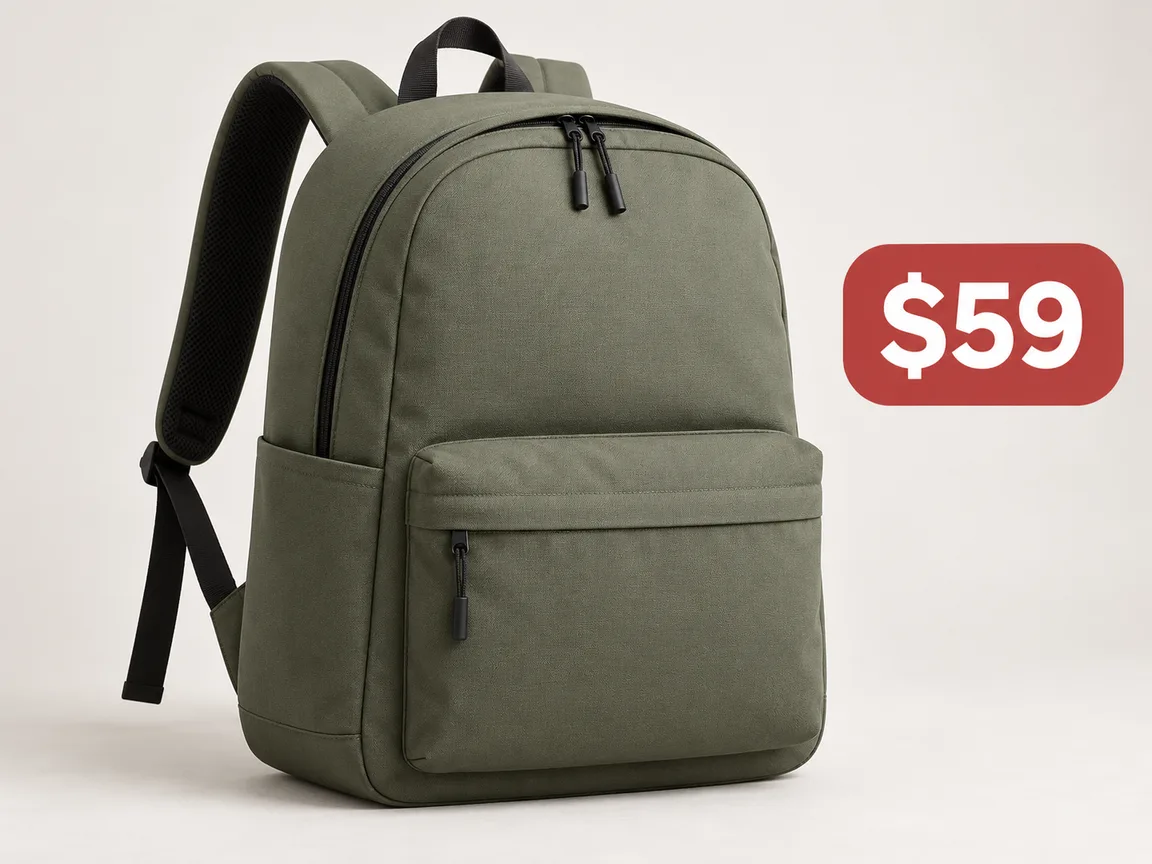
価格はキャンペーンのたびに変わります。元の価格と新しい価格を入力し、通貨記号を残して、数字と小数点が正確に出ているか確認しましょう。
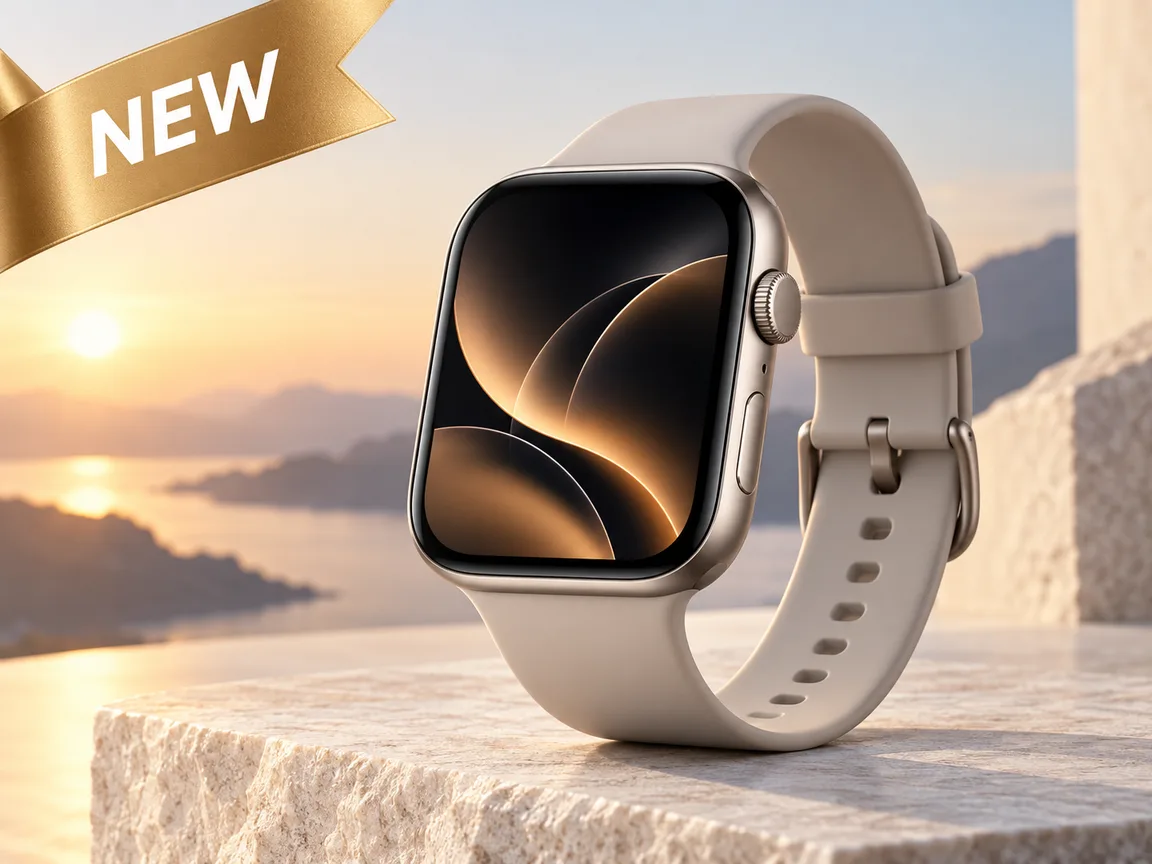
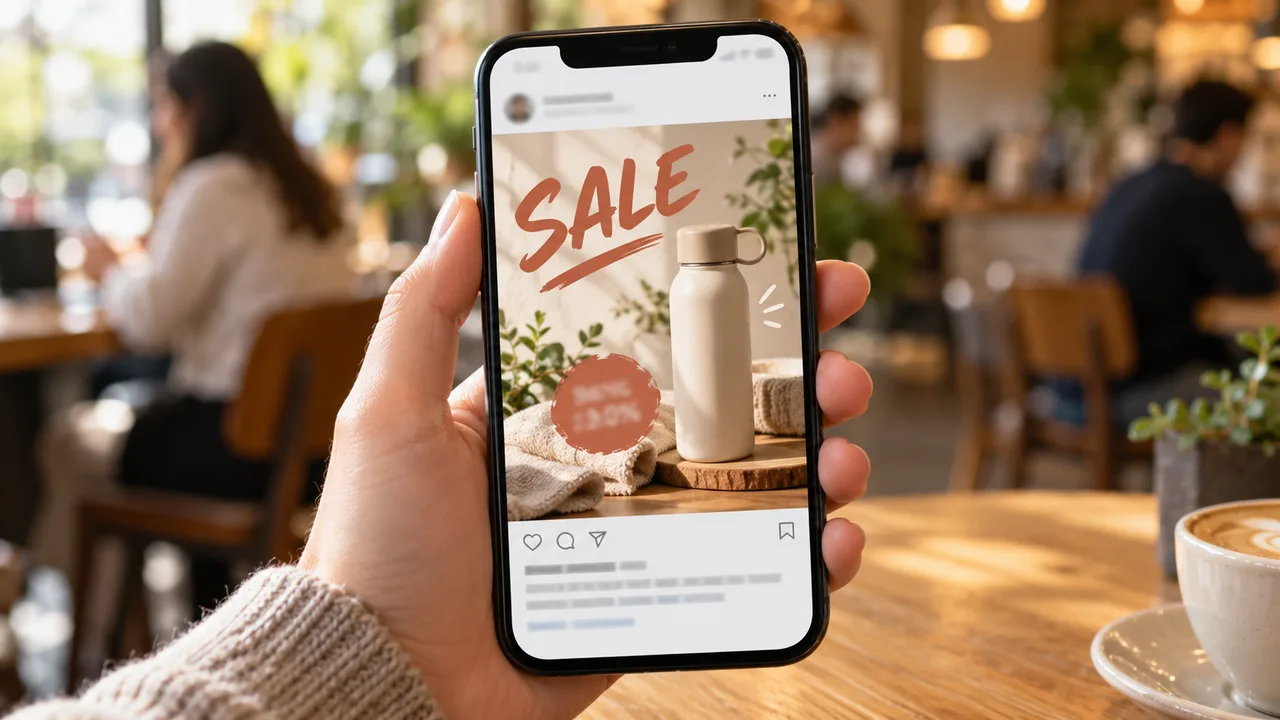
デザインし直さずに「夏のセール」を「新学期セール」に変えたり、バッジを更新したりできます。期限切れの表記は、新しい文字を空欄にして消しましょう。
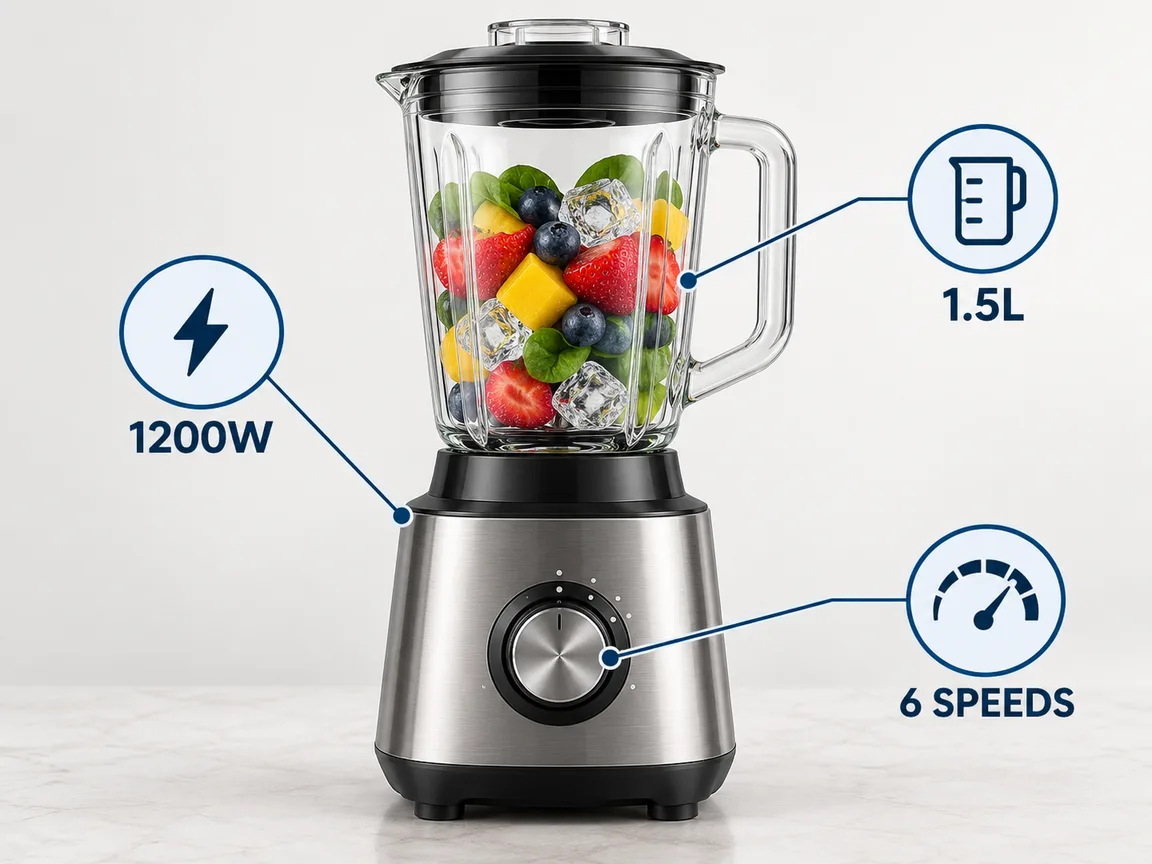
バッテリー持続時間、容量、バージョン番号はモデルによって変わります。その説明だけを編集し、メモで単位をそろえるよう指定しましょう。
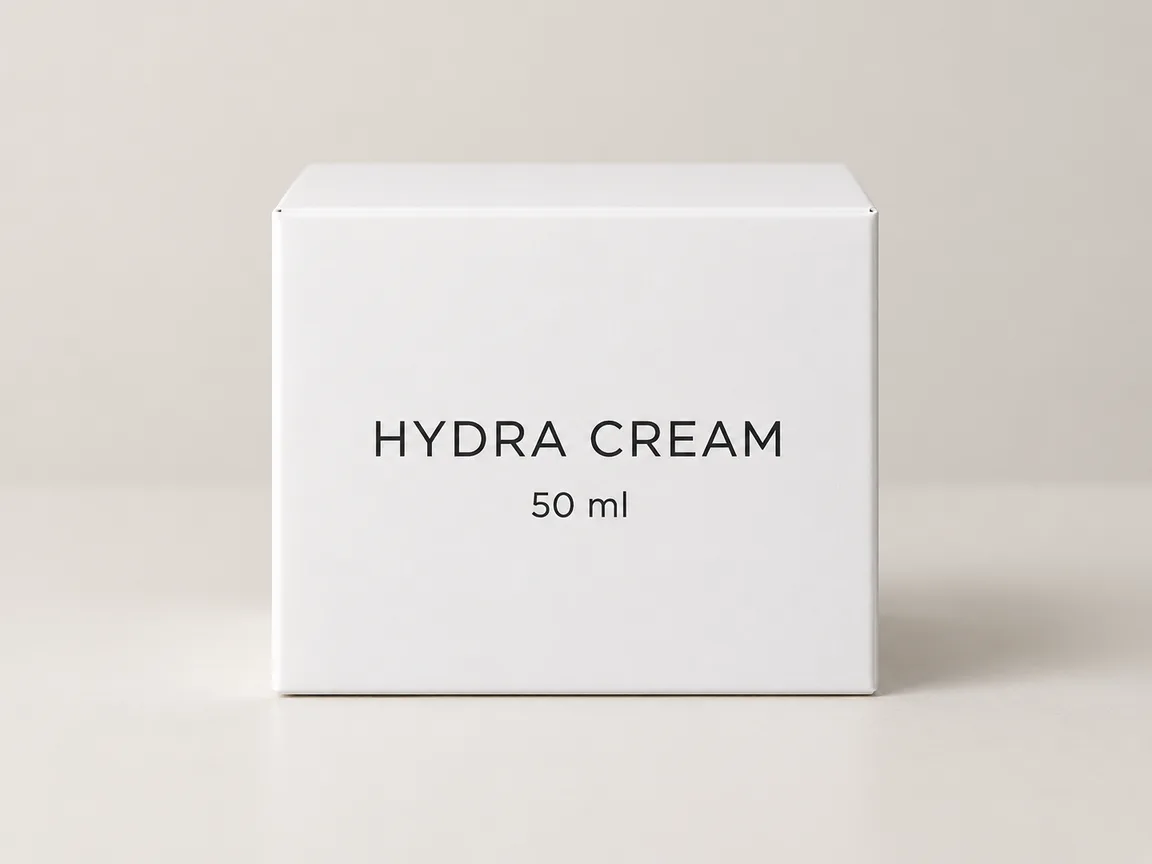
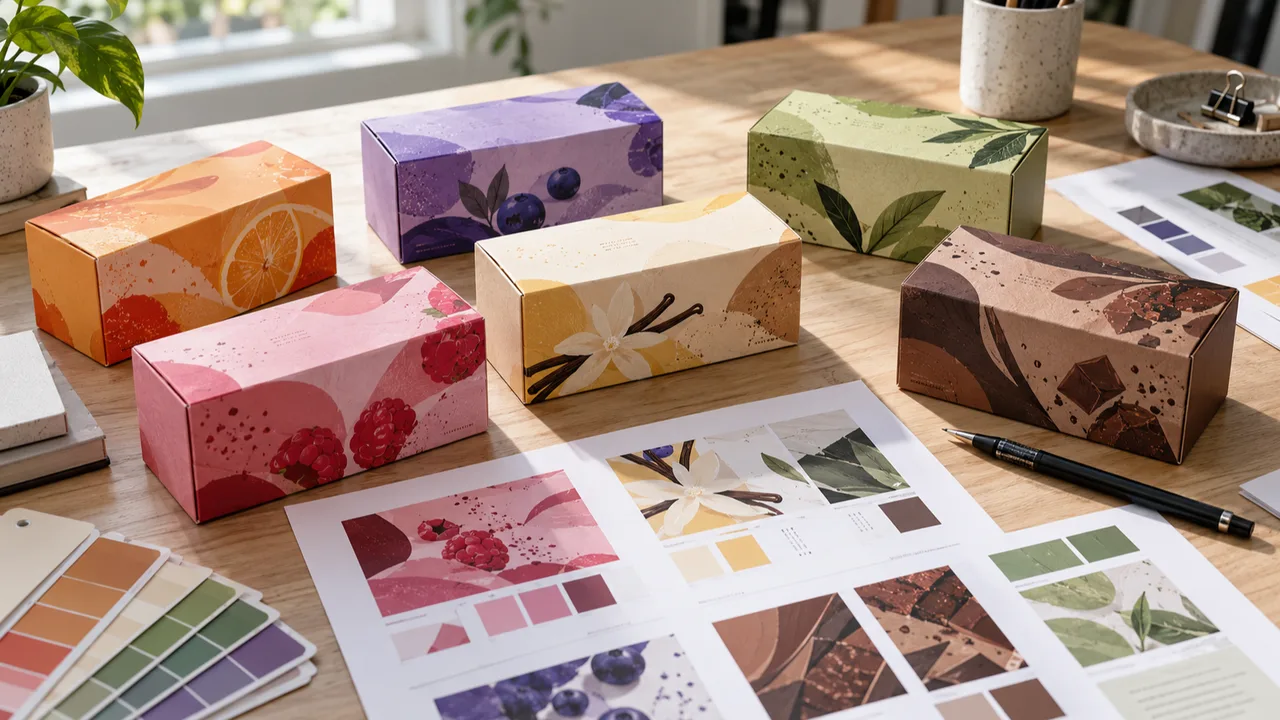
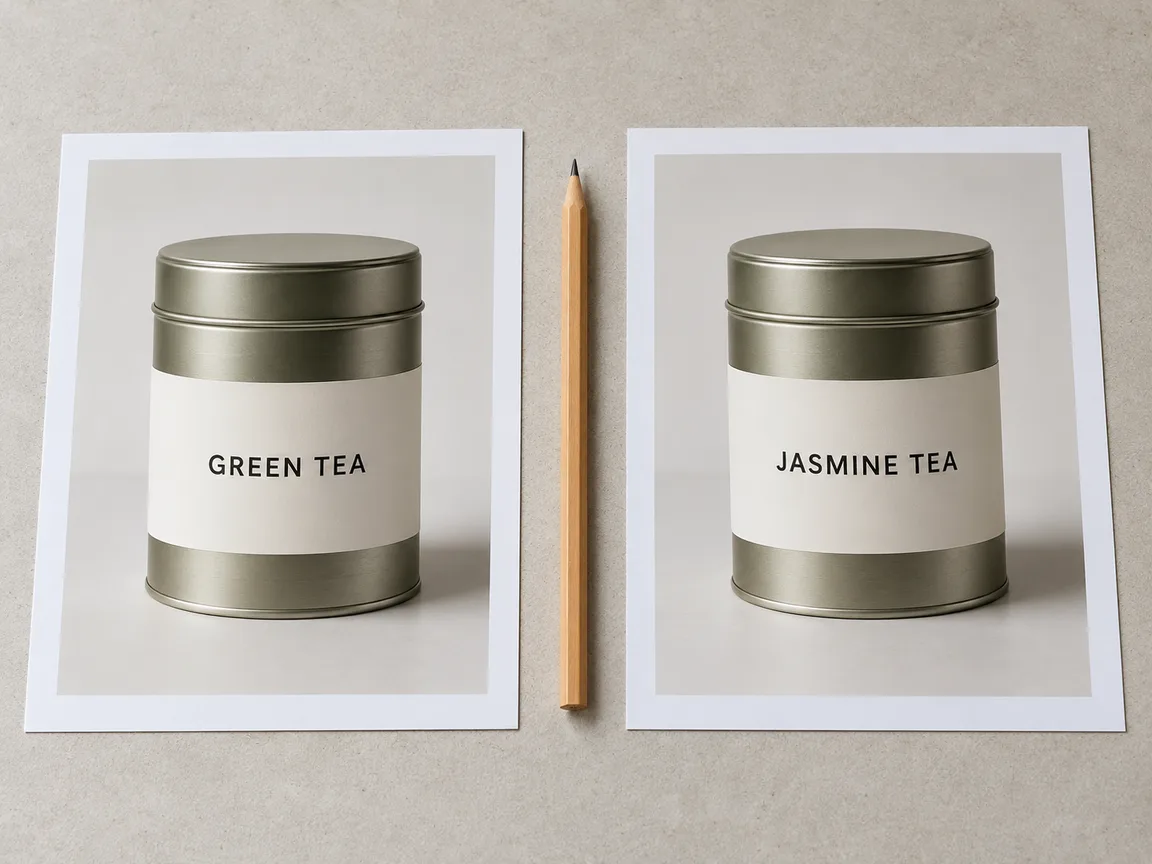
ラベルを印刷する前に、既存のパッケージ写真で新しい味、内容量、香りをプレビューできます。商品の表示内容は実際の商品と一致させてください。
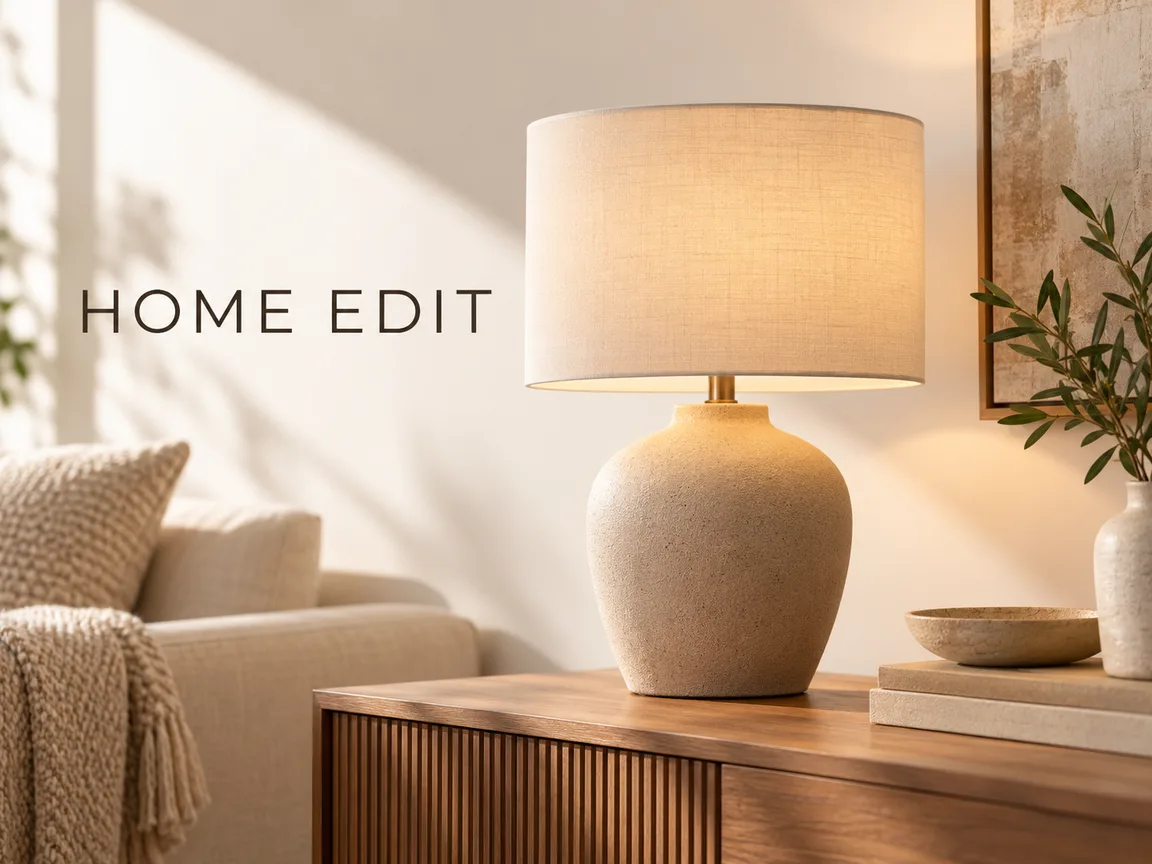
見出しと日付を変えるだけで、商品とレイアウトはそのままに、バナーを新しいキャンペーンに使い回せます。
チャネル別
EC では、価格、セール、仕様、季節と、文字の変更が絶えません。ここではセラーが最もよく更新する場所を紹介します。
使い方
画像をアップロードし、変更内容を入力して生成し、確認します。すべてこのページで完結します。
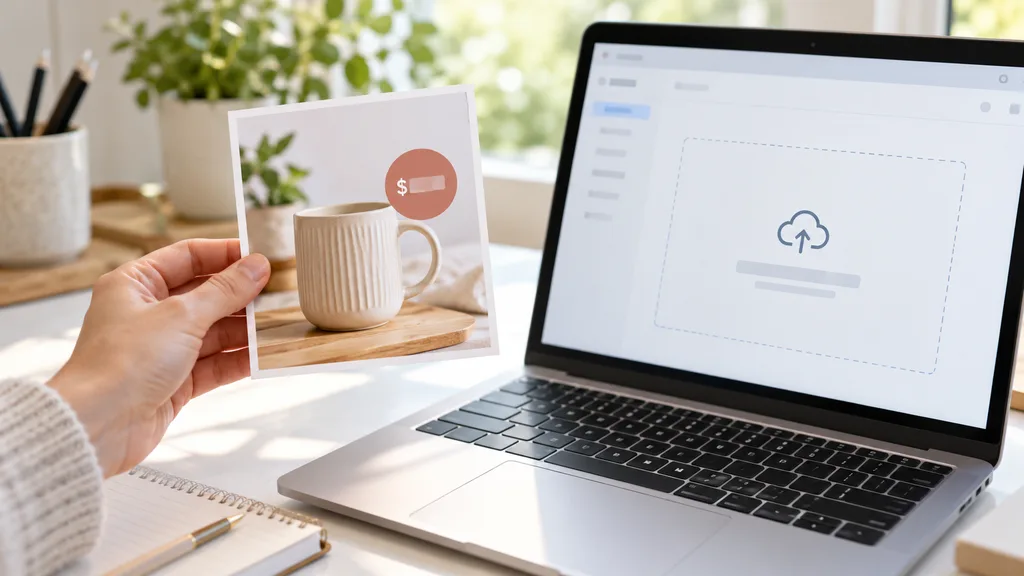
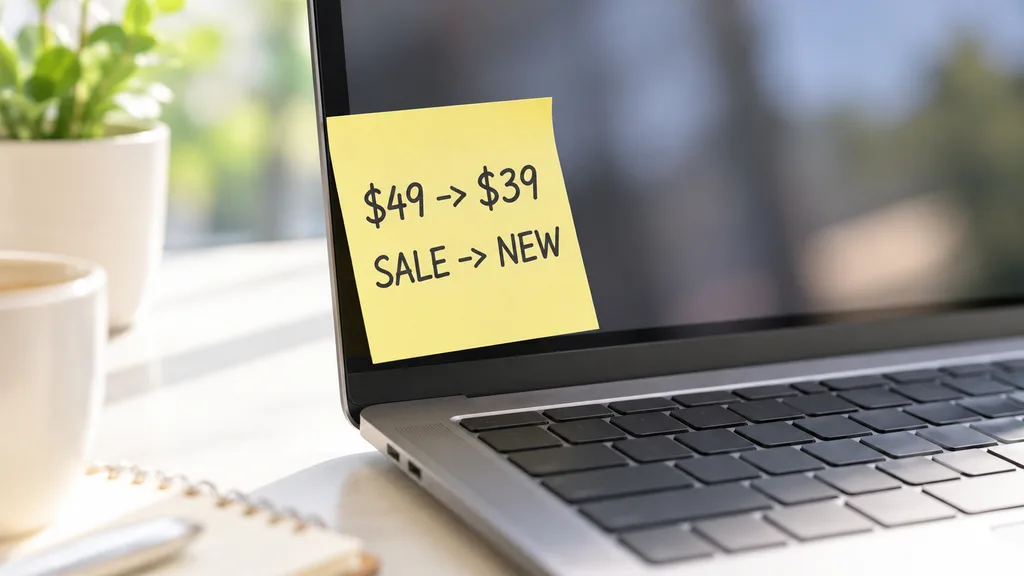
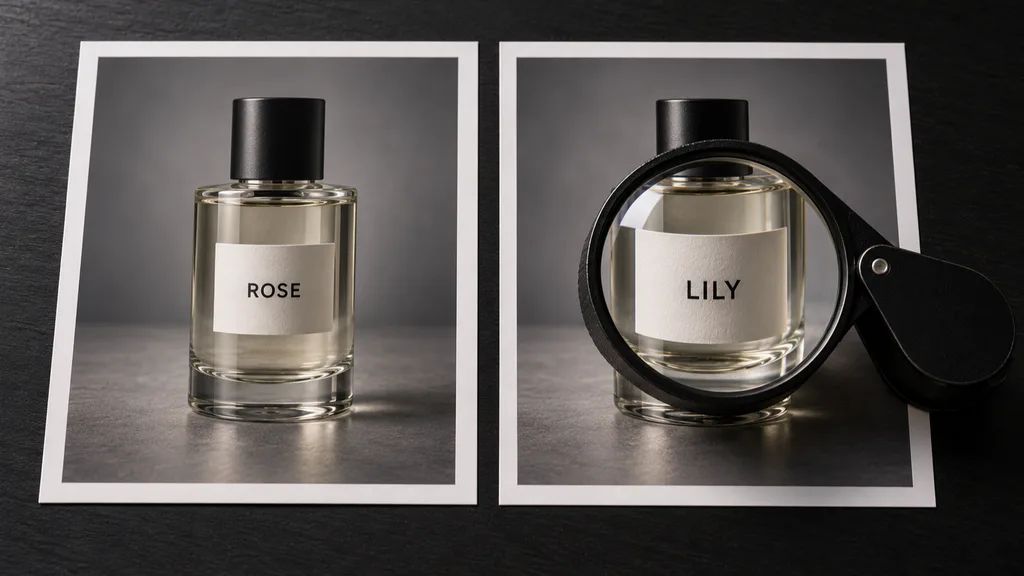
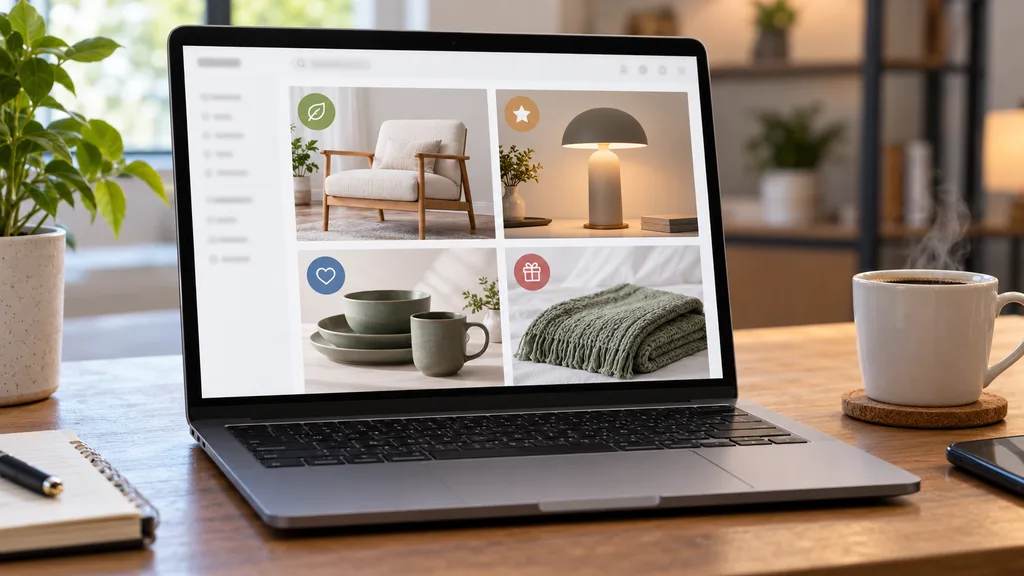
編集したいメイン画像、バナー、ポスター、パッケージ写真をアップロードします(JPG・PNG・WEBP、16MB まで)。3 つのサンプルから始めることもできます。
元の文字を表示どおりに入力し、その横に新しい文字を入力します(最大 8 行)。新しい文字を空欄にするとその行を削除でき、「すべての文字を消す」に切り替えることもできます。
1〜4 パターンを生成します(1 枚 10 クレジット)。結果エリアには元画像と各パターンが並んで表示されます。
つづり、数字、単位、句読点、フォントと色、そしてほかに変わった部分がないかを確認します。行を直して、再アップロードせずに再生成できます。
手法の比較
既存の画像の文字を変える 3 つの方法です。手早い更新には AI を、法的表記やブランドに関わる重要な文字は元データを使いましょう。
多彩
な出力スタイル
参考画像
で方向性を指定
標準搭載
のビフォー・アフター確認
元データを探すか手作業でレタッチし、書き出し直します。
画像をアップロードし、変更内容を入力するだけで、確認用の編集版ができます。
コツ
仕上がりの大部分は、画像の画質と元の文字の入力のしかたで決まります。
元の文字を正確に + 近い長さの新しい文字
元の文字は大文字・小文字や記号も含めて正確に入力してください。メモに書ける内容:
関連記事
出品画像、ポスター、画質についての記事です。
 checklist
Amazon の商品画像ルールを解説。白背景 255、商品が画面の 85%、ズーム用の 1,000px、ファイル形式、カテゴリ別のルール、アップロード前チェックリストまで。
 アパレル
ゴーストマネキン撮影を解説。透明マネキン効果の仕組み、撮影と合成の手順、Amazon のルール、そして AI を使ったより速いワークフローまで。
 白背景
ライフスタイル写真と白背景の商品写真を比較。テストや調査が示すこと、それぞれの最適な配置、各プラットフォームのルール、組み合わせの計画とテスト方法を解説します。
 checklist
Shopify の商品画像サイズガイド。推奨は 2048 × 2048 px、25MP と 20MP の上限の違い、20MB のファイル上限、形式、縦横比、ズーム、表示速度まで解説します。
 ガイド
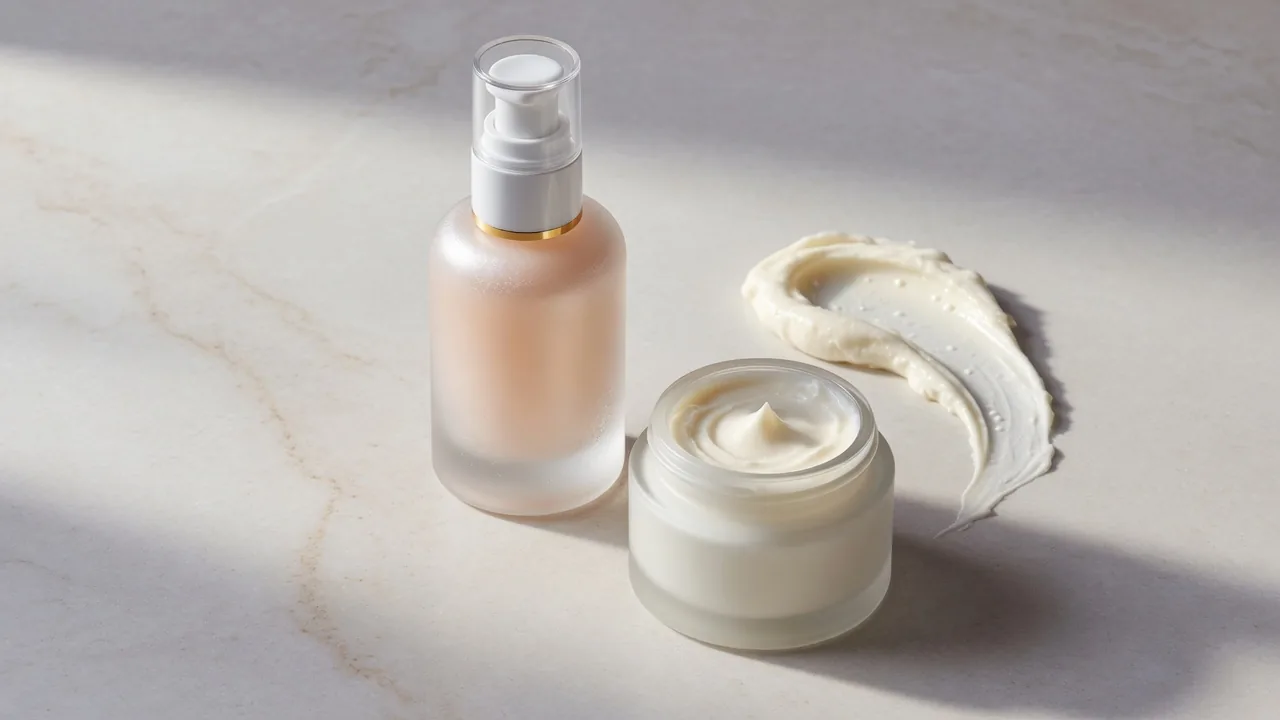
スキンケア商品撮影ガイド。ガラス・金属・クリームのライティング、テクスチャーの見せ方、撮影リスト、効能表現に配慮したレタッチ、モール向けのファイル納品まで。
一部ユーザーの声です。サムネイルは各ユーザーのカテゴリの商品です。
“セール前夜、元データのない価格を何十個も変える必要がありました。ここで一気に直せて、夜の作業がなくなりました。”
“パッケージ写真の味の名前を変えて新商品を予告し、パッケージが届いたら実物写真に差し替えました。”
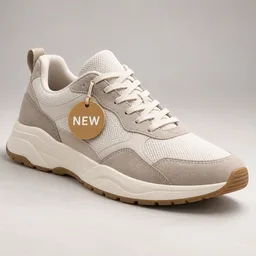
“バナーの見出しはスムーズに変わります。小さな文字がずれることがあるので、毎回元の画像と見比べています。”
“仕様の数字は 1 つずつ確認しましょう。一度 5.3 が 5.8 になりましたが、もう一度生成したら直りました。”
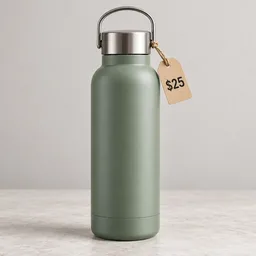
“期限切れの「New」バッジは新しい文字を空欄にして消しています。背景も自然に埋まります。”
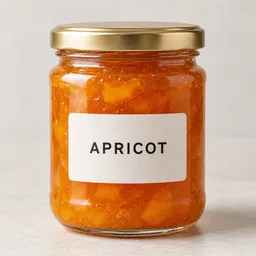
“画像全体の言語を変えるなら画像翻訳、価格や日付なら文字編集。2 つを組み合わせると便利です。”
よくある質問
クレジット、正確さ、変更内容の入力方法、翻訳との違いについて。
画像を 1 枚アップロードし、変更内容を入力するだけ。1 枚 10 クレジット、新規アカウントは 1 回無料で生成できます。画像全体が再生成されるため、公開前にすべての文字を確認してください。
無料で始める →