クレジットと生成の流れ
ProductShot AI では 1 枚につき 10 クレジットを使い、一度に 1〜4 枚生成できます。新規アカウントは1 回無料で生成できます。
1 回の生成で使うモチーフは 1 つで、生成にはログインが必要です。結果は履歴に保存されるので、後から見直したり、再アップロードせずに設定を変えて再生成したりできます。
1 回あたりのクレジットは生成ボタンの下に表示されます。まず 1 枚作り、その後に候補を増やしましょう。
モチーフをアップロードし、レイアウトと密度を選びます。タイルは基本的に継ぎ目なくつながりますが、保証はできません。2×2 に並べて確認してください。
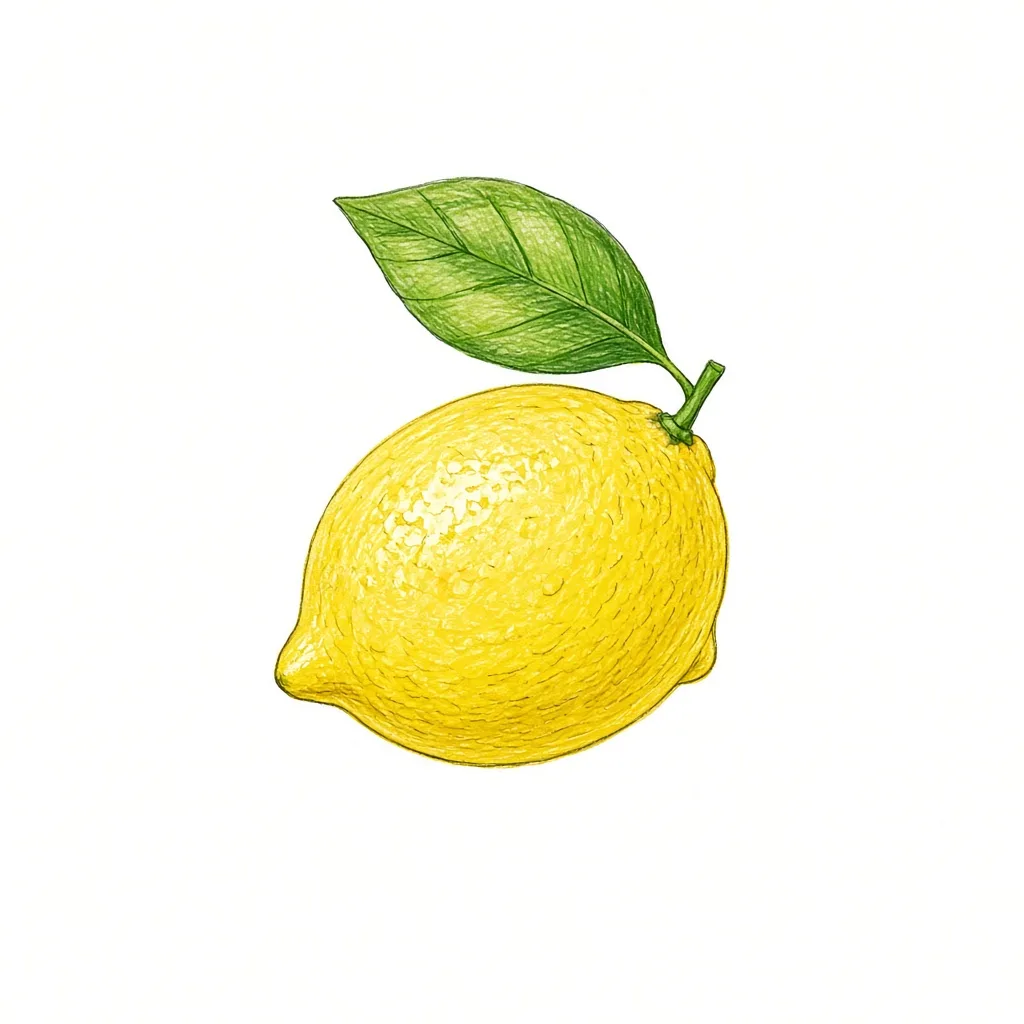
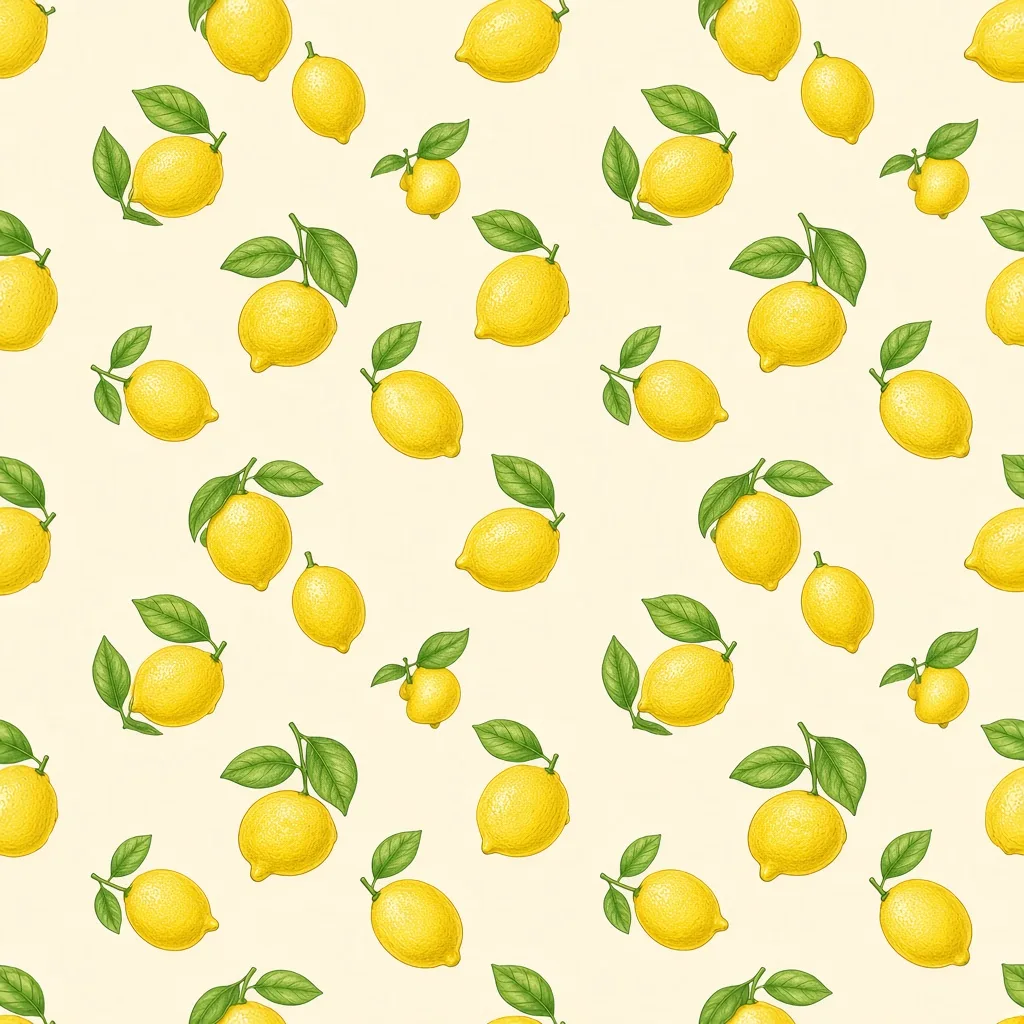
1つのモチーフ → ランダム配置のシームレスタイル
パターンツール
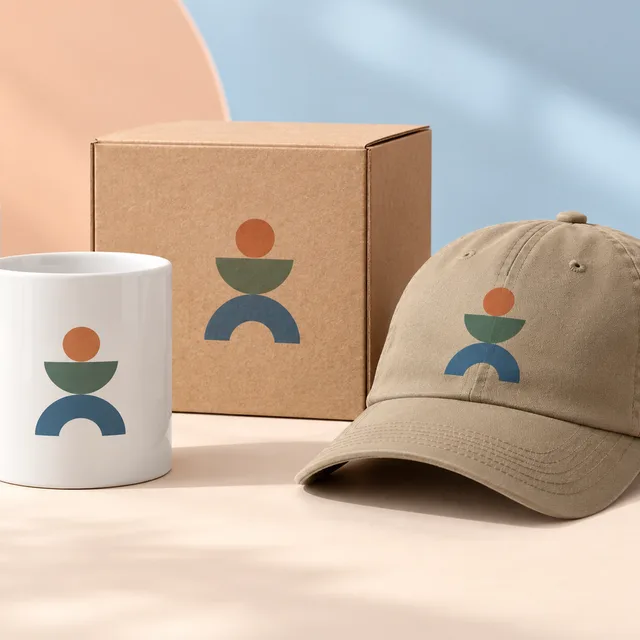
シームレスパターン作成でタイルができたら、下のツールで商品、T シャツ、モックアップに使ってみましょう。











































概要
シームレスパターン作成は、1 つのモチーフを繰り返しタイルに変えるツールです。
手描きのイラスト、ロゴのないアイコン、商品写真など、はっきりしたモチーフをアップロードし、リピートの配置を選びます。
向きをばらつかせたランダム、整然としたグリッド、列ごとにずらしたハーフドロップ、ストライプから選べます。次に、まばらから密までの密度と、フラットなプリント、水彩、写真風の描き方を設定します。
色は「クリーム色の背景に、セージとテラコッタだけ」のようにメモに書きます。モデルは正方形で平面的な正面向きのタイルを描き、ある端をまたぐものが反対側の端に続くようにデザインします。
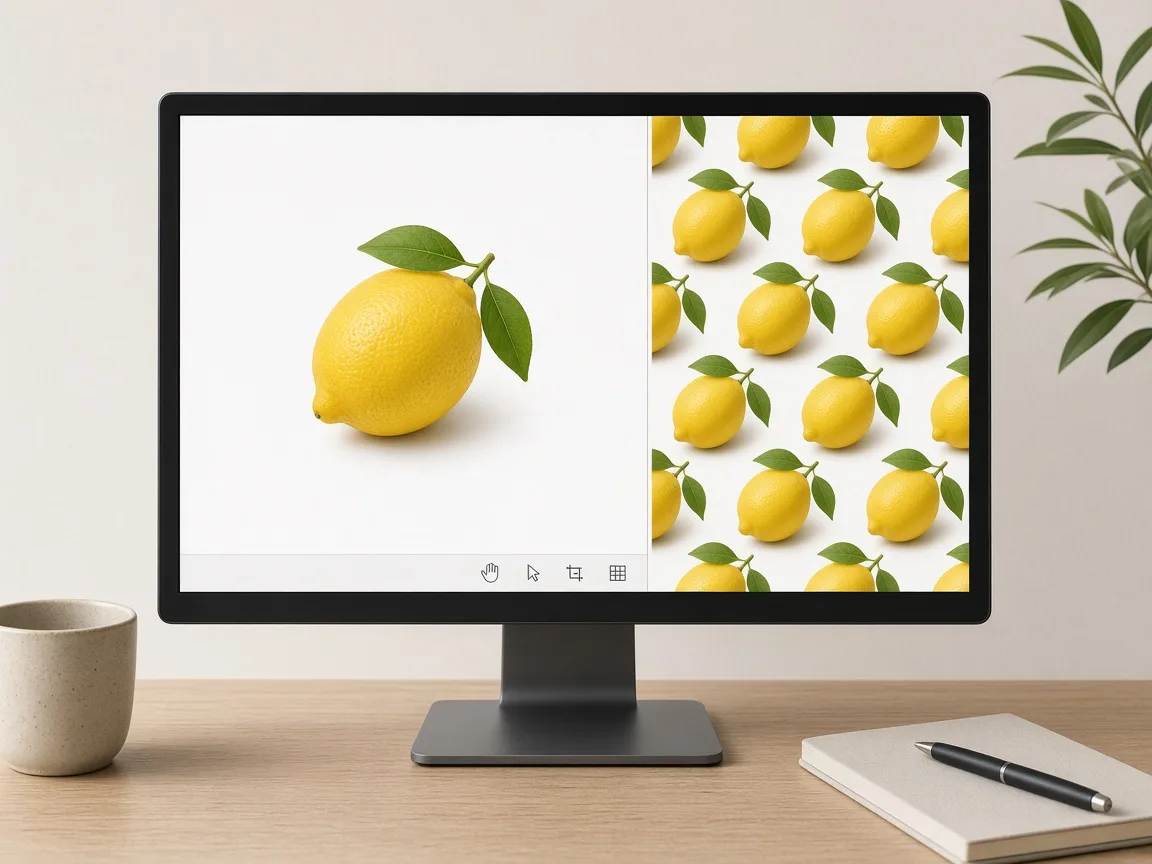
ProductShot AI では 1 枚につき 10 クレジットを使い、一度に 1〜4 枚生成できます。新規アカウントは1 回無料で生成できます。
1 回の生成で使うモチーフは 1 つで、生成にはログインが必要です。結果は履歴に保存されるので、後から見直したり、再アップロードせずに設定を変えて再生成したりできます。
1 回あたりのクレジットは生成ボタンの下に表示されます。まず 1 枚作り、その後に候補を増やしましょう。
シームレスパターン作成が特に役立つのは、モチーフがあって、それを柄にした様子をすぐに見たいときです。
スカーフのプリントになりそうな落書き、薄葉紙用のブランドアイコン、包装紙用の季節のモチーフ、ショップのバナー用のさりげない背景などです。
商品写真に柄を当てはめる AI 生地柄変更や、T シャツにグラフィックを 1 つ配置する AI T シャツデザインとは異なります。
ここでタイルを作り、それらのツールで商品にのせてプレビューしましょう。まずは 3 つのサンプルから始めてみてください。
タイルは次の 4 点を順番に確認しましょう。まず継ぎ目:2×2 に並べたとき、つなぎ目が見えないか。次にモチーフ:タイル全体でわかりやすく、統一されているか。
続いてリズム:密度と間隔が均一で、思わぬ固まりや隙間がないか。最後に色:生地、紙、画面に合っているか。どの設定よりも大切なルールがひとつあります。
他ブランドのロゴ、アニメのキャラクター、著作権のあるデザインは絶対に生成しないでください。アップロードするのは、自分で作ったモチーフか、使用権のあるモチーフだけにしましょう。
イラスト、ロゴのないアイコン、商品写真。
ランダム、グリッド、ハーフドロップ、ストライプ。
まばらから密まで。フラット、水彩、写真風。
端が上下左右につながるようデザインします。
モチーフの横に 1〜4 枚のタイルを生成。
1 枚 10 クレジット。「生成」ボタンの下に表示されます。
ProductShot AI が選ばれる理由
すべての設定は「このタイルがきれいに繰り返せるか」を基準に作られています。
各端が反対側に続くよう指示しています。
メモで配色を指定できます。
リピートを崩す遠近感や周辺減光を入れません。
アップロードした画像は結果の生成に使われます。
背景色、3 色、服向けのスケール、など。
結果エリアにも、並べて確認するよう表示されます。
活用シーン
どれもモチーフ 1 つから始まり、上下左右に繰り返せる正方形のタイルに仕上がります。
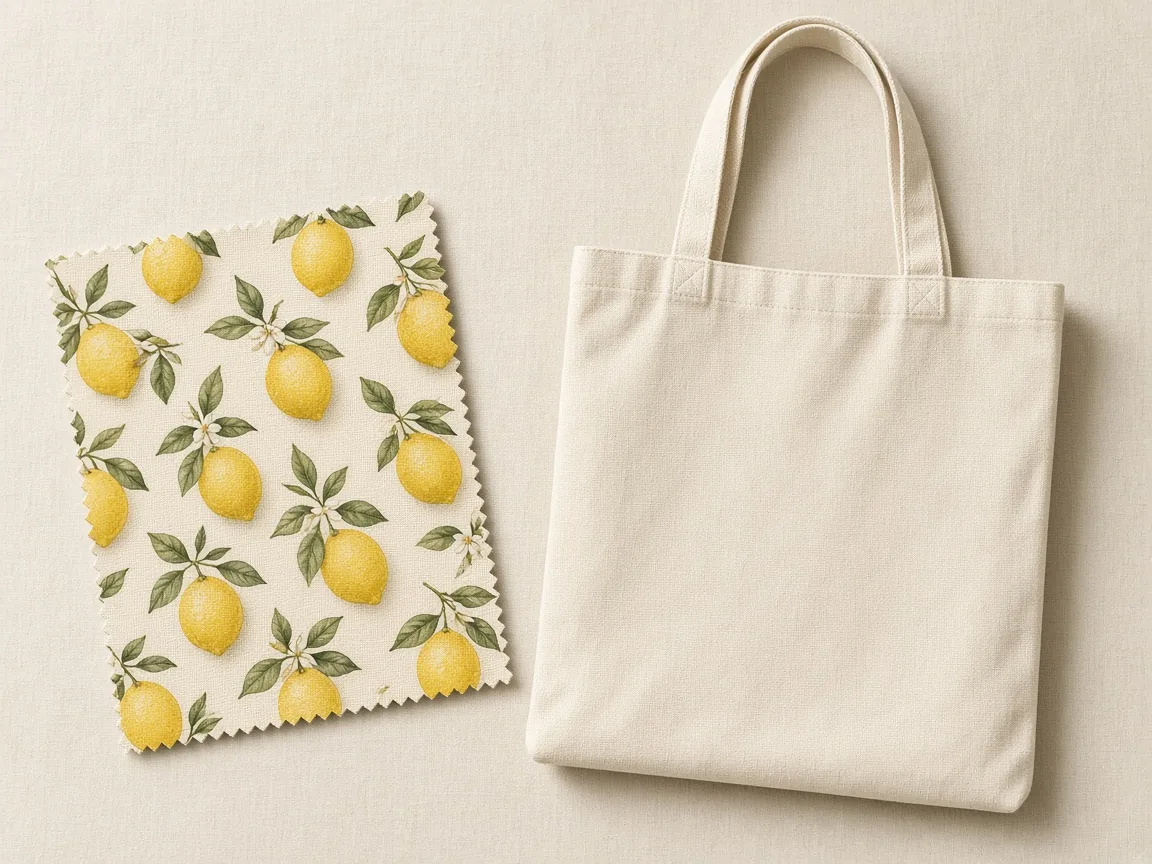
落書きやアイコンを、シャツ、スカーフ、バッグの総柄プリントにして、商品でプレビューできます。
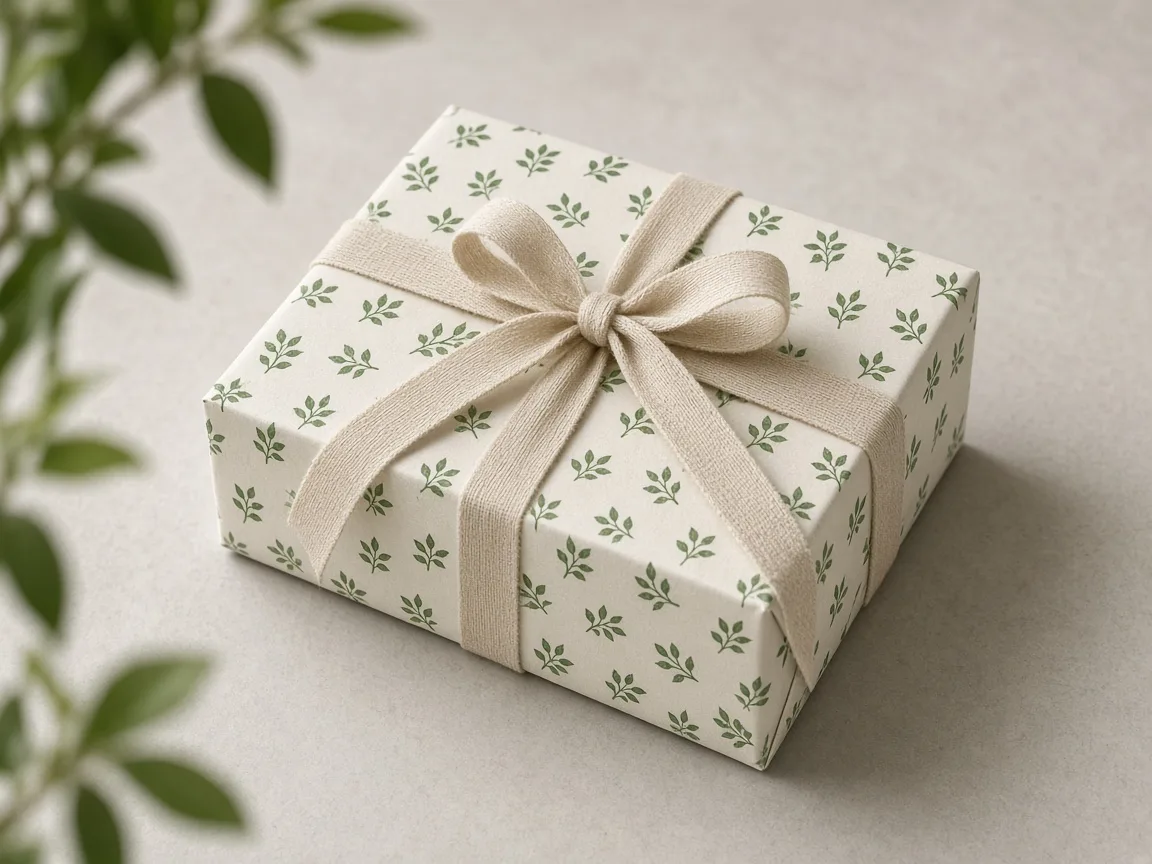
ブランドのモチーフを箱、薄葉紙、ラベルに繰り返して、統一感のある開封体験に。
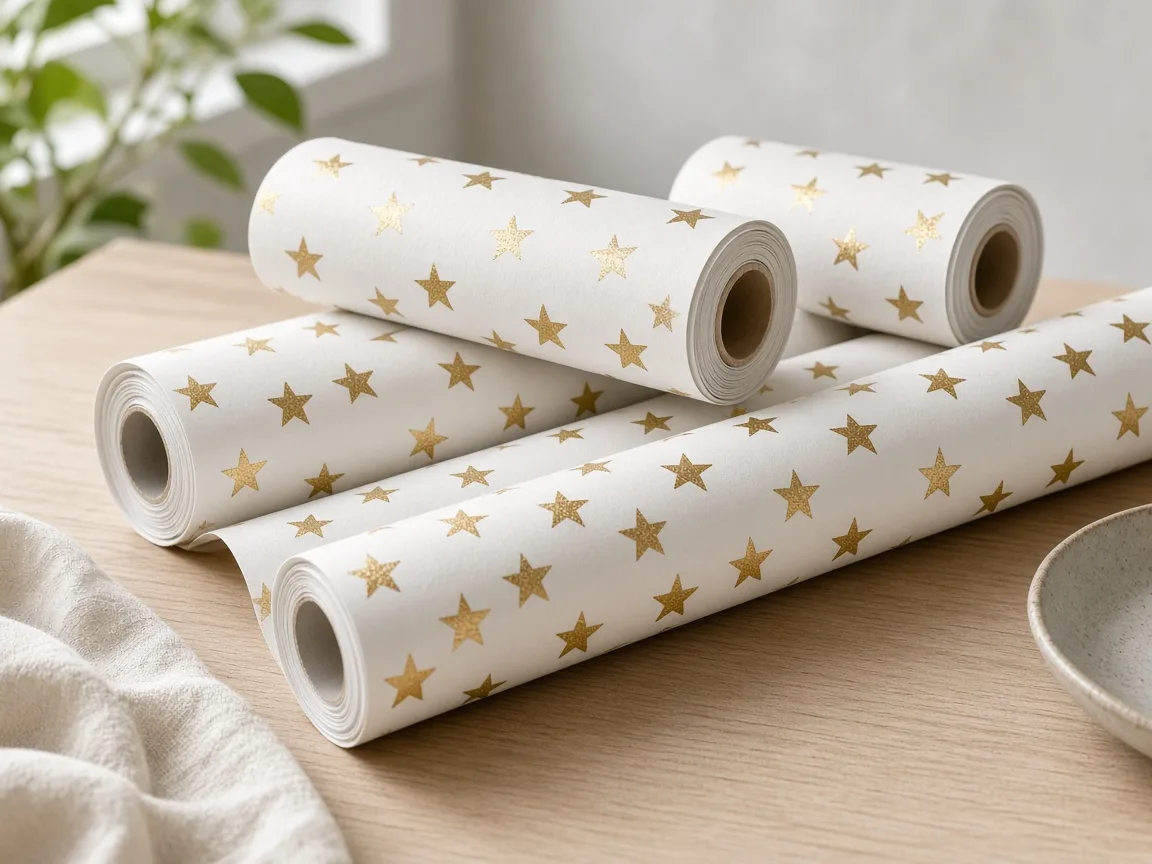
ギフトラッピング、ノート、カード用の季節の柄。
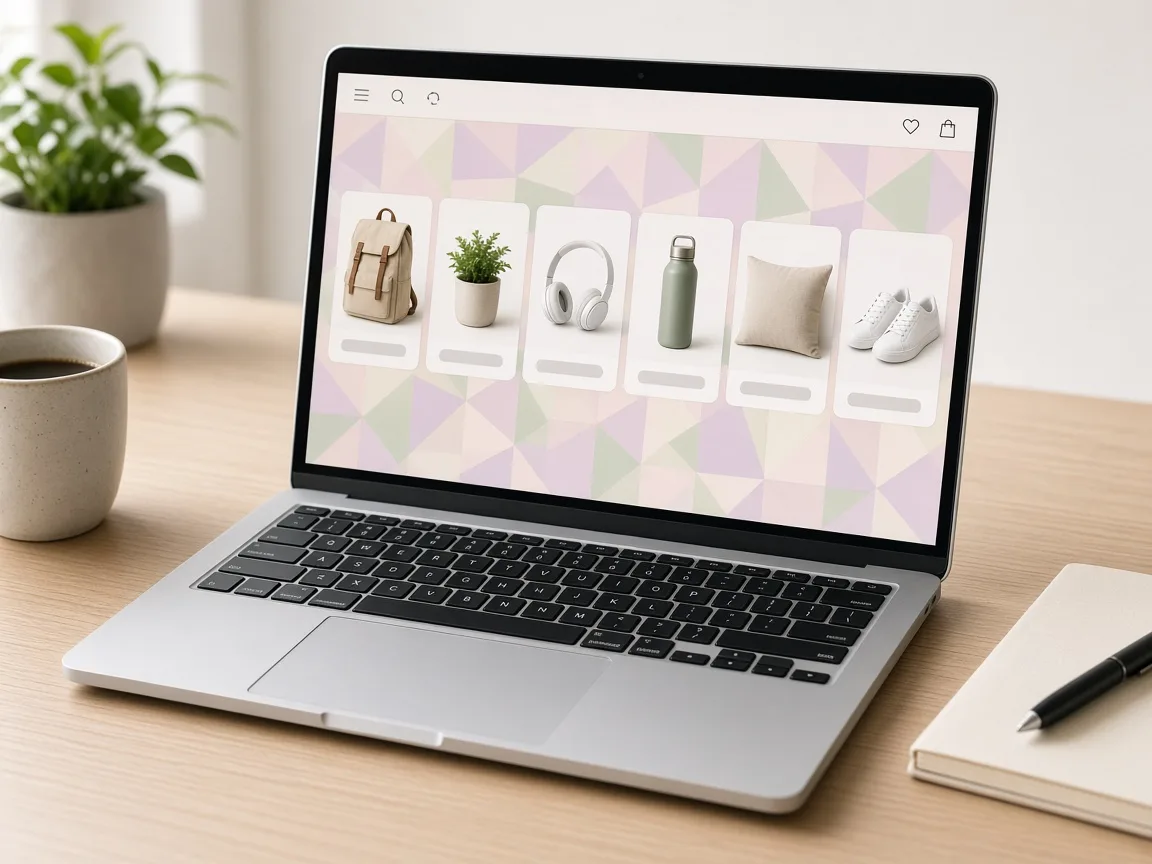
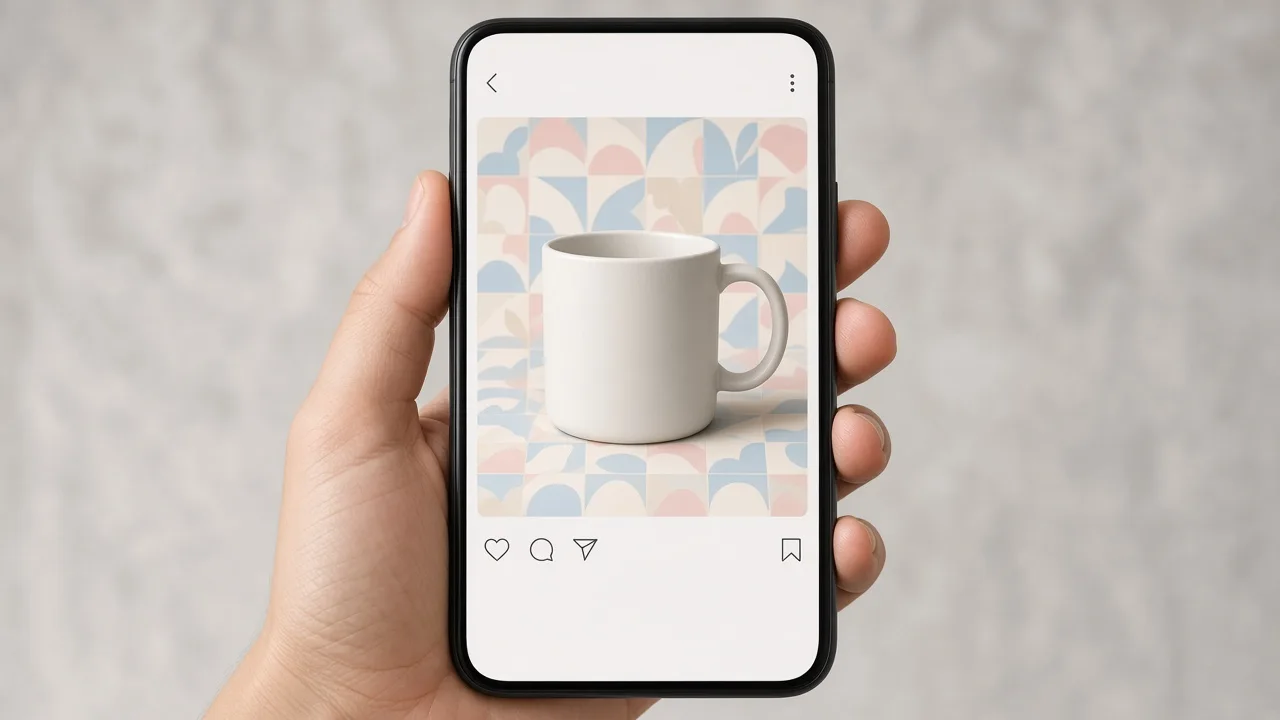
バナー、ショップのセクション、SNS 投稿用のさりげない繰り返し背景。
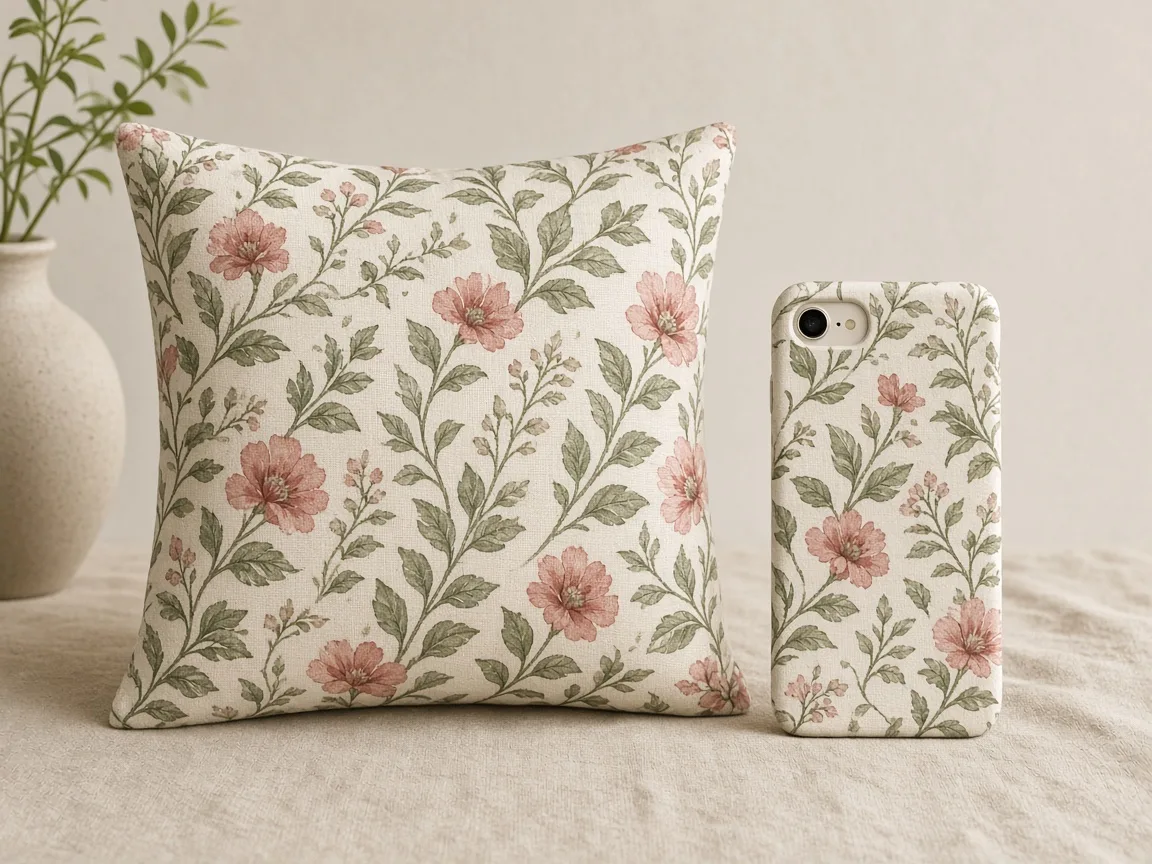
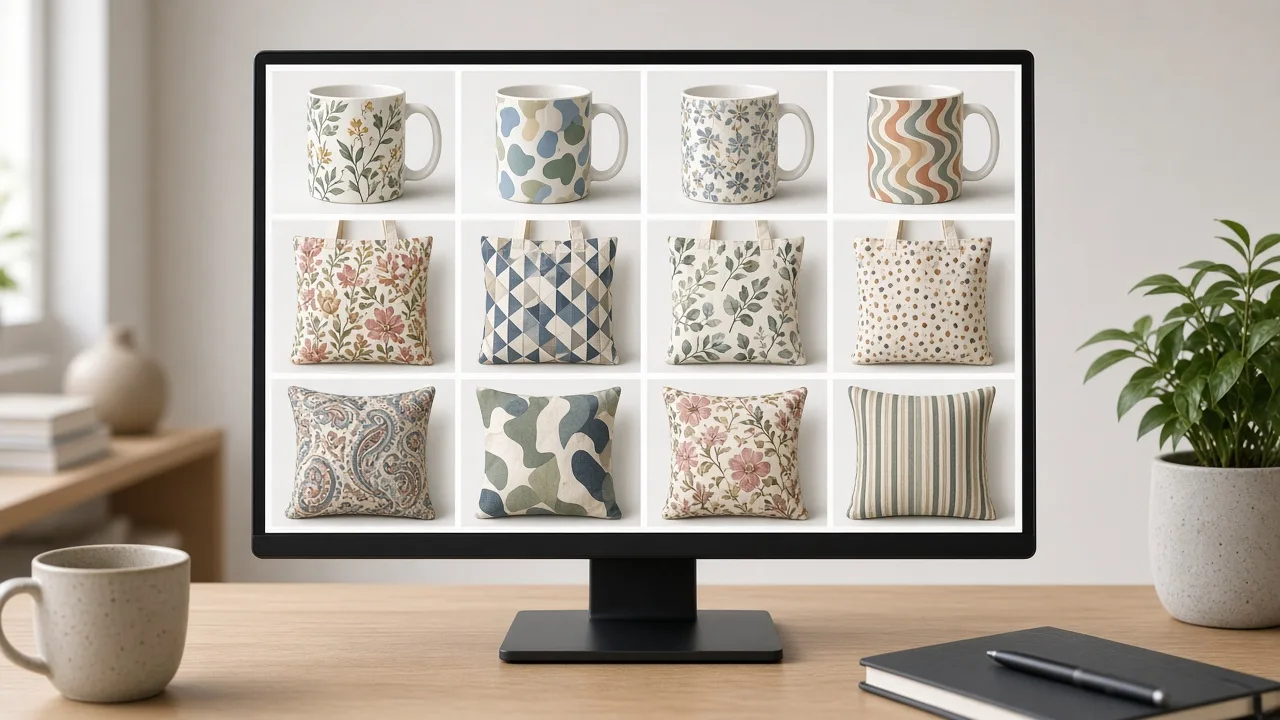
印刷会社にデータを送る前に、スマホケース、マグカップ、クッションの柄のアイデアを作れます。
チャネル別
繰り返し柄は、商品、パッケージ、ブランドのグラフィックに使われます。
使い方
モチーフをアップロードし、配置と密度を選んで生成し、並べて確認します。
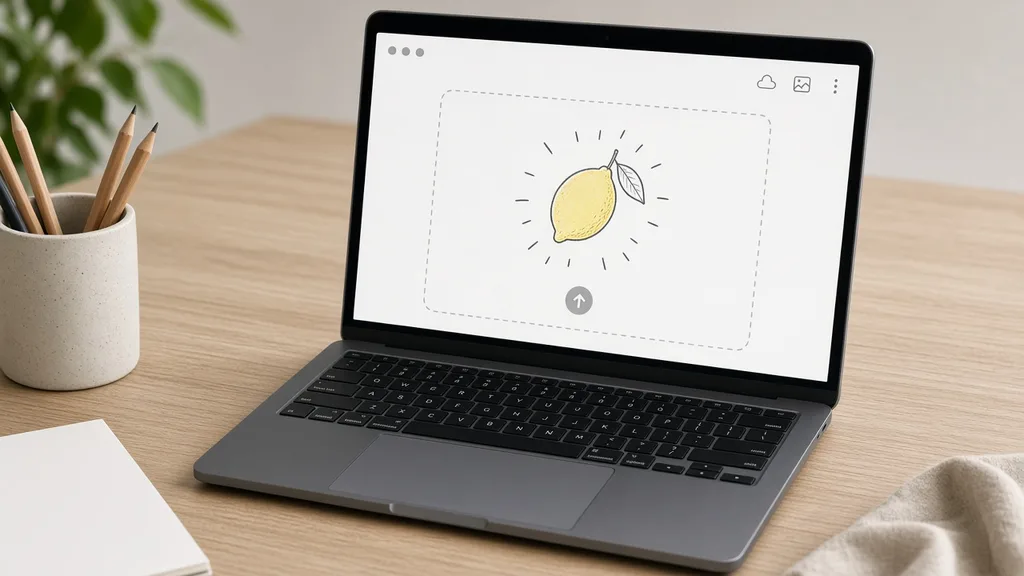
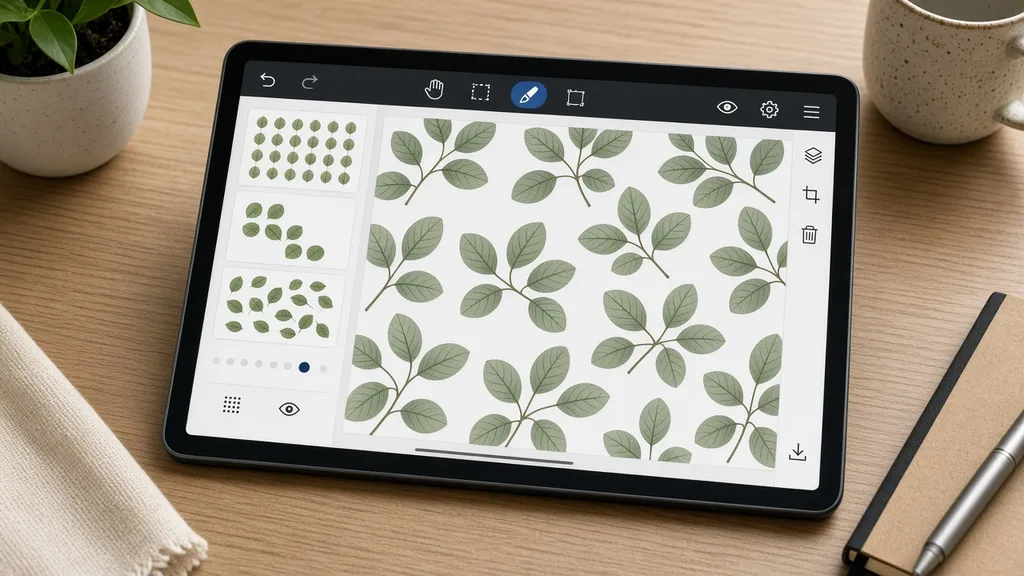
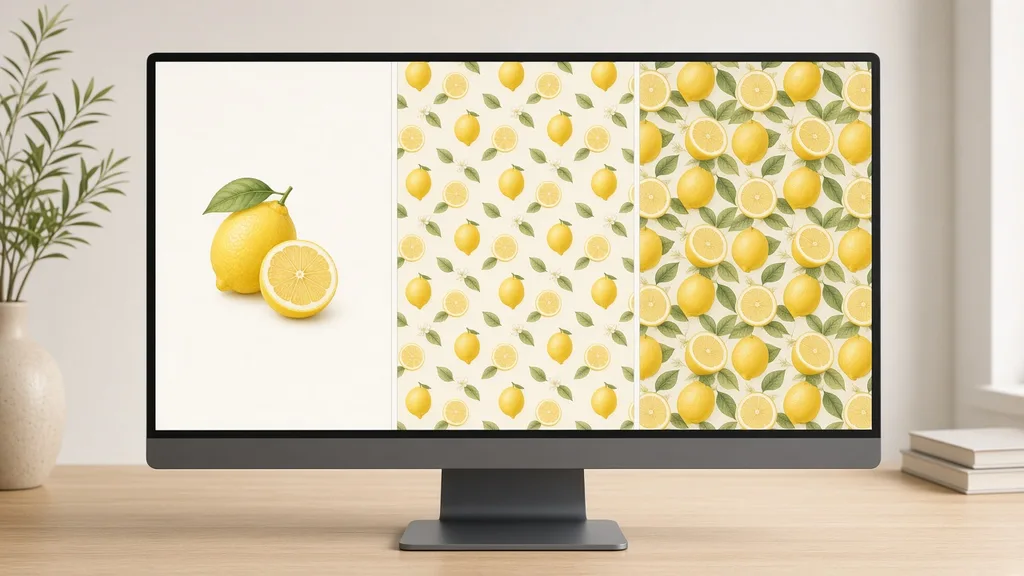
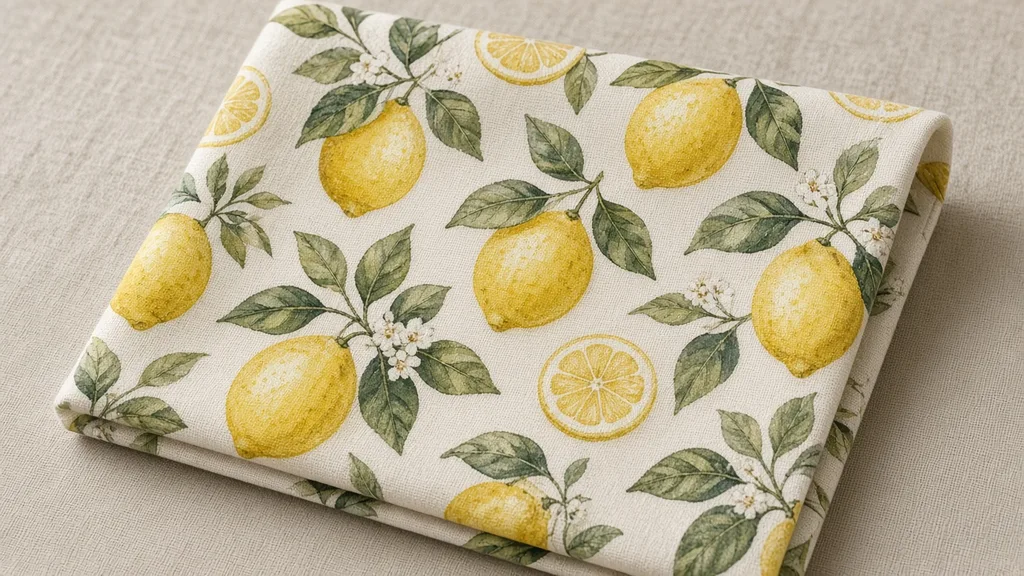
イラスト、ロゴのないアイコン、商品写真など、はっきりしたモチーフを 1 つアップロードします(JPG・PNG・WEBP、16MB まで)。3 つのサンプルから始めることもできます。
ランダム、グリッド、ハーフドロップ、ストライプから配置を選び、まばらから密までの密度と、フラットなプリント、水彩、写真風の描き方を選びます。色はメモに書きます。
1〜4 枚のタイルを生成します(1 枚 10 クレジット)。結果エリアにはモチーフと各タイルが並んで表示されます。
使う前に、画像編集ソフトでタイルを 2×2 に並べ、端が継ぎ目なくつながっているか確認します。
手法の比較
繰り返し柄を用意する 3 つの方法です。
多彩
な出力スタイル
参考画像
で方向性を指定
標準搭載
のビフォー・アフター確認
モチーフを描き、デザインソフトでリピート柄を組み、タイルをテストします。
モチーフをアップロードし、配置と密度を選ぶだけで、確認用のタイルができます。
コツ
仕上がりの大部分は、モチーフと配置の選び方で決まります。
背景 + 配色 + 柄の大きさ
メモには次の3点を書けます:
関連記事
プリント、モックアップ、商品写真についての記事です。
 checklist
Amazon の商品画像ルールを解説。白背景 255、商品が画面の 85%、ズーム用の 1,000px、ファイル形式、カテゴリ別のルール、アップロード前チェックリストまで。
 アパレル
ゴーストマネキン撮影を解説。透明マネキン効果の仕組み、撮影と合成の手順、Amazon のルール、そして AI を使ったより速いワークフローまで。
 白背景
ライフスタイル写真と白背景の商品写真を比較。テストや調査が示すこと、それぞれの最適な配置、各プラットフォームのルール、組み合わせの計画とテスト方法を解説します。
 checklist
Shopify の商品画像サイズガイド。推奨は 2048 × 2048 px、25MP と 20MP の上限の違い、20MB のファイル上限、形式、縦横比、ズーム、表示速度まで解説します。
 ガイド
スキンケア商品撮影ガイド。ガラス・金属・クリームのライティング、テクスチャーの見せ方、撮影リスト、効能表現に配慮したレタッチ、モール向けのファイル納品まで。
一部ユーザーの声です。サムネイルは各ユーザーのカテゴリの商品です。
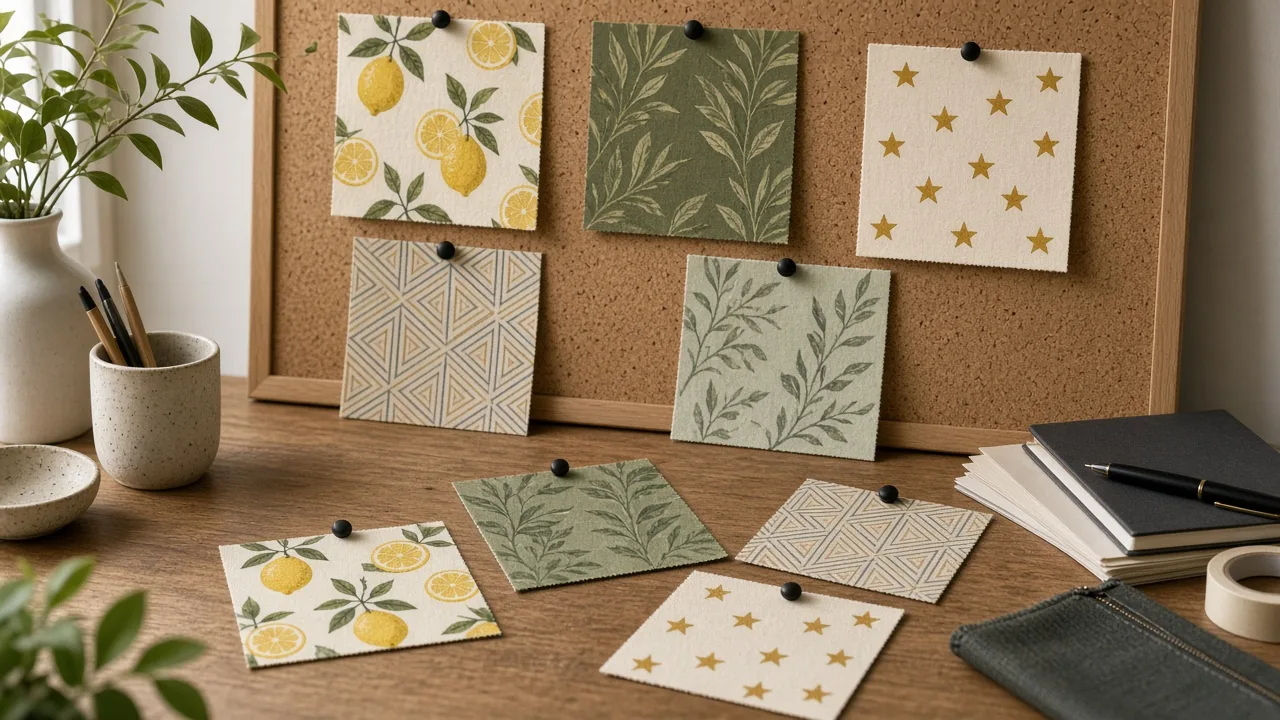
“レモンの落書きが数分でスカーフのプリントになりました。最終データは印刷会社向けに作り直しています。”
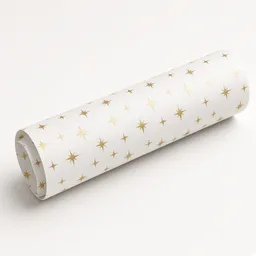
“ブランドカラーで、ホリデーの包装紙用の星柄を作りました。”
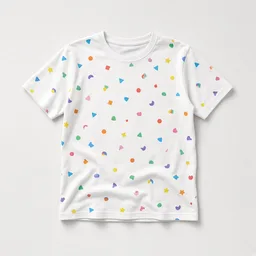
“ランダム配置は小さな服でも自然に見えます。使う前に必ず 2×2 に並べています。”
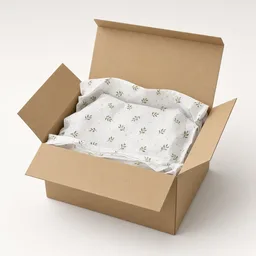
“薄葉紙に小さな葉っぱの繰り返し柄を入れたら、開封体験に統一感が出ました。”
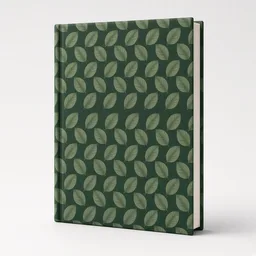
“ノートの表紙用のハーフドロップ柄です。葉っぱが端で途切れることがあるので、そのときは再生成しています。”
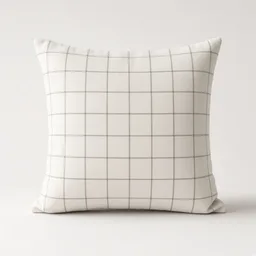
“ここで柄を作り、生地柄変更でクッションにのせてプレビューしています。”
よくある質問
クレジット、つなぎ目、レイアウト、権利について。
モチーフを 1 つアップロードし、配置を選ぶだけ。1 枚 10 クレジット、新規アカウントは 1 回無料で生成できます。タイルはほとんどの場合シームレスですが保証はないため、2×2 に並べて確認してください。
無料で始める →