クレジットと生成の流れ
ProductShot AI では 1 枚につき 10 クレジットを使い、一度に 1〜4 枚生成できます。新規アカウントは1 回無料で生成できます。
1 回の生成で使う商品写真は 1 枚で、生成にはログインが必要です。結果は履歴に保存されるので、後から見直したり、再アップロードせずに設定を変えて再生成したりできます。
1 回あたりのクレジットは生成ボタンの下に表示されます。まず 1 枚作り、その後に候補を増やしましょう。
背景・影・構図を一度設定し、1 回につき写真を 1 枚アップロードします。すべての結果を確認してください。
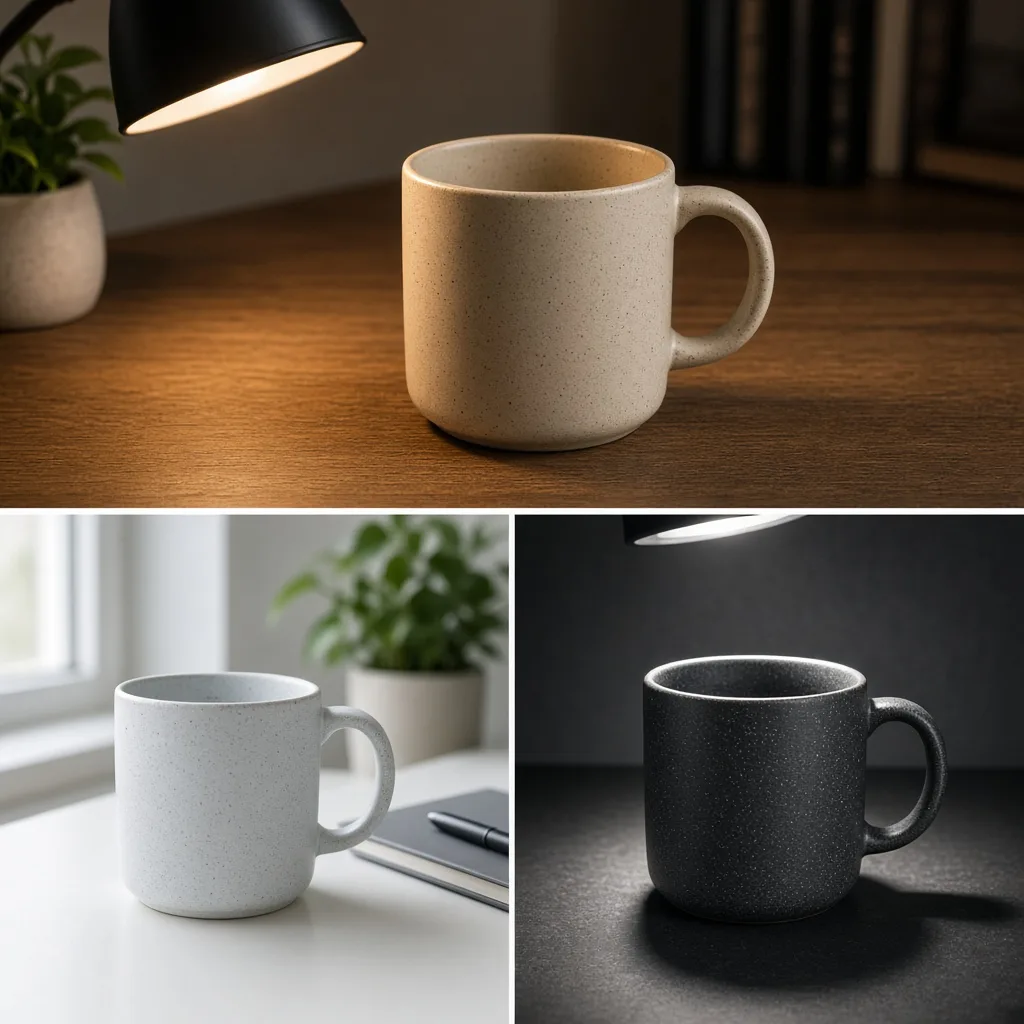
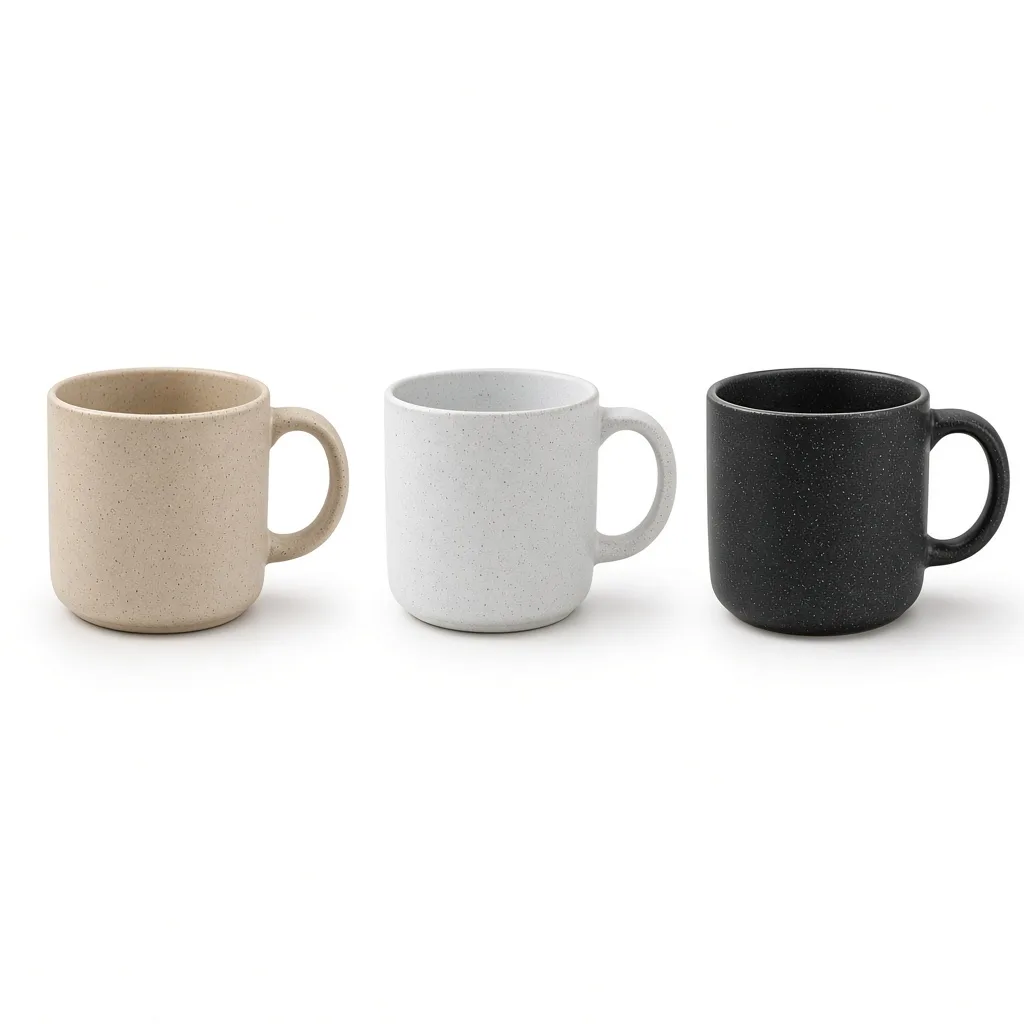
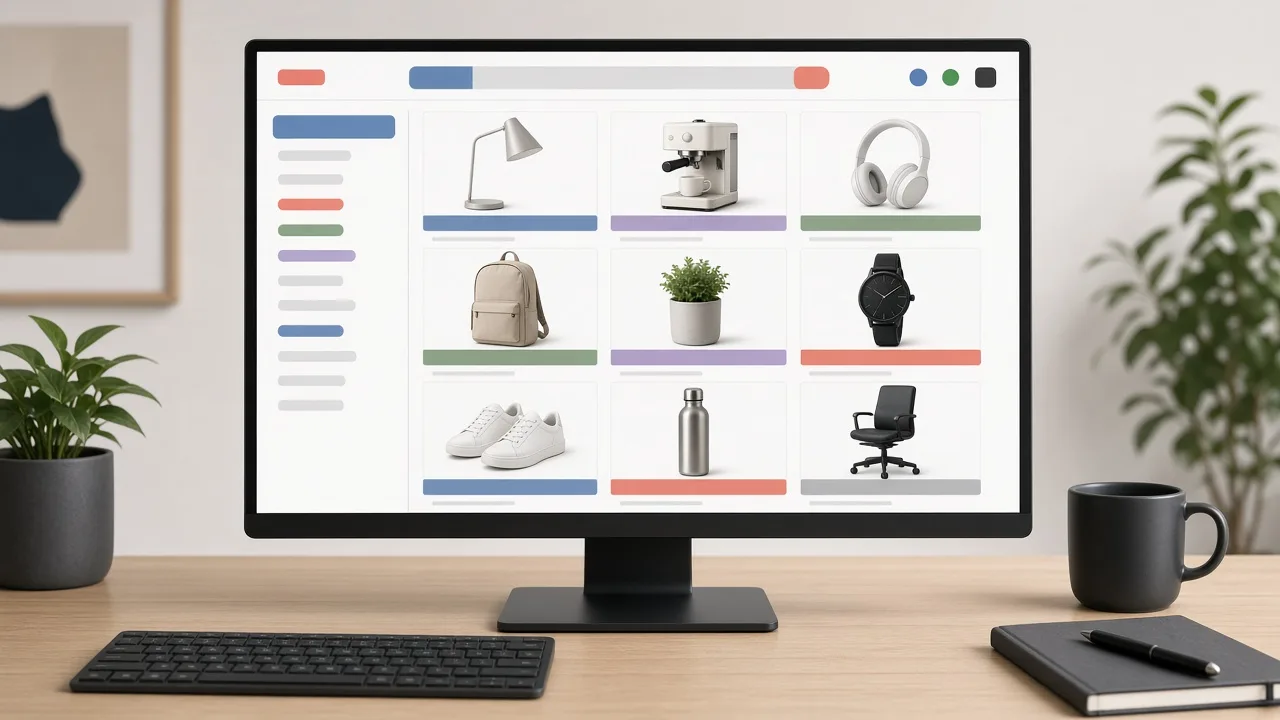
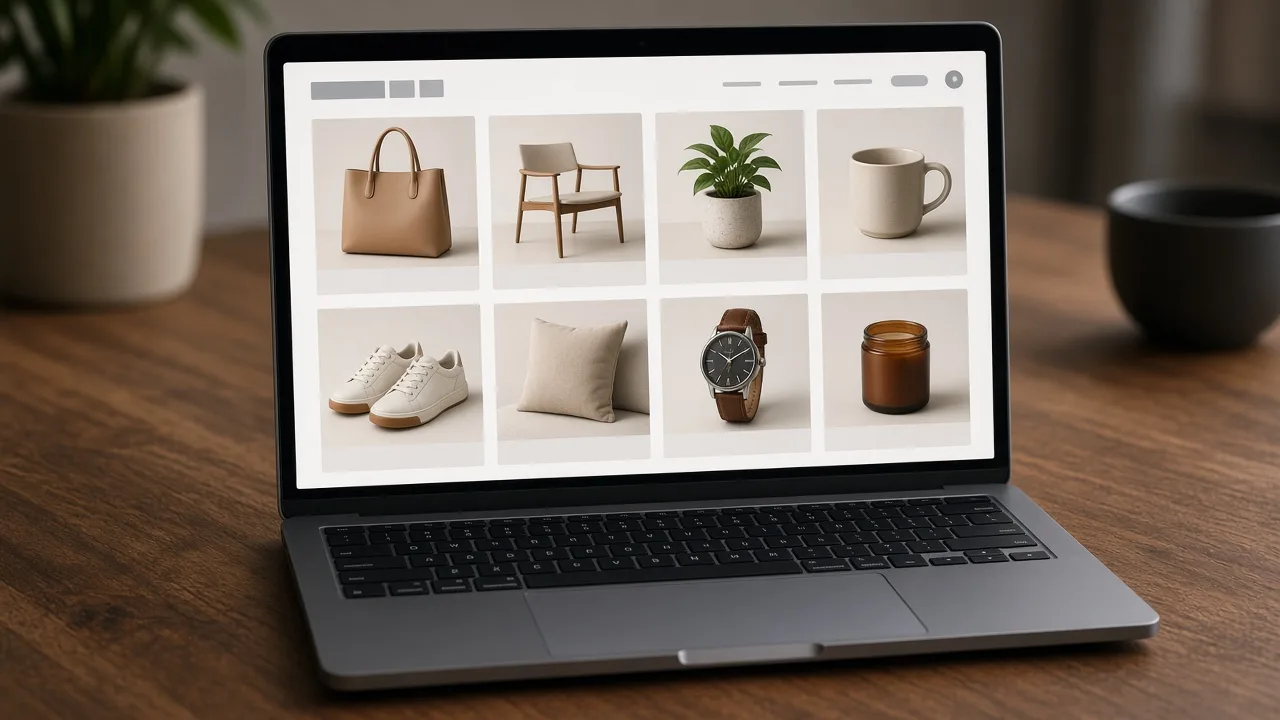
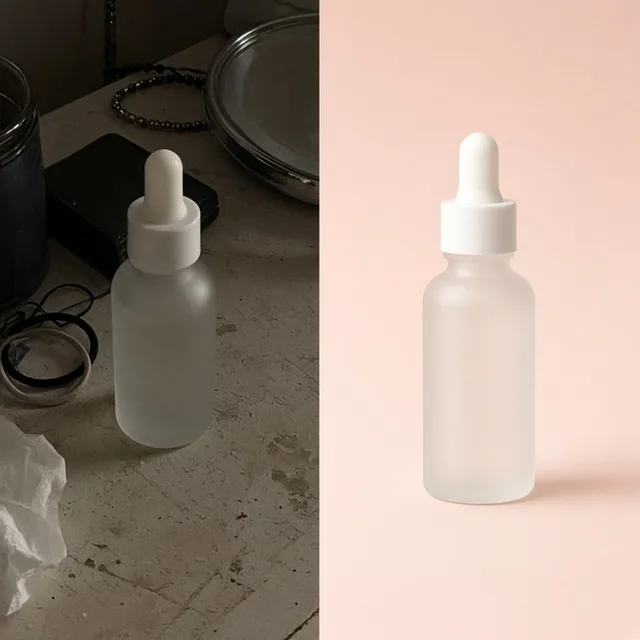
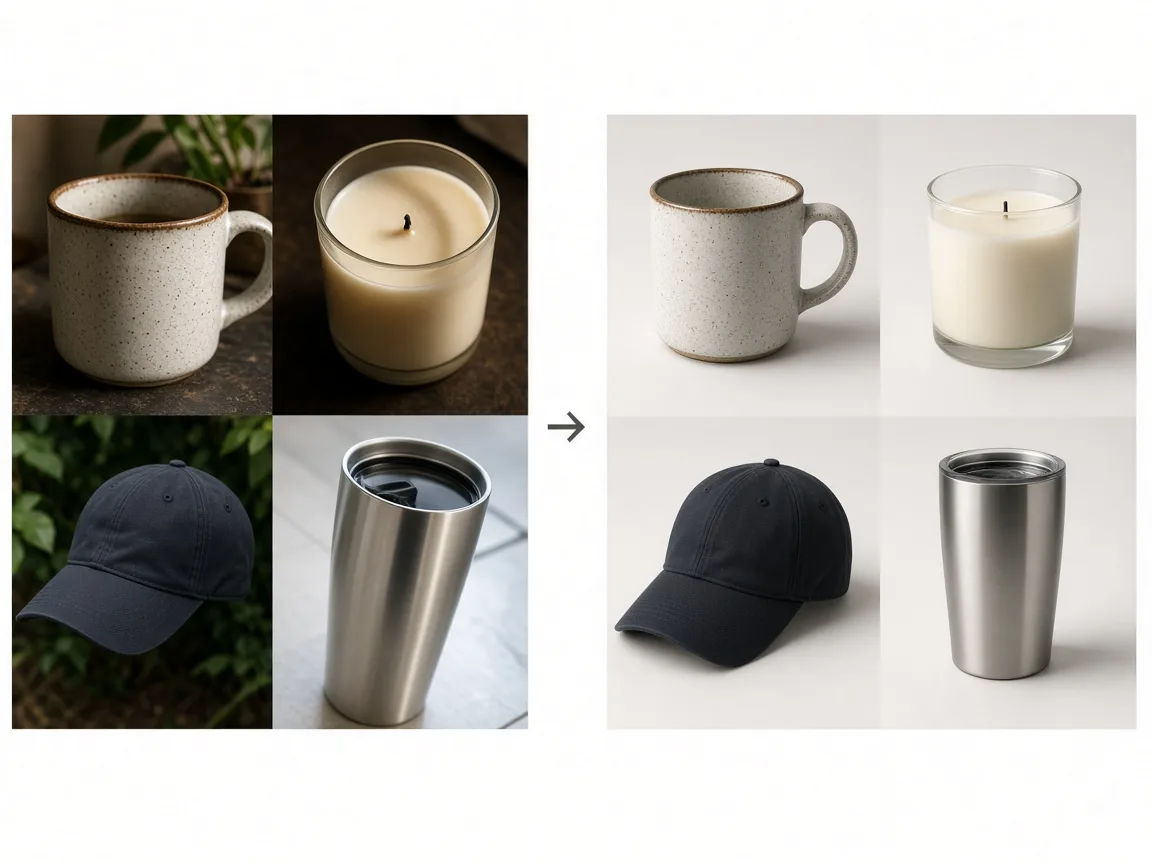
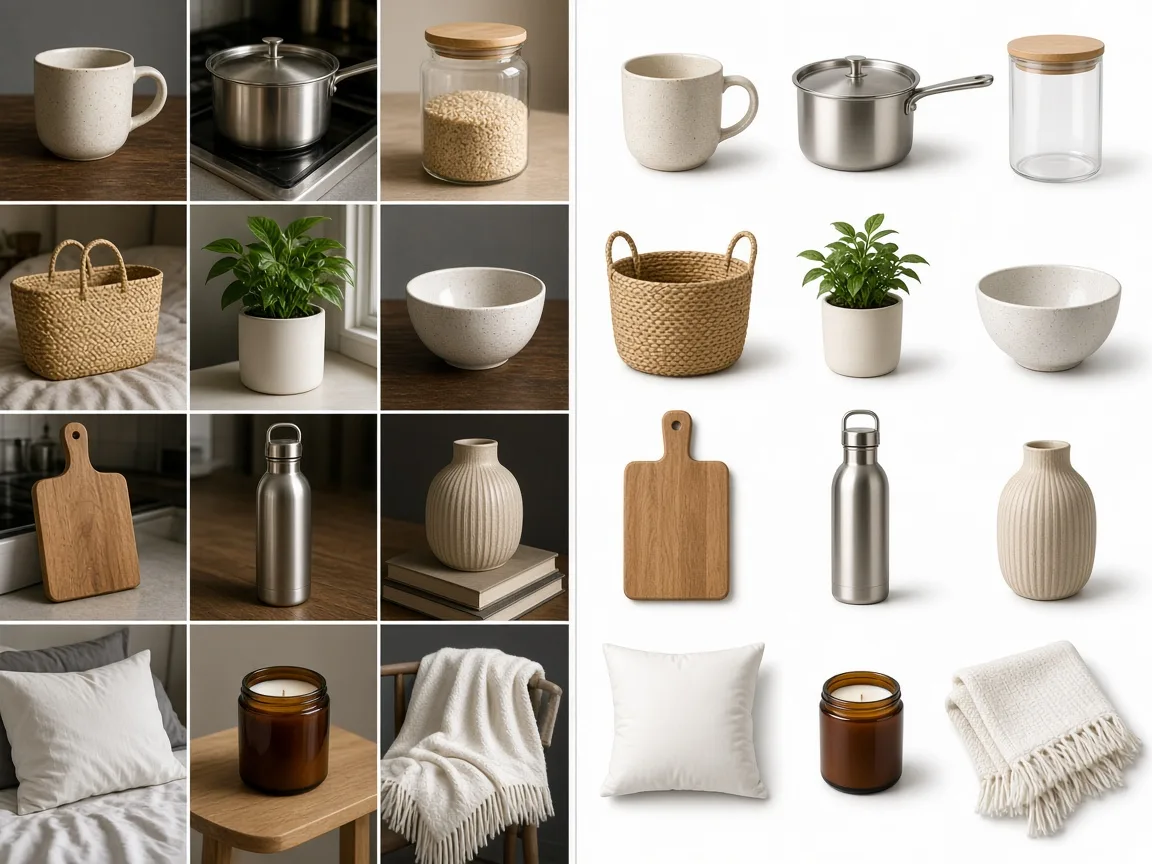
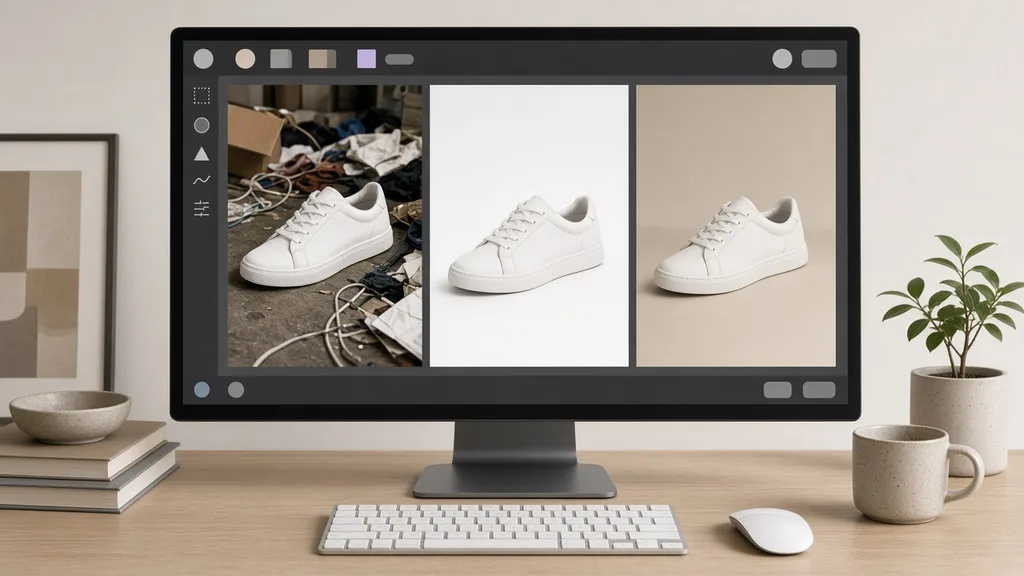
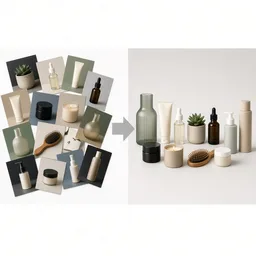
バラバラの写真 → 統一した白背景セット
一括編集ツール
AI 一括写真編集でカタログの統一感が出たら、下のツールで写真の高画質化、リサイズ、スタイル変更ができます。
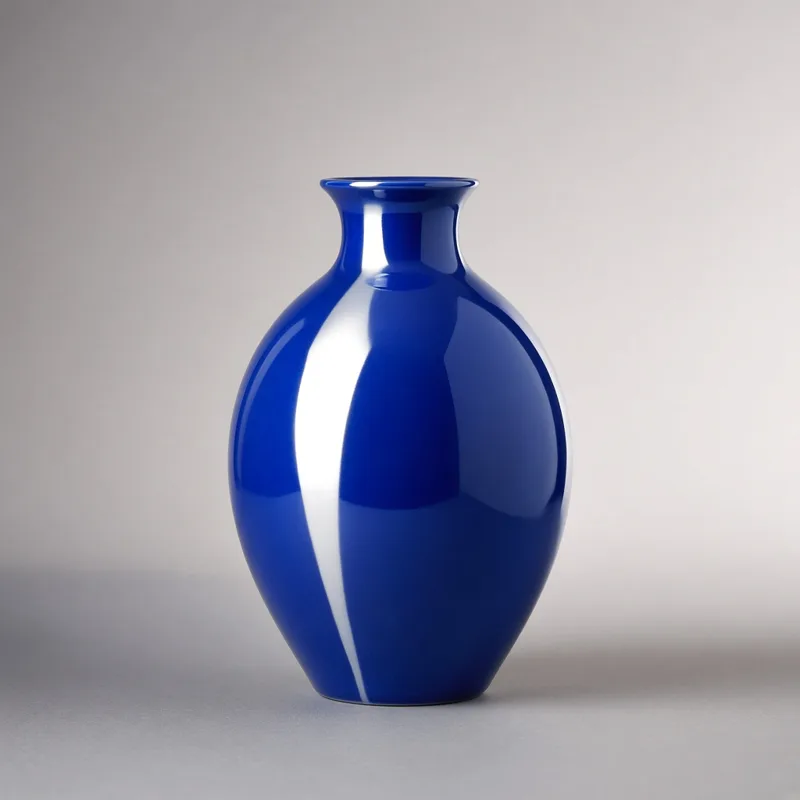











































概要
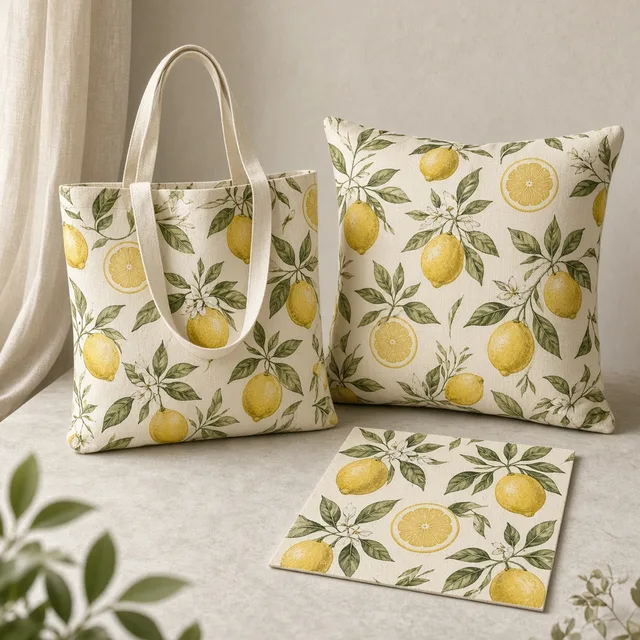
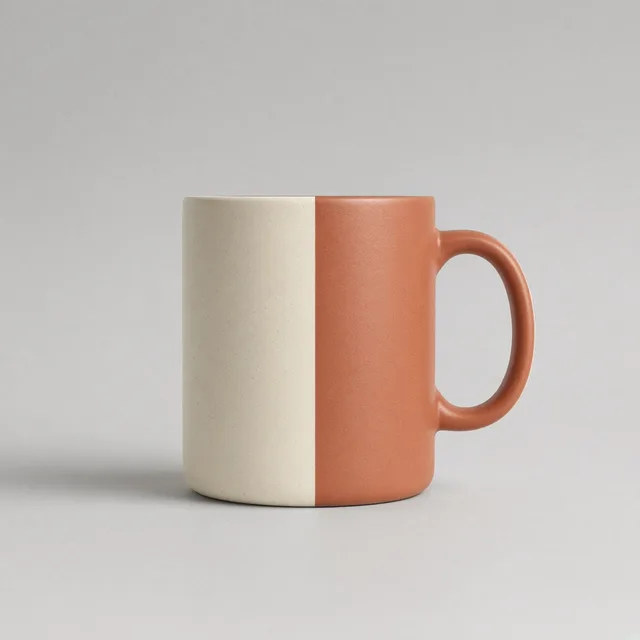
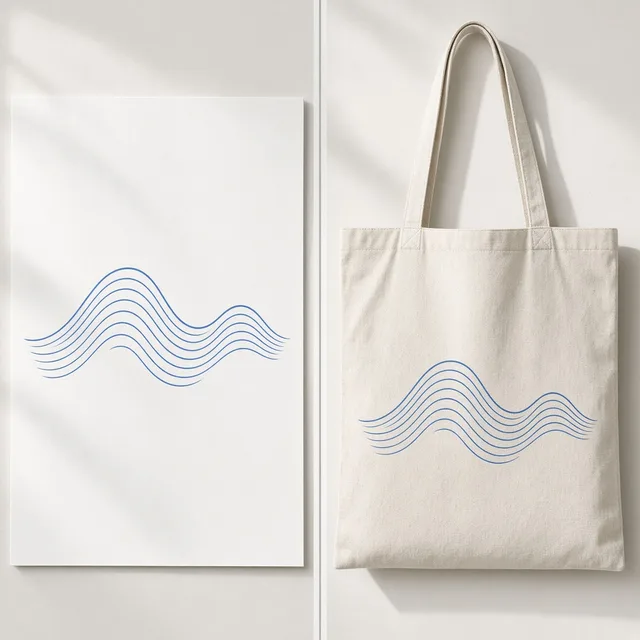
AI 一括写真編集は、商品写真のシリーズに同じ編集を適用し、セット全体をそろえるツールです。
シリーズの設定として、背景(純白、ライトグレー、元の背景をきれいにする)、影、構図(商品を画面内でどのくらいの大きさにするかなど)を一度だけ選びます。
最初の写真をアップロードして生成したら、設定はそのままなので、次の写真に入れ替えて再生成します。すべての結果に同じ背景、影、構図が適用され、カタログが 1 回の撮影で撮ったように見えます。
ProductShot AI では 1 枚につき 10 クレジットを使い、一度に 1〜4 枚生成できます。新規アカウントは1 回無料で生成できます。
1 回の生成で使う商品写真は 1 枚で、生成にはログインが必要です。結果は履歴に保存されるので、後から見直したり、再アップロードせずに設定を変えて再生成したりできます。
1 回あたりのクレジットは生成ボタンの下に表示されます。まず 1 枚作り、その後に候補を増やしましょう。
特に役立つのは、そろっていない写真がたくさんあるときです。別の日に撮った商品、構図がばらばらなカラーバリエーション、新旧の写真の混在、スタイルの異なる仕入れ先の写真などです。
商品を 1 点ずつ新しいシーンに置く AI 背景変更や、写真 1 枚の汚れを消す AI 写真消しゴムとは異なります。シリーズ全体の統一感が最も大切なときに使いましょう。
まずは 3 つのサンプルから始めてみてください。
シリーズは次の 4 点を順番に確認しましょう。まず商品:色、形、文字、ロゴが元画像と同じか。次に背景:すべての写真で同じ色か。続いて構図:セット全体で商品の大きさと位置がそろっているか。
最後に影:向きとやわらかさがそろっているか。どの設定よりも大切なルールがひとつあります。各モールの画像ルールに従うこと。たとえば、メイン画像に純白の背景が必須な場合はそれに従ってください。
シリーズの設定は一度だけ。
白、ライトグレー、元の背景をきれいに。
同じ向き、同じやわらかさ。
すべての写真で商品の大きさが同じ。
元画像の横に 1〜4 パターンを生成。
1 枚 10 クレジット。「生成」ボタンの下に表示されます。
ProductShot AI が選ばれる理由
すべての設定は、20 枚目の写真が 1 枚目とそろうように作られています。
背景、影、構図は写真が変わってもそのまま。
各商品の実際の色を保つよう指示しています。
すっきりと統一されたスタジオの光。
アップロードした画像は結果の生成に使われます。
本来の色、文字とロゴの維持、小物なし、など。
1 回に 1 枚。結果はすべて確認を。
活用シーン
どれも、ひとつのセットに見えるべき商品写真のシリーズです。
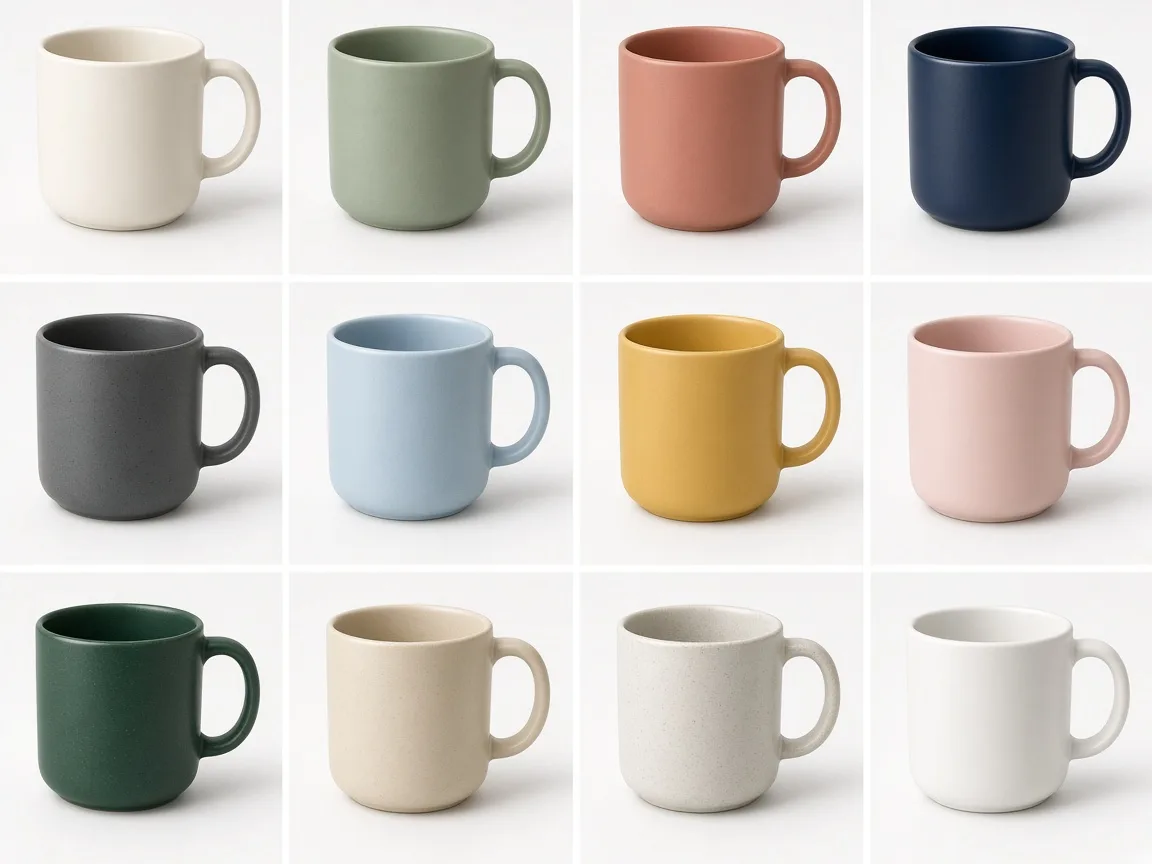
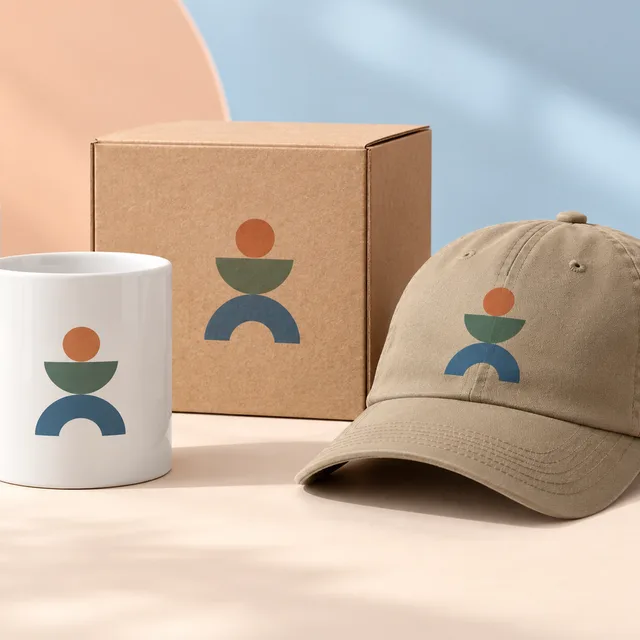
別々の撮影で撮った何十枚もの写真を、ひとつのセットのようにそろえます。
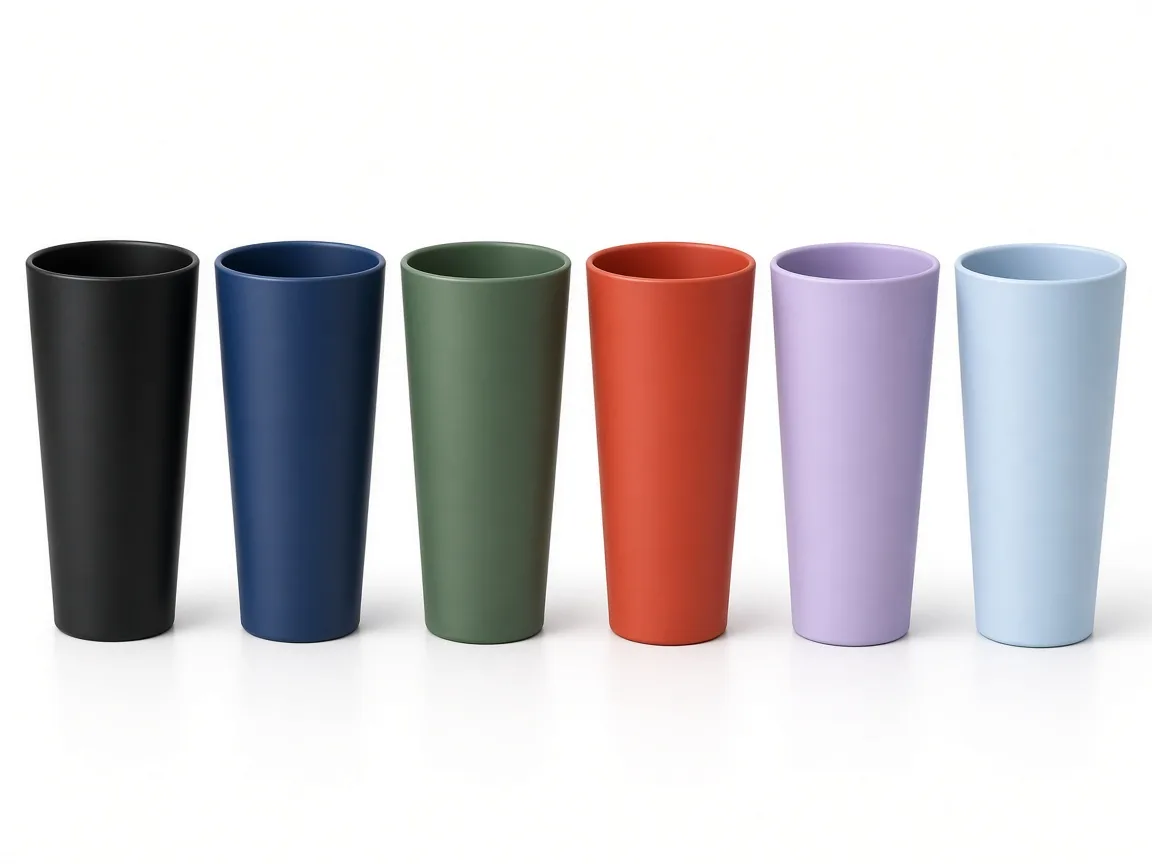
同じ商品の全カラーを、同じ構図と光でそろえます。
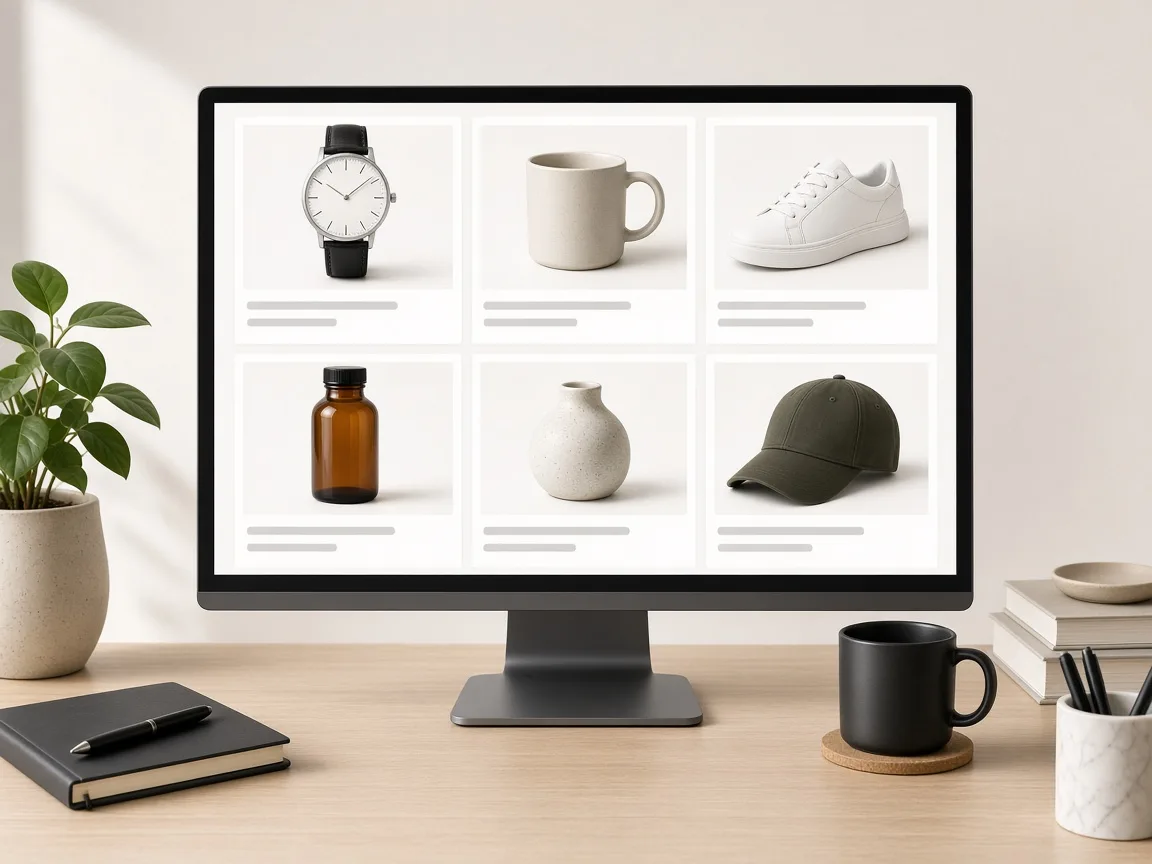
出品全体で、白またはライトグレーの背景をそろったサイズに。
古い写真を新しい写真とそろえます。
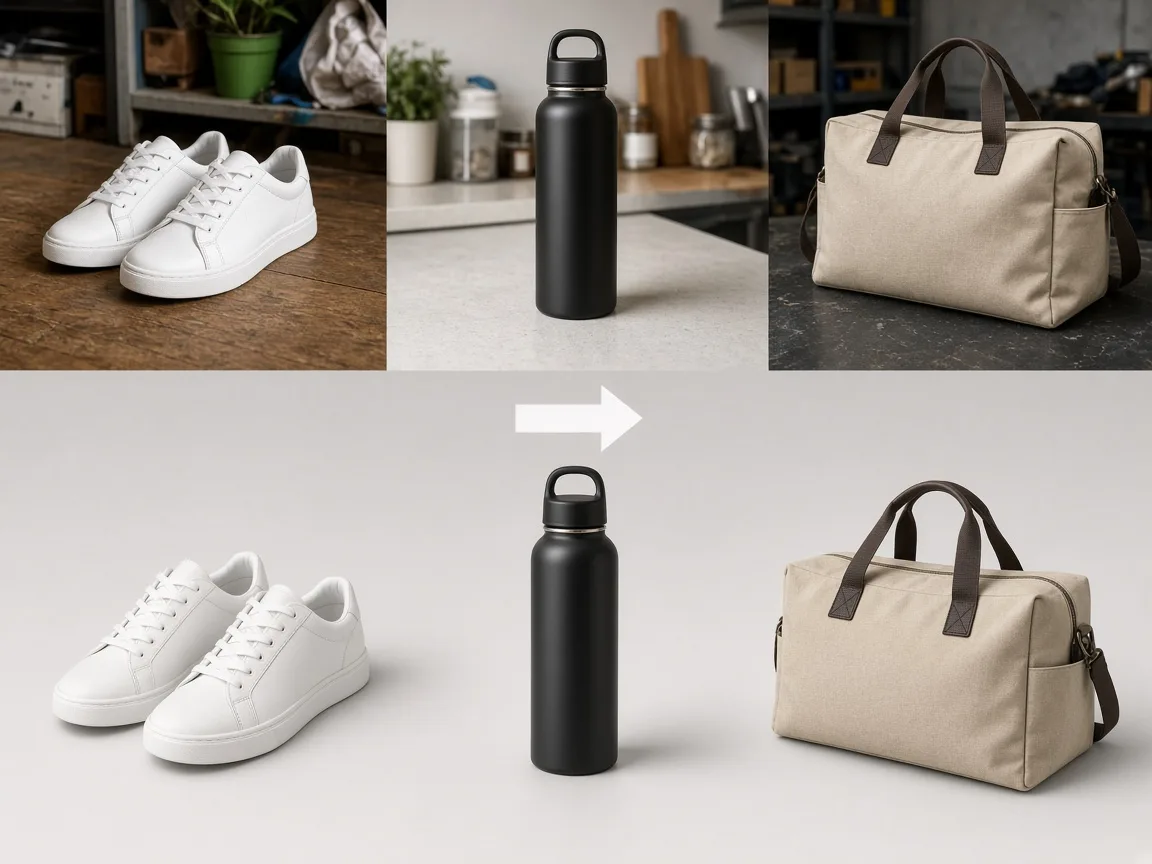
複数の仕入れ先の写真を、ショップのスタイルにそろえます。
チャネル別
カタログ、モールの出品、ネットショップは、すべての写真がそろっているとぐっと見栄えが良くなります。
使い方
シリーズの設定は一度だけ。あとは写真を 1 枚ずつアップロードします。
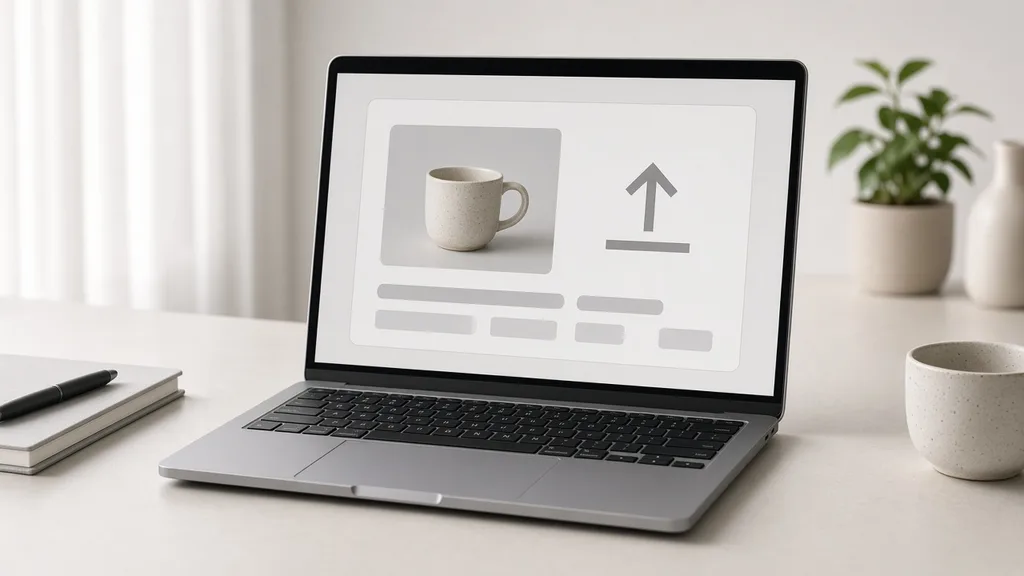
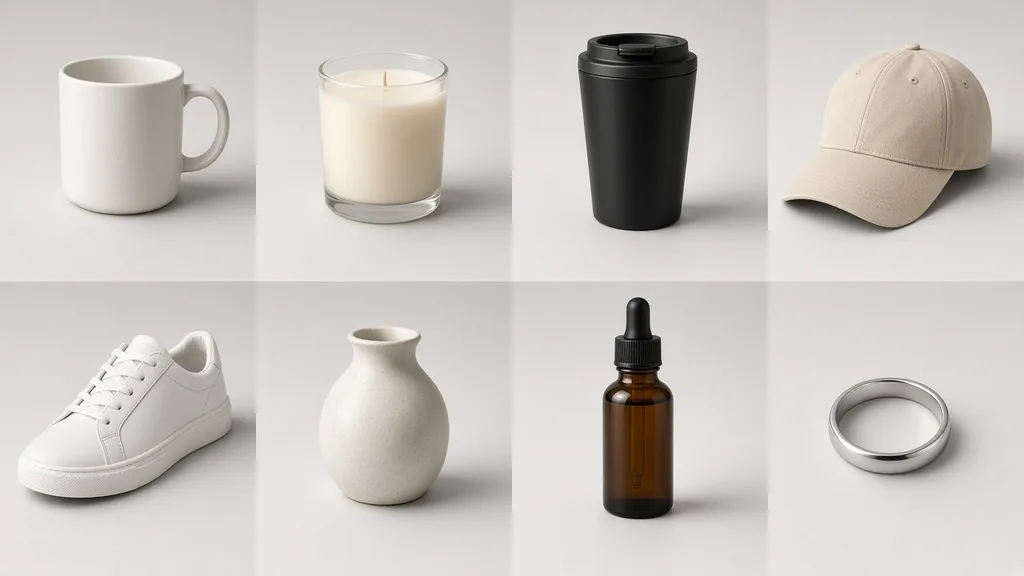
商品写真を 1 枚アップロードします(JPG・PNG・WEBP、16MB まで)。3 つのサンプルから始めることもできます。
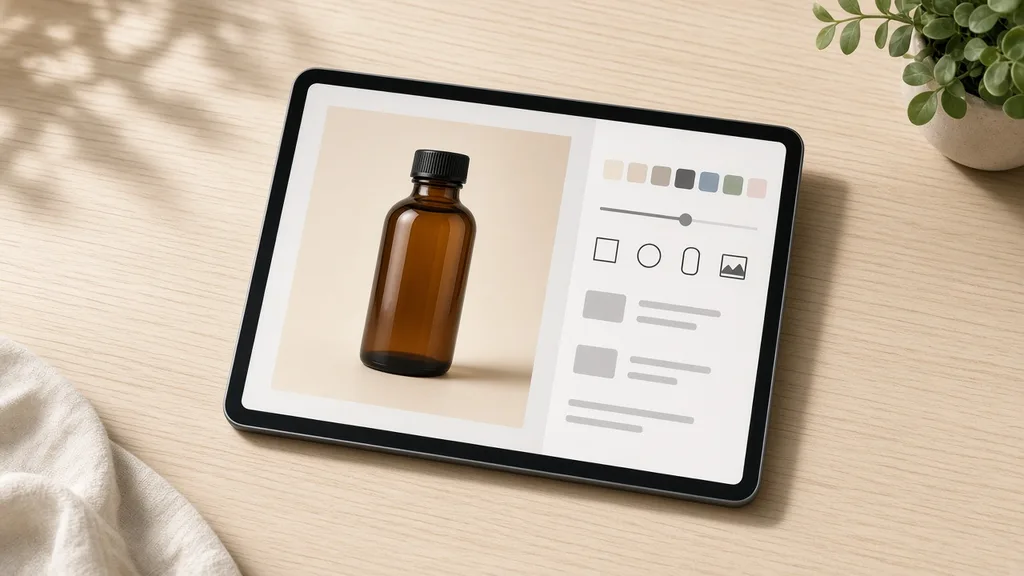
背景、影、構図を一度だけ選びます。シリーズの作業中は設定がそのまま保たれます。
1〜4 パターンを生成し(1 枚 10 クレジット)、元画像と比べて一番良いものをダウンロードします。
写真を入れ替えて再生成します。すべての写真に同じ設定が使われるので、シリーズがそろいます。
手法の比較
カタログに統一感を出す 3 つの方法です。
多彩
な出力スタイル
参考画像
で方向性を指定
標準搭載
のビフォー・アフター確認
切り抜き、背景の塗りつぶし、影付け、位置合わせ、書き出しを 1 枚ずつ繰り返します。
シリーズの設定は一度だけ。あとは写真をアップロードして生成するだけです。
コツ
仕上がりの大部分は、写真と設定で決まります。
色 + 文字 + サイズ
メモには次の3点を書けます:
関連記事
出品、白背景、商品写真についての記事です。
 checklist
Amazon の商品画像ルールを解説。白背景 255、商品が画面の 85%、ズーム用の 1,000px、ファイル形式、カテゴリ別のルール、アップロード前チェックリストまで。
 アパレル
ゴーストマネキン撮影を解説。透明マネキン効果の仕組み、撮影と合成の手順、Amazon のルール、そして AI を使ったより速いワークフローまで。
 白背景
ライフスタイル写真と白背景の商品写真を比較。テストや調査が示すこと、それぞれの最適な配置、各プラットフォームのルール、組み合わせの計画とテスト方法を解説します。
 checklist
Shopify の商品画像サイズガイド。推奨は 2048 × 2048 px、25MP と 20MP の上限の違い、20MB のファイル上限、形式、縦横比、ズーム、表示速度まで解説します。
 ガイド
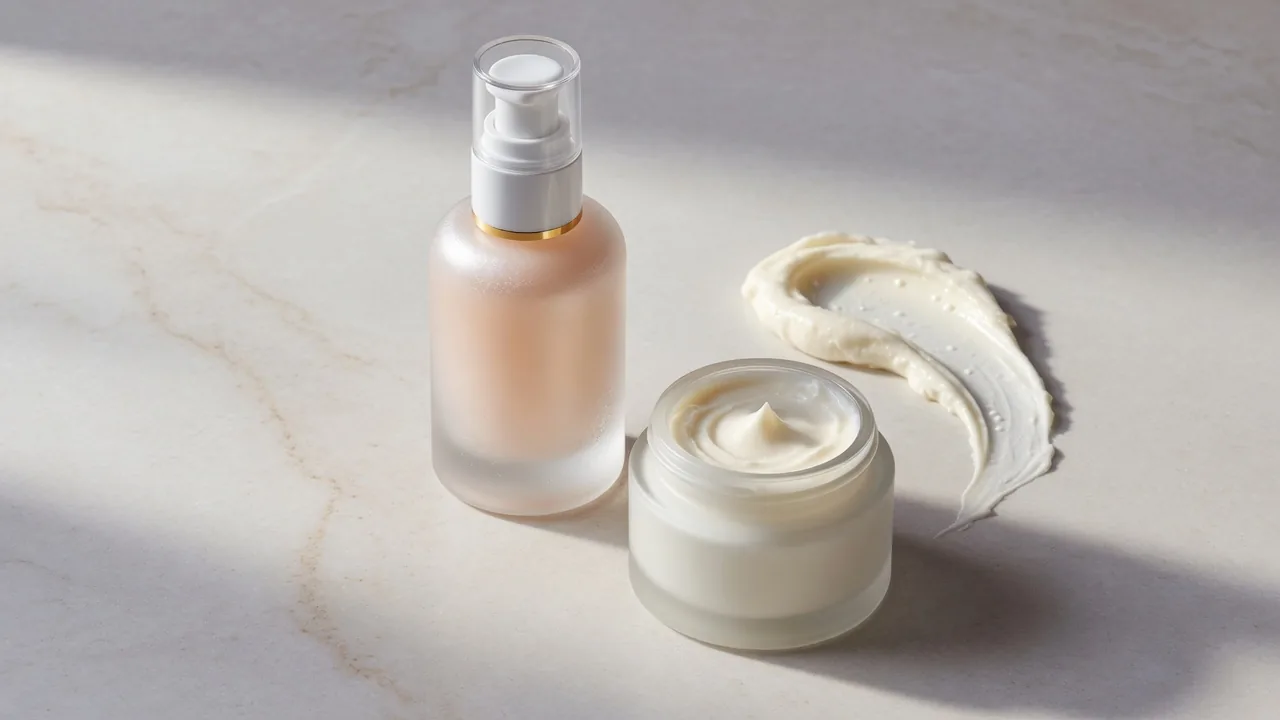
スキンケア商品撮影ガイド。ガラス・金属・クリームのライティング、テクスチャーの見せ方、撮影リスト、効能表現に配慮したレタッチ、モール向けのファイル納品まで。
一部ユーザーの声です。サムネイルは各ユーザーのカテゴリの商品です。
“3 回の撮影で撮った 40 個のマグカップが、ひとつのカタログのようにそろいました。同じ設定で 1 枚ずつアップロードしています。”
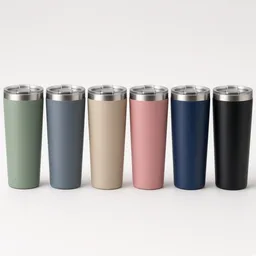
“タンブラー 6 色を同じ構図にそろえました。各色を実物と比べて確認しています。”
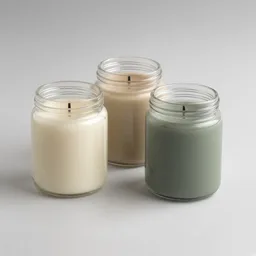
“シリーズ全体をライトグレーとやわらかい影で統一。1 回に 1 枚ずつですが、設定は一切ずれません。”
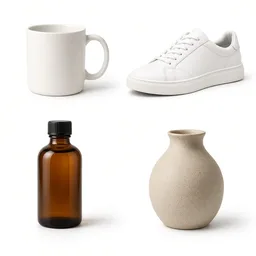
“全 SKU のメイン画像を純白にそろえ、その後 Amazon のルールを確認しています。”
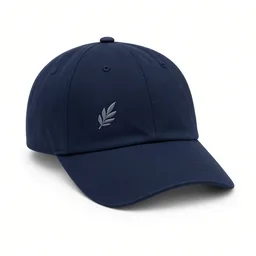
“ほとんどのキャップで刺繍が保たれました。一度ぼやけたことがあり、再生成しました。”
“5 種類のスタイルだった仕入れ先の写真が、ショップのスタイルにそろいました。”
よくある質問
クレジット、シリーズ、設定、制限について。
シリーズの設定を一度決めて、最初の写真をアップロードしましょう。1 枚 10 クレジット、新規アカウントは 1 回無料で生成できます。1 回に 1 枚、設定はそのまま。結果はすべて確認してください。
無料で始める →