クレジットと生成の流れ
ProductShot AI では 1 枚につき 10 クレジットを使い、一度に 1〜4 枚生成できます。新規アカウントは1 回無料で生成できます。
生成にはログインが必要で、結果は履歴に保存されます。商品を再アップロードせずに、特徴の説明の後にサイズ表を作るなど続けて作業できます。1 回あたりのクレジットは生成ボタンの下に表示されます。
商品をアップロードし、種類を選んで生成します。正確な文字は空欄のボックスに入れ、すべての文字を確認してください。
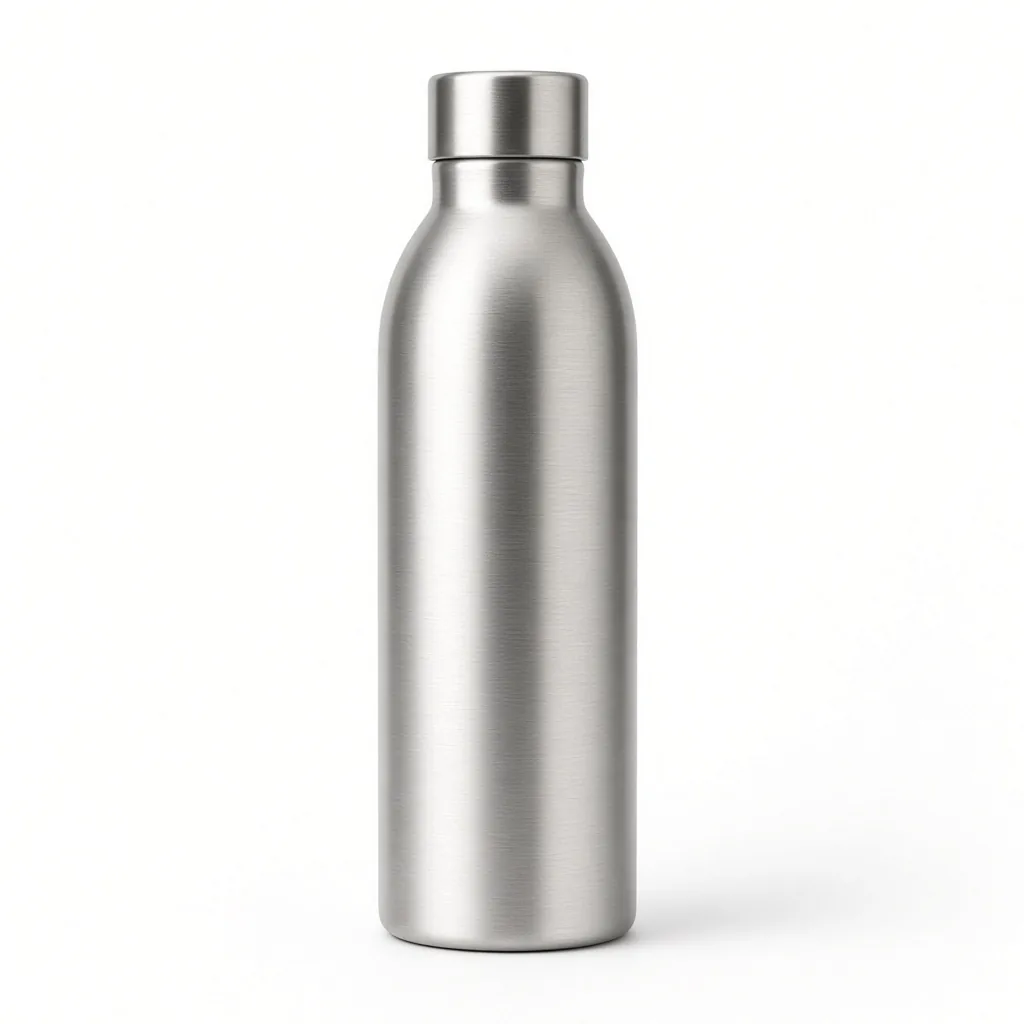
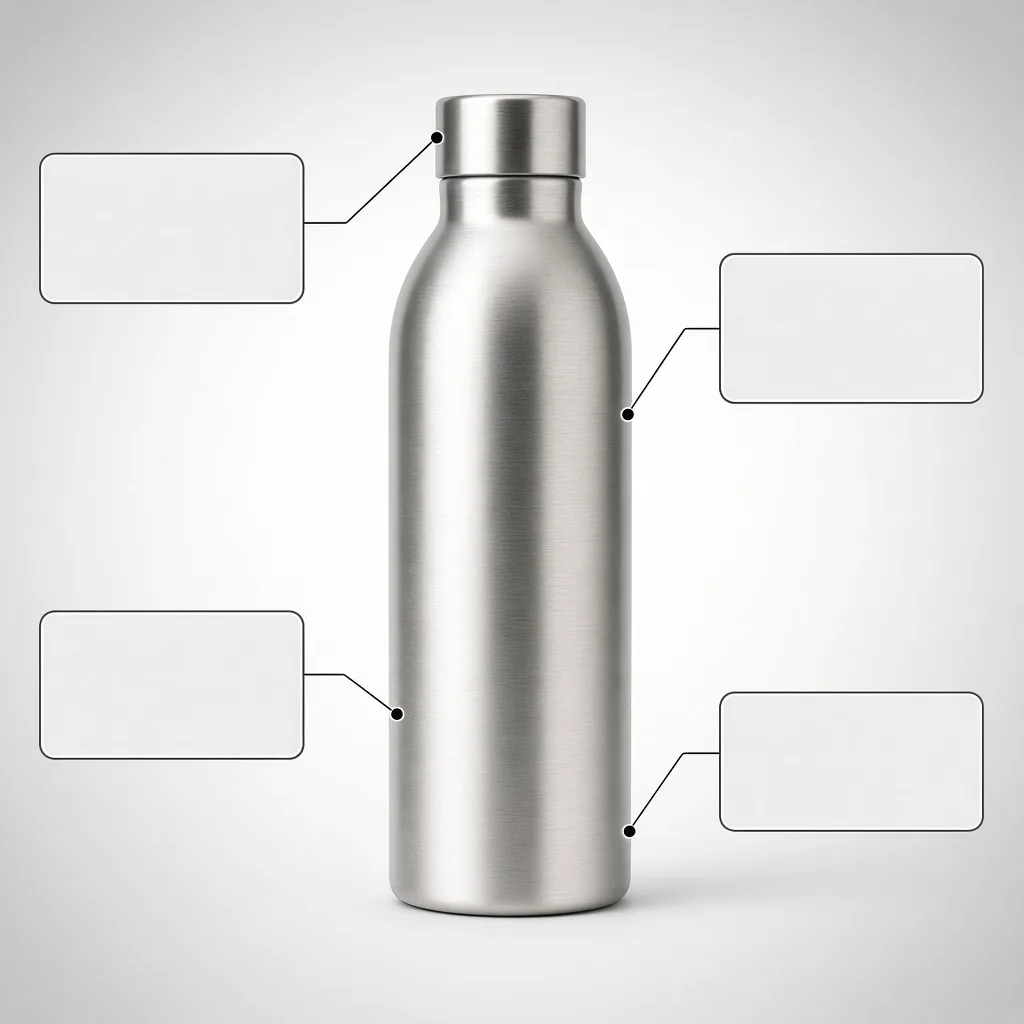
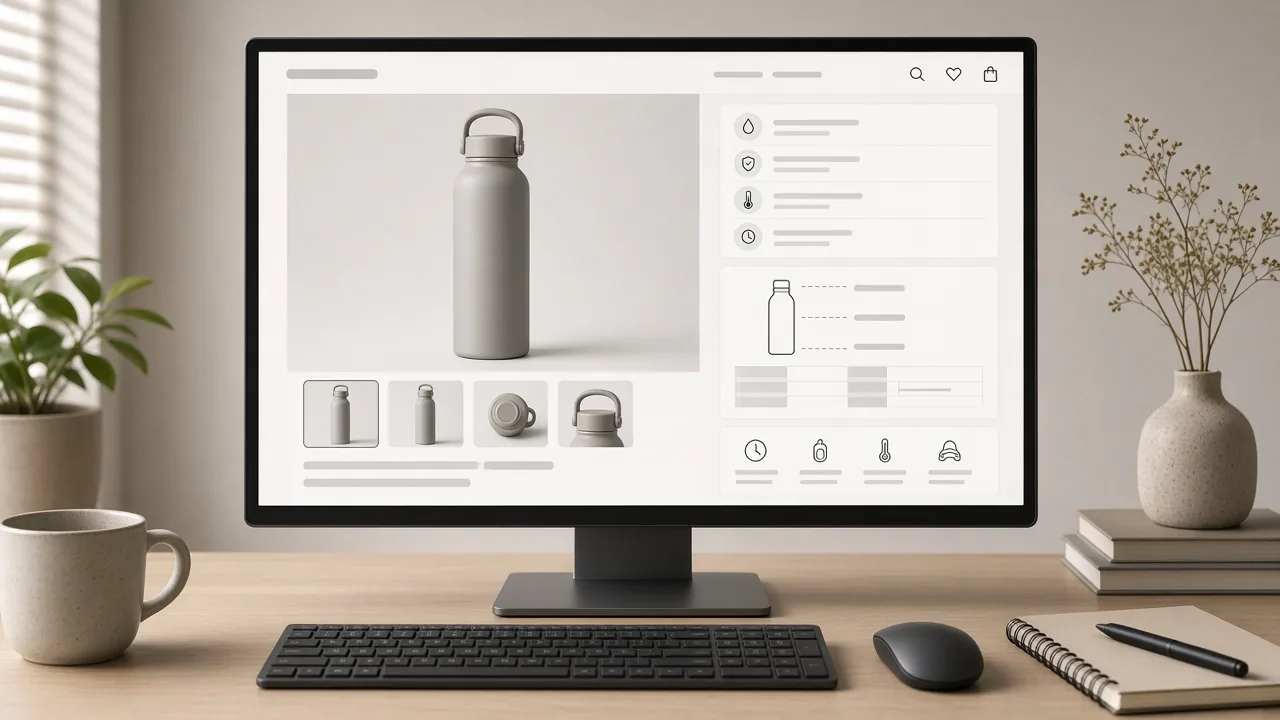
商品 → 特長の引き出し線入りインフォグラフィック
出品ツール
AI 商品インフォグラフィック作成でサブ画像ができたら、下のツールで文字を直したり、翻訳したり、出品画像一式を作ったりできます。











































概要
AI 商品インフォグラフィック作成は、商品写真 1 枚を出品用インフォグラフィックに変えます。
特徴、サイズ、比較をひと目で伝えるサブ画像のことです。
インフォグラフィックの種類(特徴の説明、アイコングリッド、サイズ表、ビフォーアフター)、見た目、ラベル枠を空欄にするか自分の正確な文言を入れるかを選びます。
AI がすっきりした線、余白、ラベル枠で商品をレイアウトします。
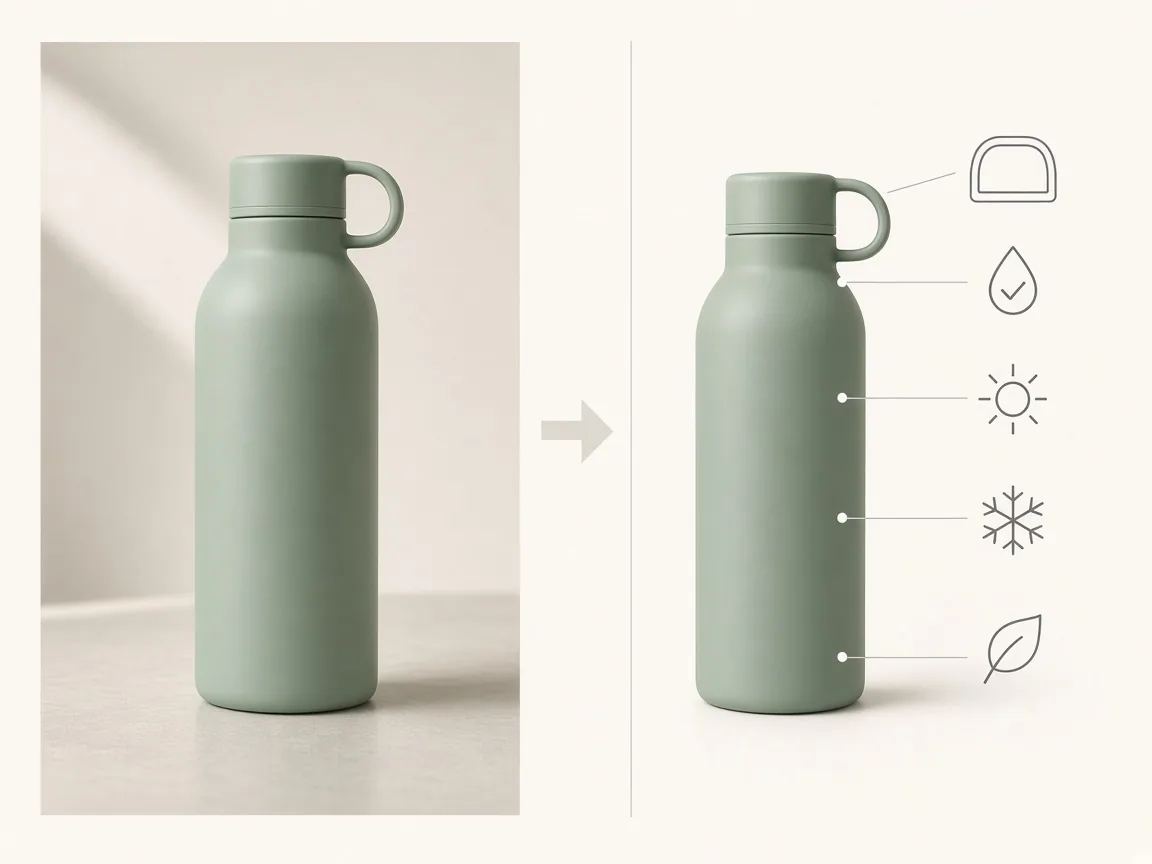
ProductShot AI では 1 枚につき 10 クレジットを使い、一度に 1〜4 枚生成できます。新規アカウントは1 回無料で生成できます。
生成にはログインが必要で、結果は履歴に保存されます。商品を再アップロードせずに、特徴の説明の後にサイズ表を作るなど続けて作業できます。1 回あたりのクレジットは生成ボタンの下に表示されます。
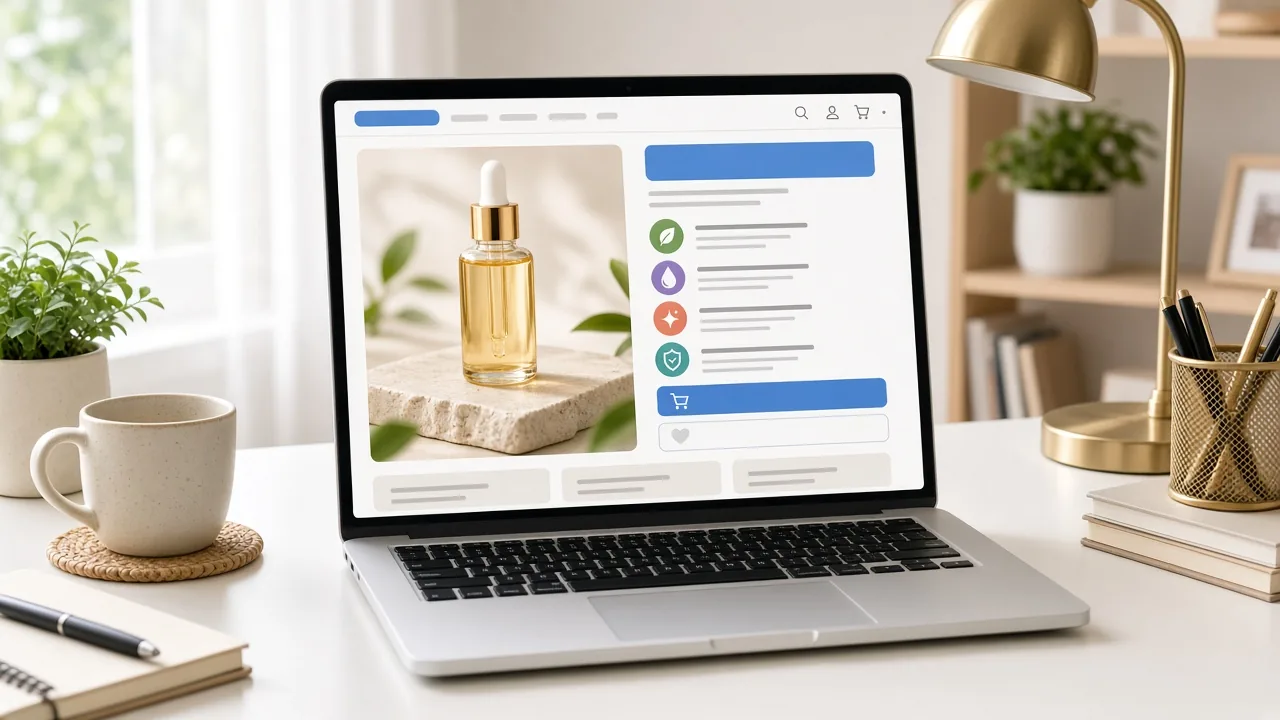
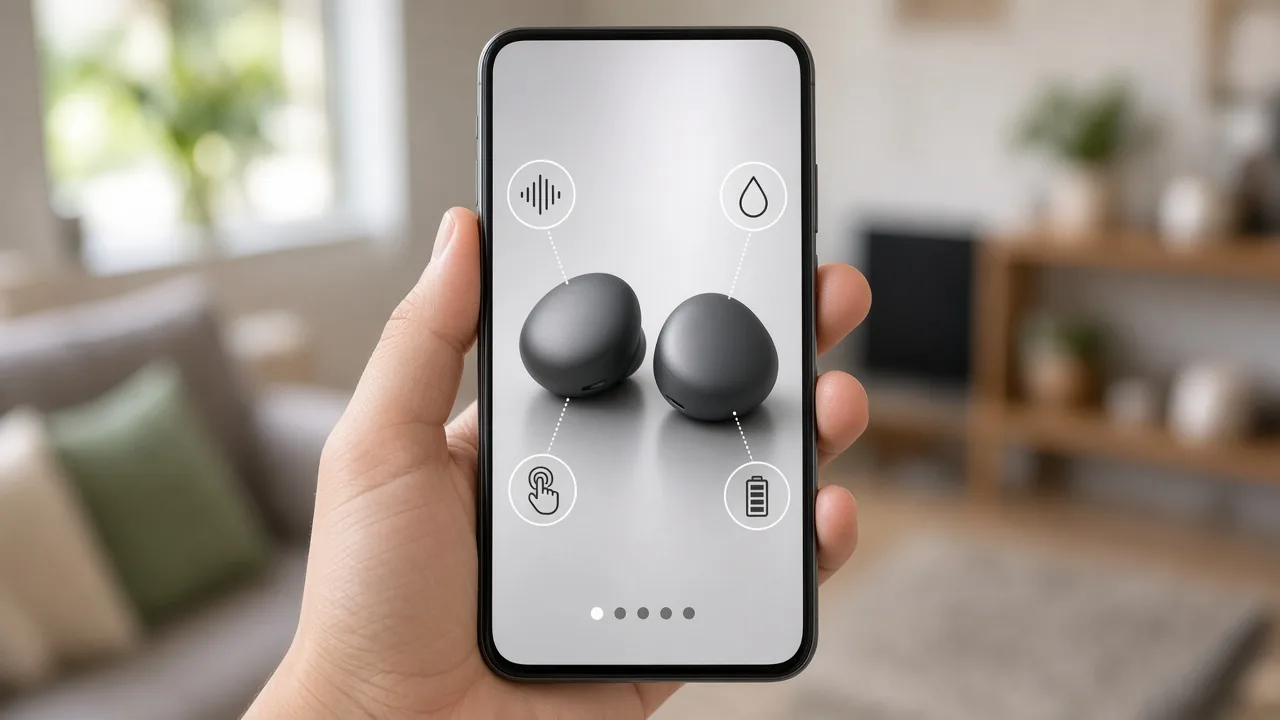
種類ごとに、購入者の異なる疑問に答えます。特徴の説明は各部分の働きを示します。アイコングリッドは商品の横にメリットを並べます。
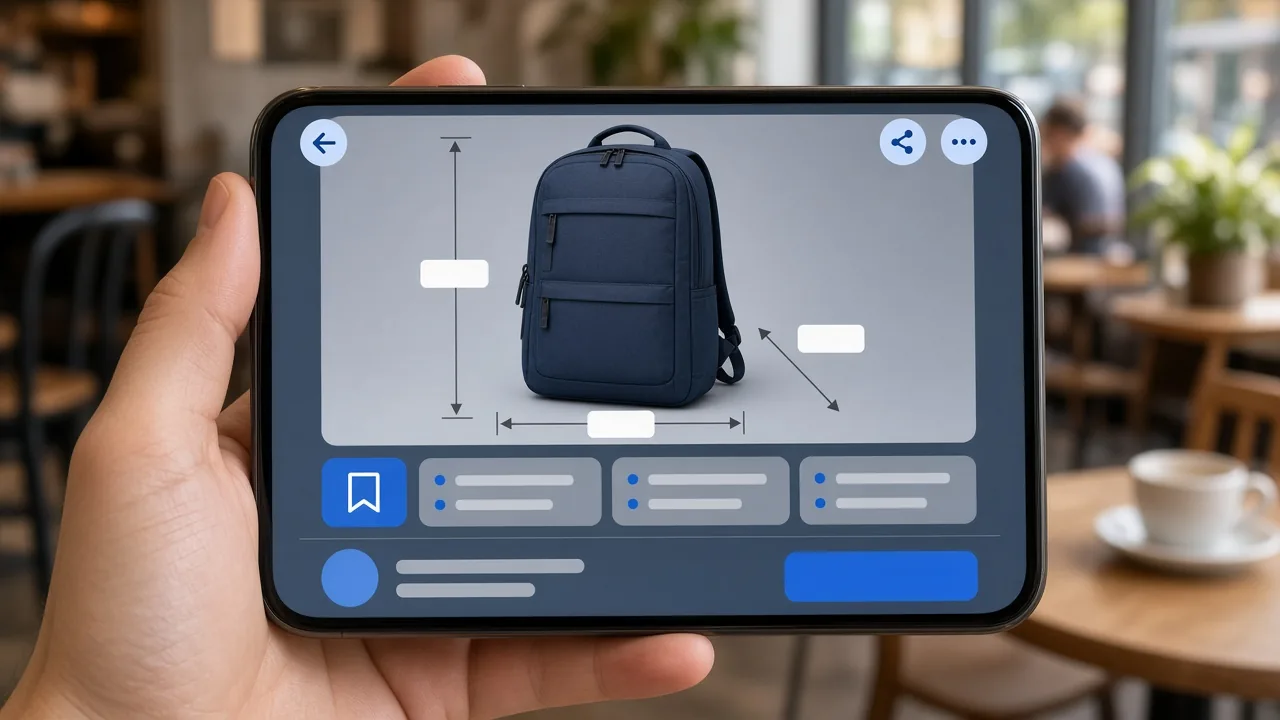
サイズ表は高さ、幅、奥行きを示し、購入者が正しいサイズを選べるようにします。ビフォーアフターははっきりした比較を見せます。ほとんどの出品にはこのうち 2〜3 種類が必要です。
1 回に 1 種類ずつ生成し、セット全体で見た目をそろえましょう。
セールスポイントは、メモに「·」で区切った短いフレーズで書きます。たとえば「漏れない · 750 ml · 24 時間保冷」のようにします。3〜4 つのフレーズが最もよく収まります。
AI 商品インフォグラフィック作成は数字を勝手に作りません。メモを空にするか空欄の枠を選べば、ラベルはすべて空欄のままになり、ご自身で入力できます。
メインバナーやイメージカットのブロックなど横長の A+ モジュールを作る AI 商品詳細ページ作成や、画像一式を作る AI 出品画像作成とは異なります。
このページは、線、枠、アイコン、寸法といった情報を伝える画像に特化しています。後から文字を変えるなら AI 画像文字編集、ローカライズするなら AI 画像翻訳を使いましょう。
インフォグラフィックは次の 4 点を順番に確認しましょう。まず商品:形、色、文字、ロゴが同じか。次に文字:つづりが正確で、枠ごとにフレーズが 1 つで、作られた内容がないか。
続いて線:各説明が正しい部分を指しているか。最後にレイアウト:余白が均一で、スマホの画面でも読めるか。
どの出品にも当てはまるルールがあります。商品にない機能、サイズ、受賞歴、認証は絶対に記載しないでください。
多くのモールではインフォグラフィックをメイン画像にすることが禁止されているため、サブ画像として使い、各プラットフォームのルールに従いましょう。
サプリメントや医療機器など規制のあるカテゴリーでは、公開前に表記の確認を受けてください。
説明、アイコン、サイズ、比較。
シンプル、ブランドカラー、ダーク。
文字を勝手に作りません。
形、色、ロゴ。
元画像の横に 1〜4 パターンを生成。
1 枚 10 クレジット。「生成」ボタンの下に表示されます。
ProductShot AI が選ばれる理由
すべての設定で、レイアウトをすっきりさせ、表記はあなた自身のものにします。
細い線、そろった枠、均一な余白。
メモでアクセントカラーを指定できます。
商品にすっきりしたスタジオ光。
架空の数値や認証を入れないよう指示しています。
説明 3 つ、アクセントカラー、タイトルの余白。
1 文字ずつ確認するか、空欄の枠を使ってください。
活用シーン
購入者は箇条書きを 1 行読む前に、画像にざっと目を通します。
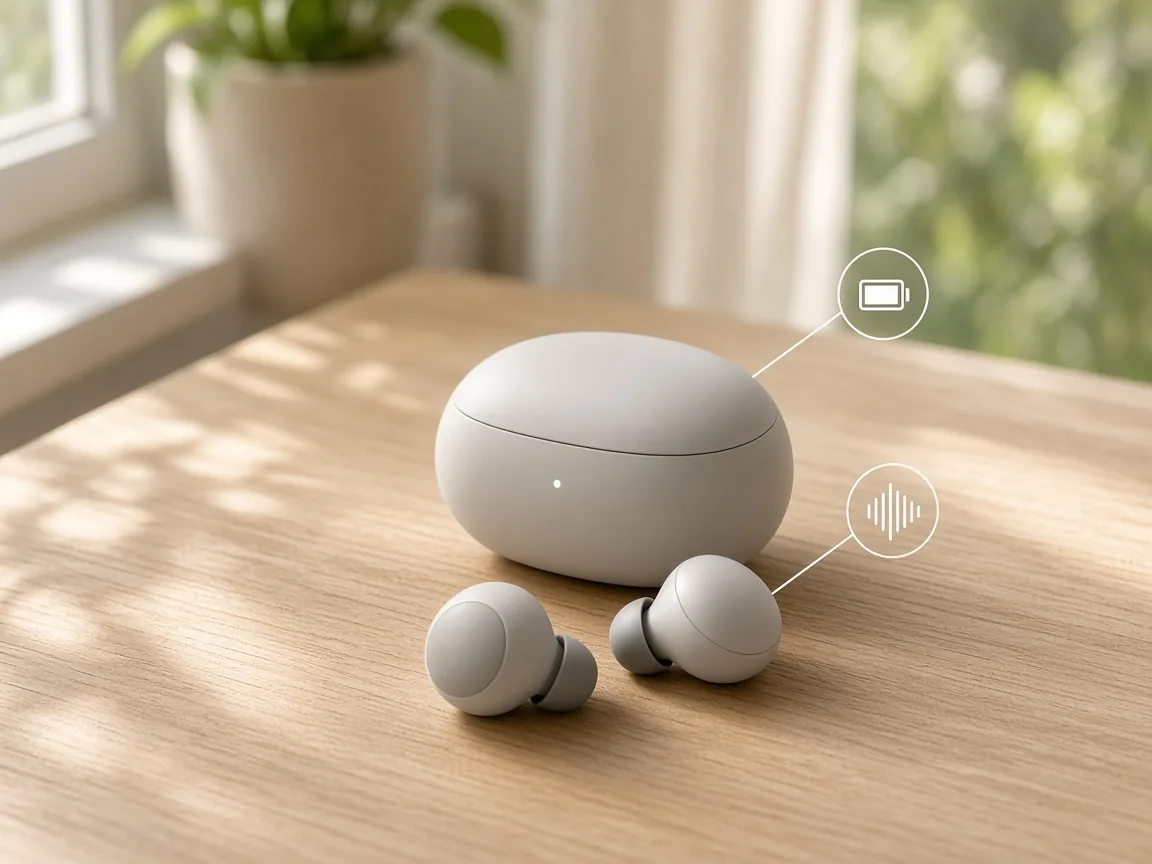
購入者が最初に気にする疑問に答える 3〜4 つの説明。
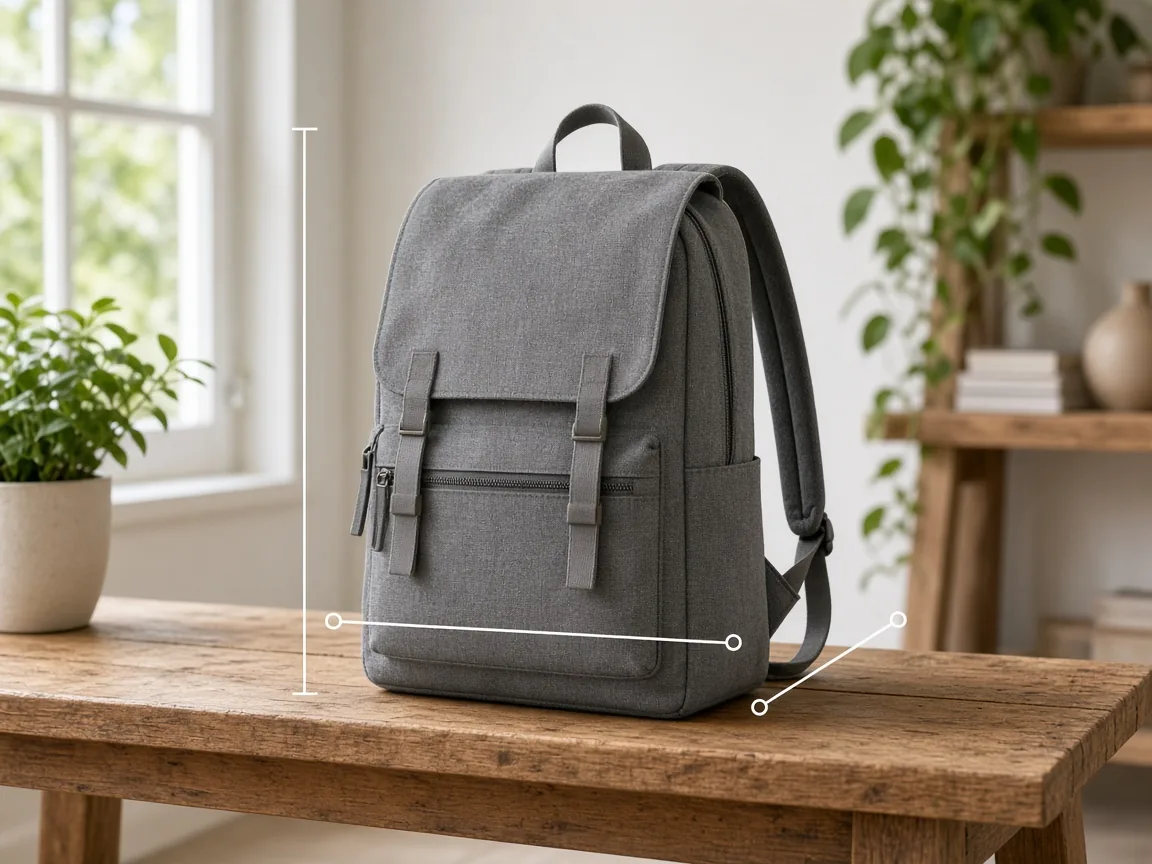
寸法線で、サイズ違いによる返品を減らせます。
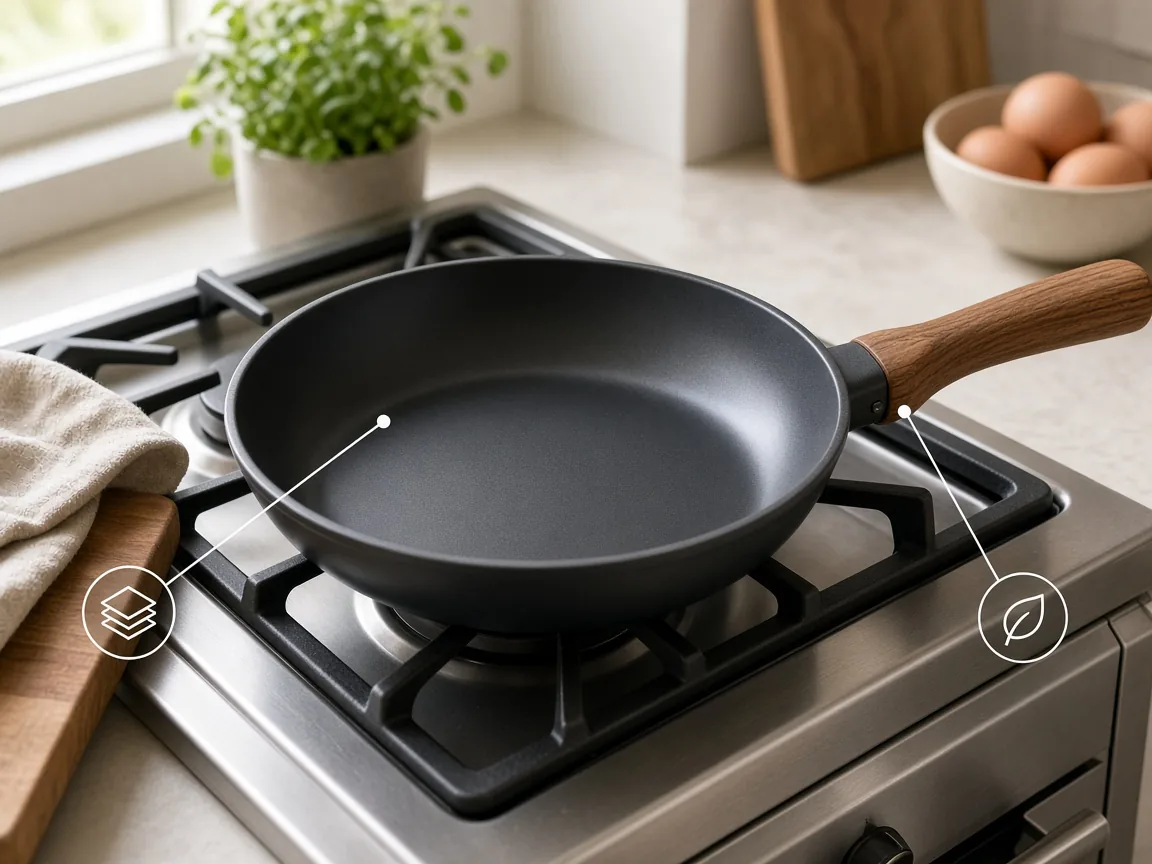
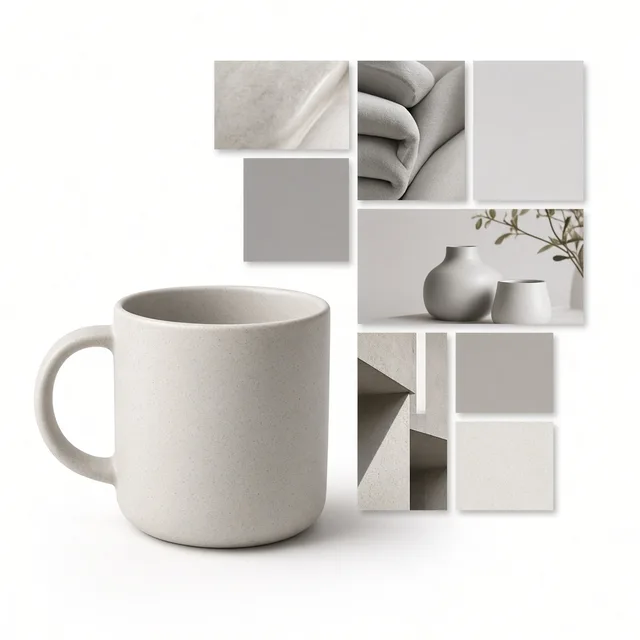
生地、コーティング、仕上げを示します。
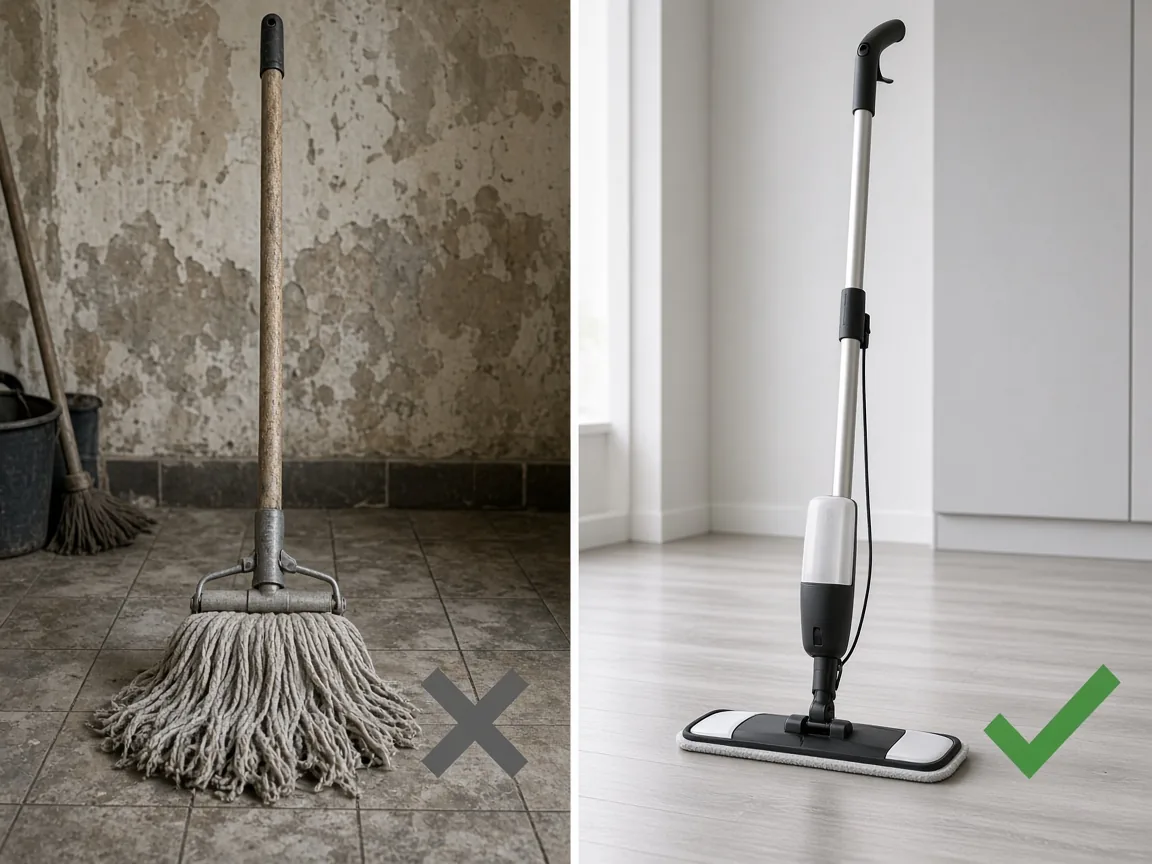
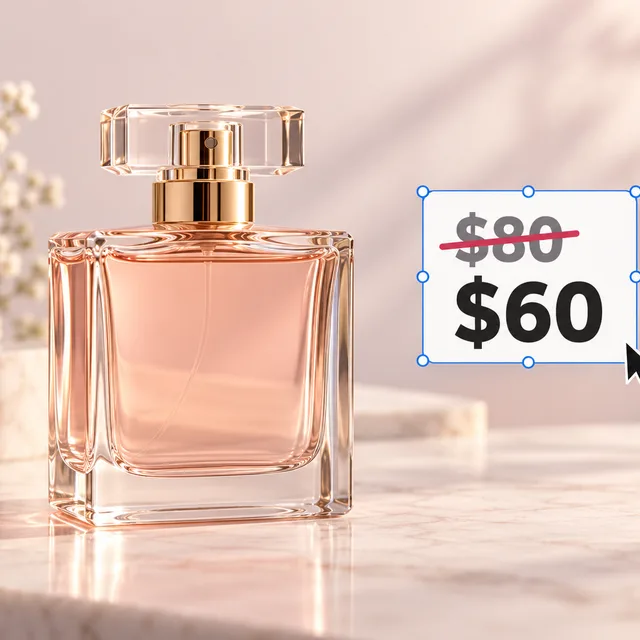
違いを見せる、すっきりした 2 分割レイアウト。
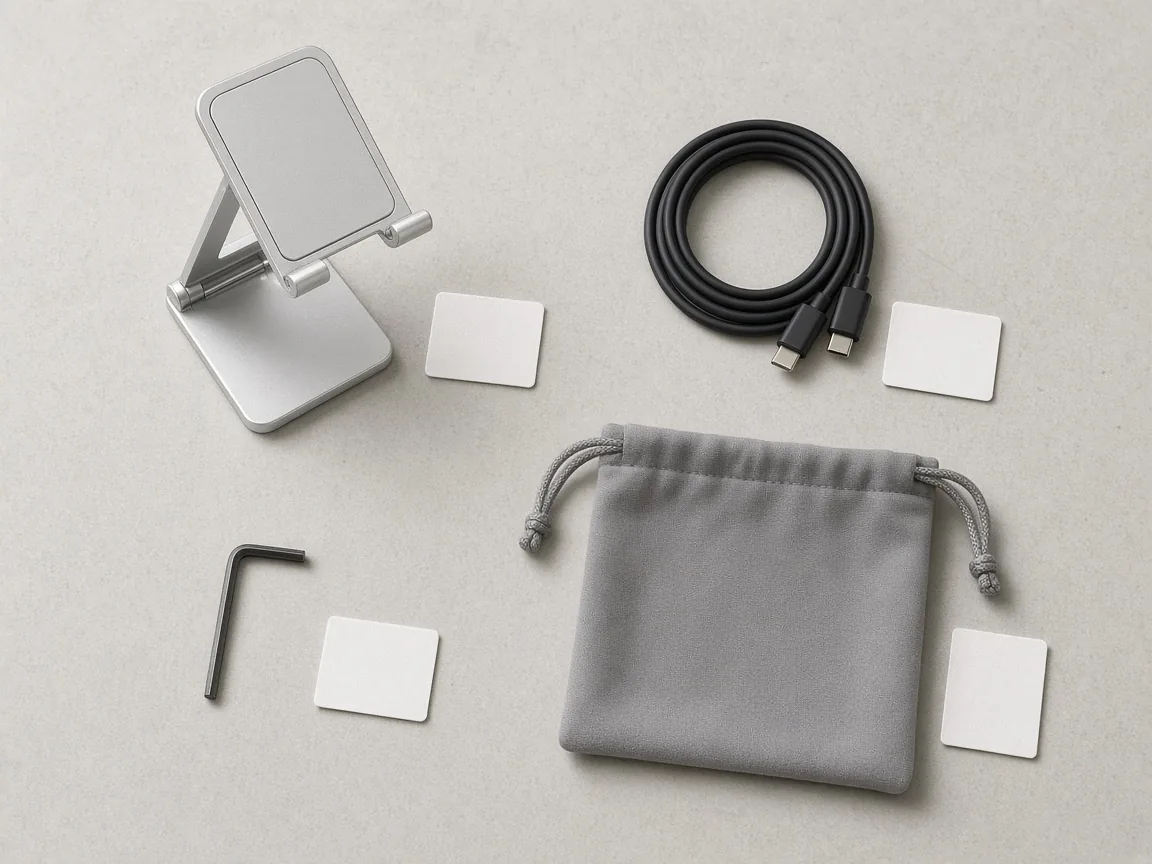
付属品をすべて並べ、ラベル枠を付けます。
チャネル別
モールのサブ画像、ショップのページ、広告、SNS 投稿。
使い方
商品をアップロードし、インフォグラフィックの種類とラベルの扱いを選びます。
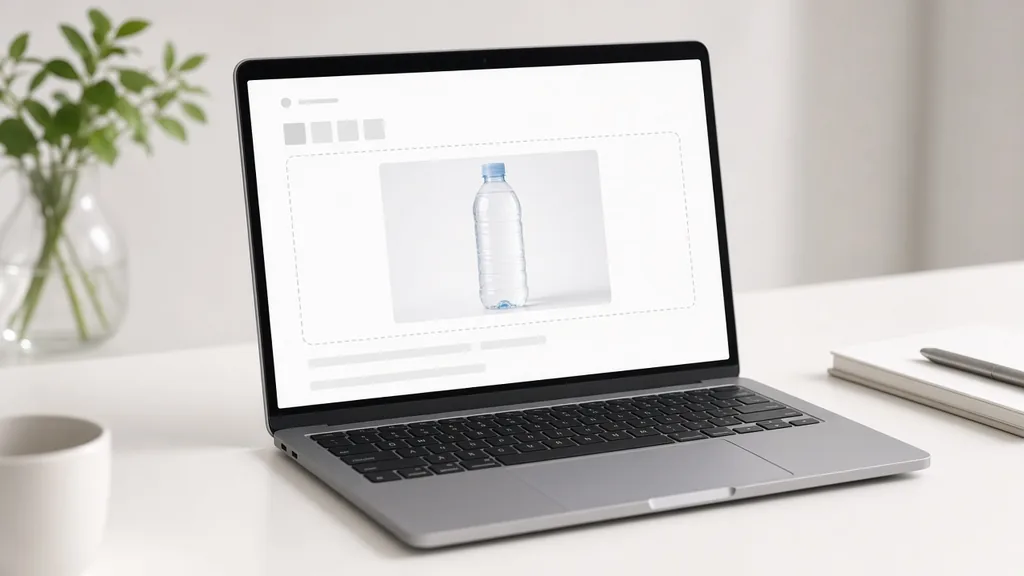
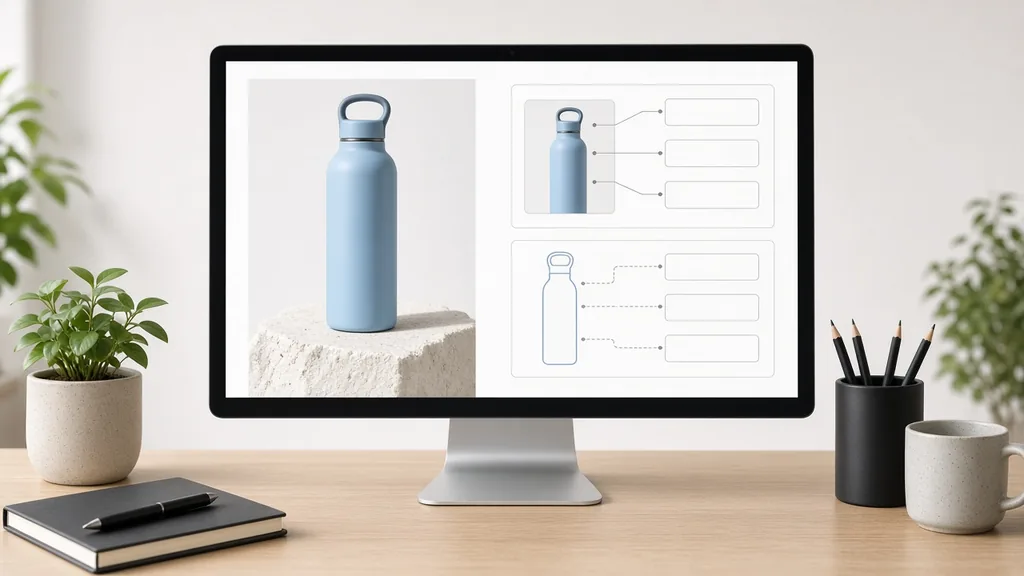
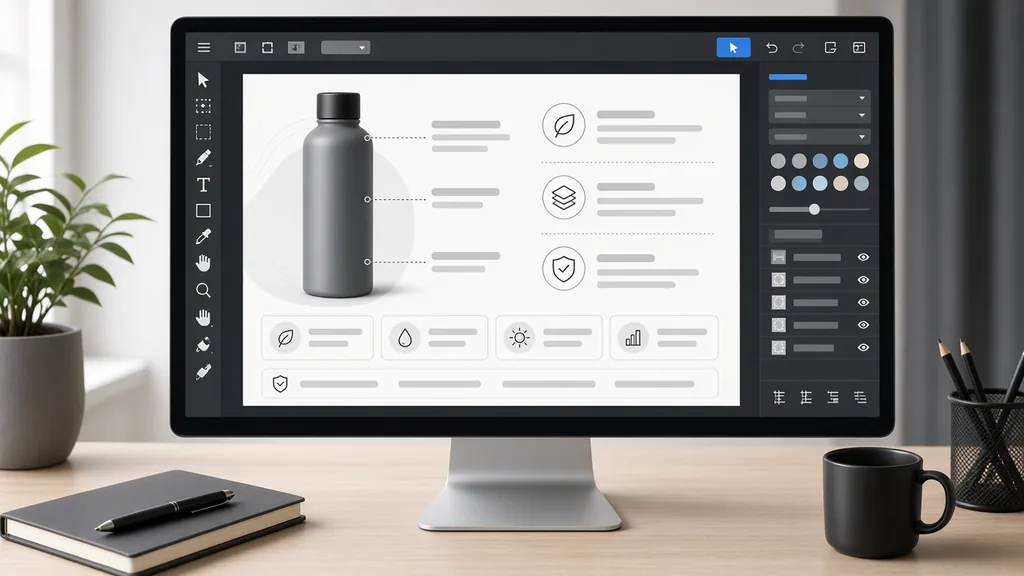
鮮明な商品写真を 1 枚アップロードします(JPG・PNG・WEBP、16MB まで)。シンプルな背景が最適です。3 つのサンプルから始めることもできます。
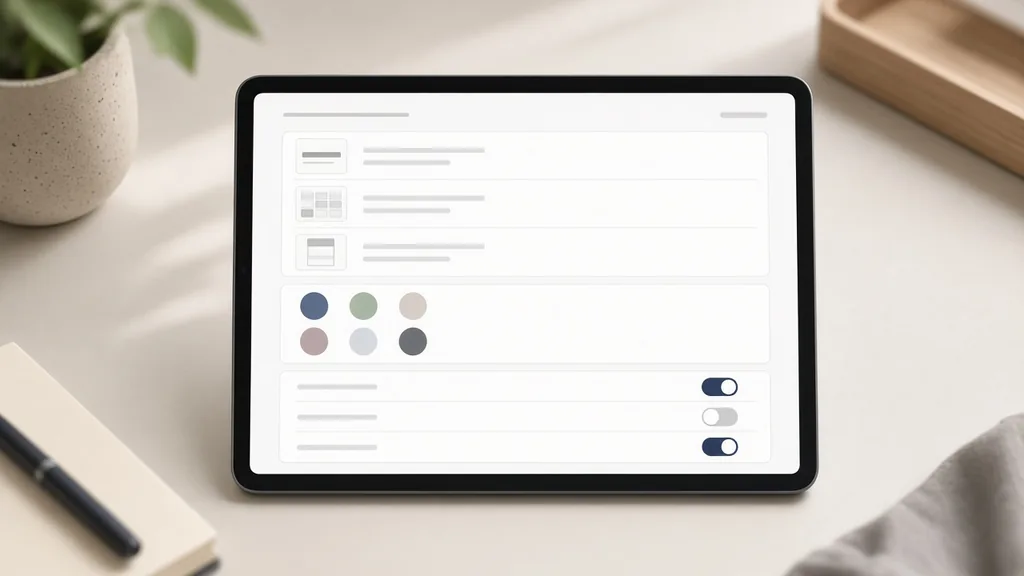
特徴の説明、アイコングリッド、サイズ表、ビフォーアフターから選び、見た目と、ラベル枠を空欄にするか自分の文言を入れるかを指定します。
1〜4 パターンを生成し(1 枚 10 クレジット)、レイアウトを比べます。
すべての文字を確認するか、空欄の枠にデザインツールで入力してから、サブ画像としてアップロードします。
手法の比較
出品用インフォグラフィックを作る 3 つの方法です。
多彩
な出力スタイル
参考画像
で方向性を指定
標準搭載
のビフォー・アフター確認
SKU ごとに、商品を切り抜き、線と枠を描き、文字を組んで書き出します。
商品をアップロードし、種類を選んで生成。正確な文字は後から入れます。
コツ
仕上がりの大部分は、写真とセールスポイントで決まります。
短いフレーズ + アクセントカラー + 数
メモには次の3点を書けます:
関連記事
出品画像、メイン画像、A+ コンテンツについての記事です。
 checklist
Amazon の商品画像ルールを解説。白背景 255、商品が画面の 85%、ズーム用の 1,000px、ファイル形式、カテゴリ別のルール、アップロード前チェックリストまで。
 アパレル
ゴーストマネキン撮影を解説。透明マネキン効果の仕組み、撮影と合成の手順、Amazon のルール、そして AI を使ったより速いワークフローまで。
 白背景
ライフスタイル写真と白背景の商品写真を比較。テストや調査が示すこと、それぞれの最適な配置、各プラットフォームのルール、組み合わせの計画とテスト方法を解説します。
 checklist
Shopify の商品画像サイズガイド。推奨は 2048 × 2048 px、25MP と 20MP の上限の違い、20MB のファイル上限、形式、縦横比、ズーム、表示速度まで解説します。
 ガイド
スキンケア商品撮影ガイド。ガラス・金属・クリームのライティング、テクスチャーの見せ方、撮影リスト、効能表現に配慮したレタッチ、モール向けのファイル納品まで。
一部ユーザーの声です。サムネイルは各ユーザーのカテゴリの商品です。
“空欄の枠でレイアウトを生成し、数字は自分で入力しています。速くて正確です。”
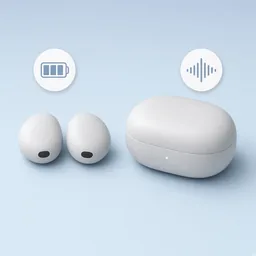
“短いフレーズはほとんど正しく出ました。1 か所誤字があったので、再生成しました。”
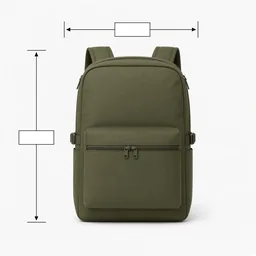
“すべてのリュックにサイズ表を付けたら、サイズ違いの返品が減りました。”
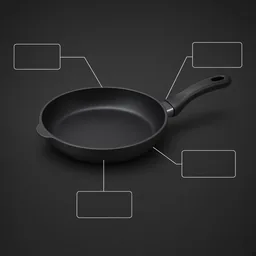
“ダークで高級感のあるインフォグラフィックで、フライパンが高級に見えます。”

“ブランドカラーのピーチ色でアイコングリッドを作り、表記はチームで確認しています。”
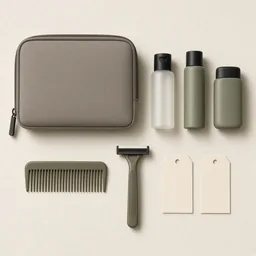
“すべてのキットのセット内容画像を作り、ほかの市場向けに翻訳しています。”
よくある質問
クレジット、文字の正確さ、種類、モールのルールについて。
商品写真をアップロードし、インフォグラフィックの種類を選んで始めましょう。1 枚 10 クレジット、新規アカウントは 1 回無料で生成できます。正確な文字には空欄の枠を使い、文字はすべて確認してください。
無料で始める →