クレジットと生成の流れ
ProductShot AI では 1 枚につき 10 クレジットを使い、一度に 1〜4 枚生成できます。新規アカウントは1 回無料で生成できます。
1 回の生成で使う画像は 1 枚で、生成にはログインが必要です。結果は履歴に保存されるので、後から見直したり、同じ写真で別の対象を消したりできます。
1 回あたりのクレジットは生成ボタンの下に表示されます。まず 1 枚作り、気に入ったら枚数を増やしましょう。
商品写真をアップロードし、取り除くものを選ぶと、きれいにしたバージョンが生成されます。画像全体が再生成されるため、公開前に商品を確認してください。
ケーブル、付箋、カップを消去し、スピーカーとすっきりした机だけを残す
写真の補修
AI 写真消しゴムで商品写真を整えたら、下のツールで背景を変えたり、反射を直したり、別の比率に拡張したりできます。











































概要
AI 写真消しゴムは、商品写真にあるべきでないものを消すツールです。
商品写真をアップロードし、消すものを選びます。デスクの散らかり、ホコリと小さな傷、値札とシール、または「右下のレシート」「靴の横のケーブル」のように言葉で指定した物です。
モデルはまず商品と気が散るものを分け、次に気が散るものを消して、その部分を背景になじませて埋めます。商品の形、色、素材、ロゴ、印刷された文字は、そのまま正確に保つよう指示しています。
背景はそのままにすることも、同時に少し整えることもできます。
ProductShot AI では 1 枚につき 10 クレジットを使い、一度に 1〜4 枚生成できます。新規アカウントは1 回無料で生成できます。
1 回の生成で使う画像は 1 枚で、生成にはログインが必要です。結果は履歴に保存されるので、後から見直したり、同じ写真で別の対象を消したりできます。
1 回あたりのクレジットは生成ボタンの下に表示されます。まず 1 枚作り、気に入ったら枚数を増やしましょう。
AI 写真消しゴムが特に役立つのは、いくつかの余計なもの以外は良い写真のときです。
多くのセラーはデスク、倉庫、自宅で撮影するため、ケーブル、カップ、箱が写り込み、黒っぽい商品はホコリが目立ち、新しい在庫にはバーコードシールが付いたままです。
撮り直すにはセッティングし直す必要があり、手作業のレタッチは時間がかかります。
背景全体を入れ替える AI 商品背景変更や、商品表面の反射を扱う AI 商品反射除去とは異なり、写真消しゴムは余計なものだけを取り除き、背景と光はそのまま残します。
結果は次の 4 点を順番に確認しましょう。まず商品:形、色、素材、比率が元画像と同じか。次に文字とロゴ:印刷された文字、ラベル、ロゴがくっきりしていて変わっていないか。
続いて消した部分:ゴースト、ぼやけたパッチ、繰り返し模様がないか。最後に画像全体:光、影、遠近感が一貫しているか。リユース販売では大切なルールがひとつあります。
中古品の傷、シミ、使用感は、そのアイテムの実際の状態です。それらを消さず、欠陥のある商品を無傷として販売しないでください。アップロード前に、各モールのメイン画像のルールに従いましょう。
散らかった物、ホコリと傷、タグとシール、言葉で指定した物。
背景はそのままか、同時に整えるか。
形、色、ロゴ、印刷された文字を保つよう指示しています。
消した部分は背景になじませて埋めます。
元画像の横に 1〜4 パターンを生成し、一番きれいなものを残せます。
1 枚 10 クレジット。「生成」ボタンの下に表示されます。
ProductShot AI が選ばれる理由
すべての設定は「整えた写真をそのまま出品に使えるか」を基準に作られています。
商品は変えずに、気が散るものだけを消すよう指示しています。
ホコリを消しても、生地の織り目、木目、ステッチは残ります。
埋めた背景は元の光、影、遠近感に沿います。
アップロードした画像は結果の生成に使われます。
付属品を残す、影を残す、ロゴを残す、など。
画像全体を再生成します。結果エリアにも、商品を確認するよう表示されます。
活用シーン
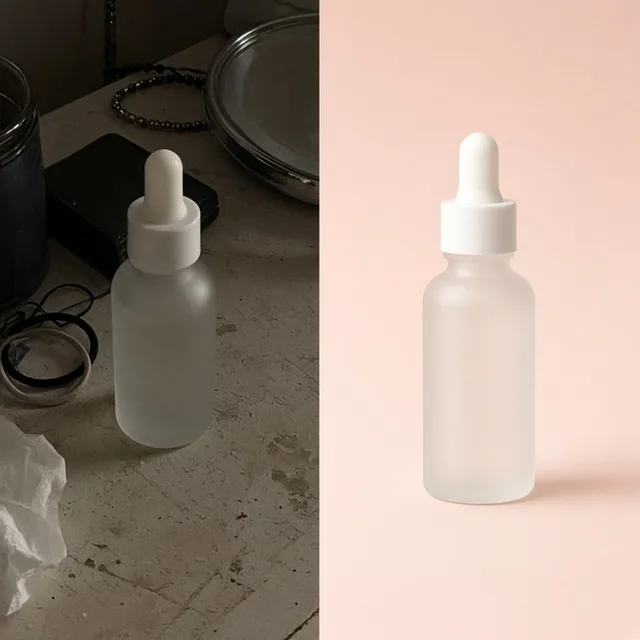
どれも気が散るものが写った実際の写真から始まり、それだけが消えた同じ商品の写真に仕上がります。
ケーブル、カップ、レシート、梱包材は、手早く撮った商品写真に入り込みがちです。「散らかった物」を選べば、AI 写真消しゴムが商品以外を消し、台の表面を埋めます。
黒いプラスチック、ガラス、布は、どんな小さな粒も目立ちます。「ホコリと傷」を選べば、見せたい本来の質感、縫い目、使用感は残したまま、表面の細かな汚れを消せます。
出品に入れたくない店のシール、バーコードラベル、下げ札を消せます。商品自体に印刷されたロゴやラベルは残ります。
リユースの出品は自宅で撮ることがよくあります。アイテムの周りの部屋の散らかりは消せますが、実際の傷は絶対に隠さないでください。購入者は実際の状態を見る必要があります。
余計な物が 1 つ写っただけの良いイメージカットは救えます。「左側のスマホ」のように物を説明すれば、シーンのほかの部分は残せます。
チャネル別
購入者が出品を並べて比べる場所ほど、すっきりした画面が重要です。
使い方
写真をアップロードし、消すものを選んで生成し、確認します。すべてこのページで完結します。
整えたい商品写真をアップロードします(JPG・PNG・WEBP、16MB まで)。3 つのサンプルから始めることもできます。
散らかった物、ホコリと傷、タグとシール、または消したい物を言葉で指定します。背景はそのままにするか、整えるかを選びます。
1〜4 パターンを生成します(1 枚 10 クレジット)。結果エリアには元画像と各パターンが並んで表示されます。
商品の形、色、ロゴ、印刷された文字が変わっておらず、消した部分が自然に見えるかを確認して、ダウンロードします。
手法の比較
商品写真から気が散るものを消す 3 つの方法です。
多彩
な出力スタイル
参考画像
で方向性を指定
標準搭載
のビフォー・アフター確認
撮影をもう一度セッティングするか、手作業でコピースタンプと修復を行います。
写真をアップロードし、消すものを選ぶだけで、確認用の整えた版ができます。
コツ
仕上がりの大部分は、写真の画質と対象の説明の仕方で決まります。
位置 + 対象 + 残すもの
対象を自分で説明する場合は、次の3点を書いてください:
関連記事
出品画像、背景、鮮明さについての記事です。
 checklist
Amazon の商品画像ルールを解説。白背景 255、商品が画面の 85%、ズーム用の 1,000px、ファイル形式、カテゴリ別のルール、アップロード前チェックリストまで。
 アパレル
ゴーストマネキン撮影を解説。透明マネキン効果の仕組み、撮影と合成の手順、Amazon のルール、そして AI を使ったより速いワークフローまで。
 白背景
ライフスタイル写真と白背景の商品写真を比較。テストや調査が示すこと、それぞれの最適な配置、各プラットフォームのルール、組み合わせの計画とテスト方法を解説します。
 checklist
Shopify の商品画像サイズガイド。推奨は 2048 × 2048 px、25MP と 20MP の上限の違い、20MB のファイル上限、形式、縦横比、ズーム、表示速度まで解説します。
 ガイド
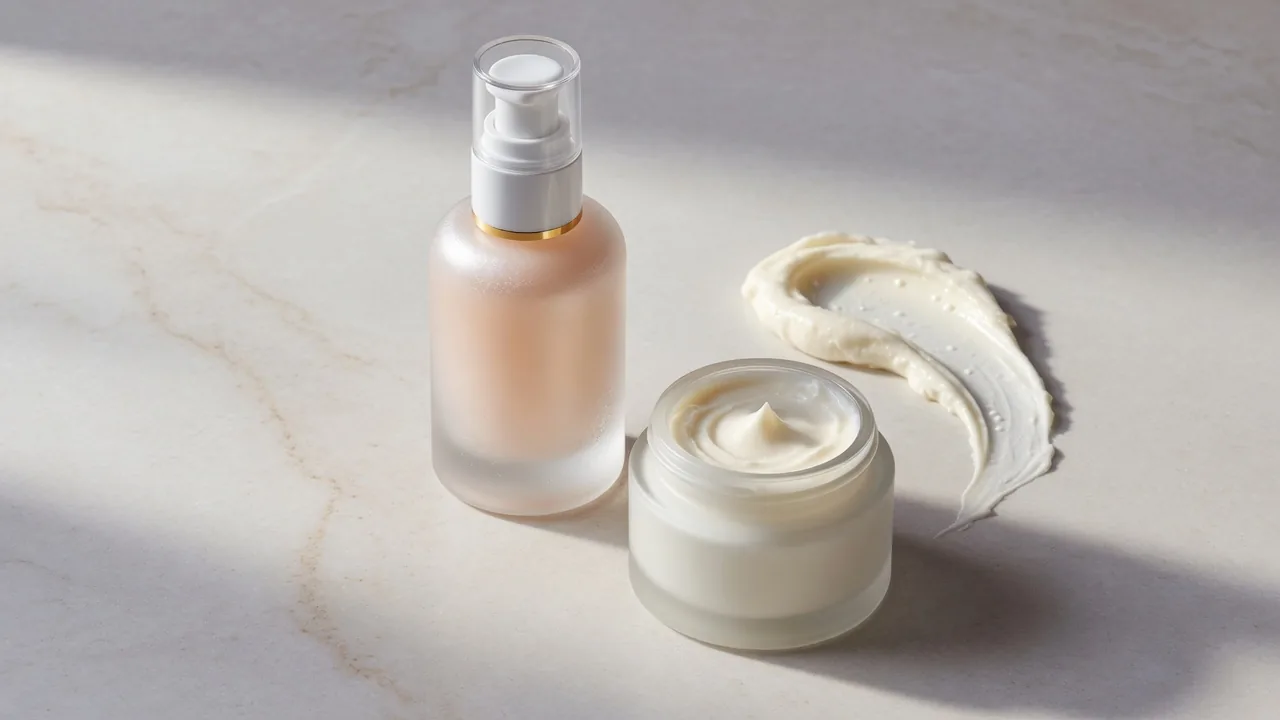
スキンケア商品撮影ガイド。ガラス・金属・クリームのライティング、テクスチャーの見せ方、撮影リスト、効能表現に配慮したレタッチ、モール向けのファイル納品まで。
一部ユーザーの声です。サムネイルは各ユーザーのカテゴリの商品です。

“倉庫で撮った写真には、いつも靴の後ろに箱やテープが写っていました。「散らかった物」なら 1 回で消えます。”

“黒いスピーカーはどんなホコリも目立ちます。消しても質感は残り、レタッチよりずっと速いです。”

“下げ札や値札シールが消せます。首元のタグがまれに変わるので、元画像と比べています。”

“消すのはバッグの周りの部屋だけで、使用感は残しています。出品が誠実だと購入者に言われます。”

“イメージカットの隅のスマホは、場所を説明したら消えました。ほかは何も動きませんでした。”

“まず整えて、それから白背景に。組み合わせると、メイン画像の統一感がぐっと増します。”
よくある質問
クレジット、除去できるもの、正確さ、クリーニングすべきでない場合について。
商品写真を 1 枚アップロードし、消すものを選ぶだけ。1 枚 10 クレジット、新規アカウントは 1 回無料で生成できます。画像全体を再生成するため、公開前に商品を確認してください。
無料で始める →