クレジットと生成の流れ
ProductShot AI では 1 枚につき 10 クレジットを使い、一度に 1〜4 枚生成できます。新規アカウントは1 回無料で生成できます。
1 回の生成で使う商品写真は 1 枚で、生成にはログインが必要です。結果は履歴に保存されるので、後からダウンロードしたり、メモを変えて再度試したりできます。
テカリのある商品写真を 1 枚アップロードすると、すっきりしたバージョンが生成されます。結果は AI による描き直しのため、公開前にラベルの文字・ロゴ・形・色・素材を確認してください。
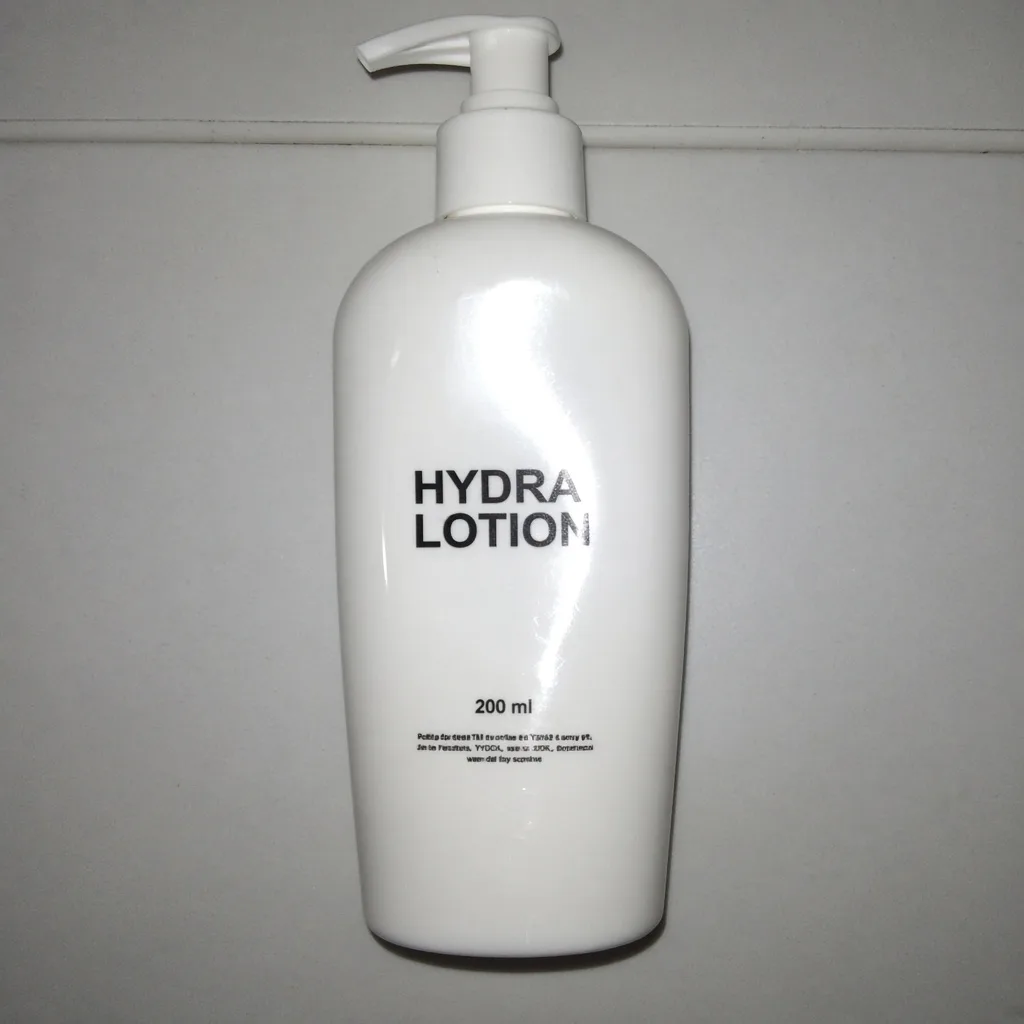
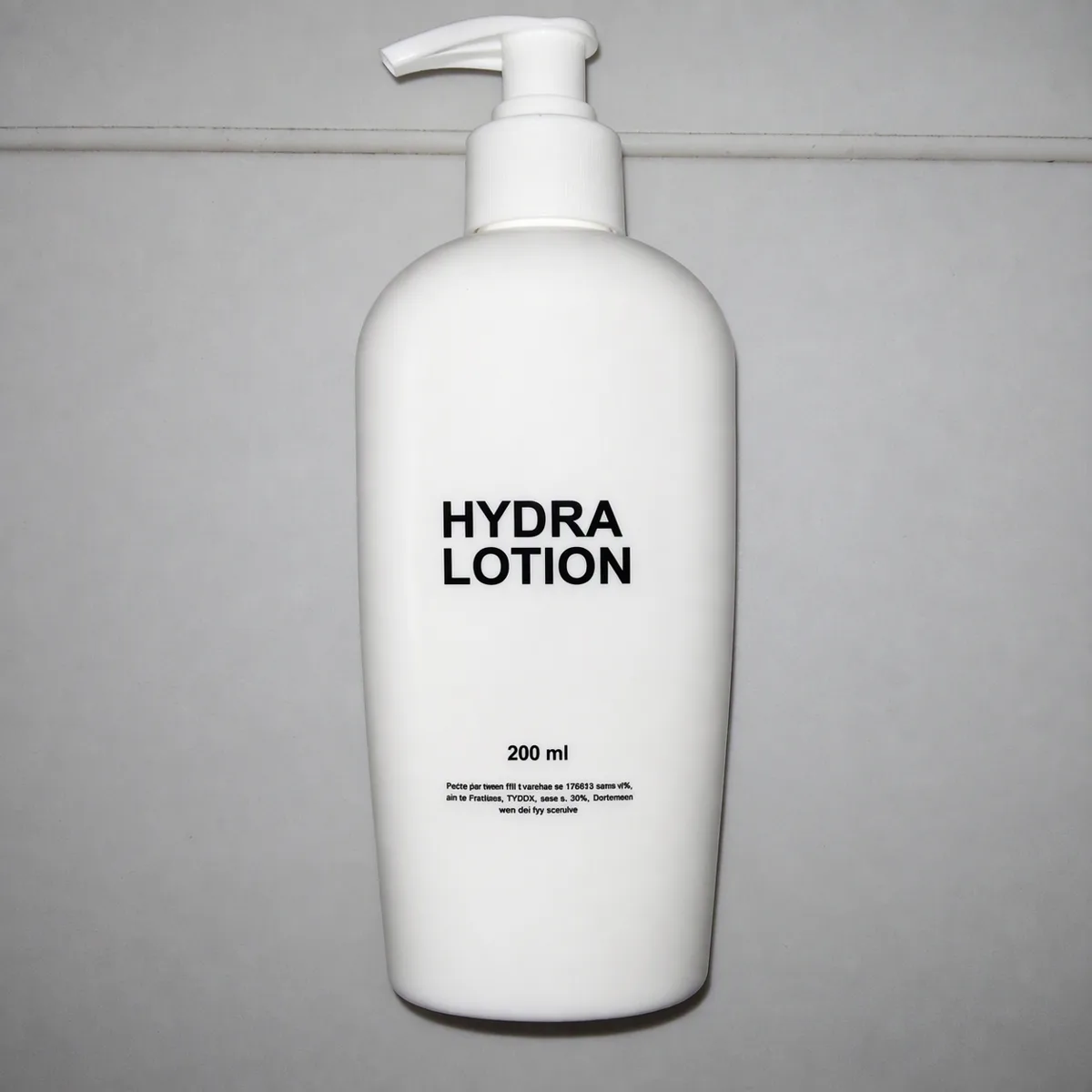
フラッシュの反射を除去し、ラベルの文字はそのまま
商品写真ツール
反射が消えたら、下のツールで背景を変えたり、ライティングを調整したり、ショップ用にファイルを準備したりできます。











































概要
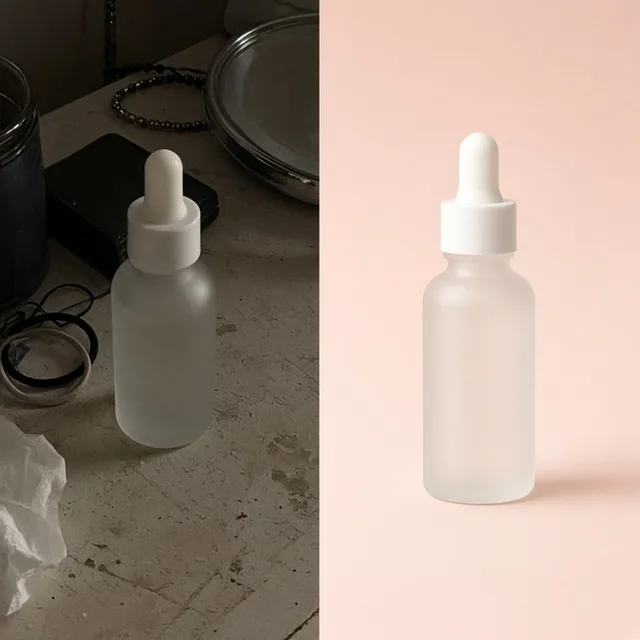
AI 反射除去は、画像モデルを使って、鏡面反射の白飛び、フラッシュの反射、ハイライトの飛び、部屋の映り込みのない商品写真に描き直すツールです。
商品の形、比率、ラベルの文字、ロゴ、色、素材はできるだけ写真のまま保ちます。
手元の写真をアップロードすると、やわらかな拡散光と偏光フィルターで撮り直したように、反射の下の表面をモデルが復元します。
ツヤのあるボトルはやわらかな自然なハイライトを残し、ガラスは透明なまま、金属は金属らしいままです。
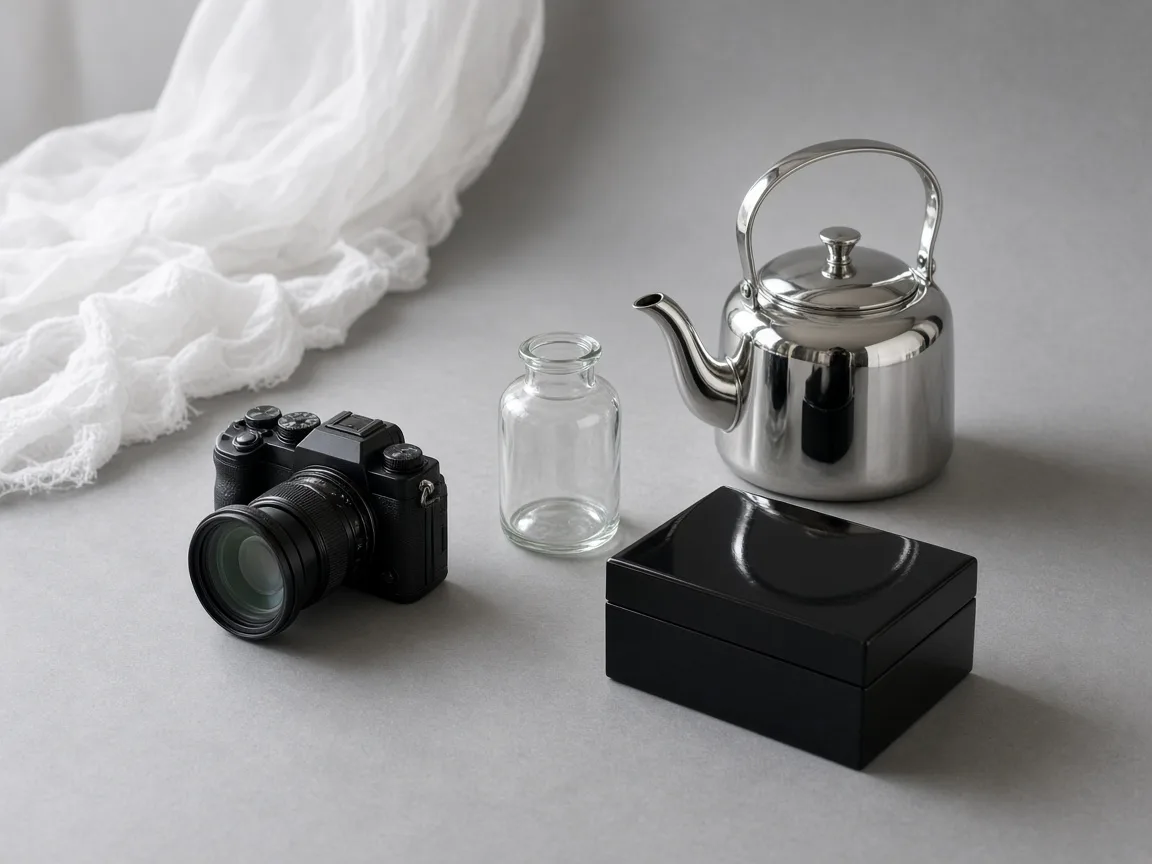
ProductShot AI では 1 枚につき 10 クレジットを使い、一度に 1〜4 枚生成できます。新規アカウントは1 回無料で生成できます。
1 回の生成で使う商品写真は 1 枚で、生成にはログインが必要です。結果は履歴に保存されるので、後からダウンロードしたり、メモを変えて再度試したりできます。
特に役立つのは、撮影は済んでいて、反射だけが問題のときです。
ツヤのあるボトル、ガラス、金属、ラミネート加工のパッケージには、天井の照明、窓、フラッシュが明るい斑点として残り、撮り直しや手作業のレタッチには時間と技術がかかります。
AI 反射除去は、このサイトのほかのツールとは異なります。商品ライティングは光全体を変え、商品写真補正は写真全体を整え、画像高画質化は拡大と鮮明化を行います。
このツールは白飛びと映り込みだけを消し、ライティングと構図はそのまま保ちます。3 つのサンプルから始めるか、自分の写真をアップロードしましょう。反射の範囲が小さいほど忠実な結果になります。
確認は、文字とロゴ、形と色、素材、画面のほかの部分の 4 点を順番に行います。
ラベルが白い反射で完全に隠れていた場合、モデルが補った文字は推測にすぎないため使わず、その写真は撮り直してください。
いくつかの習慣で、修正の信頼性が高まります。撮影時に反射を減らしましょう。
商品をやわらかな窓の光の中に置き、真上の照明を避け、白いカードやディフューザーの布で直射光を遮り、スマホのフラッシュをオフにして、少し角度を変えてみます。
こうした小さな工夫は、どんな編集よりも時間の節約になることが多いものです。
避けられない反射はモデルに任せ、後で比べたりやり直したりできるよう、元の写真と採用した画像を同じフォルダに保存しておきます。
チームの複数人で出品を準備するときは、「やわらかな自然なハイライトを残す」など標準のメモを 1〜2 個決めておくと、カタログのすべての商品を同じように処理できます。
文字や輪郭の小さな変化はスマホでは見落としやすいため、アップロード前に大きな画面で原寸で確認しましょう。最後に、購入者は届く商品と一致する写真を信頼します。
修正した画像は、新しいデザインではなく、実際の商品を忠実に記録したものとして扱いましょう。
白飛び、フラッシュの反射、映り込みを消し、ライティングと構図はそのまま。
ラベル、ロゴ、数字、注記はそのまま保つよう指示しています。
ツヤはやわらかなハイライトを残し、ガラスは透明に、金属は金属らしく。
ハイライトを残す、完全に消す、ガラスの映り込み、画面の反射。
元画像の横に 1〜4 パターンを生成し、一番良いものを残せます。
1 枚 10 クレジット。「生成」ボタンの下に表示されます。
ProductShot AI が選ばれる理由
すべての設定は「この写真をそのままショップに使えるか」を基準に作られています。
ラベルの文字、ロゴ、数字、注記を保つよう指示し、書き換えたり作り出したりしません。
輪郭、比率、色を保つよう指示しており、商品をデザインし直すことはありません。
標準でやわらかなハイライトを残すので、ツヤのある商品がマットなプラスチックのようになりません。
アップロードした写真は結果の生成に使われます。
6 つの組み込みメモと、自分の文章のワンクリック最適化。
AI による描き直しのため、結果エリアにも文字、形、素材を確認するよう表示されます。
活用シーン
ツヤのある表面には、照明、窓、フラッシュが映り込みます。セラーが特によく修正する商品を紹介します。
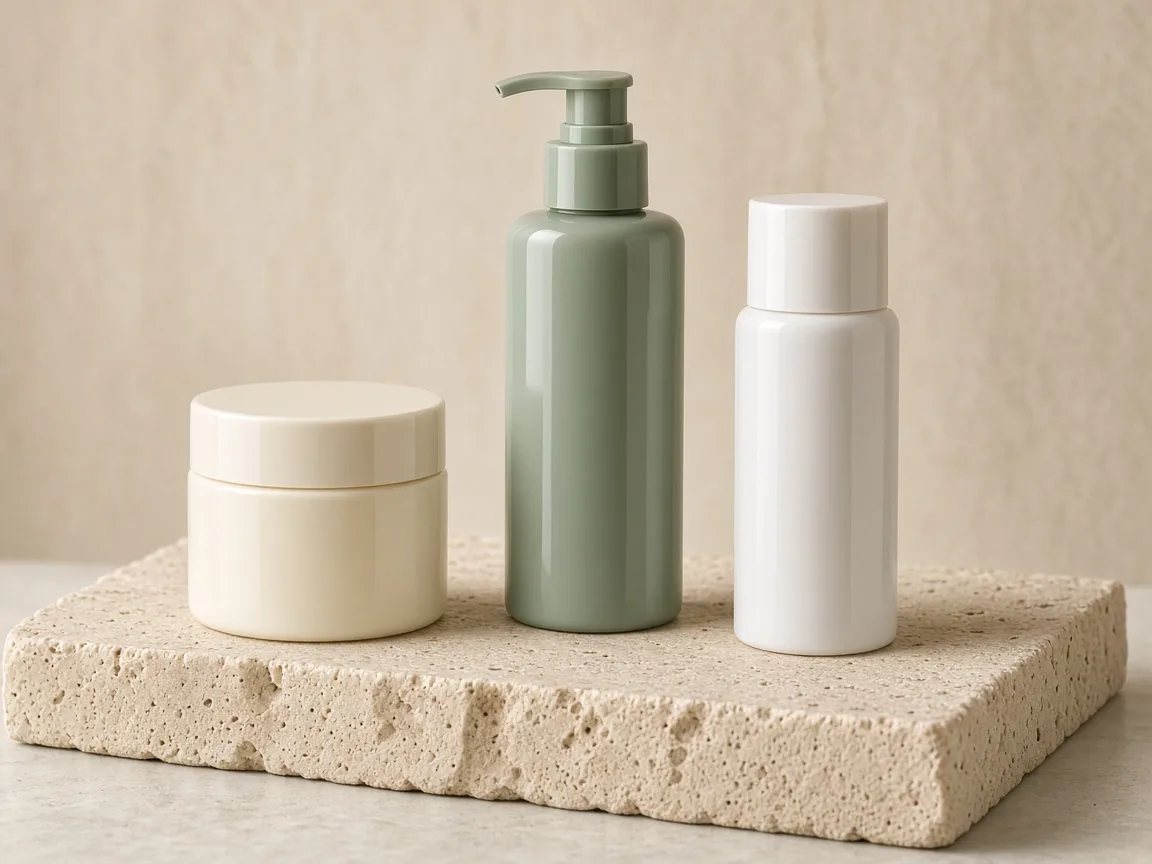
ツヤのあるボトルやジャーでは、フラッシュが白い斑点になってラベルを隠してしまいます。白飛びを消したら、拡大してラベルの文字がすべて同じか確認しましょう。
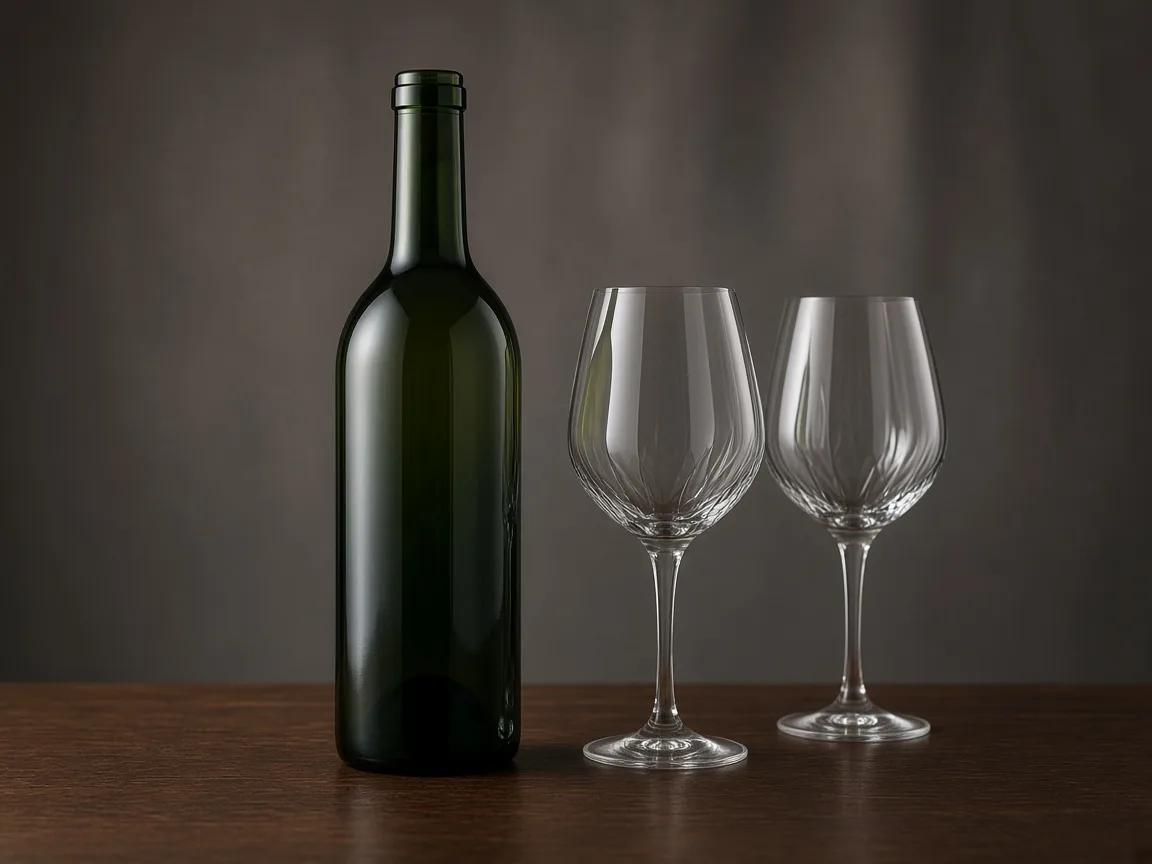
ガラスには窓、照明、撮影者が映り込みます。部屋の映り込みを消すよう指定し、ガラスがすりガラスではなく透明に見えるか確認しましょう。
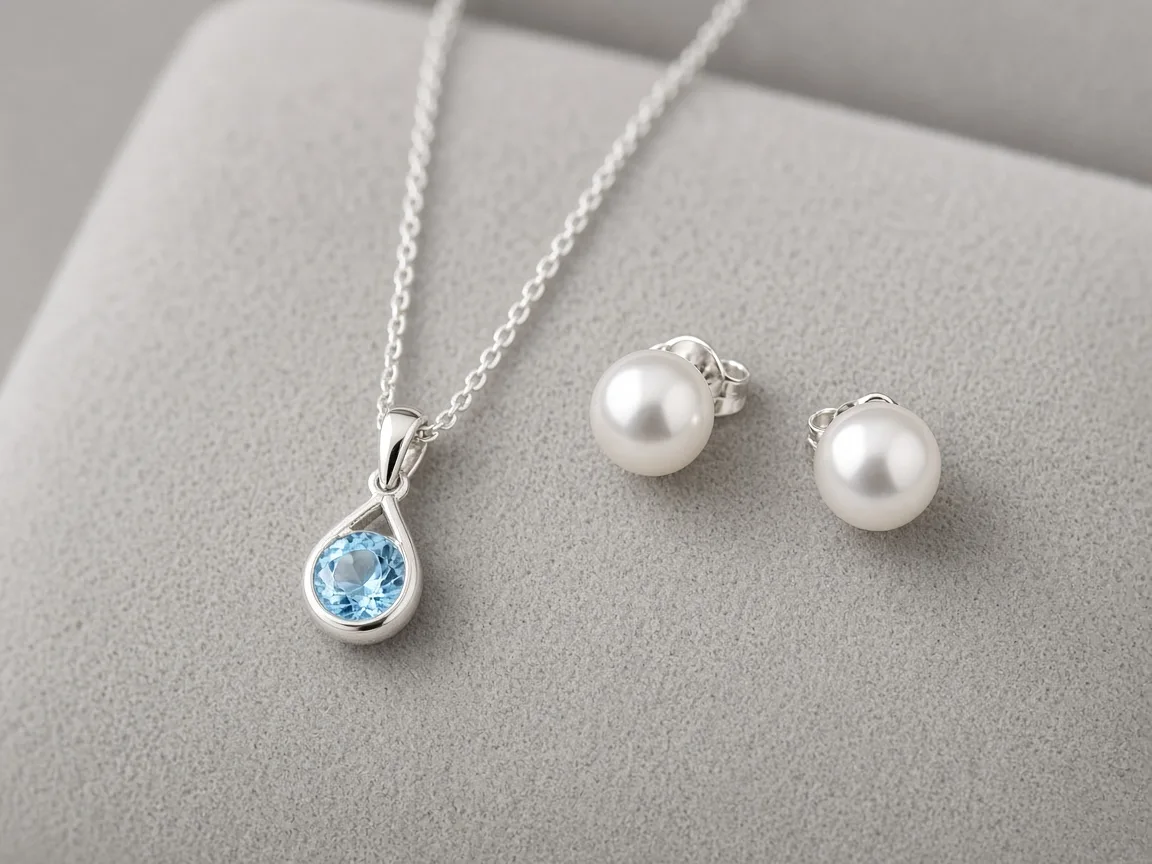
金属や石は、ある程度の輝きがないとリアルに見えません。「やわらかな自然なハイライトを残す」メモを使って強い反射だけを消し、石がくすんでいないか確認しましょう。
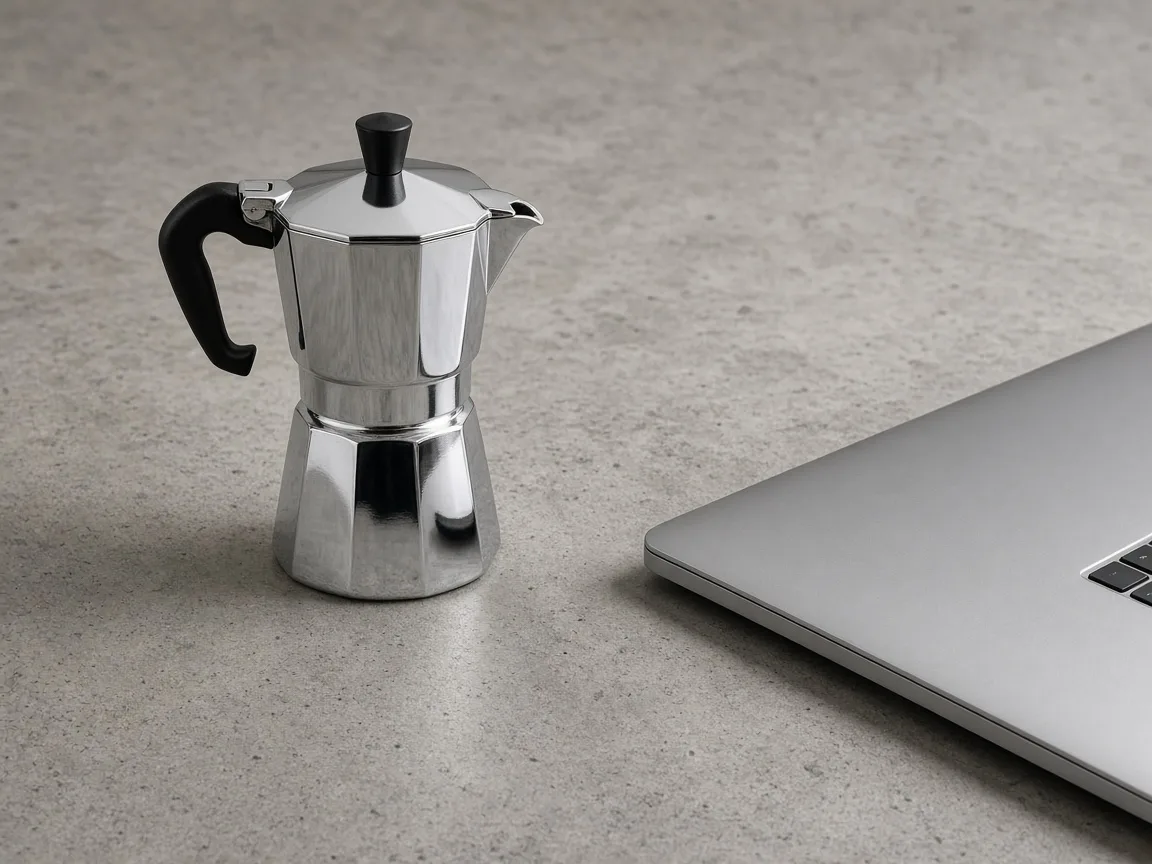
クロム、スチール、アルミには光の筋が入ります。それをやわらげたら、金属らしさが残っているか、刻印や端子が変わっていないかを確認しましょう。
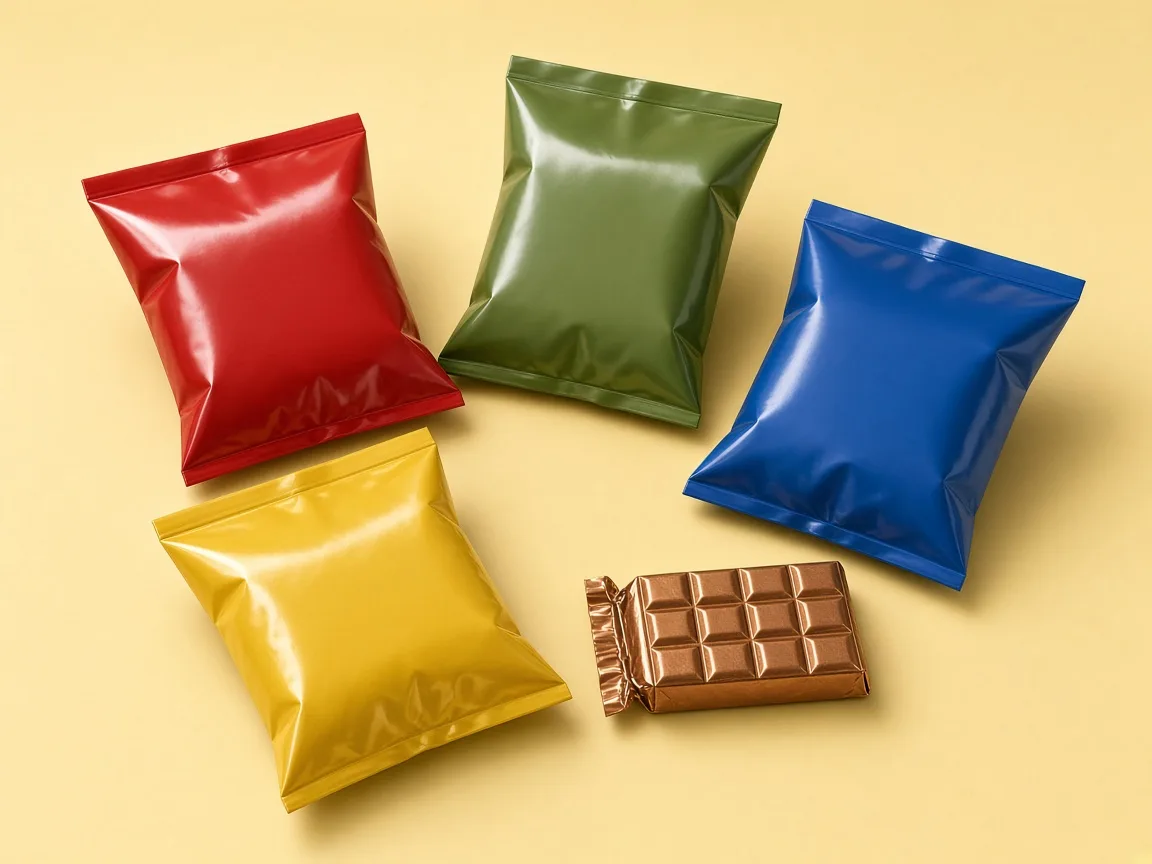
ラミネート加工の箱やアルミのパウチは天井の照明を反射します。明るい斑点を消し、印刷されたグラフィックや色が実物のパッケージと一致するか確認しましょう。
チャネル別
表面がきれいなら、購入者はラベルを読み、素材を確かめられます。それが特に大切な場面を紹介します。
使い方
アップロードし、必要ならメモを追加して生成し、確認します。すべてこのページで完結します。
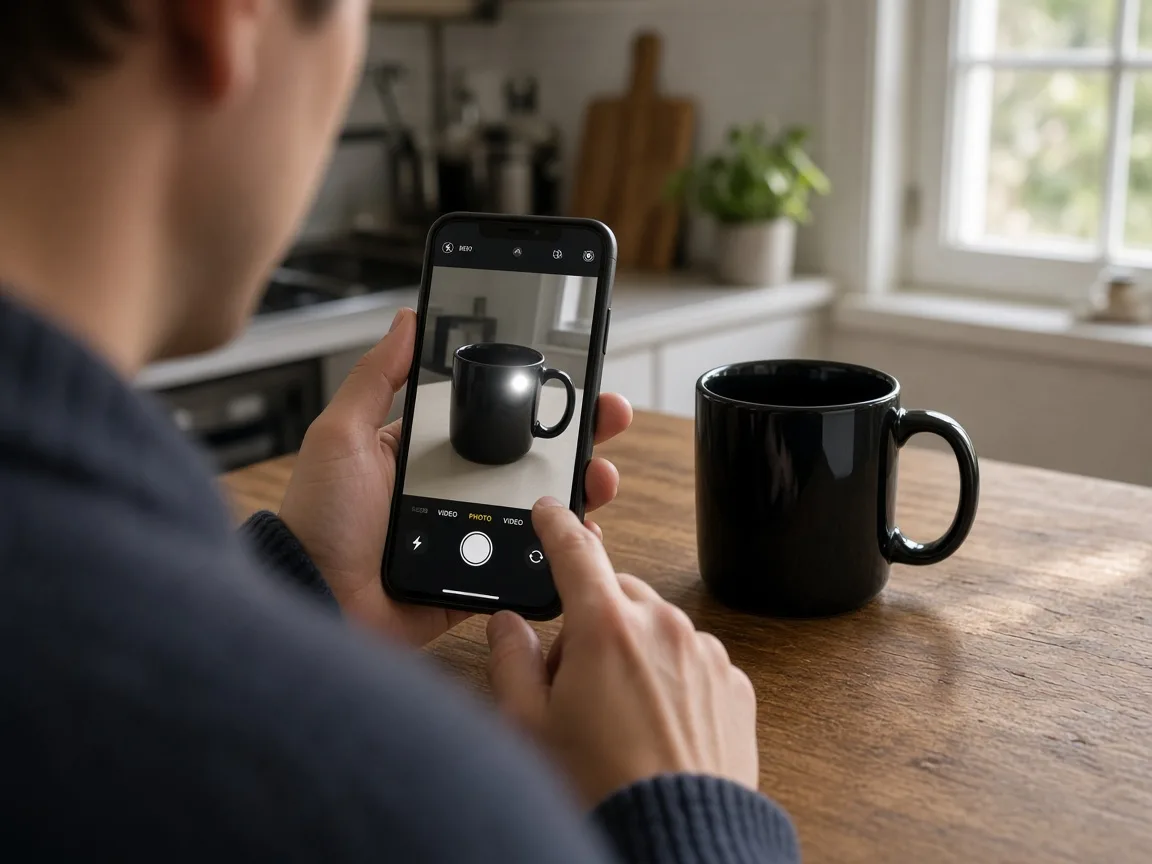
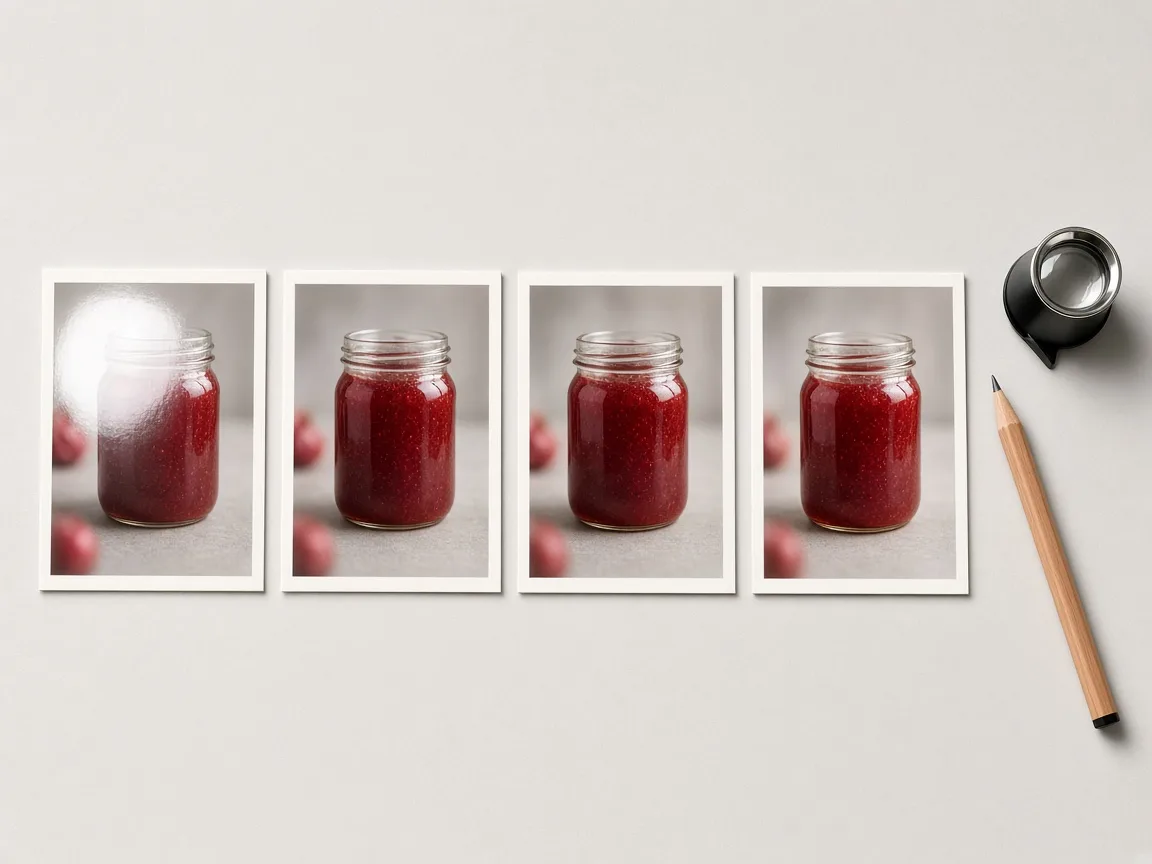
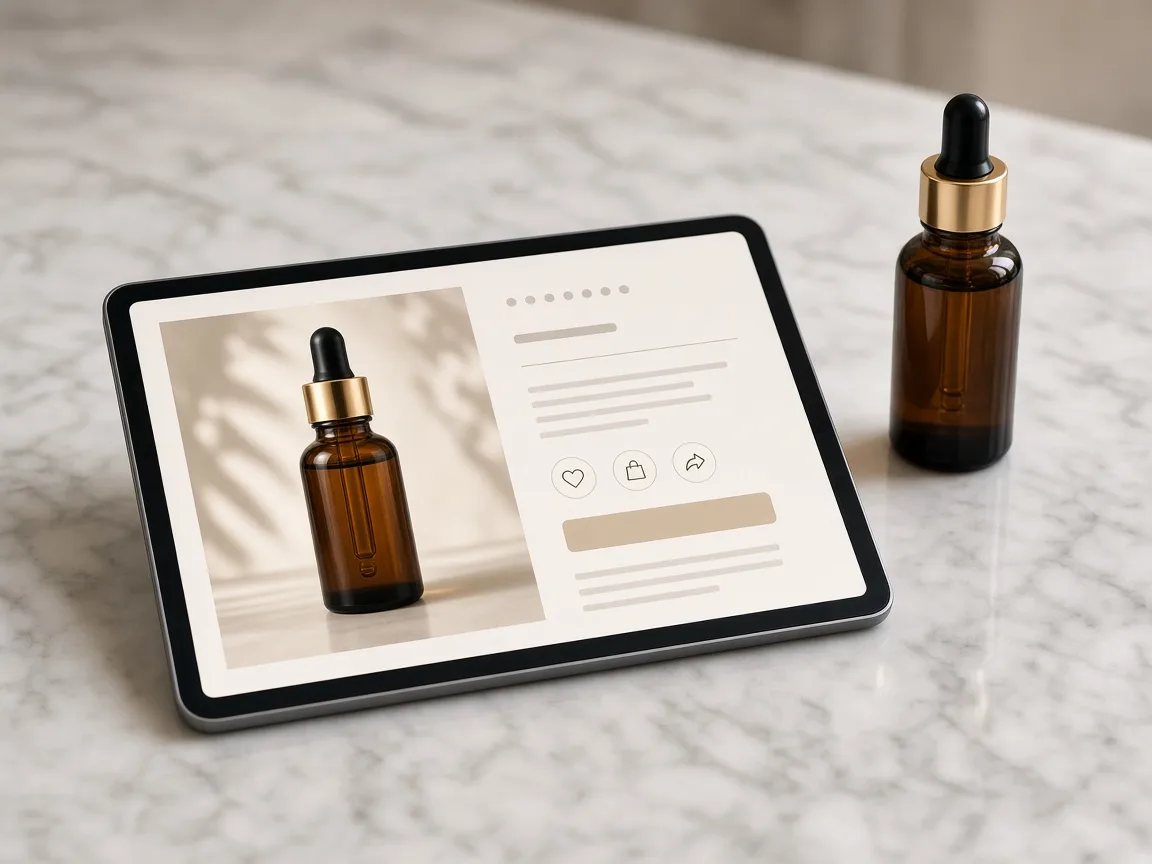
反射のある商品写真を 1 枚アップロードします(JPG・PNG・WEBP、16MB まで)。普通のスマホ写真で大丈夫です。3 つのサンプルから始めることもできます。
メモは任意です。「ラベルの文字を残す」「やわらかな自然なハイライトを残す」などのよく使うメモを選ぶか、自分で書きます。
1〜4 パターンを生成します(1 枚 10 クレジット)。結果エリアには元画像と各パターンが並んで表示されます。
ラベルの文字とロゴ、形と色、素材、画面の表示内容を確認します。再アップロードせずにメモを編集したり再生成したりして、ダウンロードします。
手法の比較
反射を直す 3 つの方法を並べて比較します。偏光フィルターでの撮り直しが最も忠実で、AI 反射除去は修正を試す最も速い方法です。
多彩
な出力スタイル
参考画像
で方向性を指定
標準搭載
のビフォー・アフター確認
ディフューザーと偏光フィルターを用意して撮り直すか、ハイライトを 1 つずつ手作業でレタッチします。
手元の写真をアップロードするだけで、確認用の反射のない画像ができます。
コツ
仕上がりの大部分は元の写真で決まります。
残すディテール + 求める仕上がり
メモは任意です。必要な場合は次の2点を書いてください:
関連記事
ライティング、画質、出品画像についての記事です。
 checklist
Amazon の商品画像ルールを解説。白背景 255、商品が画面の 85%、ズーム用の 1,000px、ファイル形式、カテゴリ別のルール、アップロード前チェックリストまで。
 アパレル
ゴーストマネキン撮影を解説。透明マネキン効果の仕組み、撮影と合成の手順、Amazon のルール、そして AI を使ったより速いワークフローまで。
 白背景
ライフスタイル写真と白背景の商品写真を比較。テストや調査が示すこと、それぞれの最適な配置、各プラットフォームのルール、組み合わせの計画とテスト方法を解説します。
 checklist
Shopify の商品画像サイズガイド。推奨は 2048 × 2048 px、25MP と 20MP の上限の違い、20MB のファイル上限、形式、縦横比、ズーム、表示速度まで解説します。
 ガイド
スキンケア商品撮影ガイド。ガラス・金属・クリームのライティング、テクスチャーの見せ方、撮影リスト、効能表現に配慮したレタッチ、モール向けのファイル納品まで。
一部ユーザーの声です。サムネイルは各ユーザーのカテゴリの商品です。
“金色のリップケースにはいつも白い筋が入っていました。修正後も金色はそのままで、2 枚生成して 1 枚を選んでいます。”
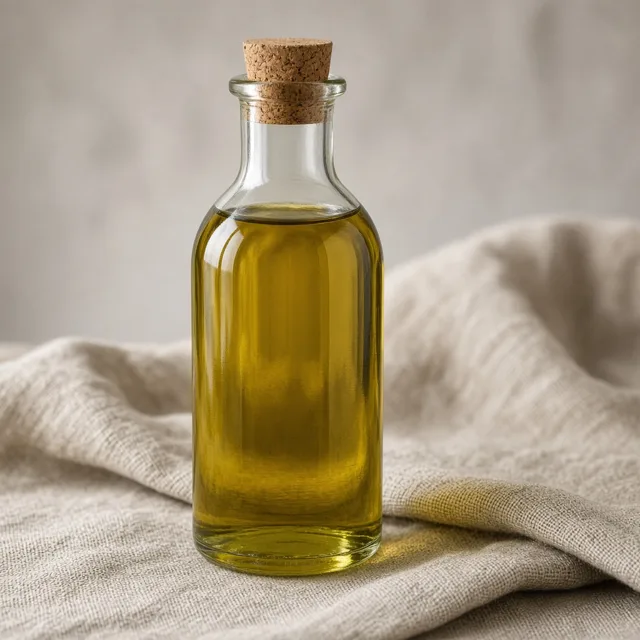
“ボトルの窓の映り込みが消え、ガラスは透明なままです。商品ページがずっとすっきりしました。”
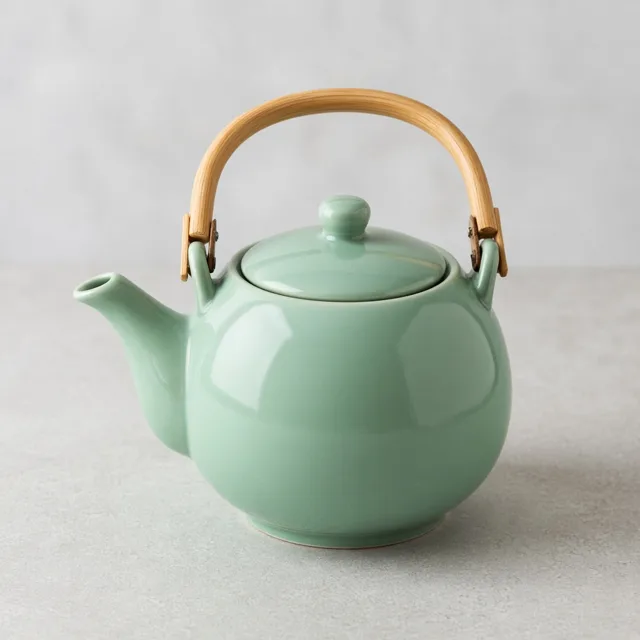
“釉薬のかかった急須には「やわらかな自然なハイライトを残す」を選びます。そうしないとプラスチックのように見えるので、このメモは便利です。”
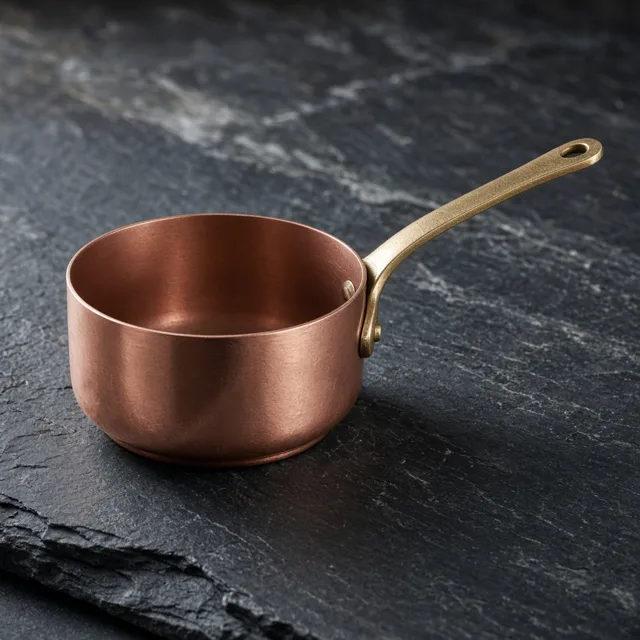
“銅の鍋はかなり反射します。修正後は色がより忠実になりますが、刻印は今も拡大して確認しています。”
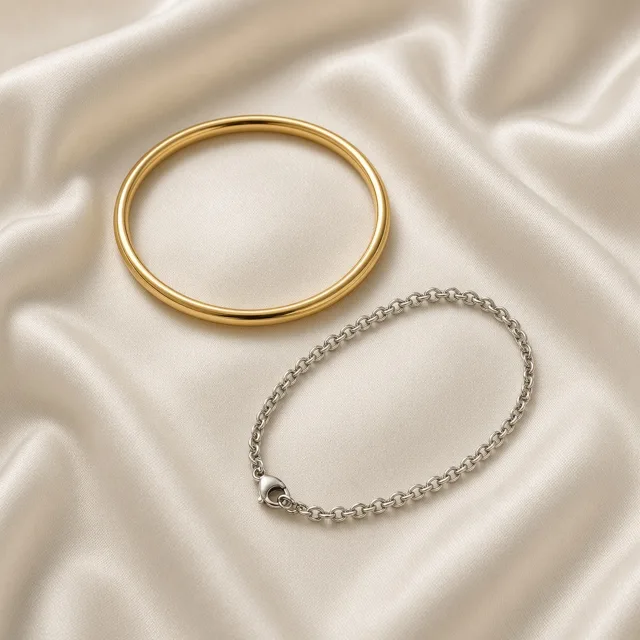
“バングルやチェーンも自然に仕上がります。写真は参考である旨は今も記載しています。”
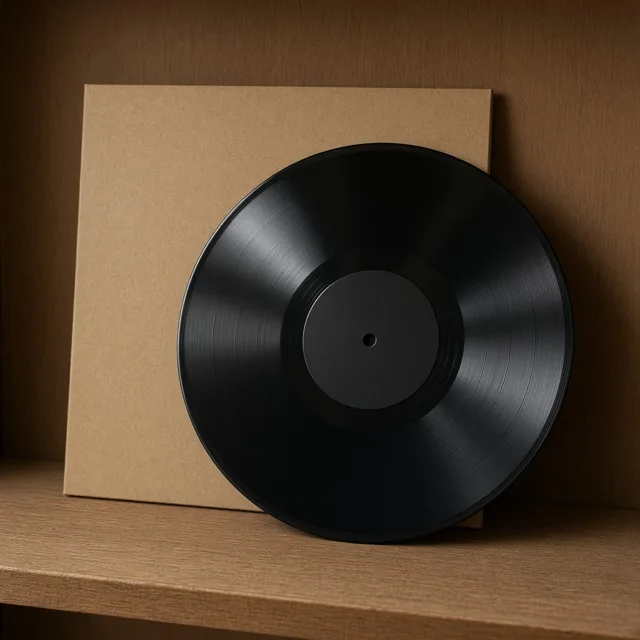
“レコードにはすべての照明が映ります。修正後は溝がはっきり見えますが、反射で完全に隠れた部分は撮り直したほうが確実です。”
よくある質問
クレジット、ラベルの文字、素材、AI 反射除去ツールで直せること・直せないことについてよくいただく質問です。
反射のある写真を 1 枚アップロードして始めましょう。1 枚 10 クレジット、新規アカウントは 1 回無料で生成できます。結果は AI による描き直しなので、公開前に文字、形、素材を確認してください。
反射を消してみる →