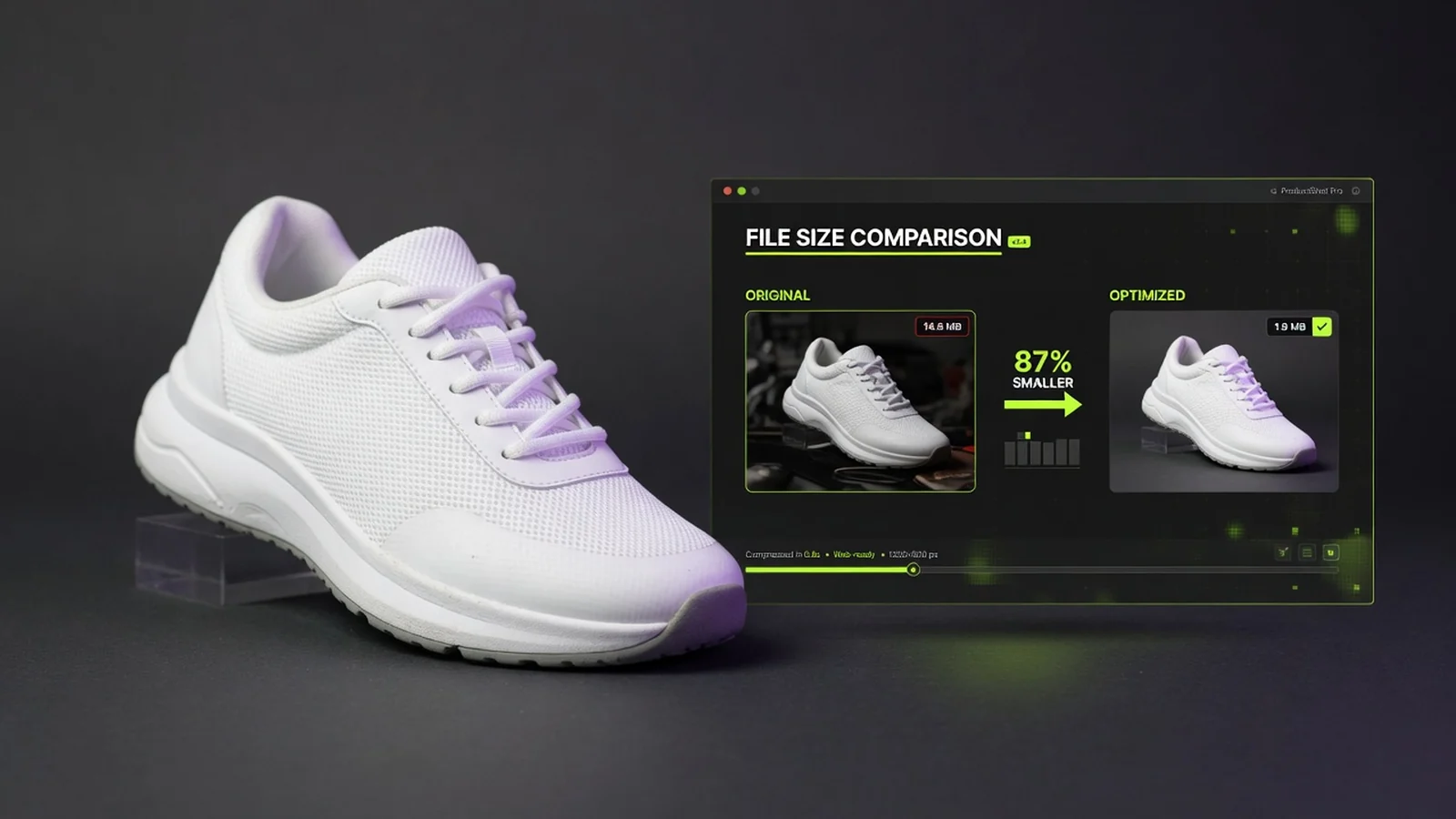
Amazon、Shopify、Web広告、メルマガ向けに商品画像のファイル容量を抑え、画像を軽くするための実践ガイド。無料のブラウザ画像圧縮で十分なケースも解説します。
無料の商品画像圧縮は、商品写真そのものを作り直すことなく、アップロード前にブラウザ上でEC画像のファイル容量を抑えて画像を軽くする手法です。実務の現場では、モール側のアップロード審査、ストアフロントのテーマ表示、メール配信ツール、広告マネージャーなどで容量オーバーによるエラーや表示遅延が起きないよう、JPG(JPEG)・PNG・WebP形式の素材に対して写真圧縮や画像圧縮が行われています。
すでにエッジがくっきりしており、パッケージの文字も読め、構図も承認済みの商品写真であれば、まず行うべきは画像を軽くするための圧縮です。一方で、新しい白背景やライフスタイルシーン、キャンペーン用のビジュアルが必要な場合は、ファイルがクリーンで扱いやすい容量になってから AI 商品撮影ジェネレーターを活用してください。
なぜ今も商品画像の容量管理が重要なのか
ECプラットフォームやネットショップが重視しているのは、見た目の美しさだけではありません。アップロード上限、モバイル回線での読み込み速度、CDN の配信コスト、そして配信後も拡大表示(ズーム機能)がきちんと機能するかどうかが問われます。仕入先から届く書き出しデータやデザインデータは、数メガバイトに及ぶ PNG や、圧縮率の低い重い JPG のまま納品されることが少なくありません。こうした重いファイルは、次のようなトラブルを引き起こします。
- アップロード時のバリデーション審査で弾かれる
- モバイル環境で商品一覧(コレクション)ページの表示が遅くなる
- メルマガのバナーや広告クリエイティブのデータが肥大化する
- たった1つの SKU を更新するだけでも、デスクトップ側で何度も書き出し直しが必要になる
画像圧縮は新しい商品写真をゼロから作り出す作業ではありません。ラベルの文字や質感、輪郭の視認性を保ったままデータ量(バイト数)だけを減らす工程です。そのため、出品前の品質チェック(QA)やキャンペーン素材の準備段階では、手軽にブラウザ上で実行でき、設定を下げすぎてもすぐやり直せる無料の圧縮ツールが広く使われています。
チャネル別の実用的なファイル容量の目安
正確な要件は使用するテーマや広告フォーマットによって異なりますが、現在のEC運営の実務では、おおむね次のレンジが実用的な目安となります。
| チャネル・用途 | 実用的な初期目標 | 補足・注意点 |
|---|---|---|
| Shopify の商品画像 | 正方形のマスター画像は 2048×2048 程度、公開用の実ファイルは数 MB より十分軽く保つ | Shopify 自体は大きなファイル(一般的に約 20MB まで)のアップロードに対応していますが、画像を軽くしておくことで一覧ページやモバイル閲覧が快適になります。 |
| Amazon 形式のメイン画像 | ズーム機能対応のため長辺 1600px 以上が目安。白背景または明るい無地背景のルールはカテゴリーにより異なる | 優先すべきはデータ容量の大きさではなく、鮮明さとフレーム内での商品占有率です。 |
| 広告・SNS 用トリミング | 先にマスター画像を書き出してからトリミングし、有料配信枠には軽量な JPG/WebP を使用する | 重すぎるデザインデータを使うと、画質面でのメリット以上にクリエイティブ検証のスピードが落ちます。 |
| メルマガのヘッダー・バナー | 商品ズーム用画像よりずっと小さく軽量に抑えるのが一般的 | パッケージの細かい文字を読ませる目的でない素材は、より強めに圧縮しても問題ありません。 |
これらはあくまで運用上の目安であり、絶対のルールではありません。一括公開の前には、必ず実際の商品ページやテーマのモジュール上で圧縮後のプレビューを確認してください。
圧縮が次のステップとして適しているケース
構図や仕上がりに問題がなく、「容量が重すぎること」だけがボトルネックになっている場合は、迷わず画像圧縮・写真圧縮に進みましょう。代表的なケースは以下のとおりです。
- 仕入先から受け取った画像パックの容量が大きすぎて、アップロードツールでエラーが出る
- モールからダウンロードした素材を、モバイル表示向けに軽く整えたい
- 承認済みのキャンペーンポスターを書き出すたび、毎回ファイルが巨大になってしまう
- ストアフロントのバナーを再デザインする必要はないが、配信データだけを軽くしたい
注意点として、圧縮を「切り抜き」「レタッチ」「背景生成」の代わりに使わないでください。パッケージの文字がすでにぼやけている状態で画質を下げると、さらに読みづらくなります。背景がごちゃついている場合は、先に背景の削除や差し替えを済ませ、仕上がった最終データに対して圧縮をかけてください。
ディテールを損なわずに商品画像を圧縮する手順
- 使える中で最良のマスター画像から始める。 スクリーンショットをさらに撮ったような画像ではなく、承認済みの最もクリーンな元データを用意します。
- 長辺の上限を意図的に決める。 多くの商品ページ用マスター画像では、長辺 1600〜2048px が実用的な範囲です。長辺を小さくするほどデータ量は減りますが、ラベルの小さな文字が甘くなる場合があります。
- 品質設定は少しずつ下げる。 数値を調整するたびに、パッケージの文字、ロゴ、硬質な輪郭に崩れが出ていないかプレビューで確認します。
- 流行ではなくワークフローに合った出力形式を選ぶ。 多くの制作チームや取引先とのやり取りでは、現在も JPG が標準形式です。より小さく画像を軽くすることが最優先であり、配信先も対応している場合は WebP が有利になります。
- 容量が減っていない結果は採用しない。 「圧縮したはずなのにファイルが大きくなった」場合は成功とは言えません。出力形式や長辺の上限、品質設定を見直してやり直してください。
- 実際の掲載箇所で確認する。 カタログ全体に一括適用する前に、モバイルの商品一覧カード、コレクションのグリッド、広告プレビューなどで実表示をチェックします。
ECワークフローにおける JPG 圧縮と WebP の使い分け
| フォーマット | 選ぶべきタイミング | 注意点 |
|---|---|---|
| JPG | ストア、制作代理店、モールのワークフローが汎用的な静止画形式を前提としている場合 | 透過情報を含む元データ(PNG など)を JPEG 圧縮で書き出す場合は、事前に白背景または単色背景と合成する必要があります。 |
| WebP | 何よりファイルを軽くすることを優先し、掲載先が WebP に対応している場合 | 一部の古い連携システムやデザインデータの引き継ぎ先では、引き続き JPG が好まれることがあります。 |
運用の鉄則として、高画質なマスターデータを1つ手元に残したうえで、チャネルごとの軽量版を書き出すようにしてください。唯一の元データに過度な圧縮を上書きして劣化させてはいけません。なお、PNG 圧縮で透過を維持したい場合やフォーマット変換が必要な場合も、用途に応じてマスターから出し分けるのが安全です。
よくある画像圧縮の失敗
- 最初に画質スライダーだけを極端に下げる。 品質設定を無理に落とすより、長辺のピクセル上限を調整するほうが、見た目の劣化を抑えつつ容量を大きく削減できる場合が多々あります。
- 画像のクリーンアップ前に圧縮する。 乱雑な背景、透かし(ウォーターマーク)、ピントの甘さなどは、容量を減らす前に対処しておくべきです。
- すべての素材に同じ設定を適用する。 メイン画像、カラー見本(スウォッチ)、バナー、メルマガ用ヘッダーでは、それぞれ許容される容量の目安が異なります。
- ラベルの視認性を軽視する。 サプリメント、スキンケア用品、家電製品などは、モバイル画面のサイズでパッケージ文字が読めるかどうかが売上を左右します。
- 元より大きくなったファイルを「圧縮済み」として扱う。 容量が下がっていなければ、その設定は失敗です。
ProductShot AI を使った無料ブラウザ圧縮ワークフロー
ProductShot AI の無料商品画像圧縮ツールは、まさにこの作業のために設計されています。商品画像を1枚アップロードし、画質と長辺の最大値を指定するだけで、圧縮前後のファイル容量を比較プレビューし、JPG または WebP としてダウンロードできます。処理はすべてブラウザ上で完結するため、ログイン不要、生成クレジット消費なし、透かしなし、履歴保存も残りません。
すでに承認済みの素材から軽量版だけを作りたい出品前の QA 作業や、キャンペーン素材の引き継ぎ時に特に便利です。圧縮後の画像でまだ被写体の切り抜きが必要な場合は、無料の背景処理ツールを続けてご利用ください。新しいスタジオ撮影風の写真やライフスタイル写真を作りたい場合は、元画像の準備が整った段階で AI 商品撮影ジェネレーターを開いて生成できます。
圧縮後にやるべき次のステップ
- クリーンなマスター画像と、公開用の軽量版は分けて保管する。
- 商品画像の背景がまだ整っていない場合は、商品背景切り抜き(Product Background Remover)や透過商品 PNG(Transparent Product PNG)を使用する。
- 既存写真の鮮明さを整えたい場合は、無料の高画質化(エンハンサー)ツールを試す。
- 新しい白背景、スタジオ撮影、ライフスタイルシーンが必要な場合は、AI 商品撮影(AI Product Shot)へ進む。
画像圧縮は地味な工程ですが、ECの画像運用をスムーズに回し続けるための要です。適切に写真圧縮・画像を軽くする処理を行えば、商品の撮り直しをすることなく、ページの表示速度とアップロードの安定性をしっかり守ることができます。