30:00
黑五5折立即领取

AI 图片去文字:无痕清理商品图促销贴字与外文标注

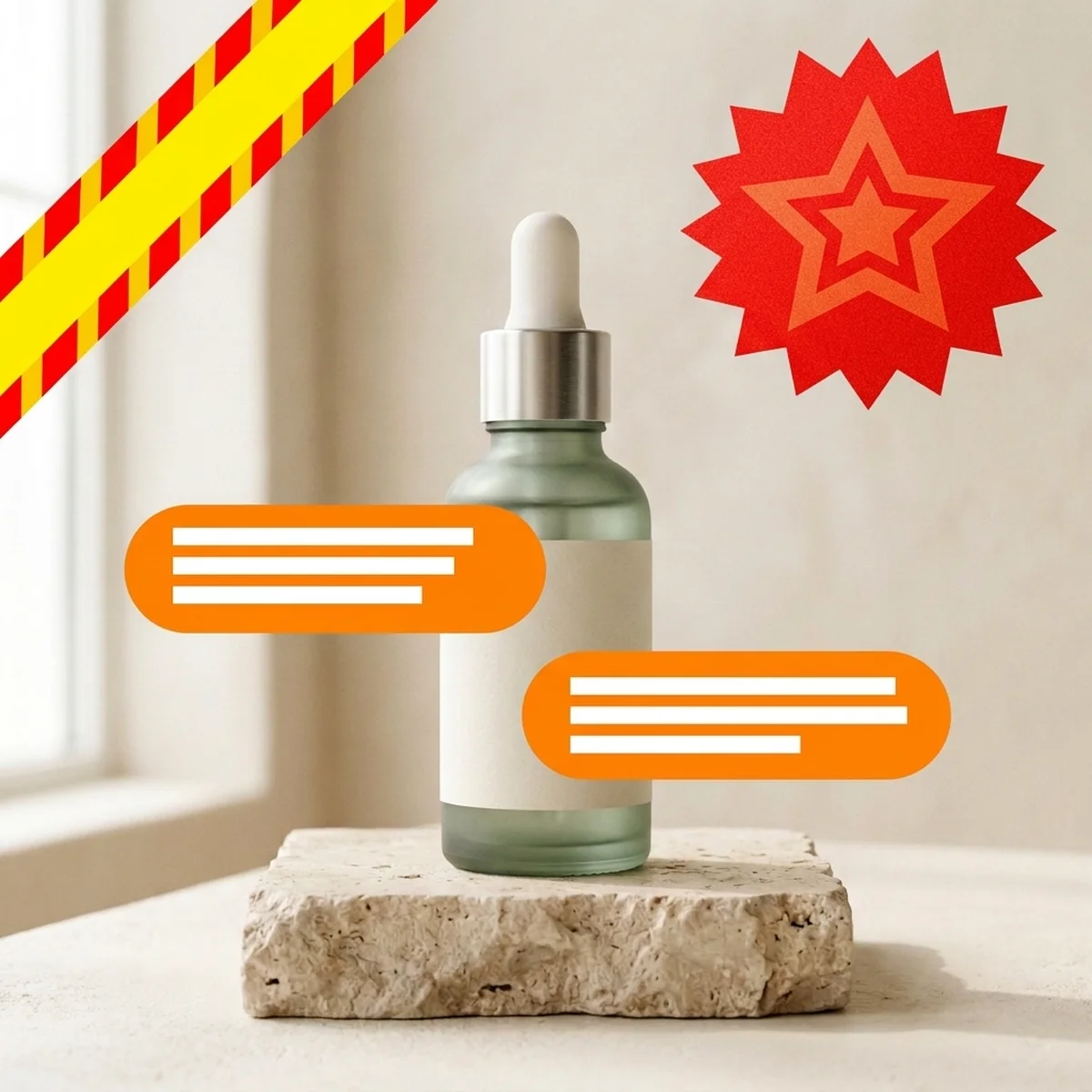
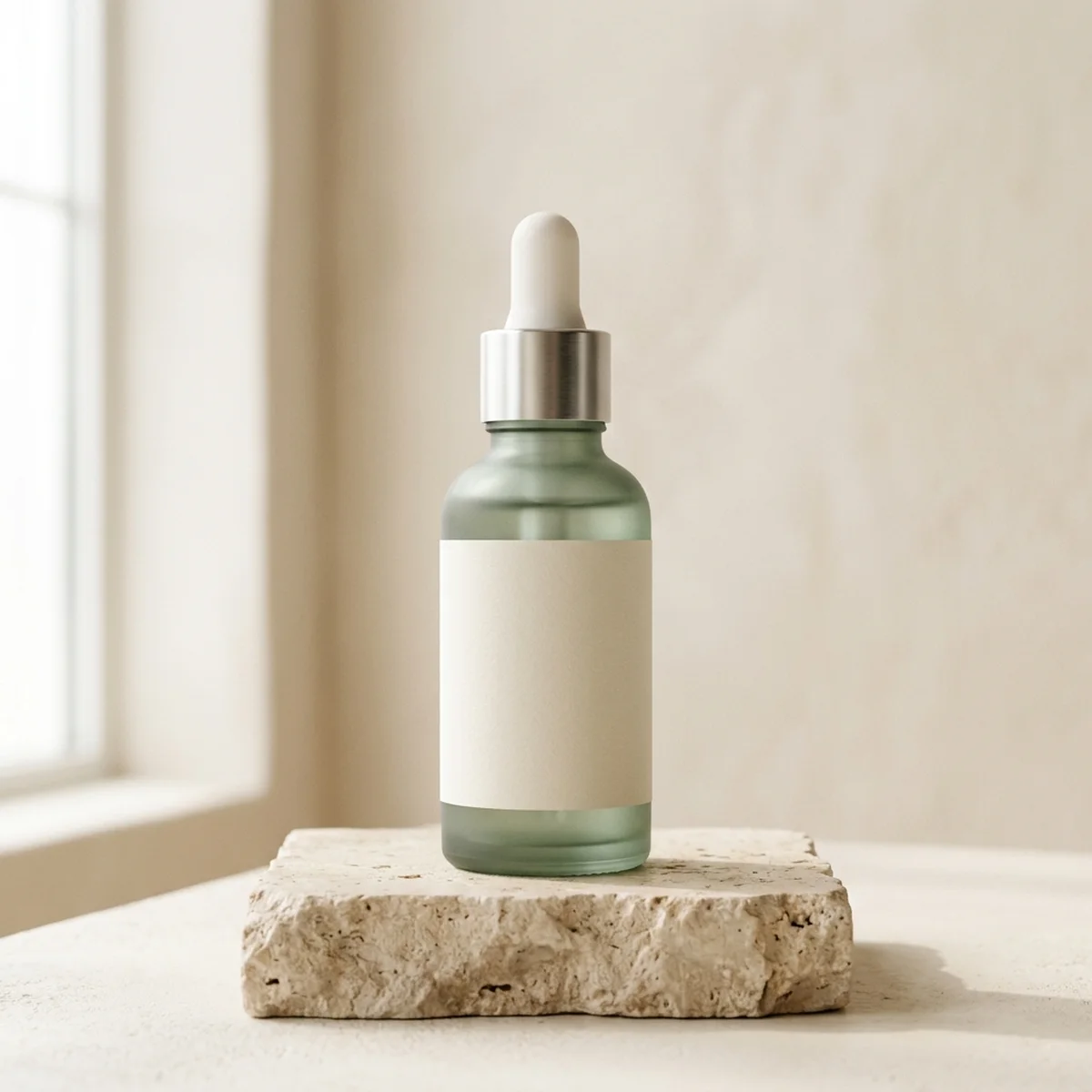
通过左右前后对比滑块,直观查看清理叠加贴字与恢复背景材质后的成图效果。

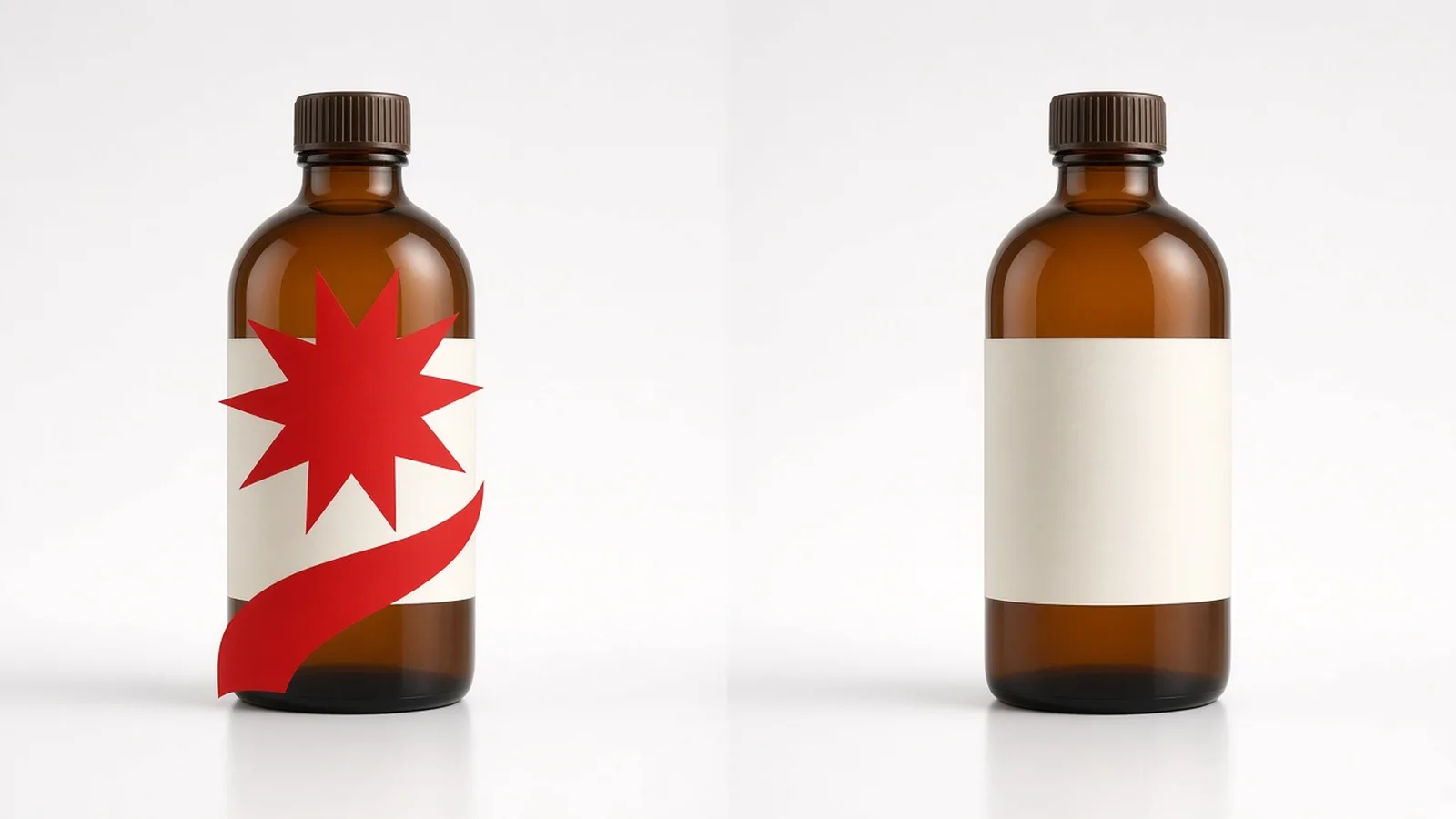
带有醒目红色 50% OFF 角标与促销横幅的精华液商品原图
去字前原图
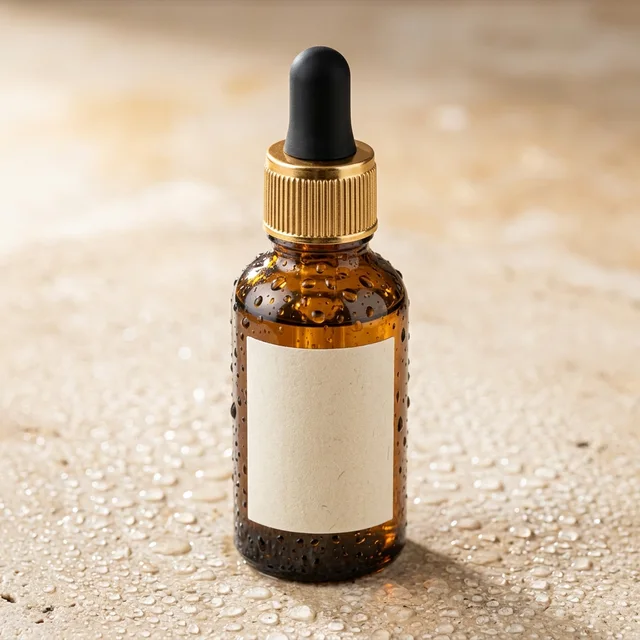
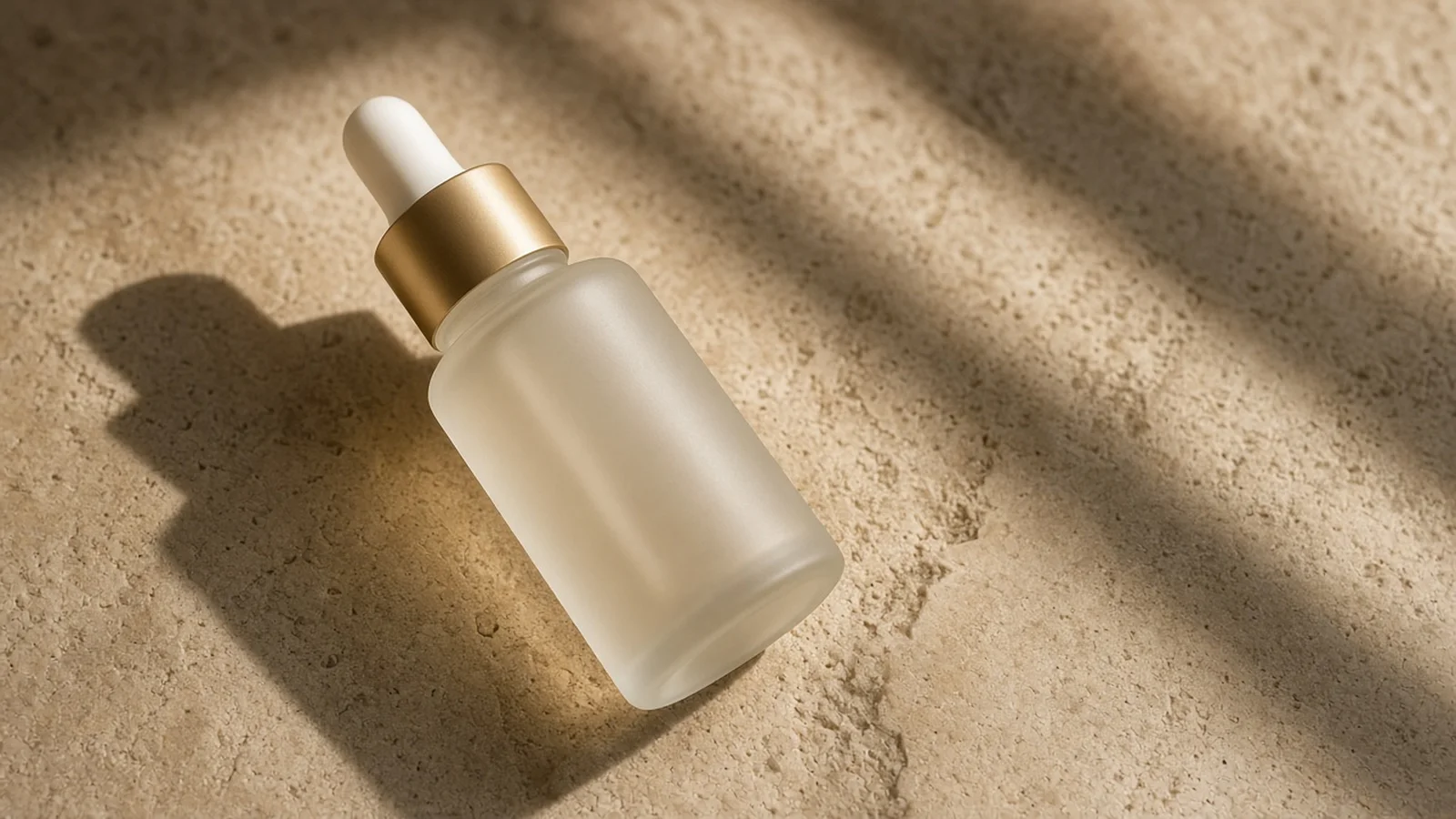
已清除促销贴字且完整保留瓶身原印刷标签的精华液成图
去字后成图

带「50% OFF」角标与活动横幅的原图 → 背景干净、瓶身印刷字完好的成图

AI 图片去文字

为什么卖家选择 AI 图片去文字,而不是手动仿制图章修图?

遇到木纹、布料或渐变棚拍背景时,手动涂抹极易留下糊斑。用针对电商优化的 AI 图片去文字,几秒钟无痕去除图片上的文字并护住包装印刷。
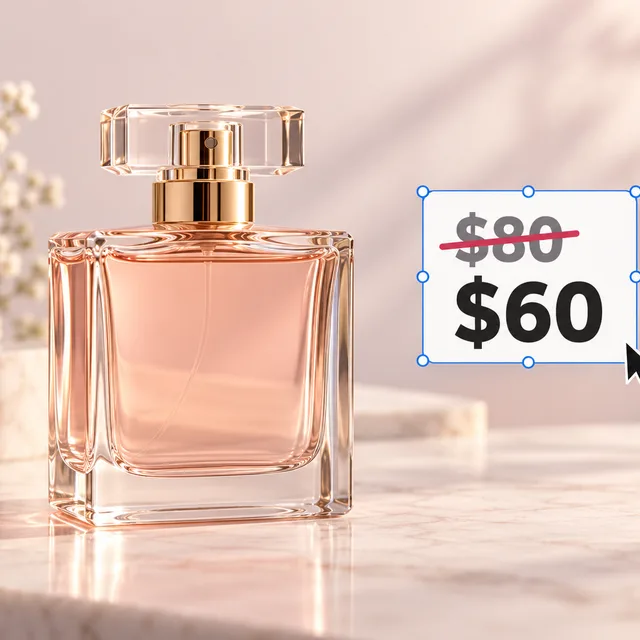
AI 电商改字
AI 电商改字改图上的价格、活动和规格去试试 →
AI 商品图翻译
AI 商品图翻译把商品图里的文字换成目标语言去试试 →
AI 商品图清理
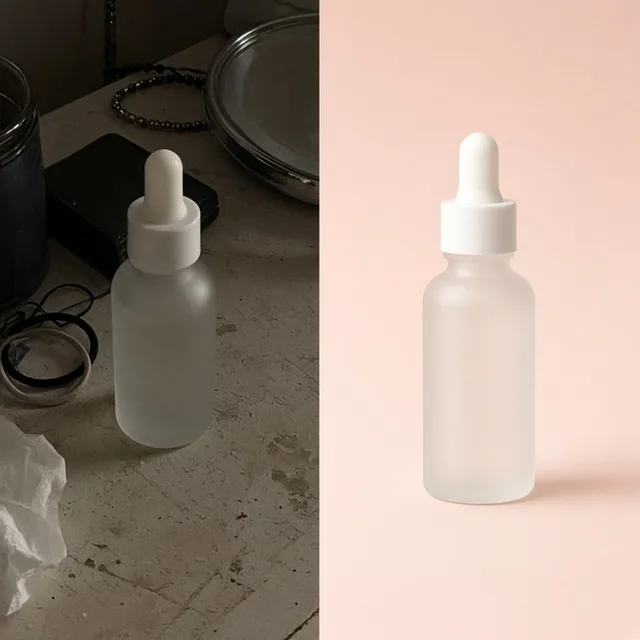
AI 商品图清理去掉杂物、灰尘和吊牌去试试 →
AI 白底图
AI 白底图快速生成干净白底主图去试试 →

功能介绍

什么是电商专用 AI 图片去文字工具?

AI 图片去文字是一款专为电商场景设计的视觉清理工具,能够快速去除图片上的文字——包括过期的「50% OFF」促销贴字、价格角标、工厂尺寸箭头、外文推广横幅以及相机日期戳——并智能还原被文字挡住的背景画面,告别传统擦除笔留下的涂抹糊斑。

ProductShot AI 图片去文字清除促销横幅并完整保留瓶身印刷标签的前后对比示例

实物印刷字智能保护

普通去字软件往往「一刀切」,容易把瓶身品牌名、包装盒烫金字或吊牌上的印刷信息一起抹糊。

ProductShot AI 内置商品本身印刷字保护能力,支持将画面外部叠加图层与实物印刷字区分开,清理商品图促销贴字与外文标注的同时保留正品包装质感。

三档去字范围可控

针对不同图片复杂度,工具提供三档去字范围:促销角标、横幅与批注字适合大促后快速清理;所有背景字与日期戳适合彻底清除杂乱说明;仅去除备注中指定的文字则允许您在补充说明里精准点名某一句贴字,其余内容原封不动。

无痕还原或一键纯白

文字清除后,您可通过去除后背景填充自由决定底图去向:选择「无痕还原原背景材质」,即可自然补全木桌、大理石、布艺纹理或棚拍光影;选择「同时换成纯白主图背景」,则能在去字的同时一步生成合规白底主图。

积分规则透明清晰

计费公开透明:每张图消耗 10 积分,单次可出 1 至 4 个版本方便横向挑图;新注册并登录的账号可享 1 次免费生成体验,无需提前充值即可拿真实商品图实测效果。

区分贴字与实物印刷

重点清理外部叠加的促销标签与横幅,默认护住商品包装自带的品牌 Logo 与说明字样。

自然补全遮挡纹理

根据四周光照与材质重建木纹、布料、水泥或纯色渐变,避免出现明显的涂抹色块。

去字并一键转白底

清理供货商批注与外文标语的同时,可直接切换为符合平台规范的纯白主图背景。

支持备注指定位置

遇到多处文字混排时,可在补充说明中写明位置与内容,只擦掉不需要的那几行。

单次可出 1 至 4 版

每次 10 积分任务最多同步生成 4 个版本,方便比对边缘还原质量再挑选导出。

也支持做无字素胚图

若确实需要清理包装表面原有文字制作空白样机底图,也可手动切换为同步清理模式。

核心优势

为什么电商团队选择用 ProductShot AI 去除图片上的文字?

围绕电商商品真实性与上架效率调优,而不是普通生活照随手涂抹玩具。

叠加图层与包装印刷分离

精准识别悬浮促销角标和尺寸箭头,避免把商品本体印刷的品牌名与核心标签一起误删。

材质与光影无缝衔接

自动匹配原图的影棚明暗渐变、桌面纹理与阴影走向,让去字部位看不出修图痕迹。

直出平台合规纯白主图

去文字与换纯白背景一次完成,省去先擦字再抠图的繁琐二次加工。

明确的合规与核验边界

清晰提示仅处理自有或授权图片,并提供前后对比滑块提醒放大核对实物细节。

兼顾素胚底图定制需求

通过「商品本身印刷字」开关,既能保护品牌原装字样,也能按需清掉表面文字做中性样机。

单张 10 积分明码标价

新登录账号赠送 1 次免费生成,后续每张 10 积分出 1 至 4 版,无隐藏附加费。

适用场景

一套工作流搞定各类商品图文字杂乱难题

无论是过期促销贴字还是供货商密密麻麻的批注,都能在不重拍的前提下快速恢复干净画面。
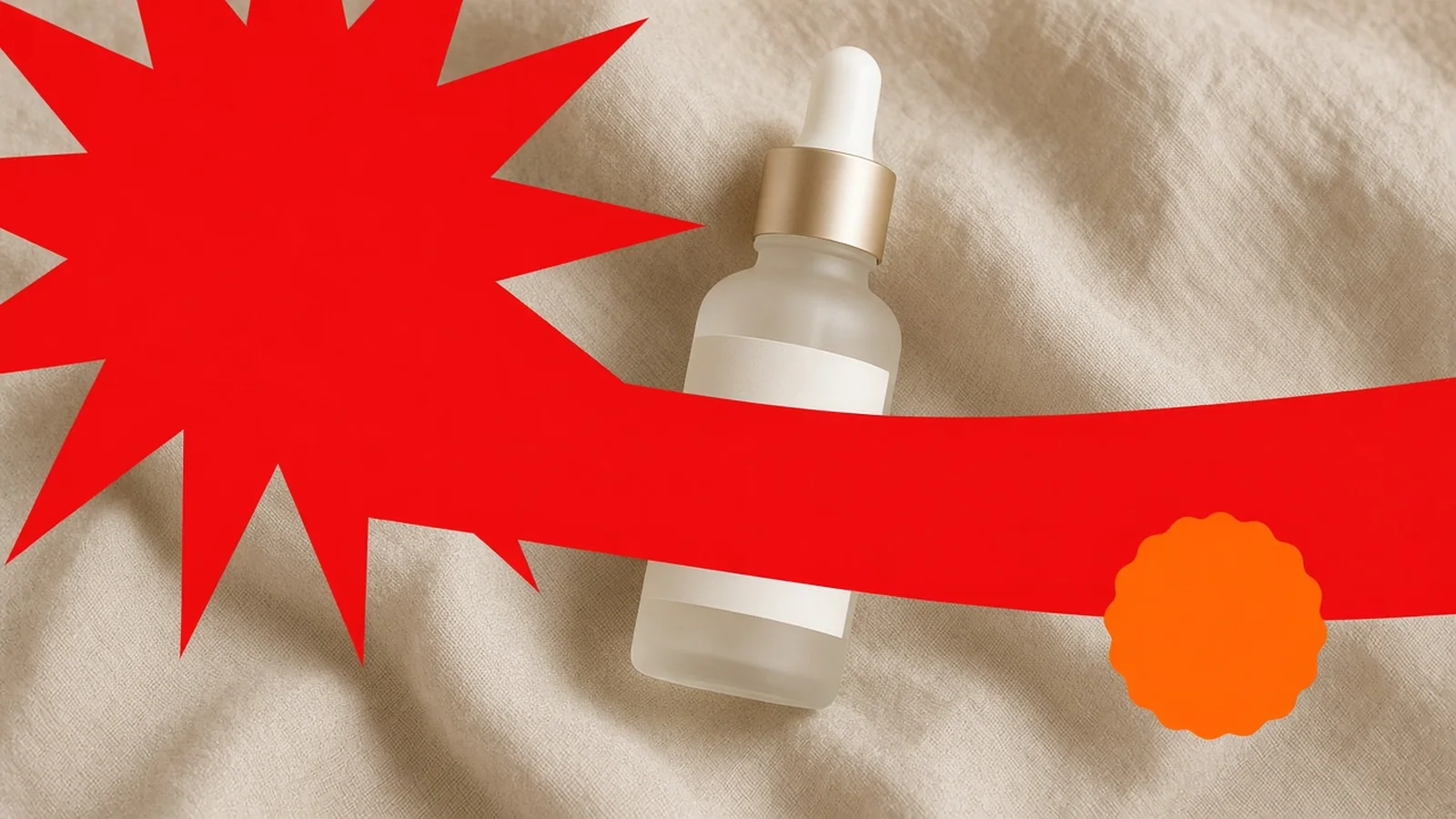
角落贴有过期折扣标签的商品图示例

过期促销贴字让好图瞬间作废

图片角落加了一枚「50% OFF」或活动日期贴纸后,大促一结束整张精修底图就无法再继续使用。
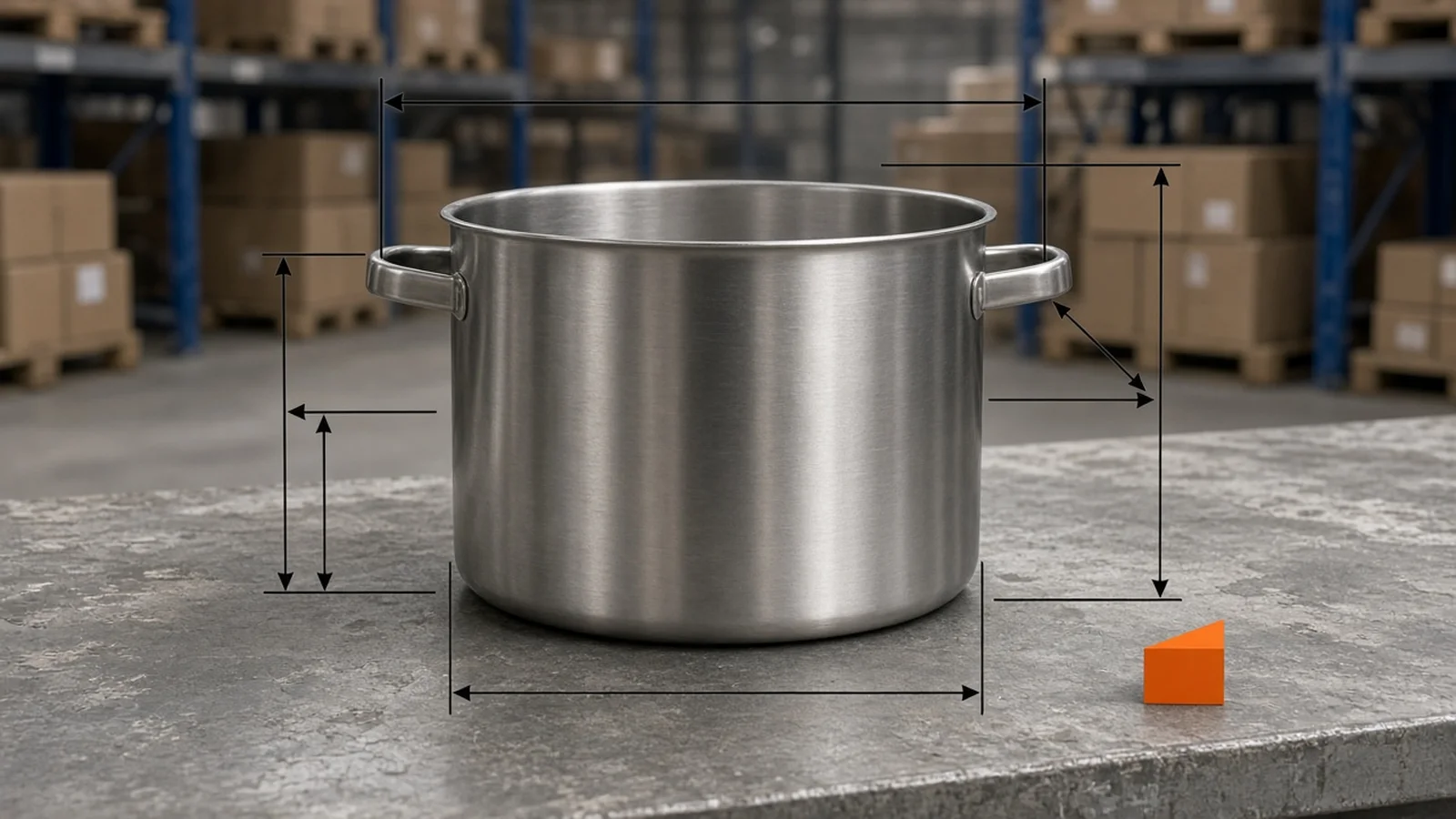
周围布满尺寸箭头与外文批注框的商品图示例

供货商原图布满箭头与外文标注

供应链发来的商品图常带有尺寸指引线、参数框和外文说明字,不清理根本过不了平台主图审核。
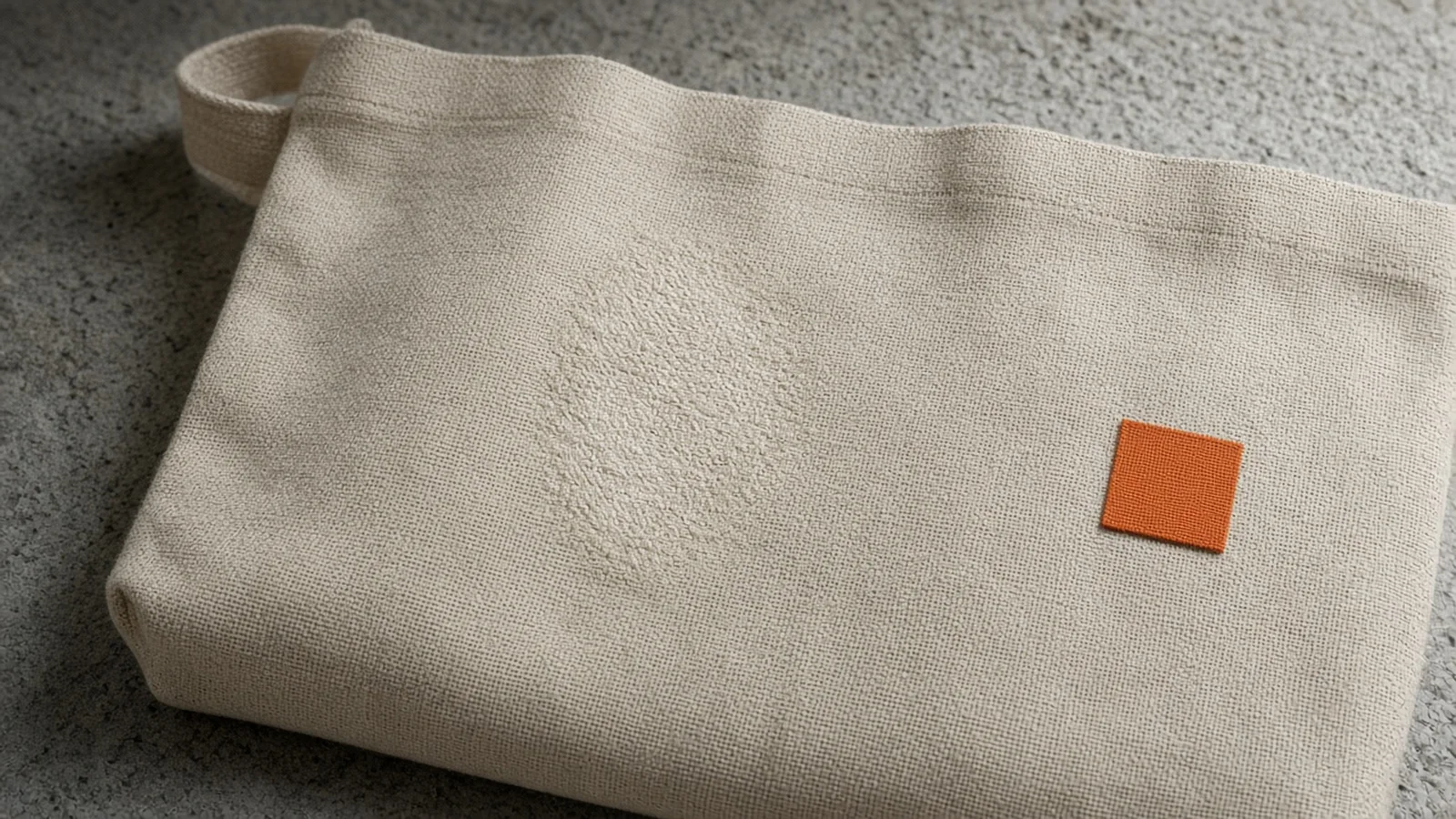
普通消除工具在纹理背景上留下模糊涂抹痕迹

普通去字工具涂抹出明显糊斑

用传统擦除笔覆盖大块横幅后,大理石、亚麻布或地面阴影往往变得扭曲发虚,一眼假。
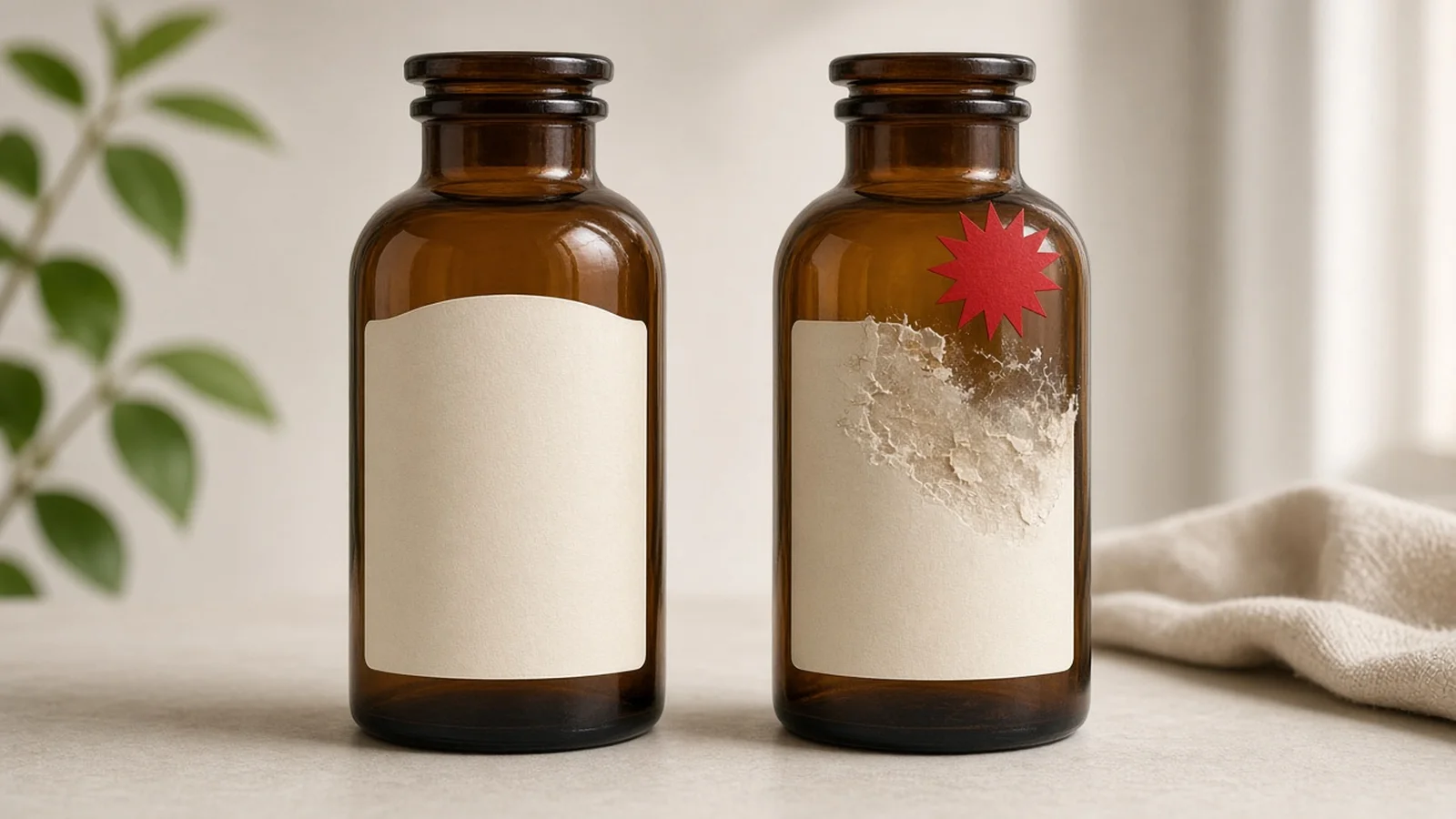
清除外围横幅同时完整保留瓶身印刷标签的前后对比图

担心一刀切误伤包装自身印刷字

很多去字功能分不清贴纸和实物印刷,把瓶身 Logo、色号和净含量也一并擦掉或抹歪。
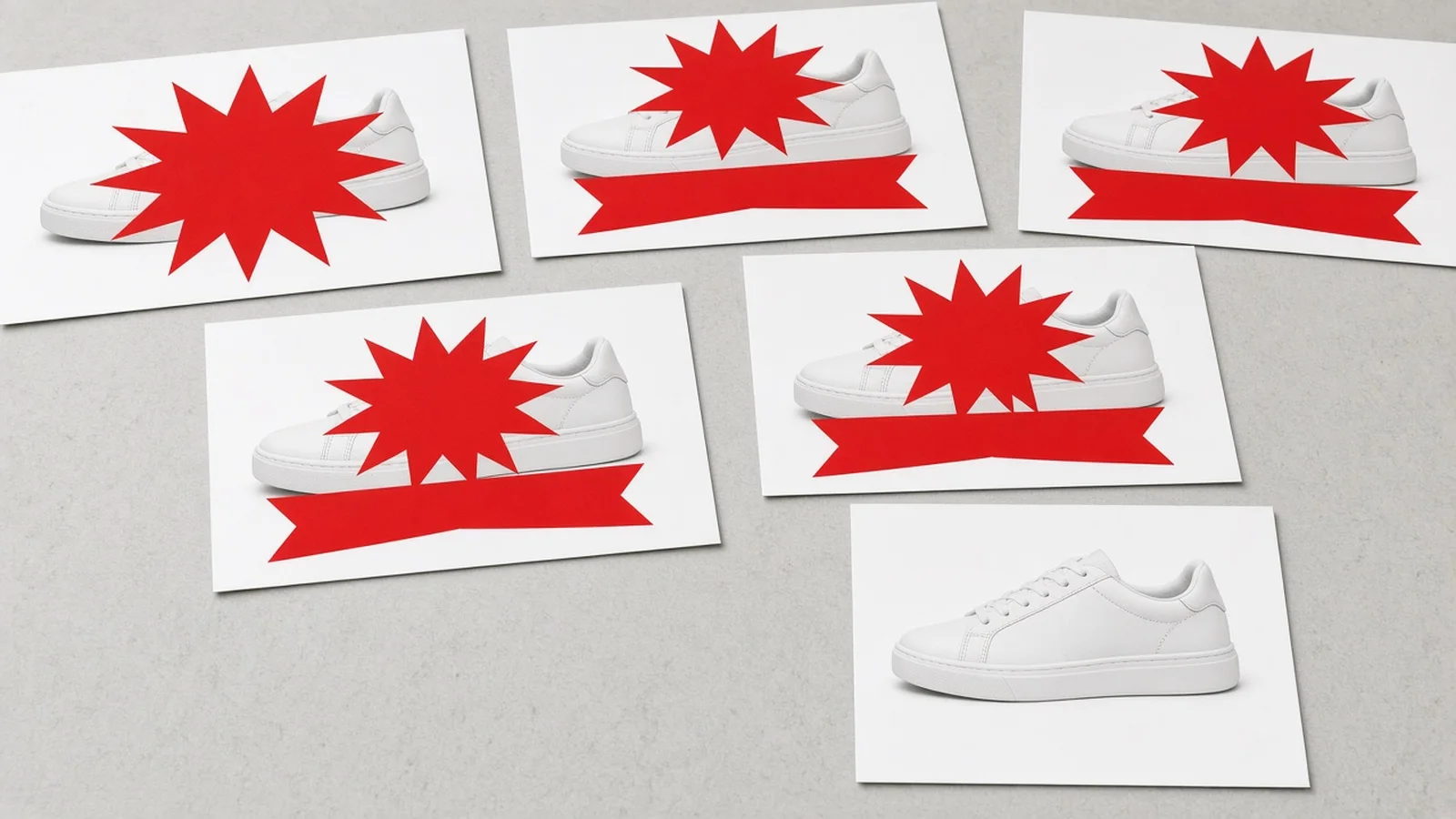
清理文字并转为纯白背景的合规平台主图示例

因画面含字被电商平台直接拒审

亚马逊、Google Shopping 等平台主图严禁出现促销文字与角标,且多要求干净纯白底。

渠道适配

兼顾平台主图合规与广告素材快速翻新

一套工具同时服务独立站视觉统一、亚马逊纯白底主图合规以及跨境本地化底图整理。

操作步骤

四步完成商品图去文字与背景还原

上传图片、设定去字范围与印刷保护策略,对比细节后即可导出上线。

1. 上传商品照片
2. 设定去字与保护选项
3. 对比 1 至 4 版效果
4. 核对并导出成图
01

1. 上传商品照片

拖入您拥有版权或已获授权修改的 JPG、PNG 或 WEBP 商品图,不超过 16MB。

02

2. 设定去字与保护选项

选择仅清促销贴字、清全部背景字或按备注指定清除,同时设置保留包装印刷字与背景填充方式。

03

3. 对比 1 至 4 版效果

每张图消耗 10 积分(新登录账号赠送 1 次免费生成),用滑块核对还原质量。

04

4. 核对并导出成图

放大检查实物边缘和瓶身文字无误后,下载直接用于店铺详情或平台主图。

方案对比

传统人工修图 vs. ProductShot AI 图片去文字

对比人工抠图仿制修补与商品锁定去文字方案在效率、成本与画质上的差异。

6+

一种上传生成多种输出风格

2

张参考图控制方向

1

套前后对比工作流

传统修图方式

手动仿制图章修补或重新棚拍

每次活动结束都要找美工逐层涂抹或重新拍摄,不仅人力成本高,还会拖慢商品上新节奏。

单图成本
外包精修每张数十至上百元,重拍成本更高×
出图速度
排队沟通加精修往往需要数小时到数天×
操作门槛
需熟练掌握 PS 图层、选区与仿制图章技巧×
局部微调
漏掉一处角标就要重新建选区修补×
背景处理
若需换白底通常要再走一遍精抠流程×
商品保真度
人工涂抹靠近 Logo 时易留硬边或色差×
ProductShot AI

支持印刷保护的 AI 图片去文字

智能识别贴字与实物包装印刷,秒级去除多余文字并高质量重建背景纹理。

单图成本
每张图仅 10 积分(新登录账号享 1 次免费体验)✓
出图速度
几秒钟即可生成,单次可出 1 至 4 版对比✓
操作门槛
无需设计基础,上传图片选好 3 项设置即可✓
局部微调
在补充说明中点名残留字样即可快速重出✓
背景处理
可选无痕还原原背景,或一步到位换纯白底✓
商品保真度
默认保护实物印刷标签(出图后可放大复核)✓

实战技巧

让去文字效果干净自然、不伤商品细节的实用指南

上传前做好简单检查,配合清晰的补充说明写法,边缘还原度会大幅提升。

上传前准备清单

  • 确认您对上传图片拥有版权或已获得供货商、品牌方的合法编辑授权。
  • 尽量上传原始高清大图(16MB 以内),这样被保留的瓶身小字与纹理才会更清晰。
  • 若有原始文件,避免使用经过多次转发压缩、文字边缘带严重噪点的手机截图。
  • 提前明确目标:是要保持原拍摄场景复原,还是顺带换成纯白平台主图。

补充说明怎么写更准确

[要清除的具体字样/图形] + [所在画面方位] + [必须完整保留的区域]

当选择「仅去除备注中指定的文字」,或贴字压到了复杂纹理上时,用简洁描述指明位置和颜色最有效。

  • 去掉左上角红色「50% OFF」促销角标,完整保留玻璃瓶身上的金色品牌英文 Logo。
  • 清除背包四周所有毫米尺寸箭头和中文批注文字,保持浅灰棚拍背景自然均匀。
  • 仅擦除右下角橙色日期戳和左侧悬浮价格贴签,画面其余排版元素不动。

使用中需避免的做法

  • 切勿上传未获授权的图片来抹除第三方版权水印、摄影师署名或版权声明。
  • 除非专门需要制作无字素胚图,否则不要将「商品本身印刷字」设为清理表面文字。
  • 不要只看缩略图就急着上架,务必点开前后对比放大核对小号文字、接缝与五金轮廓。
  • 工具基于当前单张平面图修复重建,不能凭空推测或生成 360 度、3D 立体视角。

延伸阅读

继续了解图片改字、商品图翻译、杂物清理与白底主图制作技巧。

上架前商品图清晰度整理:处理发软的供应商图与平台导出图工作流
2026年7月15日10 分钟阅读

上架前商品图清晰度整理:处理发软的供应商图与平台导出图

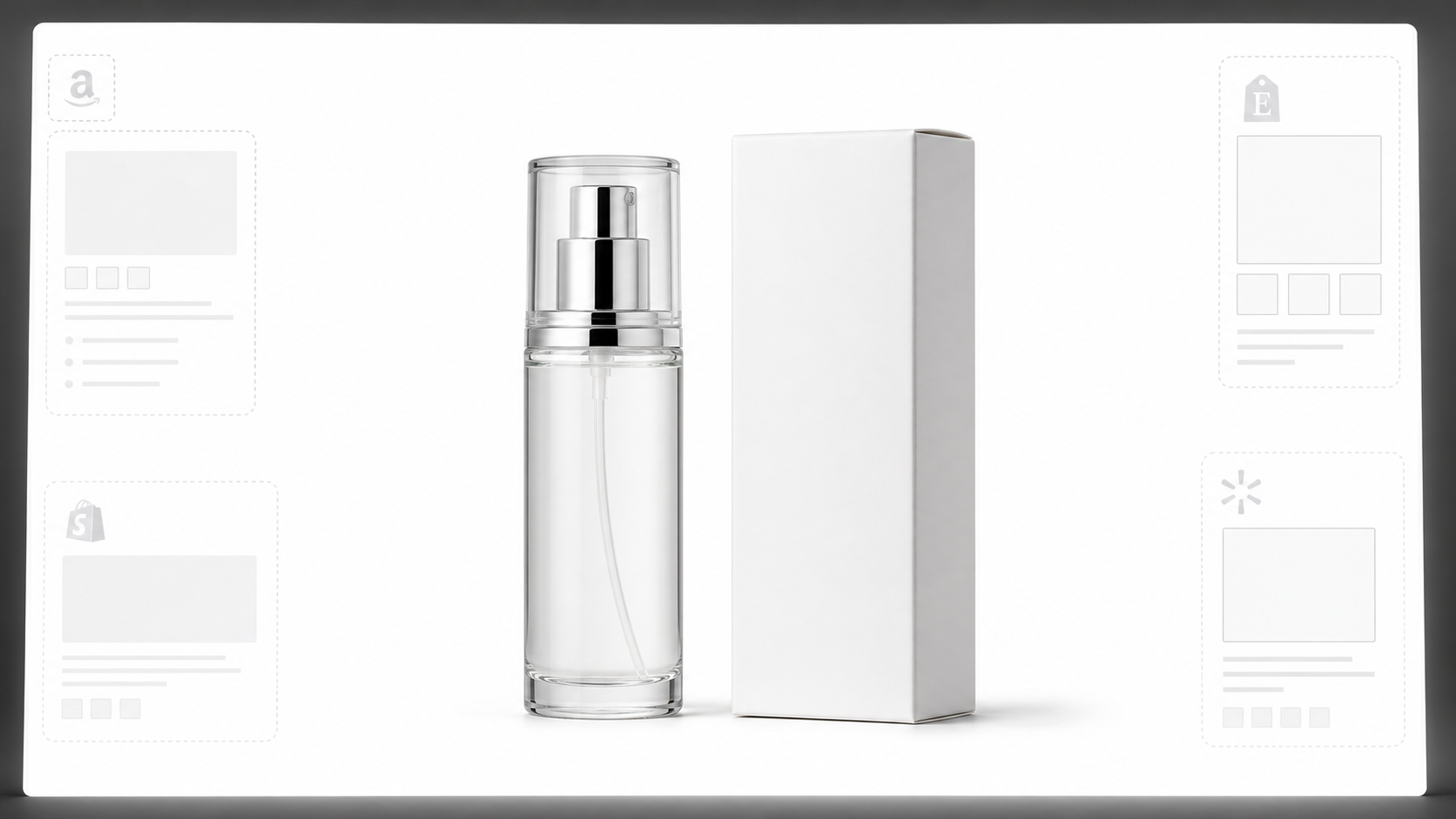
电商团队如何在 Amazon、Shopify 上传前,用免费浏览器清晰度提升整理发软供应商图包和二次导出的平台图。
阅读文章
电商上架前的商品去背景:实用抠图指南工作流
2026年7月15日10 分钟阅读

电商上架前的商品去背景:实用抠图指南

讲清楚免费商品去背景何时有用、什么原图更适合抠图,以及抠图如何接入 Amazon、Shopify 等上架流程。
阅读文章
白底商品照片的真正问题(以及我是如何解决的)白底图
2026年6月18日8 分钟阅读

白底商品照片的真正问题(以及我是如何解决的)

了解为什么白底商品图并不简单、不同平台规则如何变化,以及如何保留商品细节。

阅读文章
拍产品图这件事,我走了两年弯路工作流
2026年6月17日8 分钟阅读

拍产品图这件事,我走了两年弯路

用手机、简单布景和 AI 生成变体拍出可销售电商商品图的实用工作流。

阅读文章
AI 产品摄影生成器指南:2026 年 7 款最佳工具指南
2026年6月23日8 分钟阅读

AI 产品摄影生成器指南:2026 年 7 款最佳工具

对比适合白底商品图、影棚图、生活方式图和电商活动视觉的 AI 产品摄影生成器。
阅读文章
我花了两年才搞明白商品摄影打灯这件事布光
2026年6月20日8 分钟阅读

我花了两年才搞明白商品摄影打灯这件事

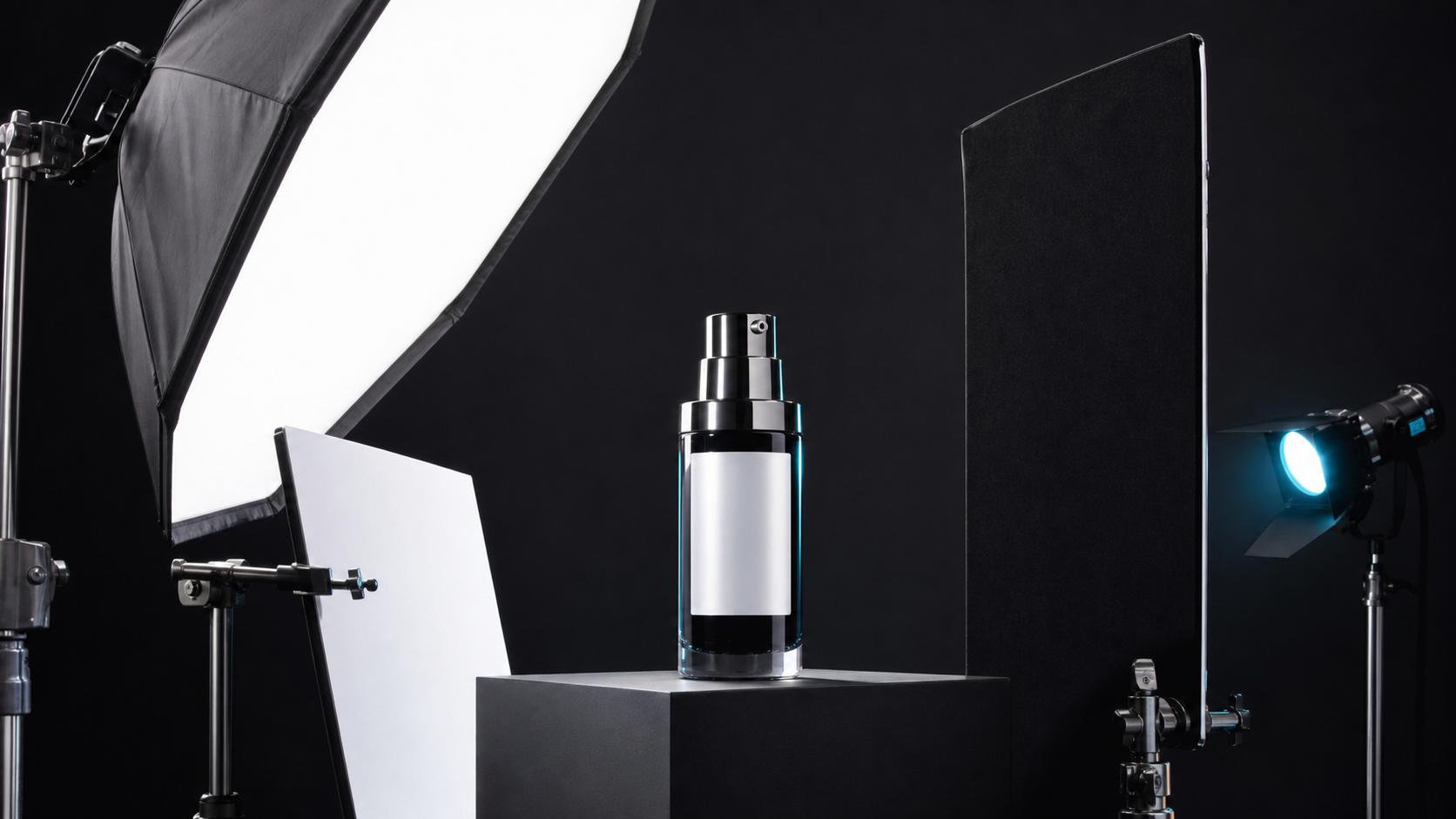
了解商品摄影中的柔光、补光、背光、反光控制,以及玻璃、金属、白色商品等难拍材质。

阅读文章
卖家反馈

看看一线电商卖家与运营团队怎么用它

来自独立站、亚马逊及跨境供应链运营团队的真实工作流反馈。

护肤品牌独立站视觉主管林雅婷头像
林雅婷

“去年大促拍的几十张精华图都贴了「50% OFF」角标,用它清掉贴字后背景纹理衔接得特别自然,瓶身小字成分表也都完整保住了。”
护肤品牌独立站视觉主管
亚马逊家居厨房类目卖家陈志强头像
陈志强

“工厂授权过来的原图全是一圈尺寸箭头和参数批注,以前找美工修一张要半天,现在勾上清批注+转纯白底,几秒钟就出合规主图了。”

亚马逊家居厨房类目卖家
跨境女装选品运营周敏慧头像
周敏慧

“用「仅去除备注中指定的文字」特别省心,把授权图底部的外文活动横幅清干净,就能直接拿来排我们自己的海外社媒文案。”

跨境女装选品运营
Shopify 户外装备店主赵明宇头像
赵明宇

“普通消除笔在麻布和木纹桌面上涂完总是糊一块,这个工具还原出来的纹理几乎看不出修补痕,放大检查包体车线也还算清晰。”

Shopify 户外装备店主
信息流广告投放优化师吴思琪头像
吴思琪

“每次测新钩子文案都要把老爆款图还原成干净无字底图,自己 10 积分跑 4 个版本挑一张就能接着上新素材,不用再催设计排期。”

信息流广告投放优化师
多平台铺货刊登负责人郑浩然头像
郑浩然

“之前很怕去字把商品自己印的型号和 Logo 也弄歪,默认开启保留包装印刷字以后稳了很多,每次出图放大核对一遍就能直接上传。”

多平台铺货刊登负责人

常见问题

AI 图片去文字常见问题解答

关于印刷字保护、背景填充、版权授权范围与积分计费的坦诚说明。

请保持「商品本身印刷字」为「保留包装与瓶身原有印刷字」。工具会优先清理悬浮促销角标、横幅、尺寸箭头与日期戳,同时保护商品本体上的印刷字样;出图后也建议放大复核一遍细节。

可以。将「商品本身印刷字」切换为「同时清理商品表面文字(做素胚图)」,即可把实物表面文字一并去除。

可以。将「去除后背景填充」选为「同时换成纯白主图背景」,一次生成即可既清掉促销贴字或尺寸批注,又直接得到纯白棚拍主图。

在「要去除的文字」中选择「仅去除备注中指定的文字」,然后在「补充说明(可选)」里写清楚要去掉的字样颜色与大致角落位置即可。

AI 在补全被文字遮挡的画面时需要重新生成局部像素,极端情况下紧挨文字的商品边缘或极小字印刷可能出现轻微变化。因此请务必使用前后对比功能放大检查实物细节后再导出。

不可以。您只能处理自己拥有版权或已获得明确编辑授权的商品图,严禁用于抹除第三方版权标记或未授权图库水印。

每张图固定消耗 10 积分,单次可选择生成 1 至 4 个版本供挑选;新注册并登录的账号可免费获得 1 次生成体验,方便先用实拍图检验效果。

支持上传 JPG、JPEG、PNG 与 WEBP 格式,单张文件大小不超过 16MB。建议尽量上传清晰度高的原图,以获得更锐利的背景还原与印刷字保留效果。

选择「无痕还原原背景材质」时,AI 会参考周围的纹理走向、光线与阴影自动重建被遮挡区域,比传统涂抹式消除笔自然得多。

当然可以。导出干净无字的商品图后,您可以直接配合站内的「AI 商品图改字编辑」或「AI 商品图翻译」工具,快速生成新语言卖点或新活动海报。

立刻清理商品图上的过期贴字与外文标注

新注册登录即享 1 次免费体验,每张 10 积分可出 1 至 4 版结果。

免费开始 →

LLMs.txt