积分与使用方式
在 ProductShot AI 中,每张图 10 积分,一次可以生成 1–4 张;新用户注册后可以免费体验 1 次生成。每次上传一张图片,生成需要先登录。
生成的结果会保存在历史记录里,之后可以随时回来下载,或者换一个清理目标继续生成。生成按钮下方会实时显示本次需要的积分,建议先生成一张,满意后再多出几张挑选。
上传商品照片,选择要去掉的东西,就能得到清理后的版本。整张图会重新生成,发布前请检查商品本身。
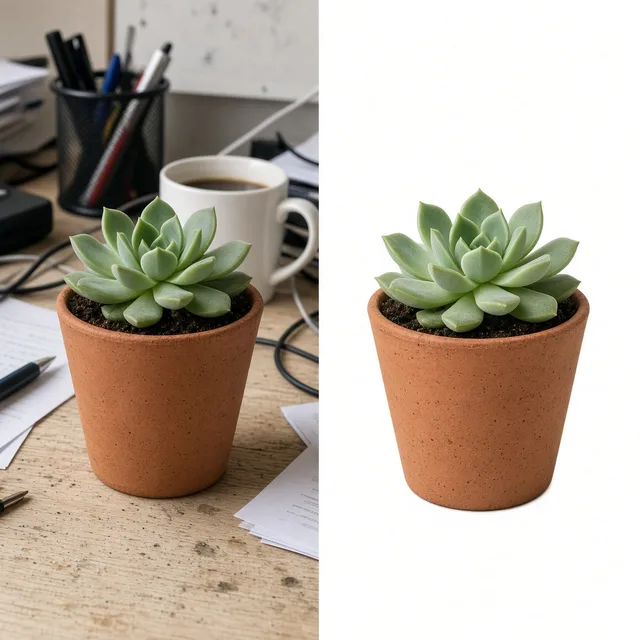
桌面上的数据线、便签和杯子 → 去掉,只留下音箱和干净桌面
原图修复
AI 商品图清理之后,可以用下面的工具换背景、去反光,或者扩成其他平台的比例。
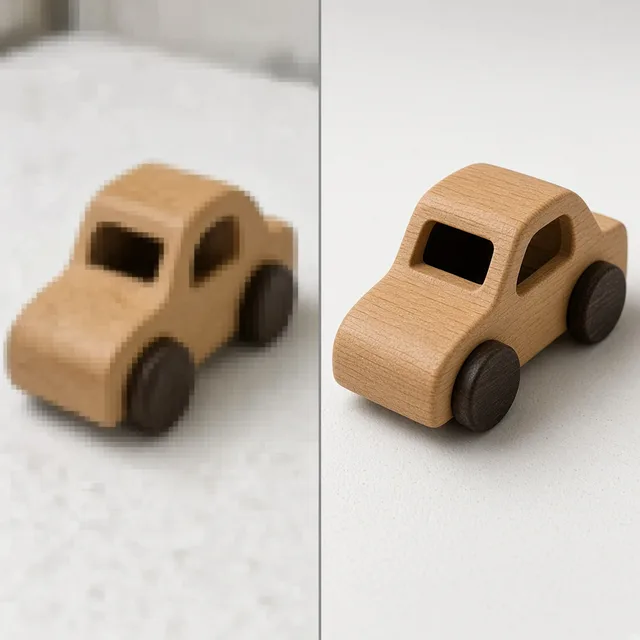
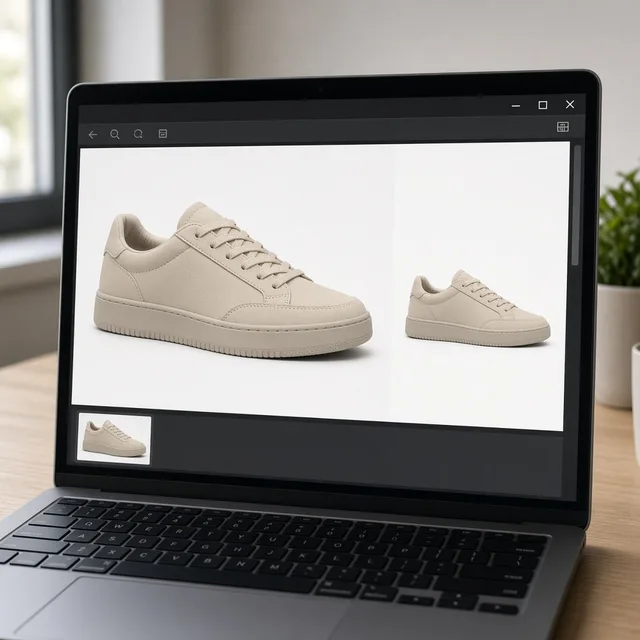
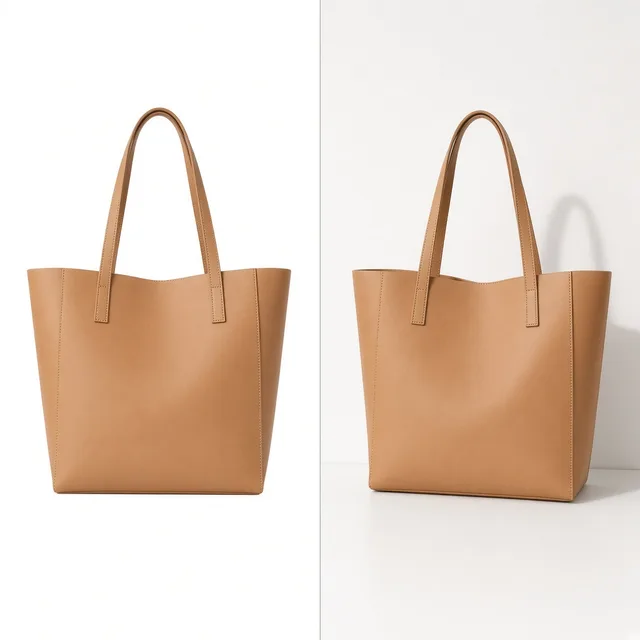



工具说明
AI 商品图清理,是用图像生成模型去掉商品照片里不该出现的东西。
你上传一张商品照片,选择要去掉的类型:桌面杂物、灰尘和细小划痕、价格标签和贴纸,或者用文字描述要去掉的具体物品,比如“右下角的小票”“鞋旁边的数据线”。
模型会先认出哪些是商品本身、哪些是干扰物,再把干扰物去掉、用周围相同的背景补齐,商品的形状、颜色、材质、Logo 和印刷文字都要求保持原样。背景可以选择保持原样,也可以选择顺便整理得更干净。
在 ProductShot AI 中,每张图 10 积分,一次可以生成 1–4 张;新用户注册后可以免费体验 1 次生成。每次上传一张图片,生成需要先登录。
生成的结果会保存在历史记录里,之后可以随时回来下载,或者换一个清理目标继续生成。生成按钮下方会实时显示本次需要的积分,建议先生成一张,满意后再多出几张挑选。
它最适合解决“照片拍得还行,就是多了点东西”的问题。
很多卖家没有摄影棚,商品都是在办公桌、仓库或者家里随手拍的,数据线、杯子、快递盒总会入镜;深色商品一拍就满是灰尘;新到的货上还贴着条码和价格签。重拍一次要重新布景,手工修图又很慢。
用 AI 商品图清理,选好目标就能拿到干净的版本,商品主图、详情页和场景图都可以这样整理。
AI 商品图清理和 AI 商品换背景、AI 去反光是不同的工具:换背景会把整个背景换成新的场景;去反光处理的是商品表面的高光和倒影;清理只去掉画面里多余的东西,背景和光线基本保持不变。
如果你想把桌面换成纯白背景,请用换背景或白底图工具;如果只是想把桌上的杯子去掉,用这个页面就够了。
第一次使用,可以先点上方的三个示例,看看去掉桌面杂物、清理表面灰尘和去掉吊牌分别是什么效果。
选择“自己描述”时,请写清楚位置和物品,比如“左上角的白色充电器”,越具体越不容易误删;如果商品有配件需要保留,可以在备注里写“保留鞋盒”或“保留充电线”。
上传的照片越清晰,商品边缘越完整,清理效果越好。
判断一张清理后的图片能不能用,可以按顺序看四个地方。
第一看商品:形状、颜色、材质和比例是否和原图一致;第二看文字和 Logo:商品上的印刷文字、标签和 Logo 是否清晰没变;第三看清理区域:去掉东西的地方是否自然,没有残影、模糊块和重复纹理;第四看整体:光线、阴影和透视是否和原来一致。
四项都没问题再上传。
AI 商品图清理也有不适合的场景。二手商品的划痕、污渍和磨损属于商品的真实成色,不要用清理把它们藏起来,否则容易引起售后纠纷;商品本身的缺陷也不能清掉后当作完好商品出售。
需要像素级精确的场合,比如合规证书、尺寸对照图,建议用原图或重新拍摄。各电商平台对主图也有各自的规定,上传前请确认符合平台要求。
杂物、灰尘划痕、吊牌贴纸,或者自己描述要去掉的东西。
背景保持原样,或者顺便整理得更干净。
形状、颜色、Logo 和印刷文字要求保持原样。
去掉的地方用周围相同的背景补齐。
每次可生成 1–4 张,与原图并排展示,挑最干净的一张。
每张 10 积分,生成按钮下方会显示本次需要的积分。
为什么选择 ProductShot AI
每一个设置都围绕“清理后的商品图能不能直接上架”来设计。
提示词要求商品本身完全不变,只去掉干扰物。
清灰尘时保留布纹、木纹和缝线,不把商品磨成塑料。
补齐的背景沿用原图的光线、阴影和透视。
上传的图片只用来生成你的结果。
内置保留配件、保留阴影、不改 Logo 等常用备注。
整张图会重新生成,结果区会提醒你检查商品。
使用场景
每一类都从一张有干扰物的真实照片开始,最后得到同一个商品、去掉干扰后的画面。
随手拍的商品图里,数据线、杯子、小票和包装盒总会入镜。选择“杂物”,AI 商品图清理会去掉不属于商品的东西,并补齐桌面。
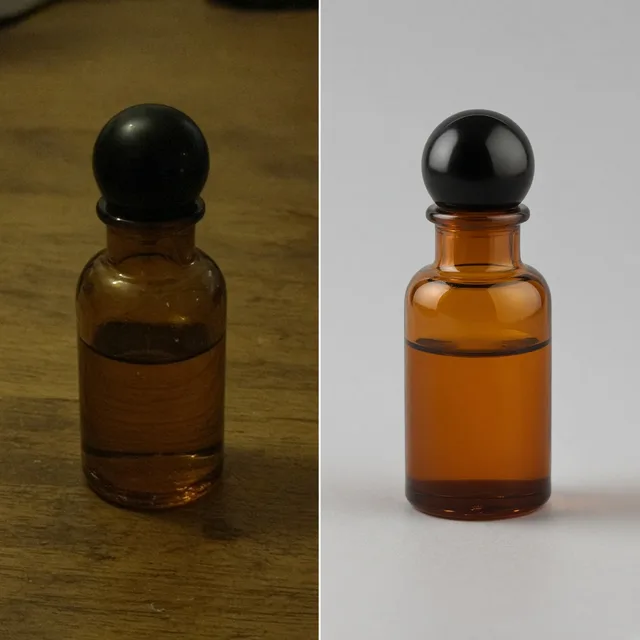
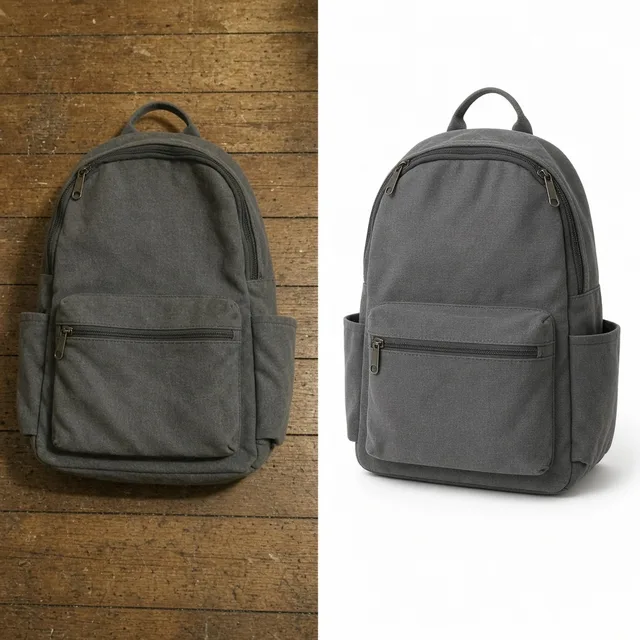
深色塑料、玻璃和布料最容易显灰。选择“灰尘划痕”清理表面的小颗粒,同时保留真实的纹理、缝线,以及你想展示的做旧效果。
去掉不想出现在上架图里的门店贴纸、条码标签和吊牌;商品本身印的 Logo 和标签会保留。
闲置商品大多在家里拍。可以清掉周围的杂物,但不要遮掉真实的瑕疵,买家需要看到商品的实际成色。
一张不错的场景图只是角落多了一样东西,也能救回来。直接描述,比如“左边的手机”,其他部分保持不变。
渠道适配
买家并排比较商品的地方,画面干不干净最影响点击。
使用说明
上传照片、选择要去掉的东西、生成并检查,全程在这个页面里完成。
上传要清理的商品照片,支持 JPG、JPEG、PNG、WEBP,单张不超过 16MB;也可以先点三个示例试一试。
选择杂物、灰尘划痕、吊牌贴纸,或者自己描述要去掉的东西;再选择背景保持原样还是顺便整理干净。
每次可以生成 1–4 张,每张 10 积分。结果区会把原图和每个版本并排展示。
检查商品的形状、颜色、Logo 和印刷文字有没有变化,清理过的地方是否自然,再下载使用。
方式对比
把三种去掉商品图干扰物的方式放在一起比较。
6+
一种上传生成多种输出风格
2
张参考图控制方向
1
套前后对比工作流
重新布景拍摄,或者用修补工具一点点处理。
上传照片、选择要去掉的东西,就能拿到清理好的版本来检查。
使用指南
原图质量和描述方式决定了大部分结果,下面这些做法可以减少返工。
位置 + 物品 + 要保留的东西
选择“自己描述”时,写清楚这三类信息就够了:
延伸阅读
关于上架图、背景和清晰度的实用文章。
 布光
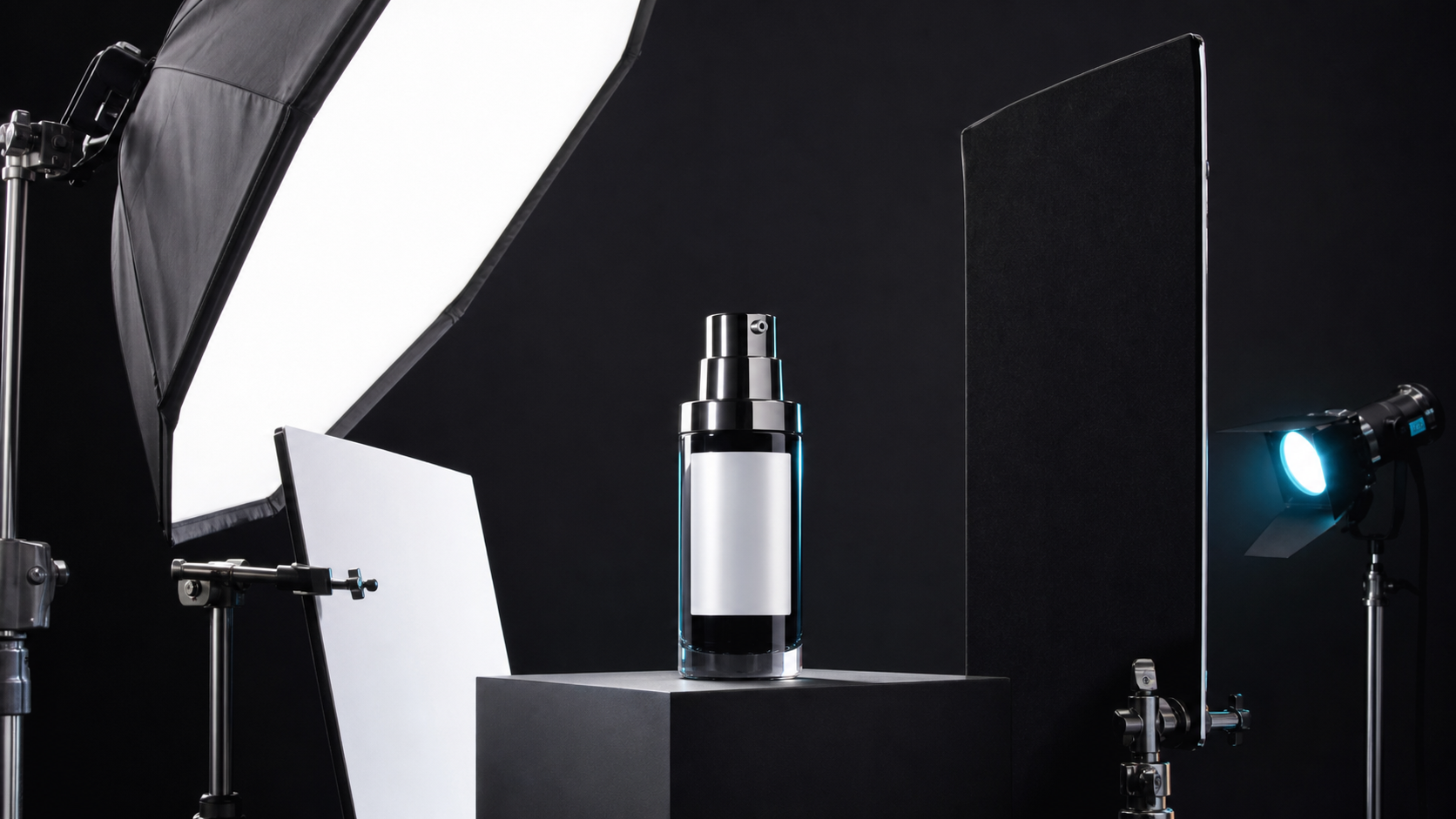
布光了解商品摄影中的柔光、补光、背光、反光控制,以及玻璃、金属、白色商品等难拍材质。
 工作流
工作流电商团队如何在 Amazon、Shopify 上传前,用免费浏览器清晰度提升整理发软供应商图包和二次导出的平台图。
 工作流
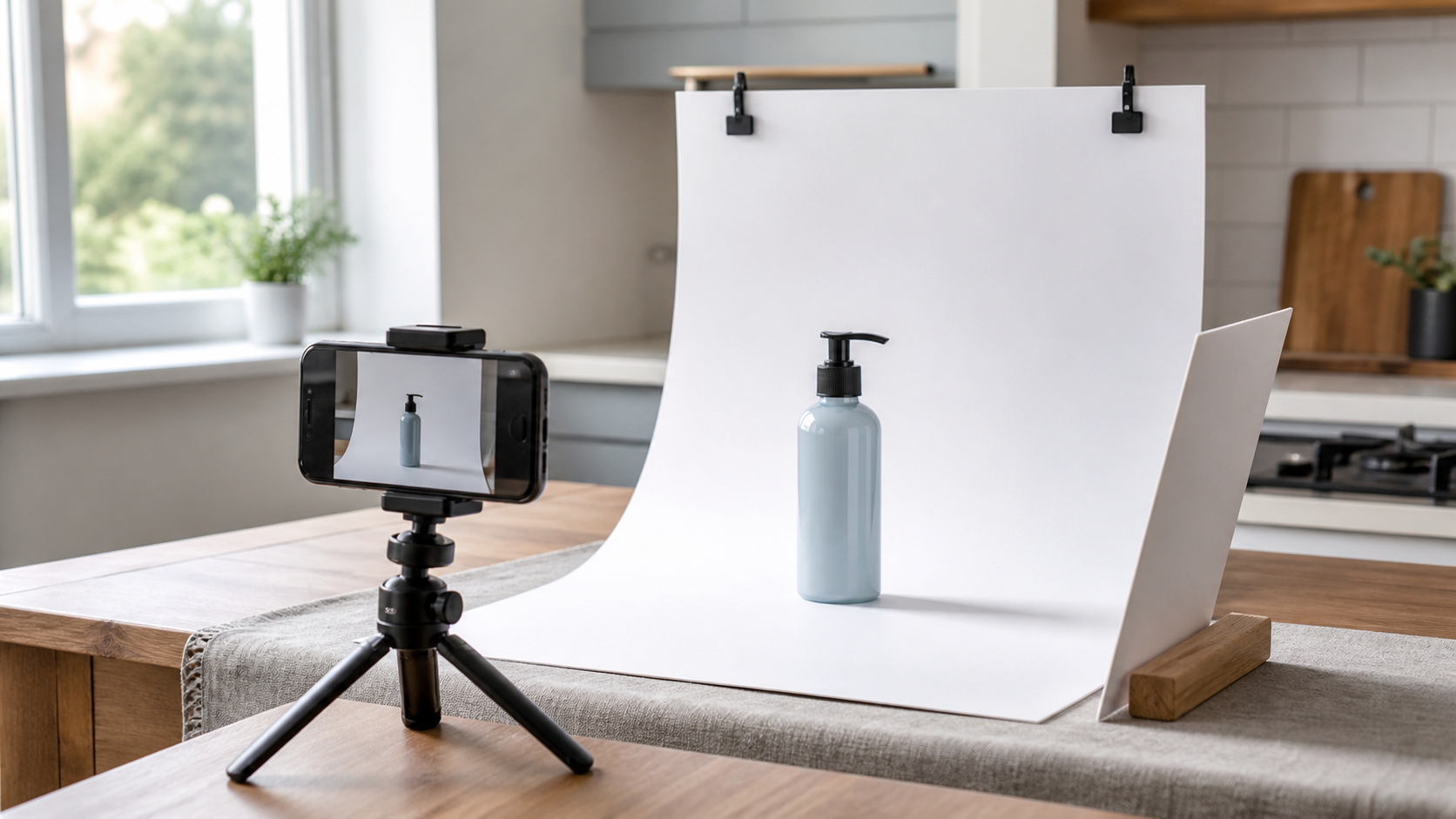
工作流用手机、简单布景和 AI 生成变体拍出可销售电商商品图的实用工作流。
 白底图
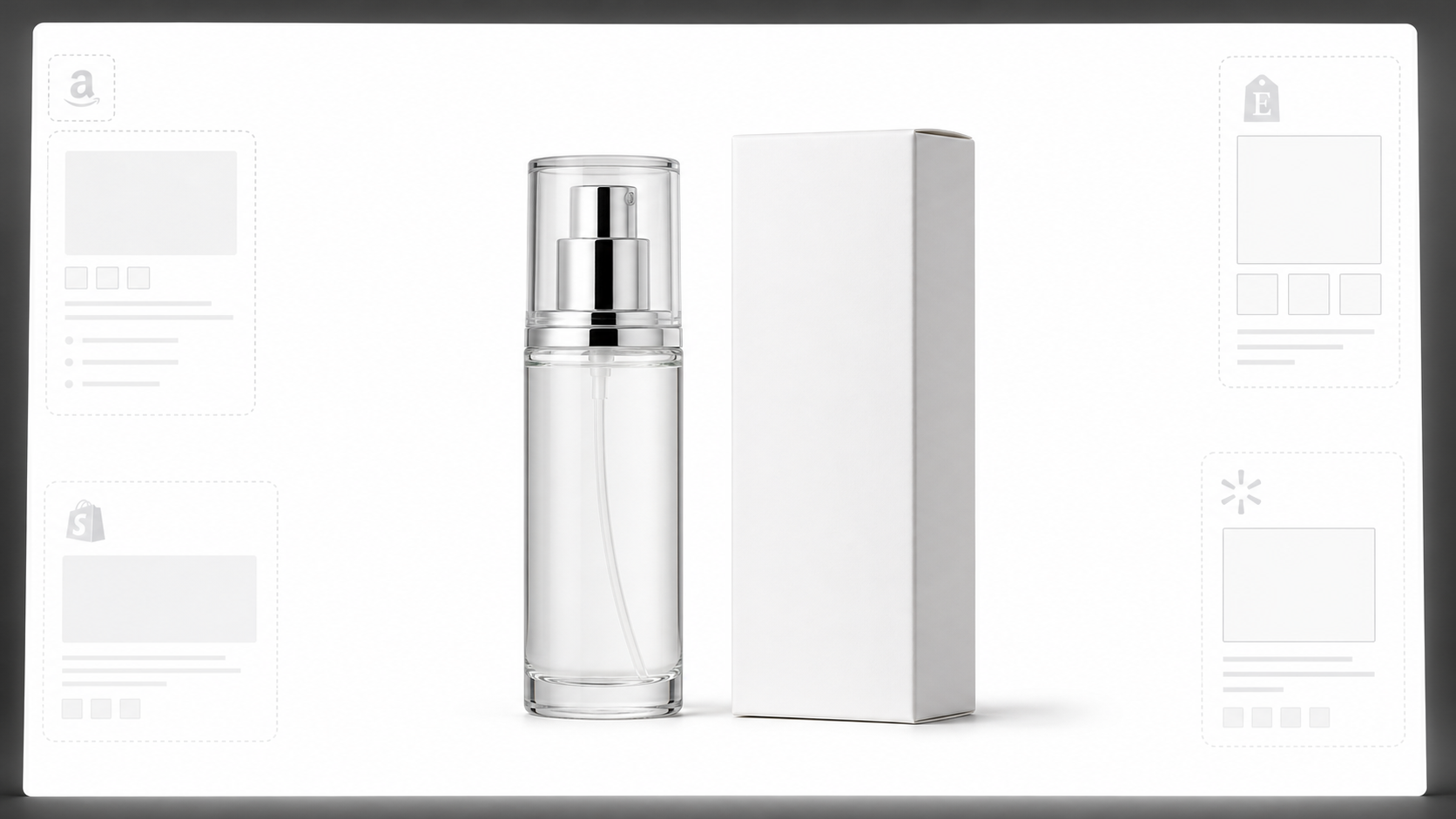
白底图了解为什么白底商品图并不简单、不同平台规则如何变化,以及如何保留商品细节。
 指南
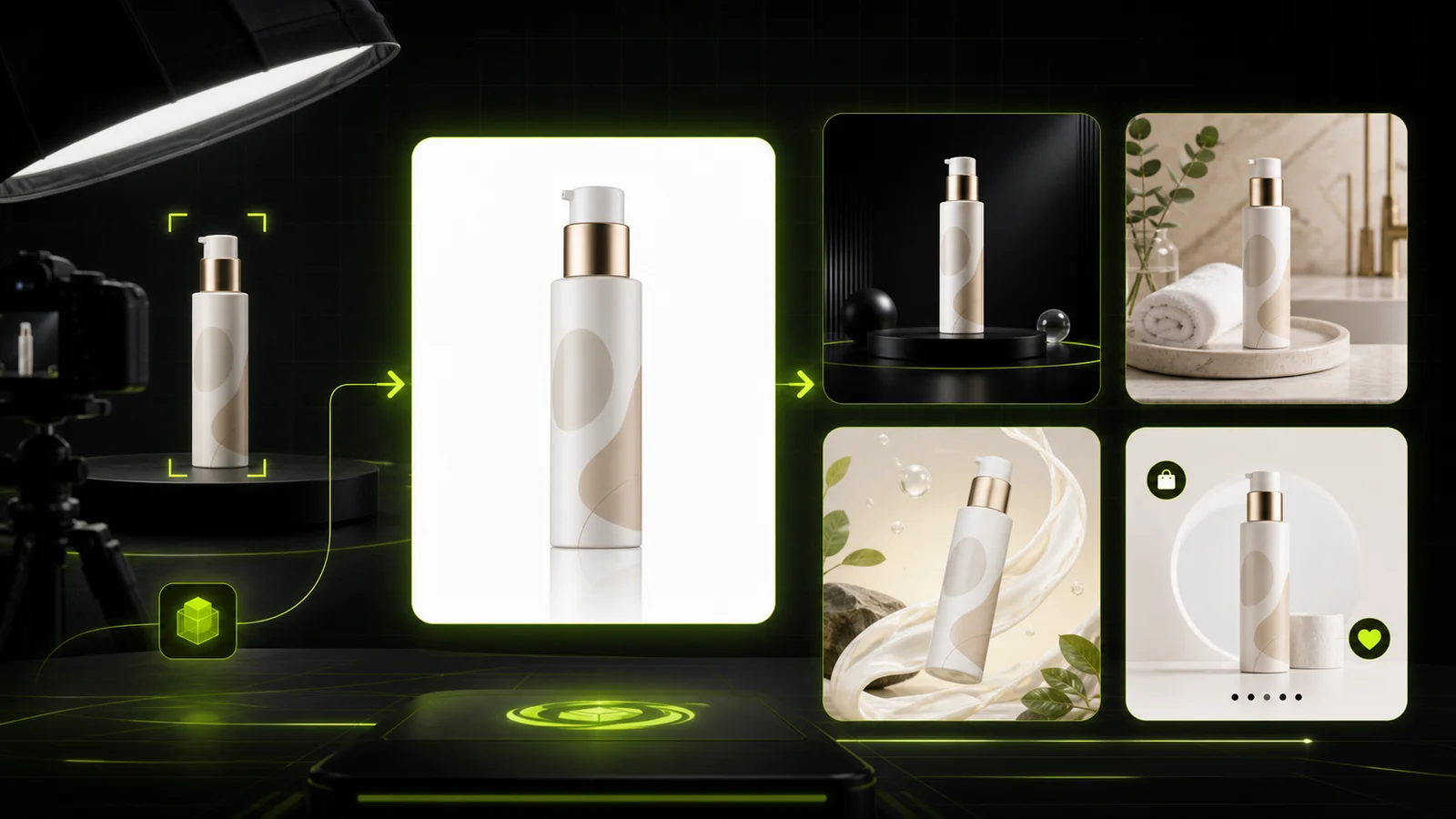
指南对比适合白底商品图、影棚图、生活方式图和电商活动视觉的 AI 产品摄影生成器。
 工作流
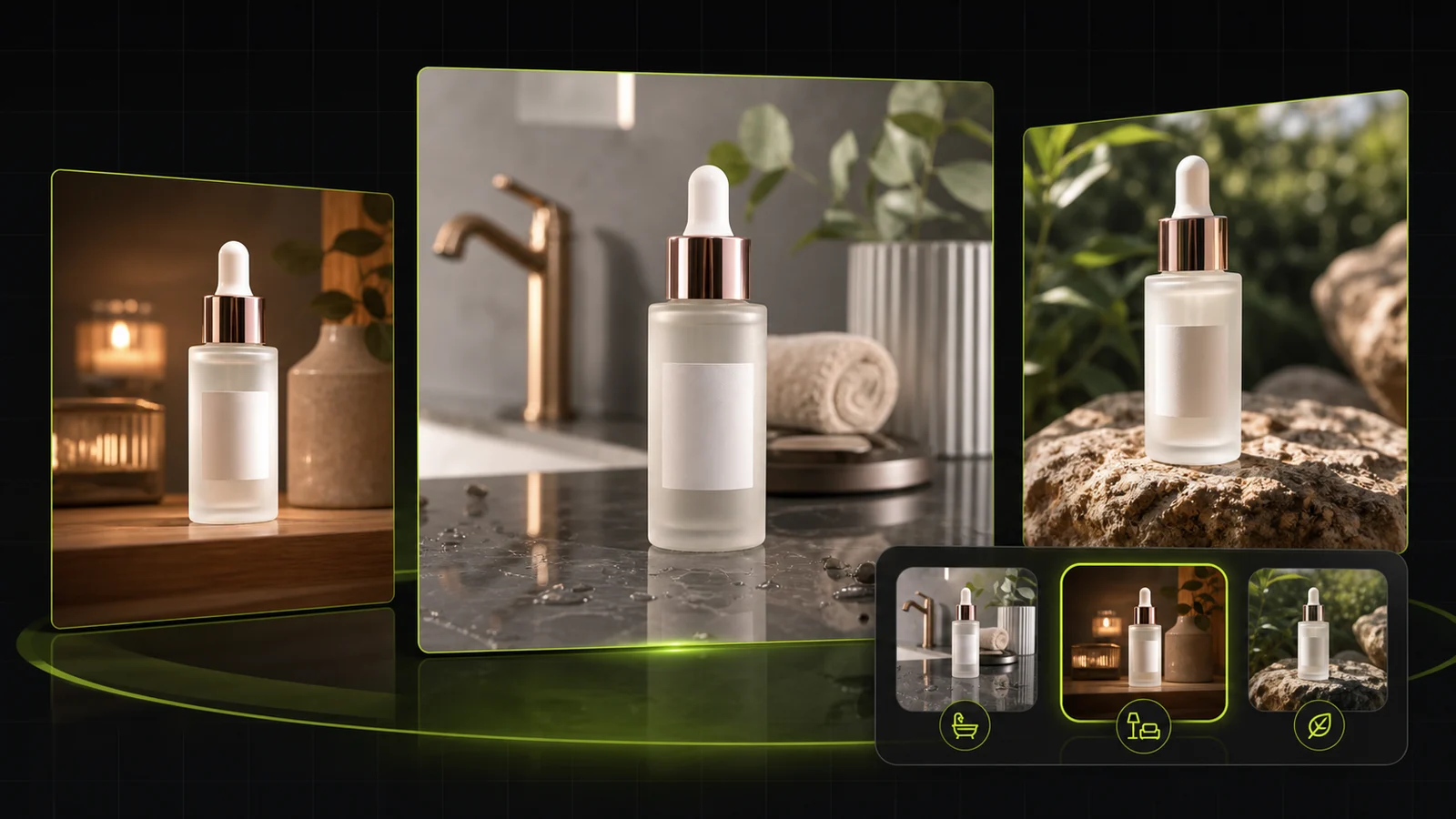
工作流对比适合电商生活方式商品图、商品保真、目录一致性和活动素材工作流的 AI 生活场景照片生成器。
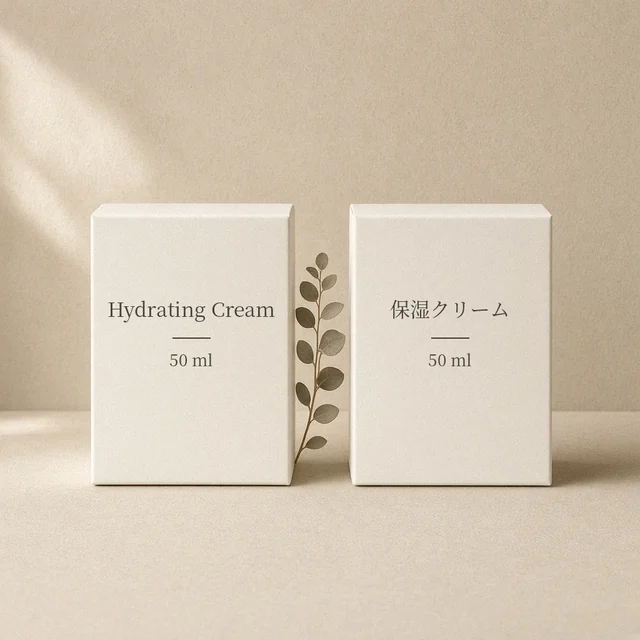
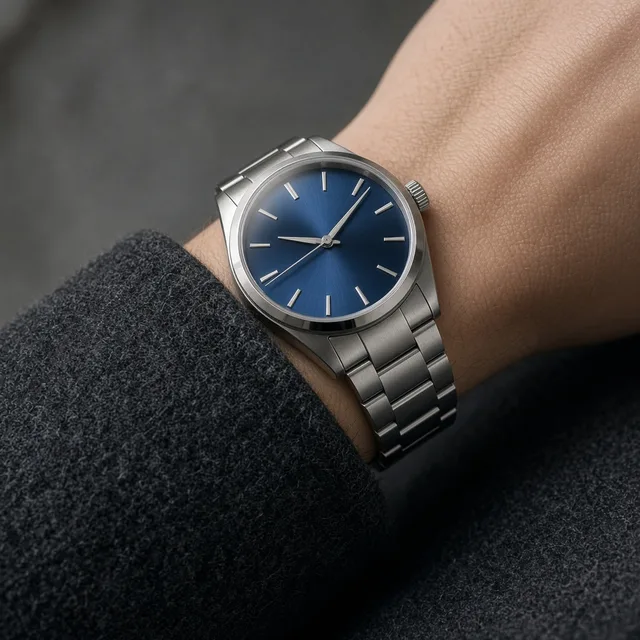
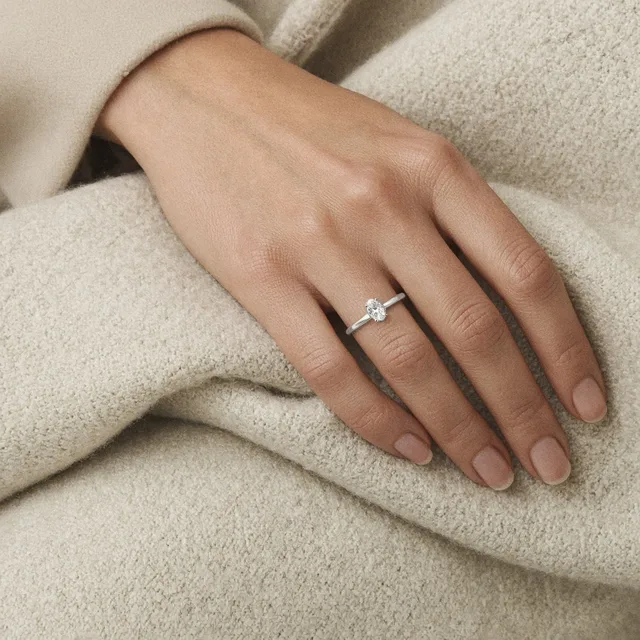
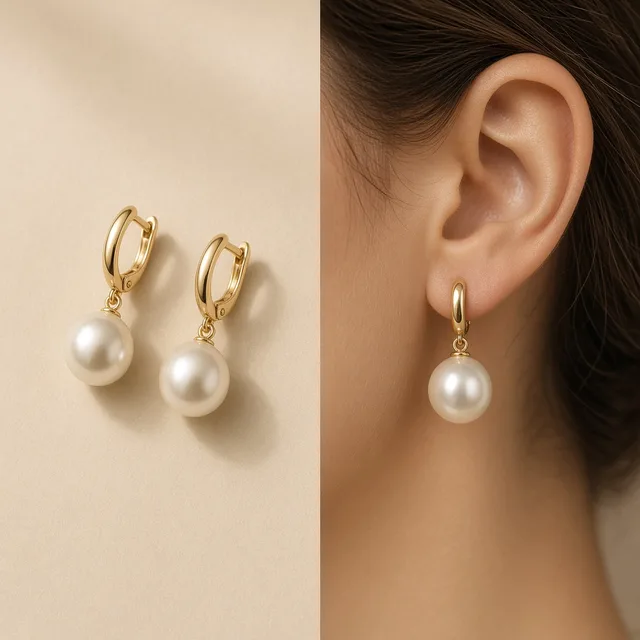
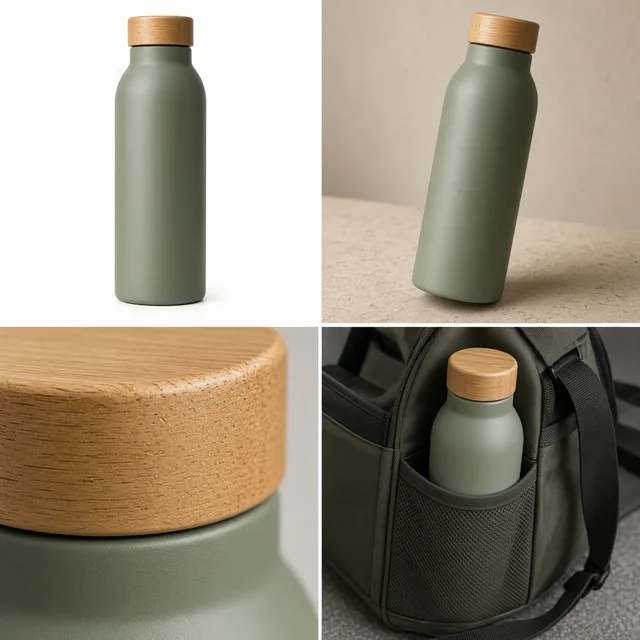
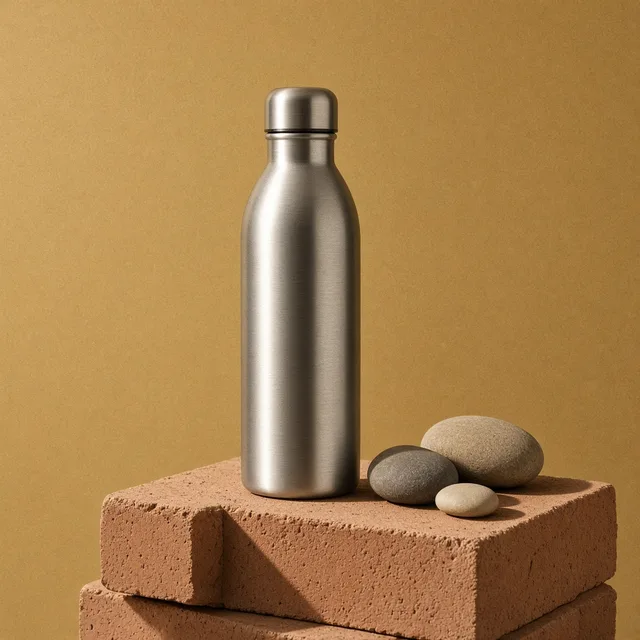
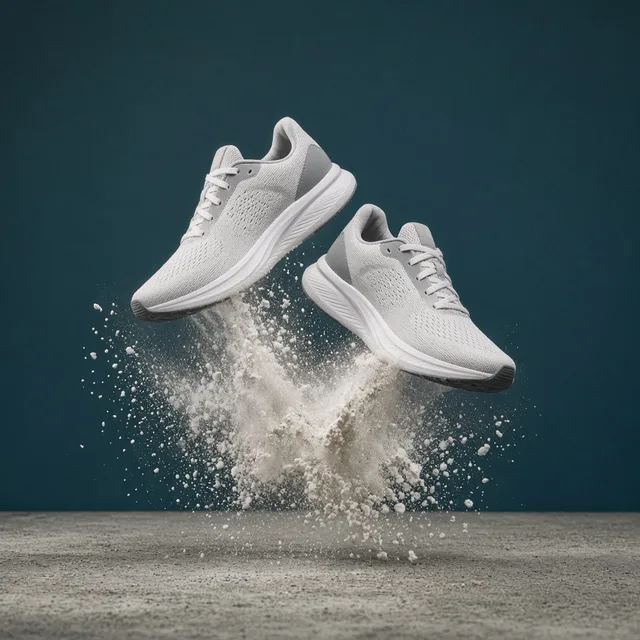
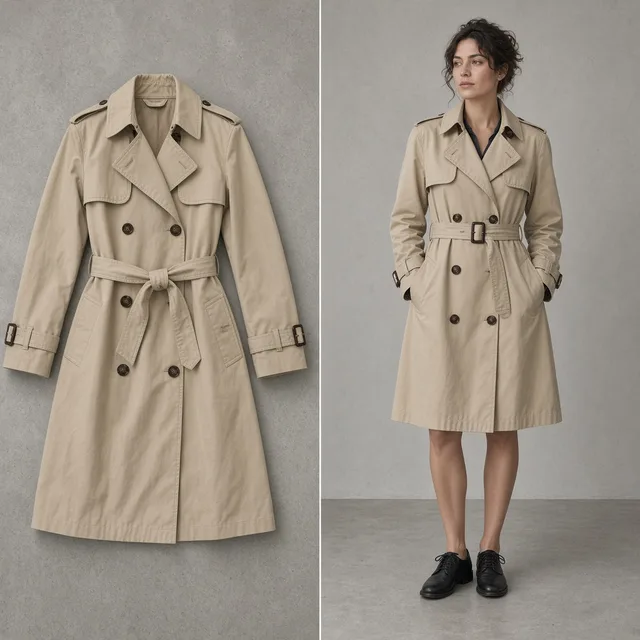
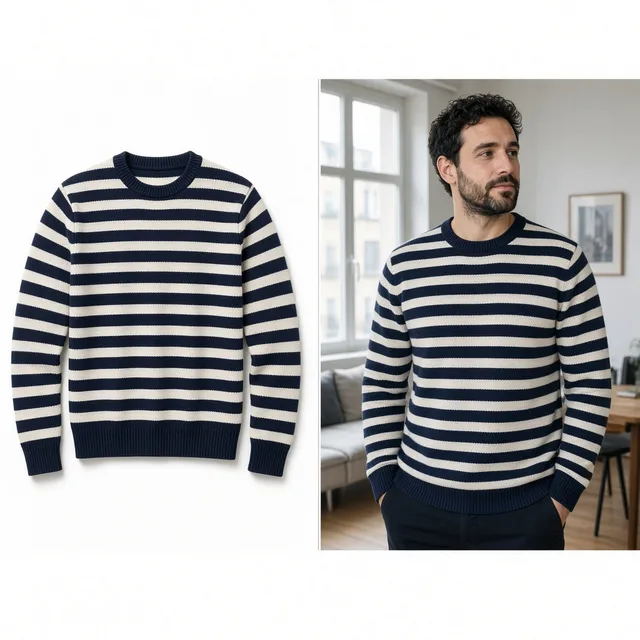
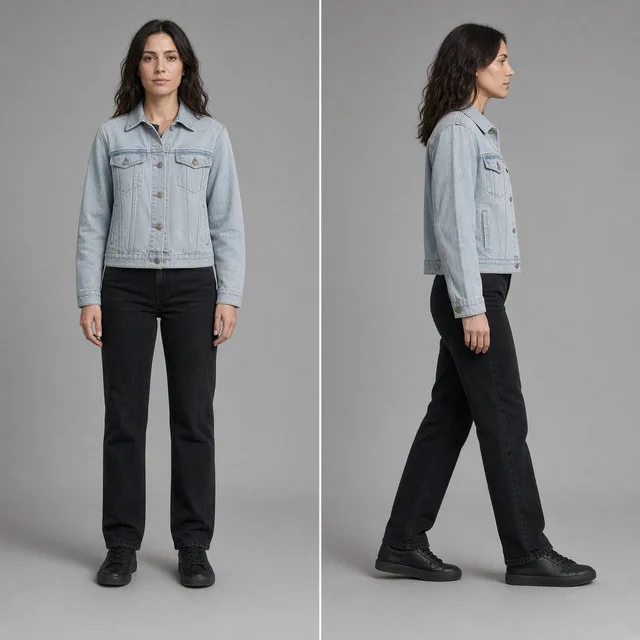
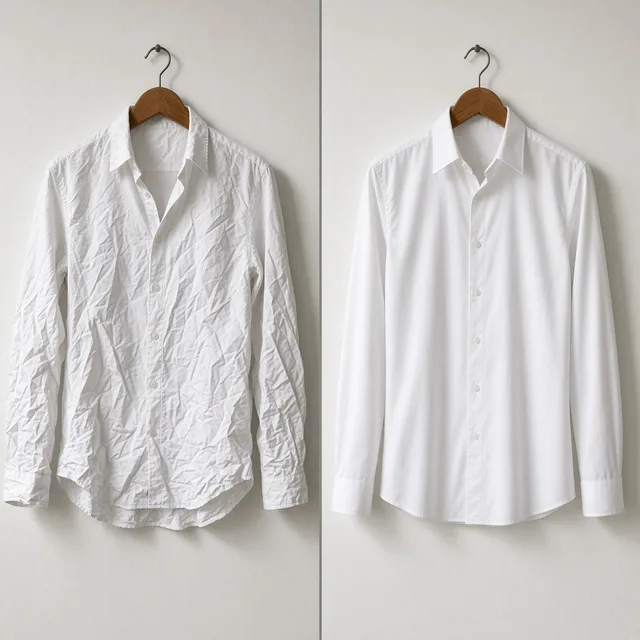
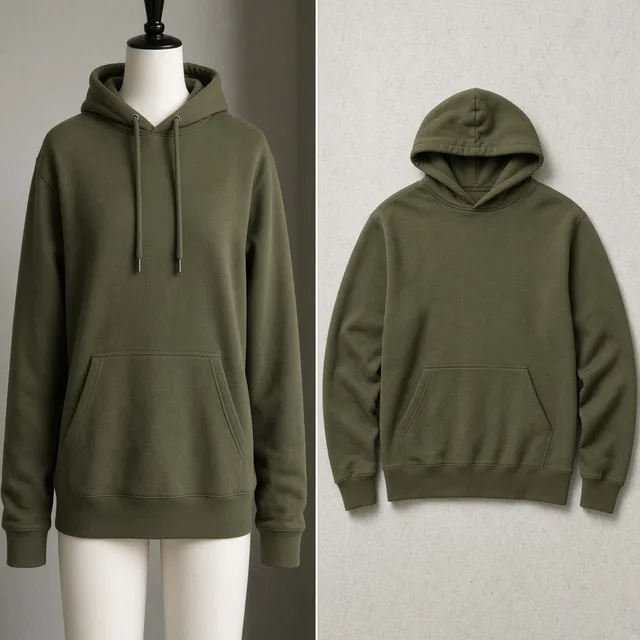
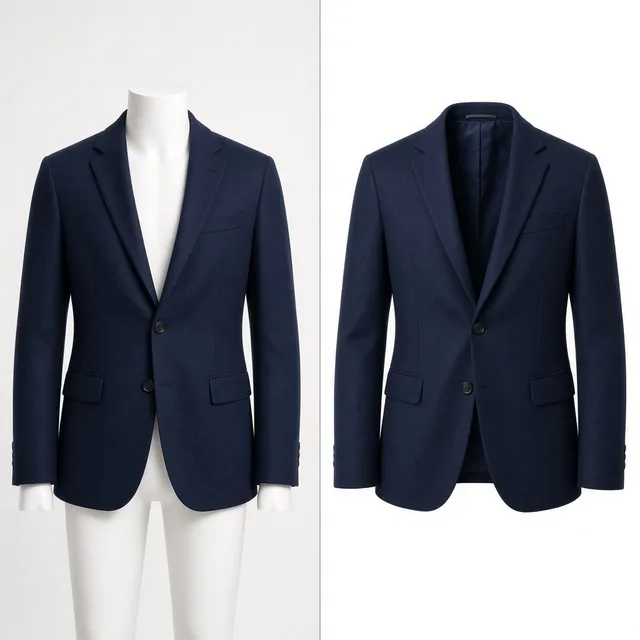
以下是部分用户的使用反馈,配图为对应品类的商品照片。

“仓库里随手拍的鞋,背后总有纸箱和胶带,现在选“杂物”一次就清干净了。”

“黑色音箱一拍全是灰,清理后纹理还在,比我自己修快多了。”

“新货上的吊牌和价格签直接去掉,偶尔领口的小标会变,我都对着原图看一遍。”

“只清周围的杂物,包上的磨痕我都留着,买家反馈描述很实在。”

“场景图角落多了部手机,写清楚位置就去掉了,其他地方没动。”

“先清理再换白底,两个工具配合着用,主图统一了很多。”
常见问题
关于积分、能去掉什么、准确度和不适合清理的情况。