积分与使用方式
在 ProductShot AI 中,每张图 10 积分,一次可以生成 1–4 张;新用户注册后可以免费体验 1 次生成。每次上传一张图片,生成需要先登录。
生成的结果会保存在历史记录里,之后可以随时回来下载,或者调整设置后继续生成,不用重新上传。生成按钮下方会实时显示本次需要的积分,建议先生成一张确认方向,再多出几张挑选。
上传图片、涂抹区域并写清楚要改成什么。整张图会重新生成,请检查涂抹区域内外。
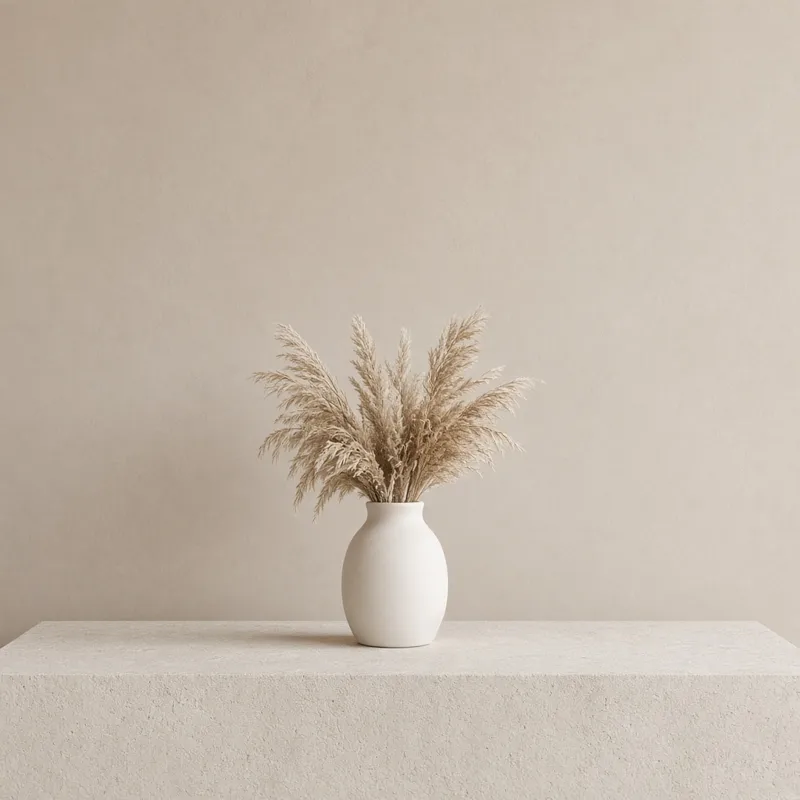
涂抹干花 → 换成新鲜尤加利叶
图片编辑
AI 局部重绘改完一块区域之后,可以用下面的工具清理杂物、换背景,或者改成其他尺寸。
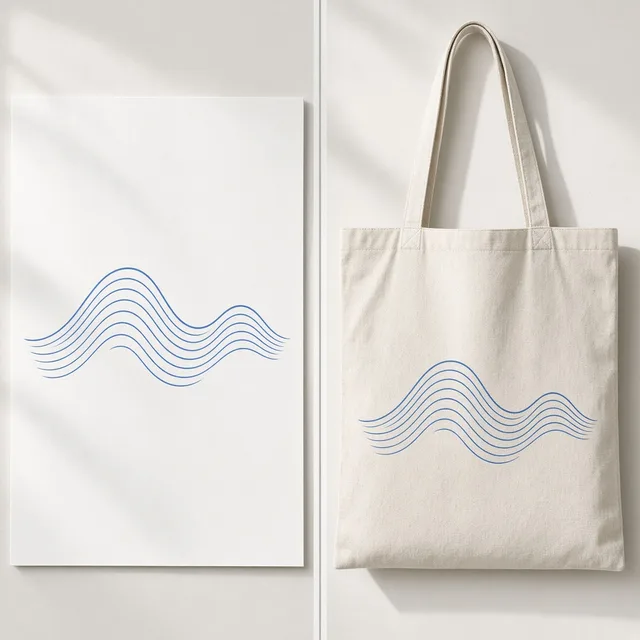
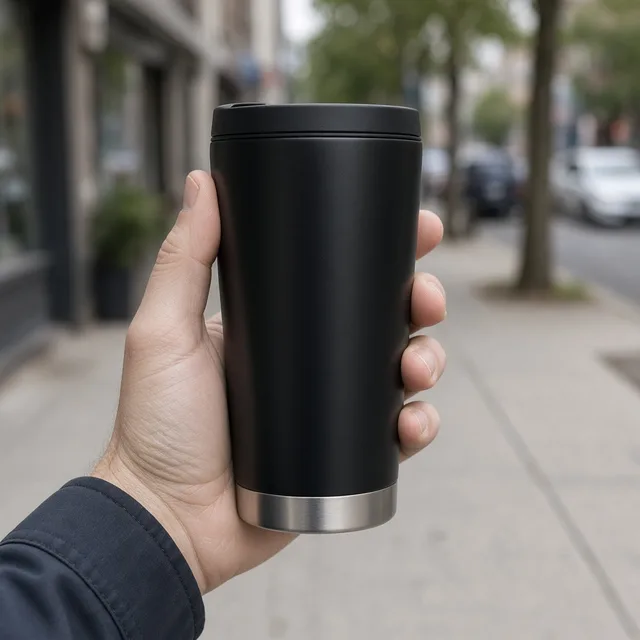
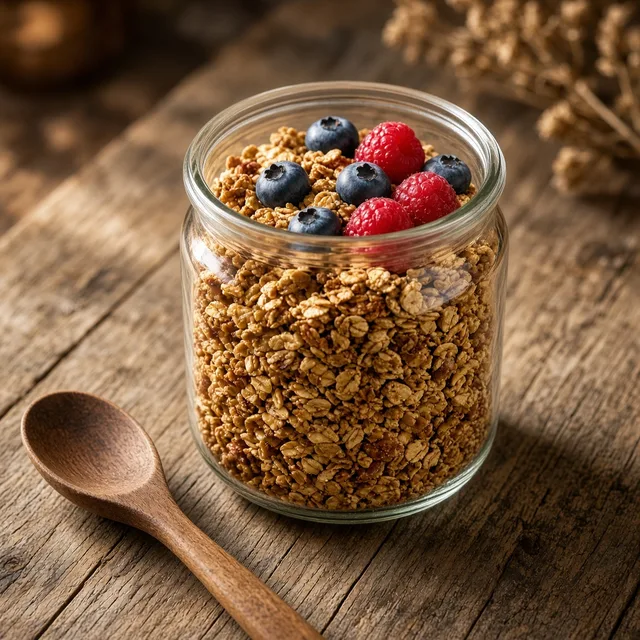
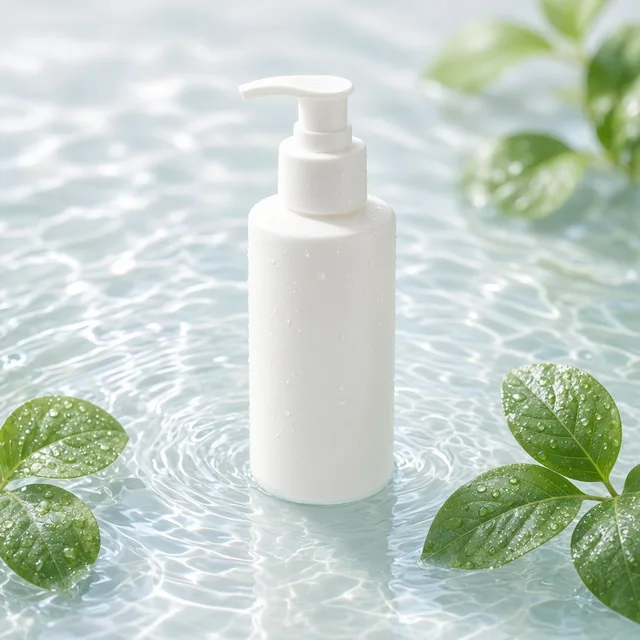
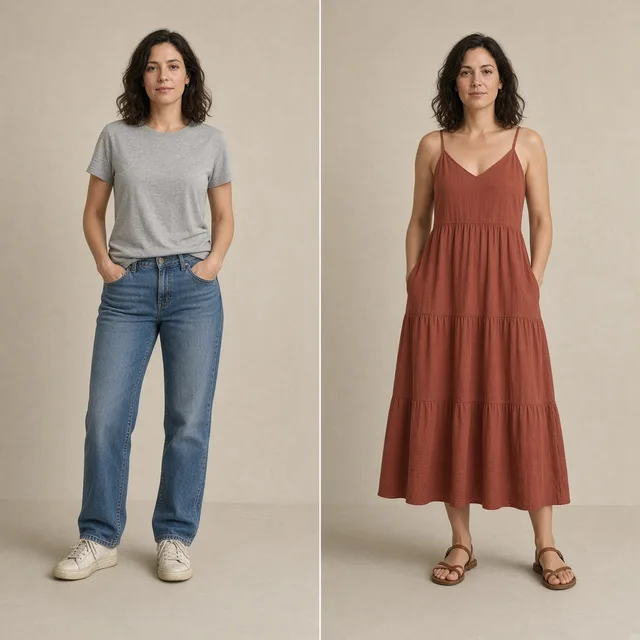
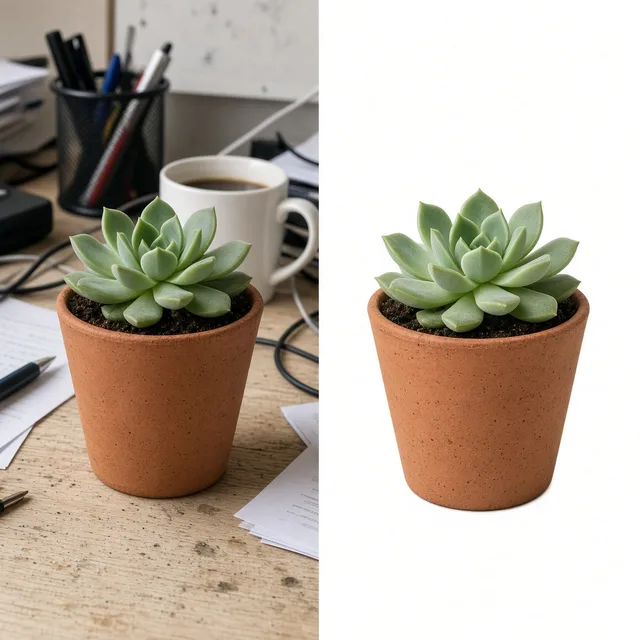
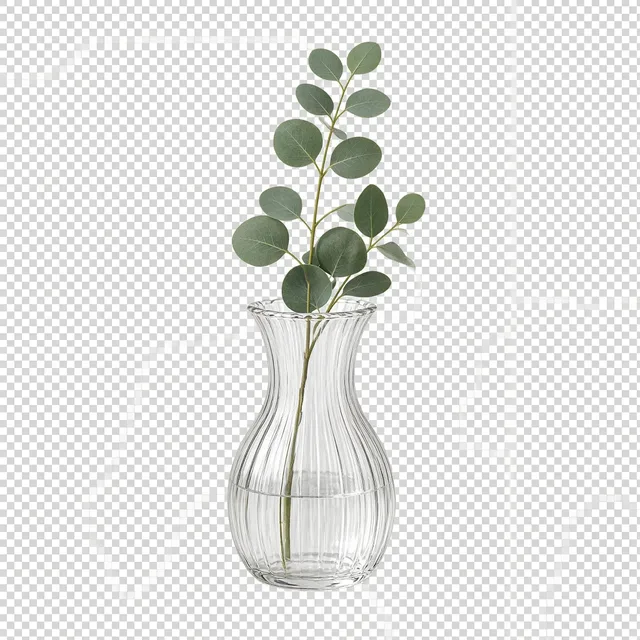
工具说明
AI 局部重绘,是只修改图片里的一部分,其他地方不动。
你上传一张图片,用画笔涂满想要修改的区域,再选择在那里做什么:替换成你描述的东西、去掉并补全背景,或者在空位上添加一个新物品。
涂抹的区域会以标记副本的形式发给模型,模型被要求只修改标记以内的内容,并匹配原图的透视、光线方向、阴影和颗粒感,让修改看起来自然。
商品本身、商品上的文字和 Logo,以及画笔以外的所有地方,都要求保持原样。
在 ProductShot AI 中,每张图 10 积分,一次可以生成 1–4 张;新用户注册后可以免费体验 1 次生成。每次上传一张图片,生成需要先登录。
生成的结果会保存在历史记录里,之后可以随时回来下载,或者调整设置后继续生成,不用重新上传。生成按钮下方会实时显示本次需要的积分,建议先生成一张确认方向,再多出几张挑选。
它最适合解决“照片整体不错,只有一处要改”的问题。一张场景图道具不对,一张桌面图里多了把勺子,一个空角落需要一盆绿植——这些原本都要重拍,或者花很多时间精修。
用 AI 局部重绘,涂一涂、写一句话就能拿到修改后的版本,商品主图、详情页场景图和社媒图都可以这样调整。
AI 局部重绘和 AI 商品图清理、AI 商品换背景 是不同的工具:商品图清理不需要画笔,会把整张图里的杂物一起去掉;换背景会把整个场景换掉;局部重绘只处理你亲手涂抹的那一块,而且除了去掉,还能替换和添加。
如果杂物很多、分布很散,用清理更快;如果只想改一个精确的位置,用这个页面。
第一次使用,可以先点上方的三个示例,示例已经带好了涂抹区域,看看换灯罩、去掉碎屑和添加柠檬分别是什么效果。自己涂抹时,画笔大小有细、中、粗三档,涂错了可以用橡皮擦修边,或者一键清空重来。
选择“替换”或“添加”时,补充说明是必填的,请写清楚物品、材质、大小和位置;选择“去掉”时可以不写。
判断一张局部重绘后的图片能不能用,可以按顺序看四个地方。
第一看涂抹区域:新内容是否符合说明,放在场景里是否自然;第二看边缘:画笔周围有没有光晕、接缝或模糊;第三看商品:形状、颜色、印刷文字和 Logo 是否没变;第四看整体:光线、阴影和透视是否一致。
四项都没问题再上传。
AI 局部重绘也有不适合的场景。不要用它遮盖你所售商品的真实瑕疵,也不要给商品添加它本来没有的功能、配件或文字,否则会误导买家、引发售后纠纷。
需要把整张图的背景换掉,请用换背景工具;需要像素级精确的合规图片,建议用原图或重新拍摄。各电商平台对上架图也有各自的规定,上传前请确认符合要求。
精确涂出要改的区域,三档画笔大小,可擦除。
一块涂抹区域,三种处理方式。
自然融合,或严格限定在涂抹范围内。
商品和画笔以外的地方要求保持原样。
每次可生成 1–4 张,与原图并排展示。
每张 10 积分,生成按钮下方会显示本次需要的积分。
为什么选择 ProductShot AI
每一个设置都围绕“改完的图能不能直接放回商品页”来设计。
提示词把修改限定在涂抹区域里。
新内容跟随原图的光线、阴影和噪点。
去掉的物品用补全的背景替代。
上传的图片只用来生成你的结果。
内置商品不动、光线一致、加阴影等常用备注。
整张图会重新生成,结果区会提醒你检查。
使用场景
每一种都从一张整体不错、只有一处需要改的照片开始,最后得到只在涂抹处变化的同一张照片。
商品没问题,道具不对:干掉的花枝、不合适的杯子、过时的书。涂抹道具,选择“替换”,写清楚新的道具。
一把勺子、一根数据线,或者拍到的摄影师倒影。涂抹后选择“去掉”,背后的背景会被补全。
空着的角落可以放一盆绿植、半个柠檬或一条叠好的毛巾。涂抹空位,选择“添加”,写清楚要加什么。
背景布上的污点、桌布上的褶皱。只涂抹那一处,照片其他地方保持原样。
商品不变,只换一个道具,就能做出季节版或配色版用来测试。
渠道适配
在每个渠道里,小范围的修改都能省掉一次重拍。
使用说明
上传、涂抹区域、写清楚要改成什么、生成并检查,全程在这个页面里完成。
上传要修改的图片,支持 JPG、JPEG、PNG、WEBP,单张不超过 16MB;也可以先点三个示例,示例已经带好涂抹区域。
用画笔涂满要修改的区域,比物体稍大一圈;选择替换、去掉或添加,在补充说明里写要变成什么。
每次可以生成 1–4 张,每张 10 积分。结果区会把原图和每个版本并排展示。
检查涂抹区域是否自然,以及区域外的商品形状、颜色、文字和 Logo 有没有变化。
方式对比
把三种修改商品图局部的方式放在一起比较。
6+
一种上传生成多种输出风格
2
张参考图控制方向
1
套前后对比工作流
重新布景拍摄,或者用修补工具一点点画。
涂抹区域、写清楚要改成什么,就能拿到修改后的版本来检查。
使用指南
怎么涂、怎么写,决定了大部分结果。
物品 + 材质 + 大小 + 位置
选择替换或添加时,写清楚这四类信息:
延伸阅读
关于上架图、背景和清晰度的实用文章。
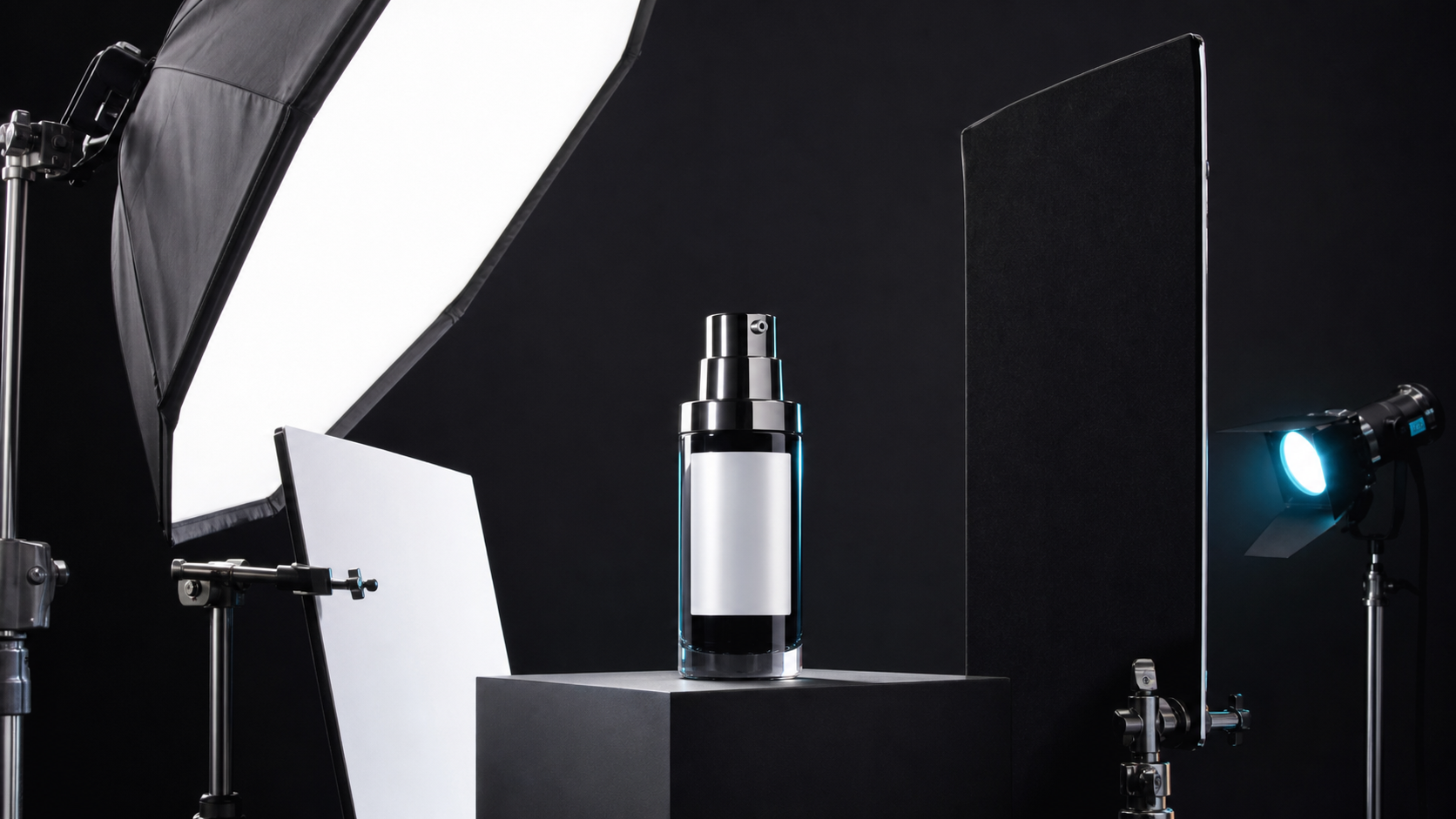 布光
布光了解商品摄影中的柔光、补光、背光、反光控制,以及玻璃、金属、白色商品等难拍材质。
 工作流
工作流电商团队如何在 Amazon、Shopify 上传前,用免费浏览器清晰度提升整理发软供应商图包和二次导出的平台图。
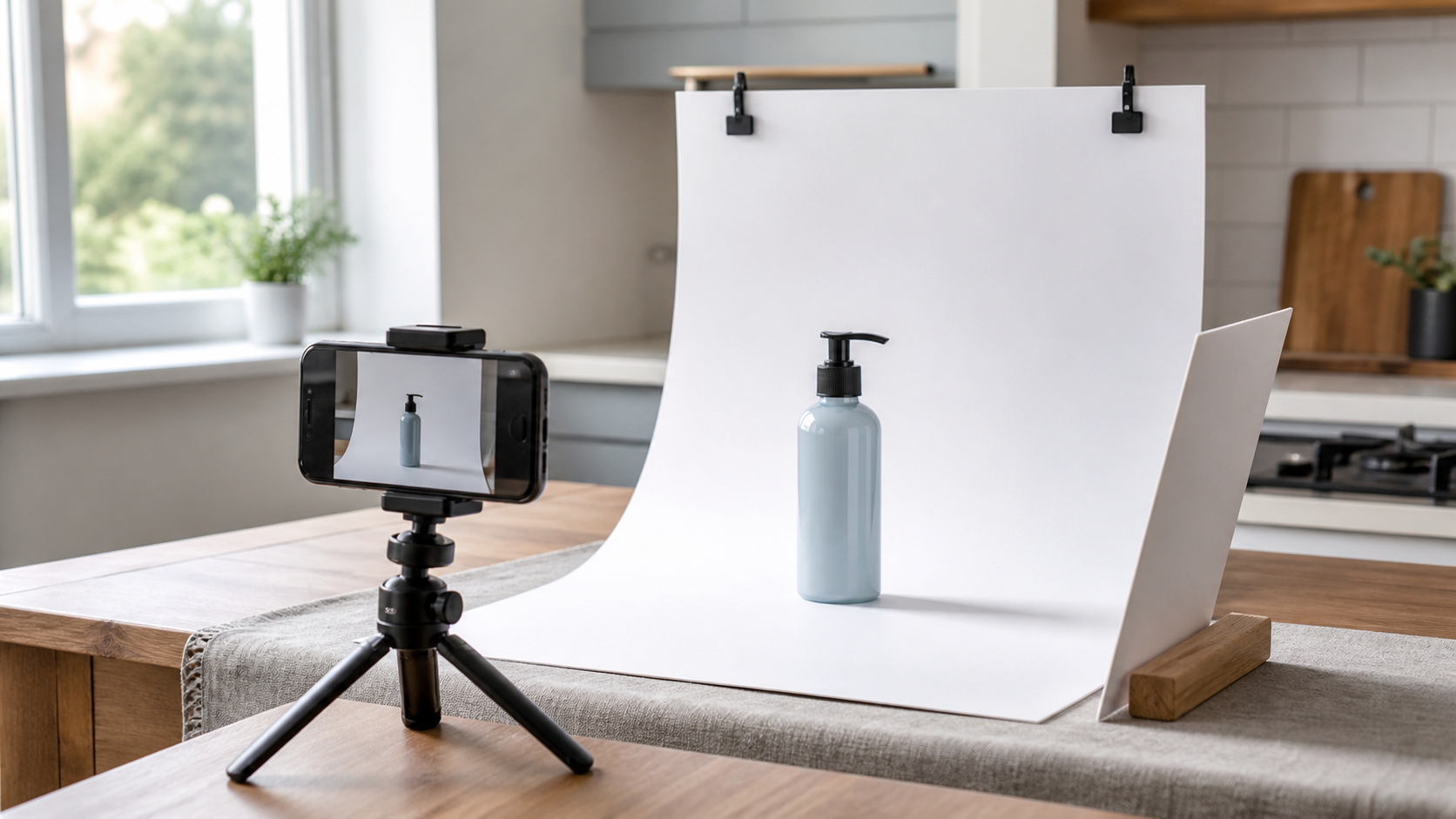 工作流
工作流用手机、简单布景和 AI 生成变体拍出可销售电商商品图的实用工作流。
 白底图
白底图了解为什么白底商品图并不简单、不同平台规则如何变化,以及如何保留商品细节。
 指南
指南对比适合白底商品图、影棚图、生活方式图和电商活动视觉的 AI 产品摄影生成器。
 工作流
工作流对比适合电商生活方式商品图、商品保真、目录一致性和活动素材工作流的 AI 生活场景照片生成器。
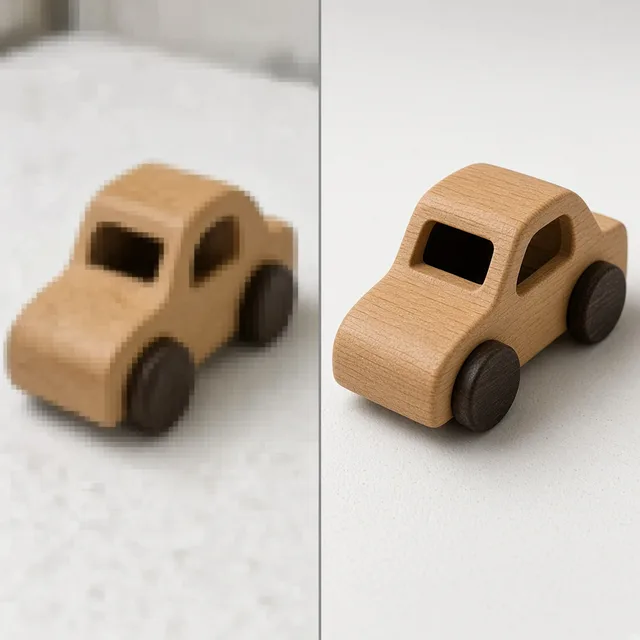
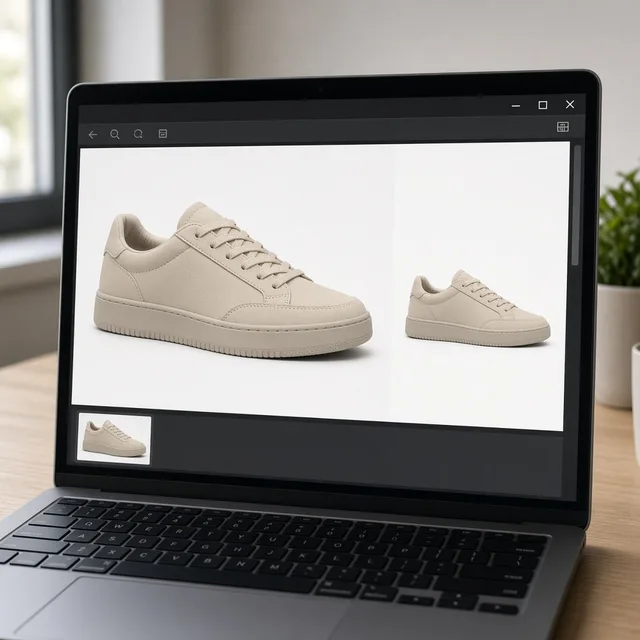
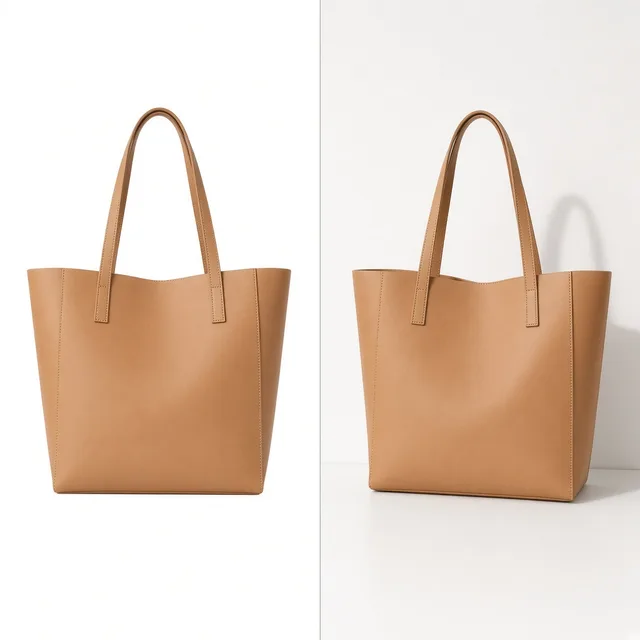
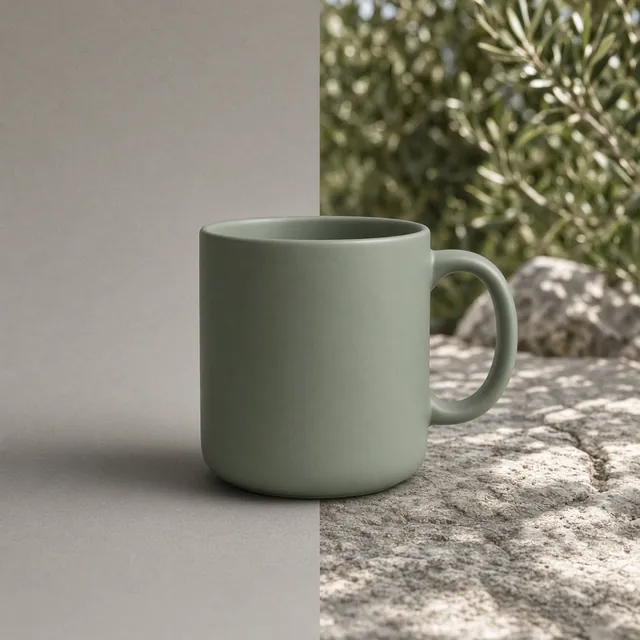
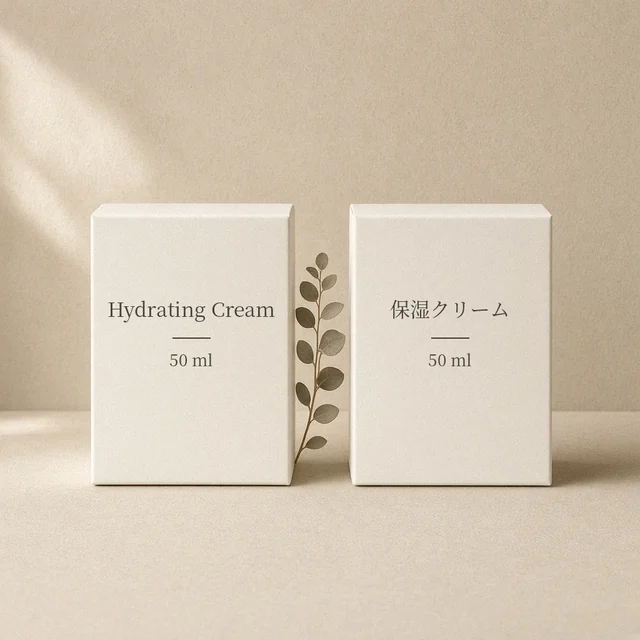
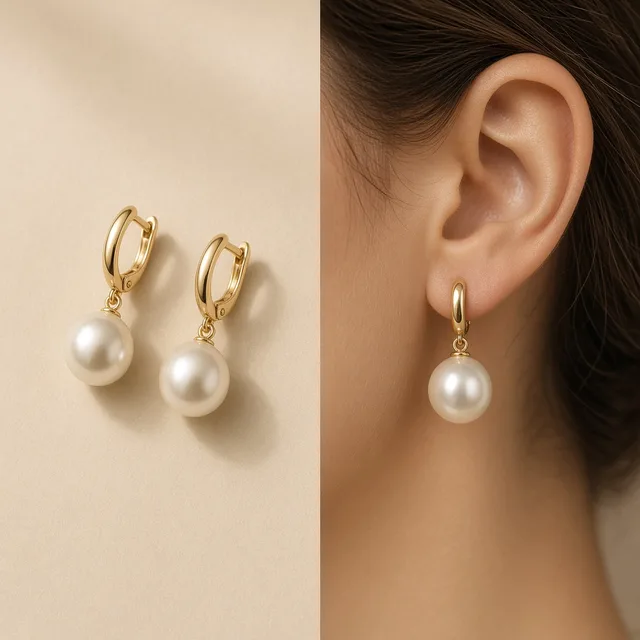
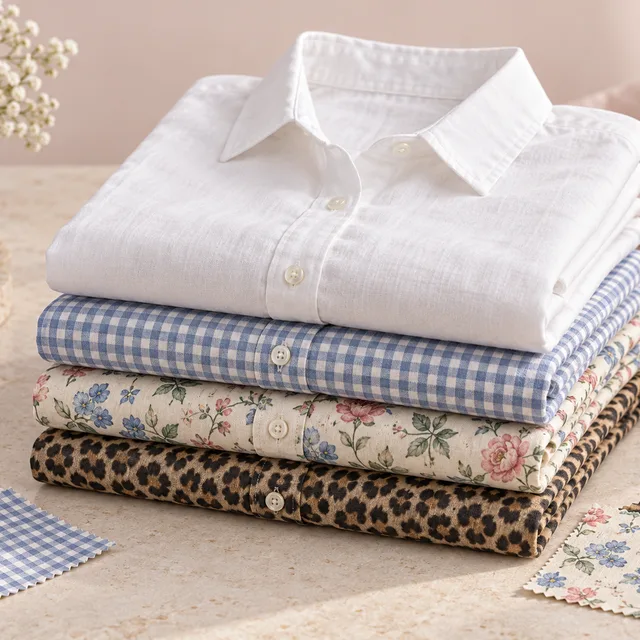
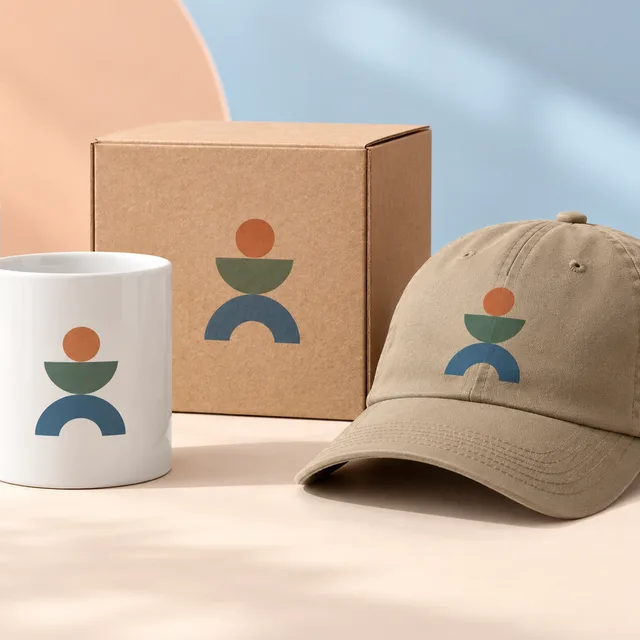
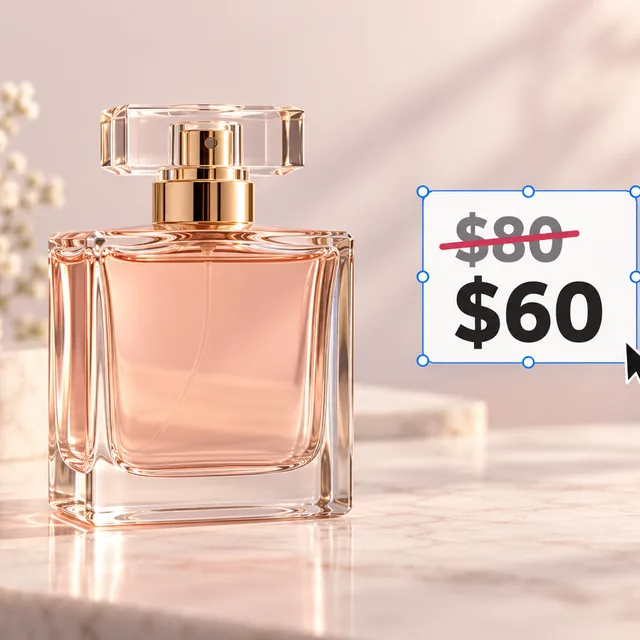
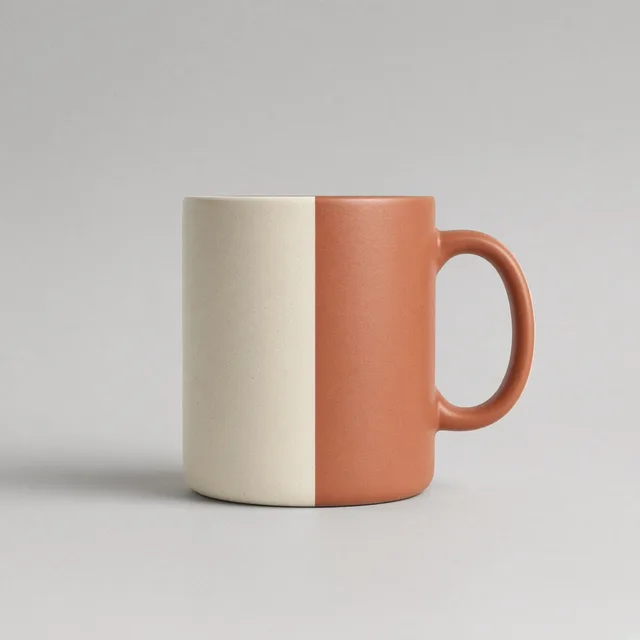
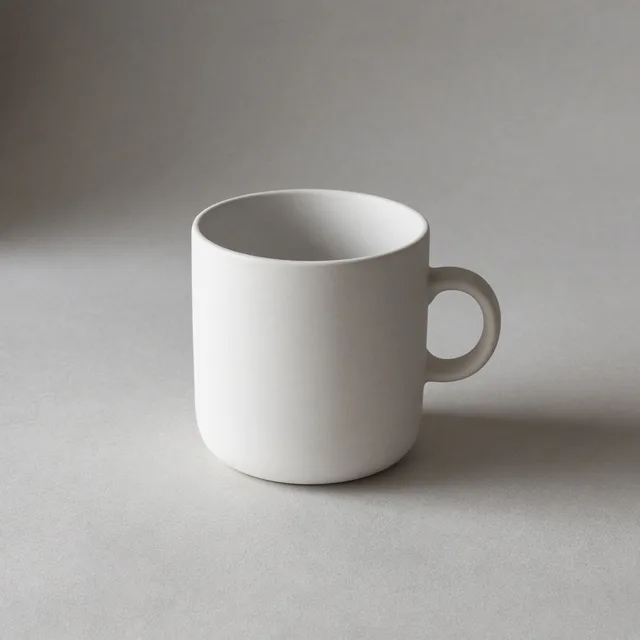
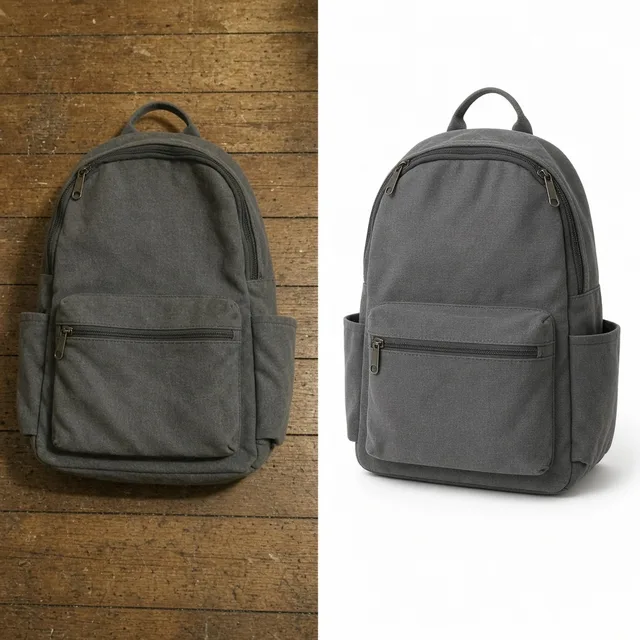
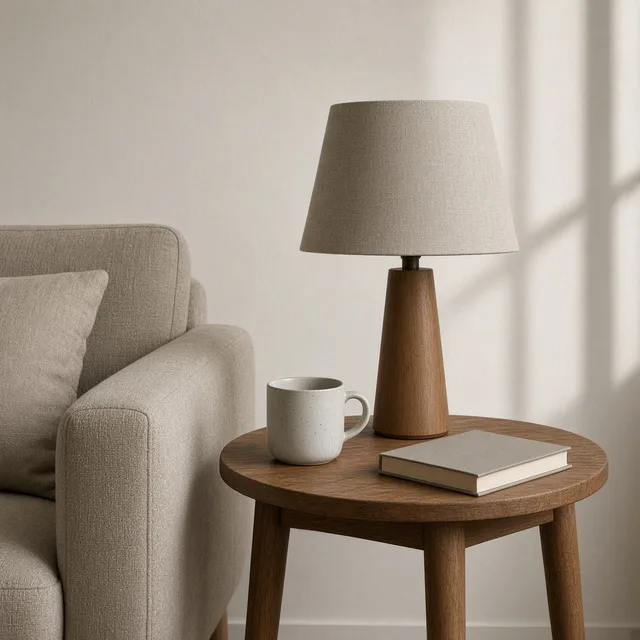
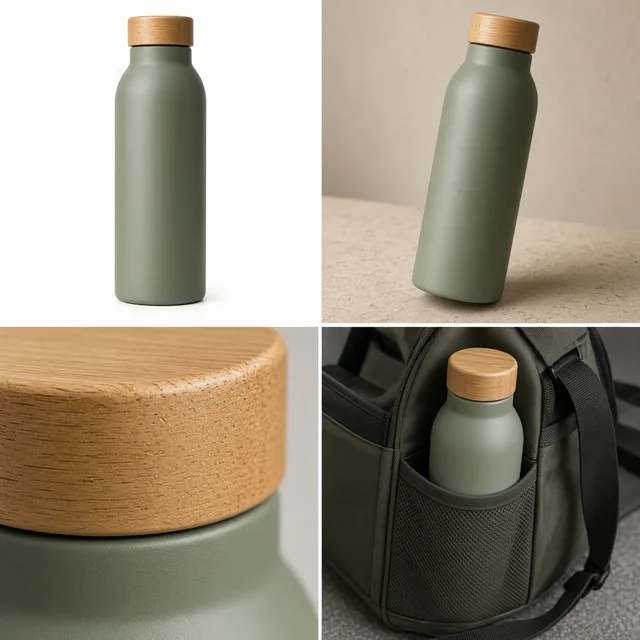
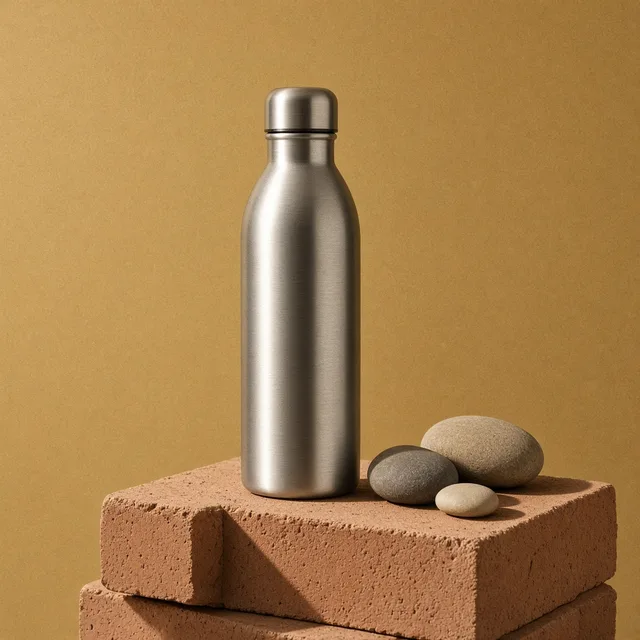
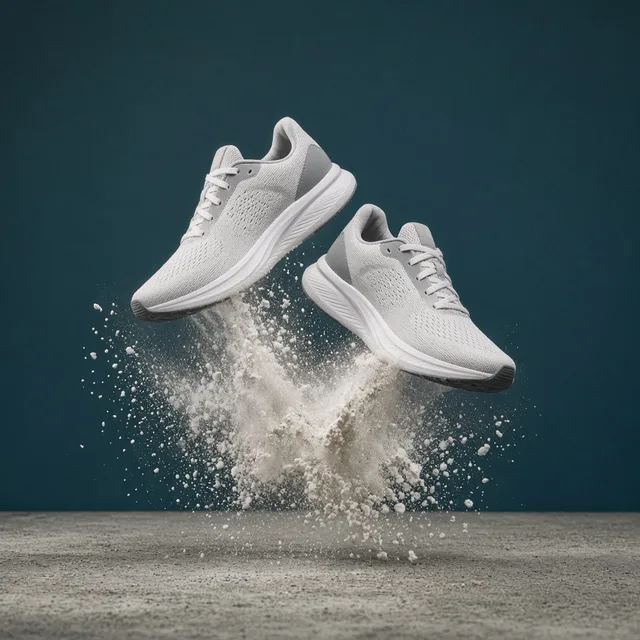
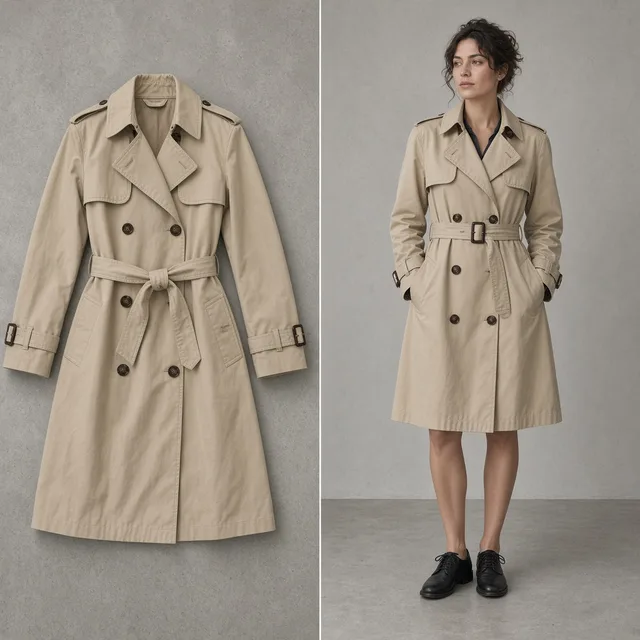
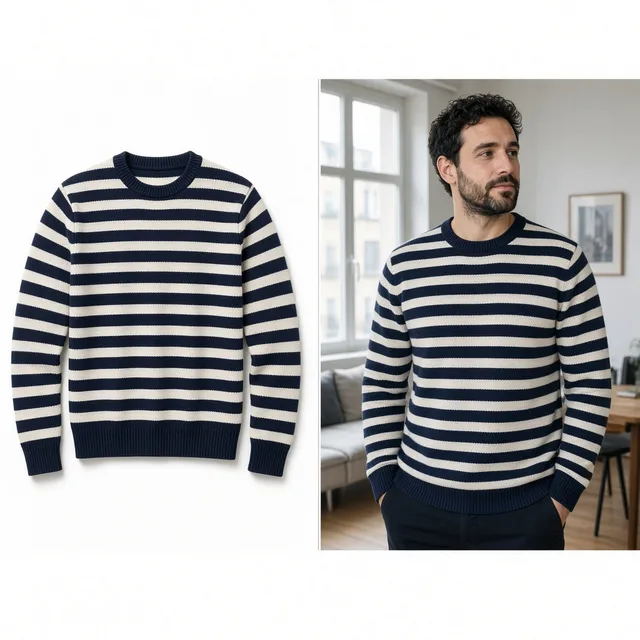
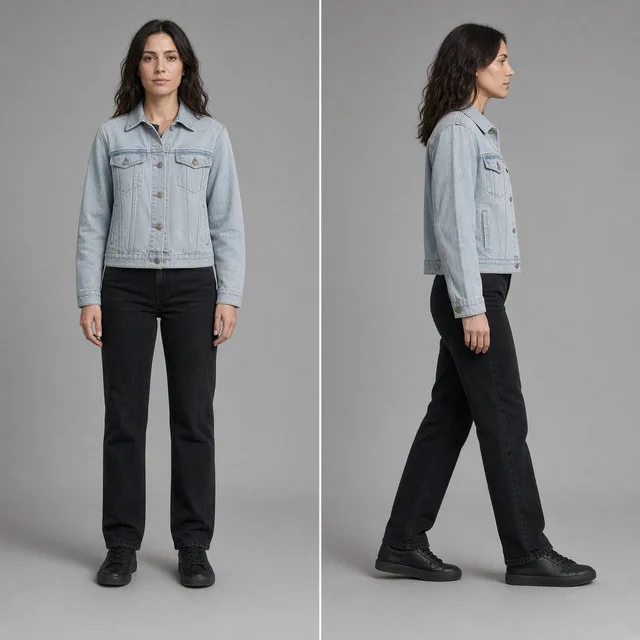
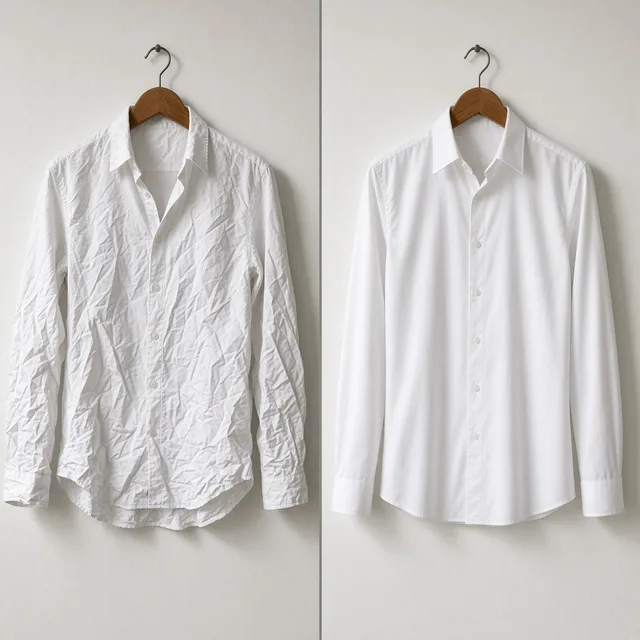
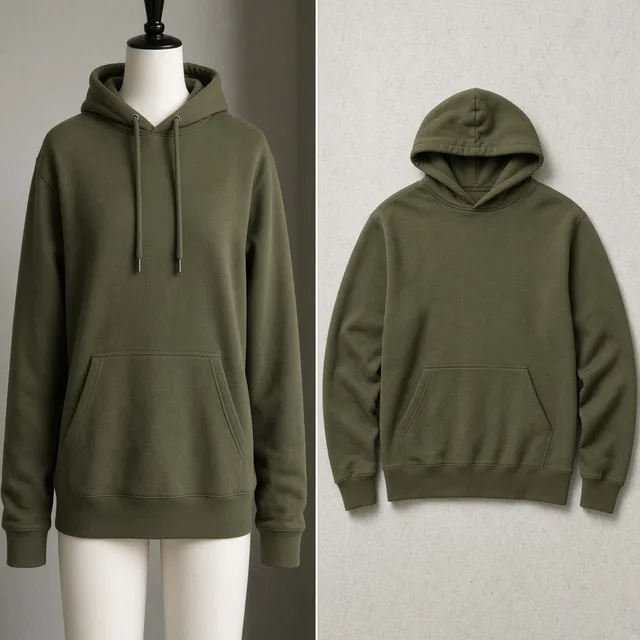
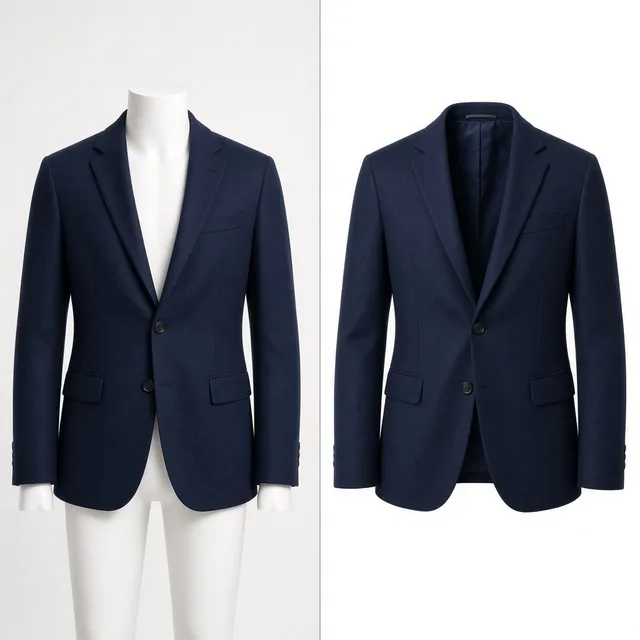
以下是部分用户的使用反馈,配图为对应品类的商品照片。

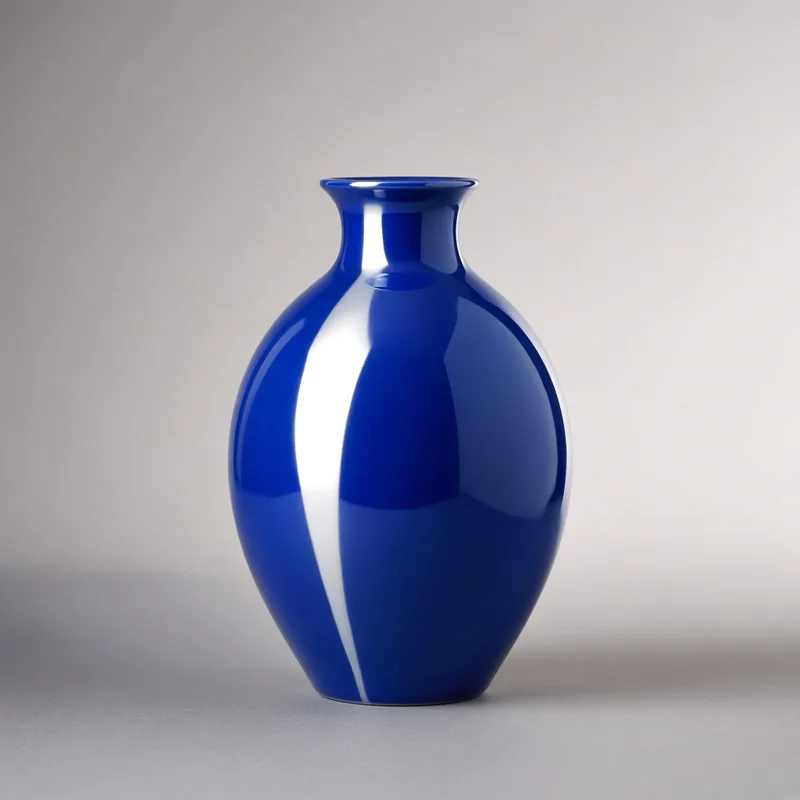
“花瓶场景图里的花过时了,涂抹花枝换成新的,花瓶一点没变。”

“马克杯图里总有一把勺子,涂一下去掉,一分钟搞定。”

“在空着的石台上加了一盆小绿植,场景图一下就完整了。”

“画笔边缘偶尔会发虚,我会涂宽一点,再放大检查。”

“一次拍摄,换道具做出了冬季版和春季版。”

“单个道具用局部重绘,大片杂物用商品图清理,两个配合着用。”
常见问题
关于积分、画笔、准确度和不适合的情况。