积分与使用方式
在 ProductShot AI 中,每次换一种颜色,每张图 10 积分,一次可以生成 1–4 张;新用户注册后可以免费体验 1 次生成。每次上传一张图片,生成需要先登录。
生成的结果会保存在历史记录里,之后可以随时回来下载,或者在同一张图上继续换别的颜色。
上传一张商品图,写明部位、选好颜色,得到同一张照片的新配色版本。发布前请检查边缘、印花和色差。
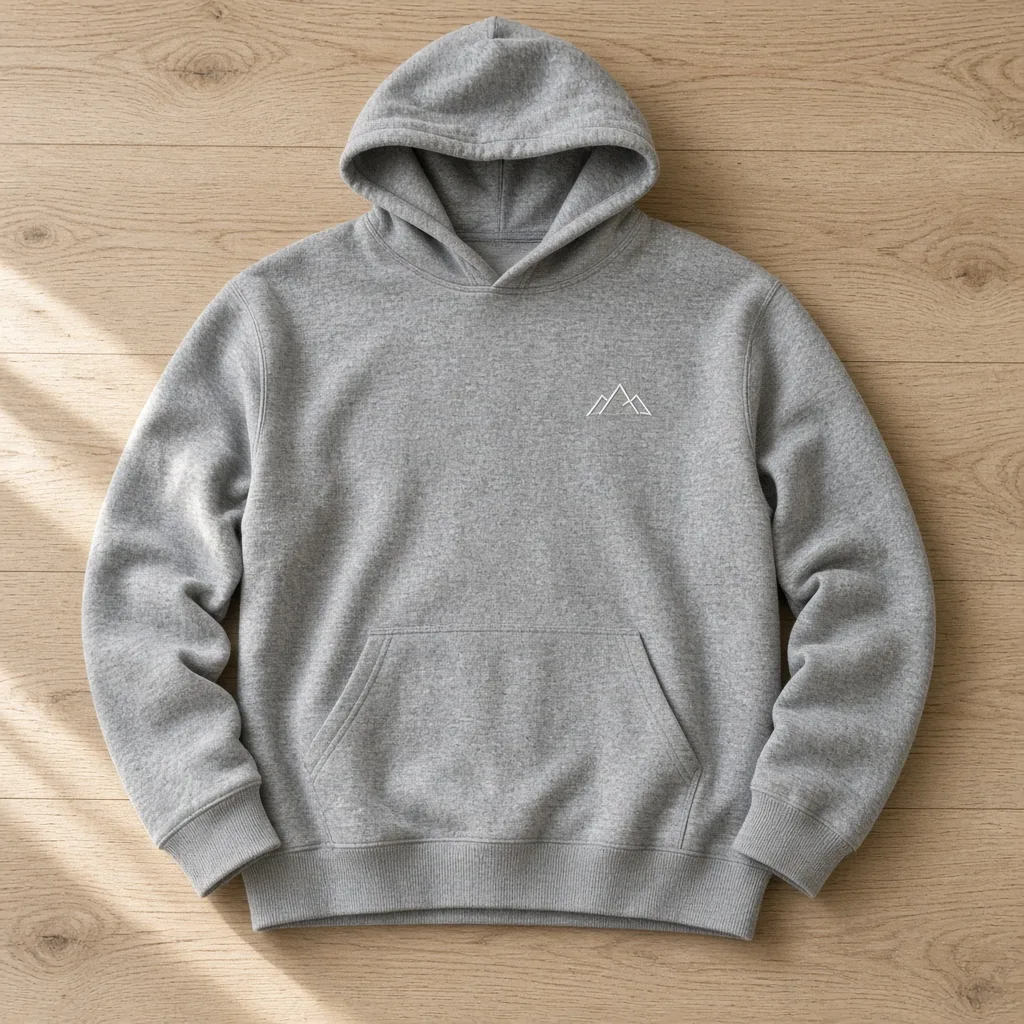
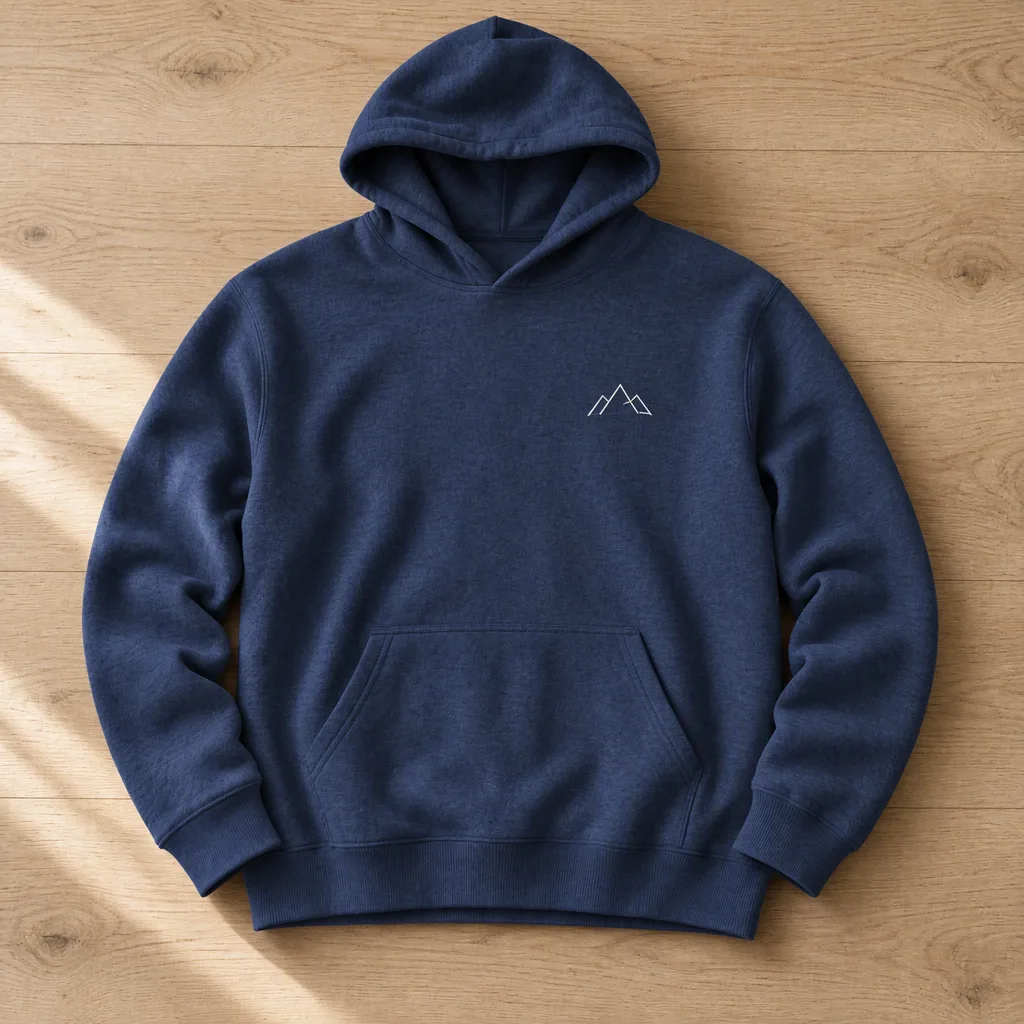
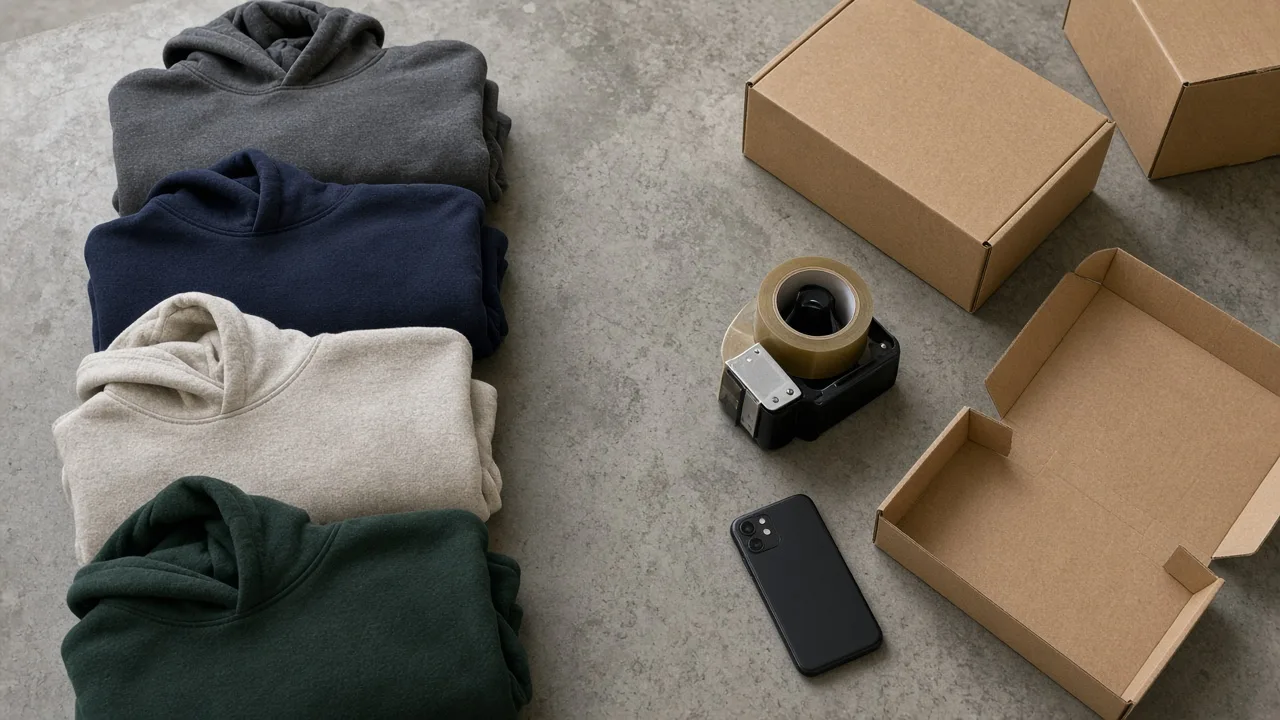
麻灰卫衣 → 海军蓝,胸前刺绣保持白色
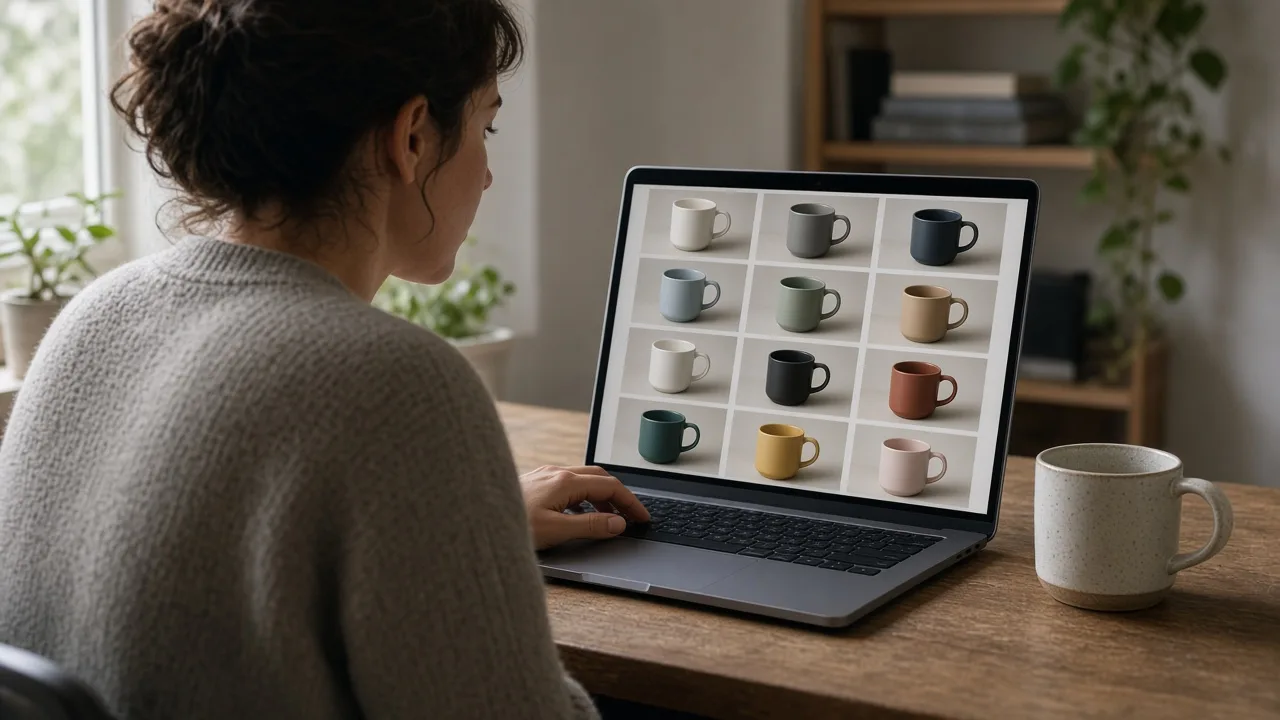
多色展示
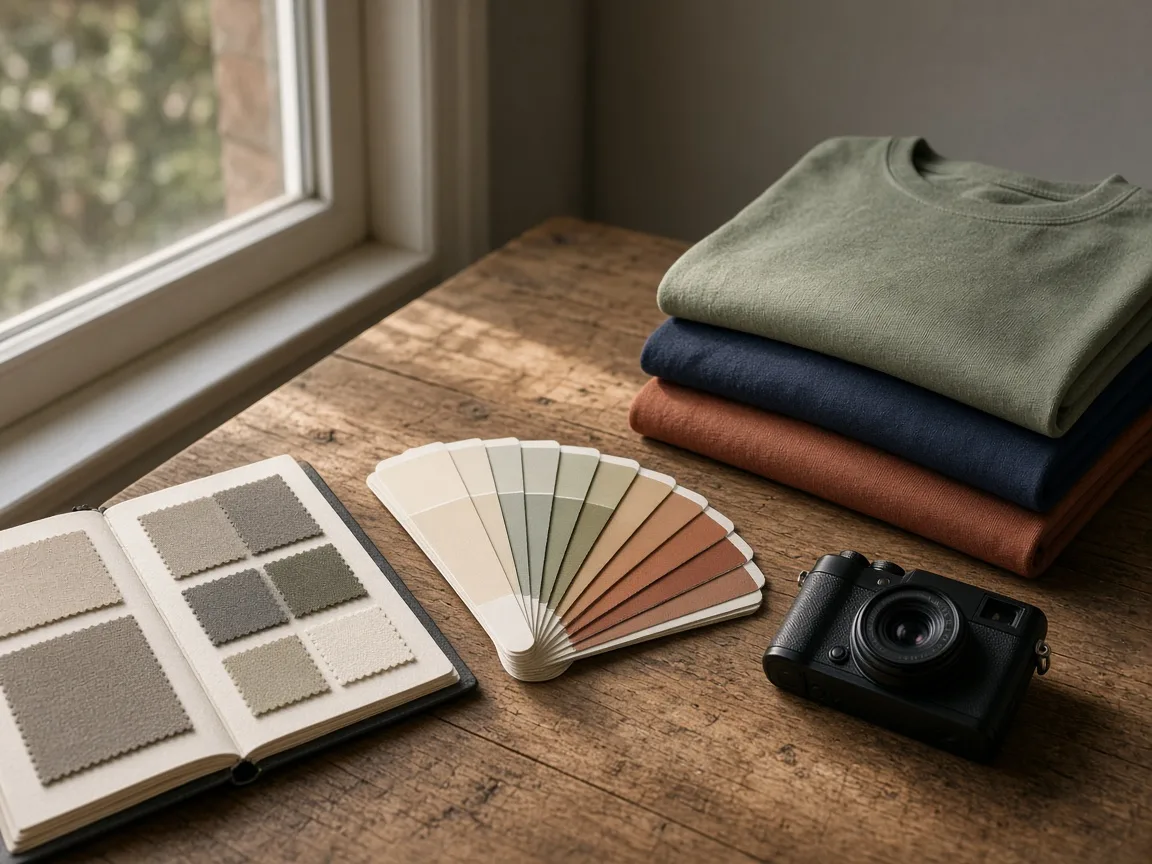
商品换好颜色之后,可以用下面的工具继续换背景、生成整套上架图,或者让细节更清晰,让每一个配色都有一整套可以直接上架的商品图。
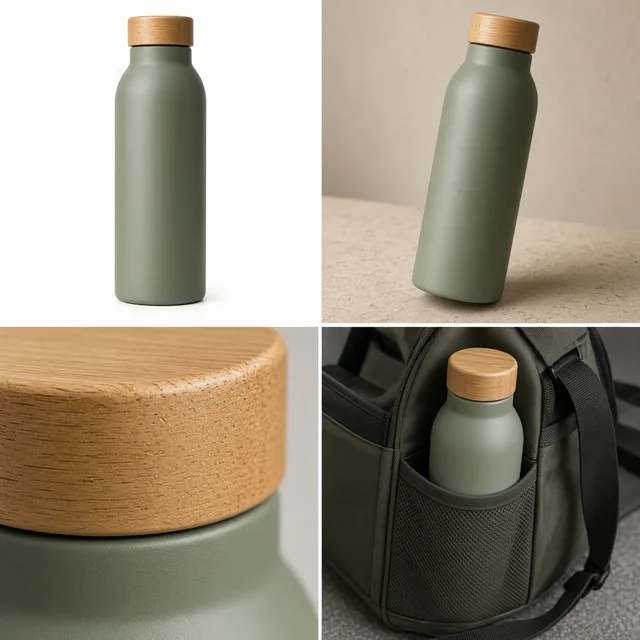
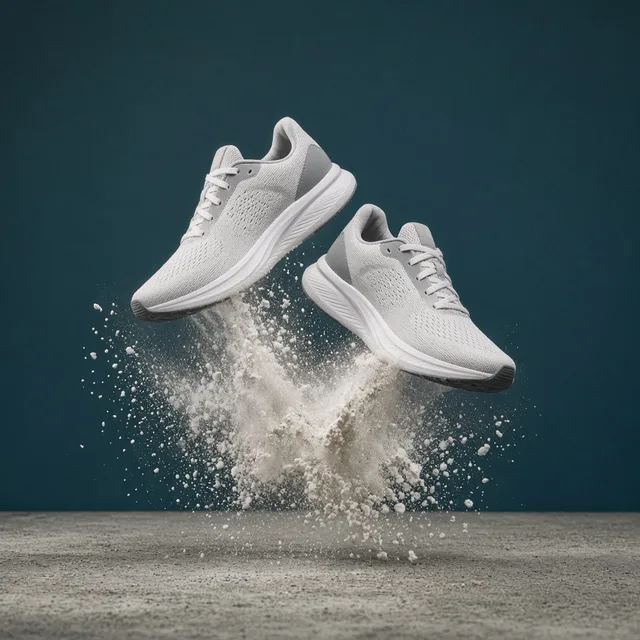
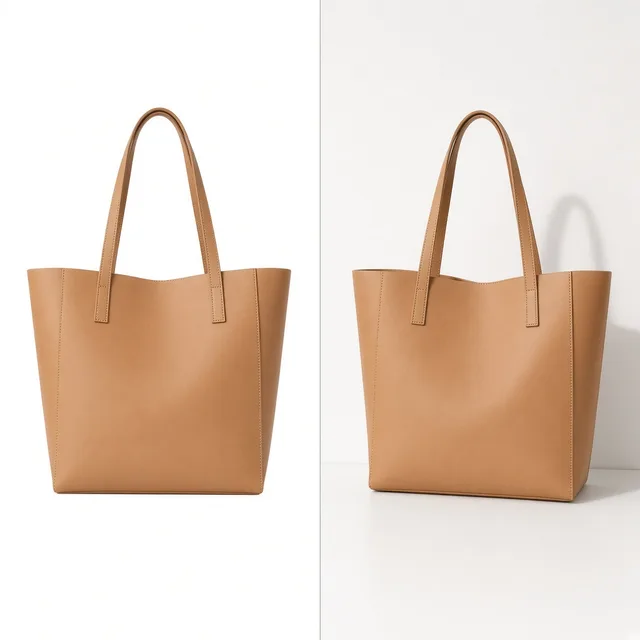
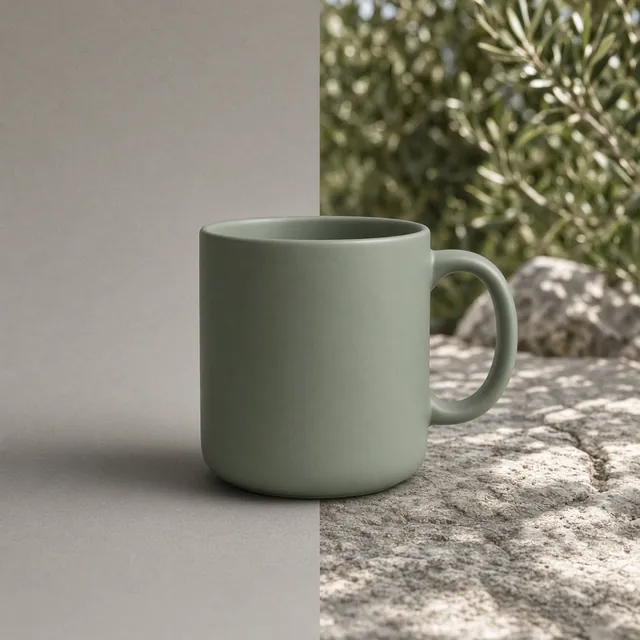
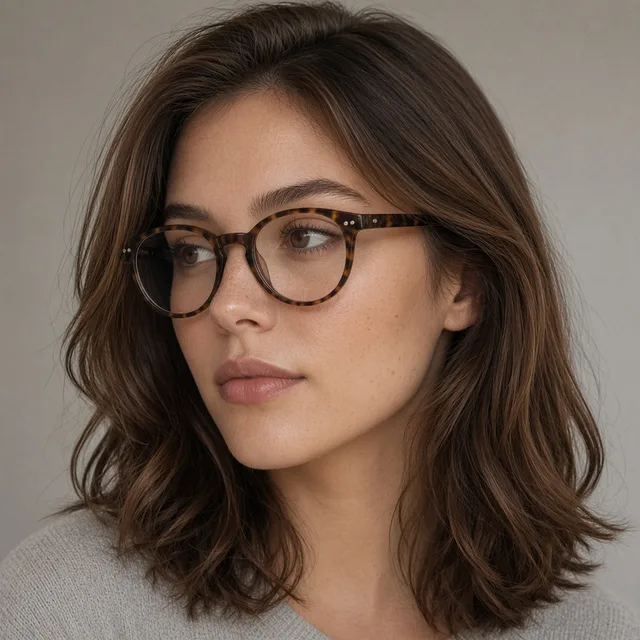
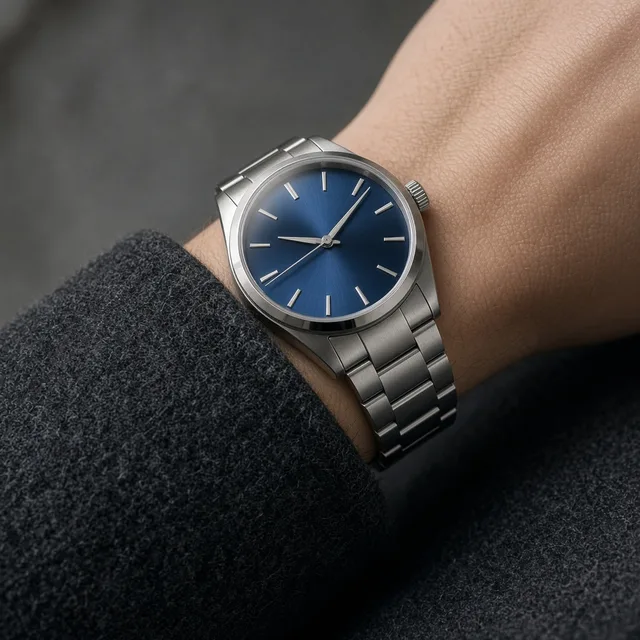
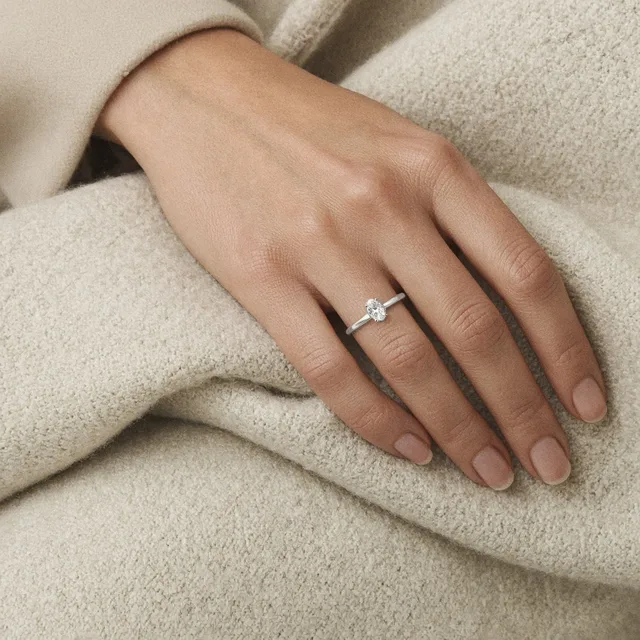
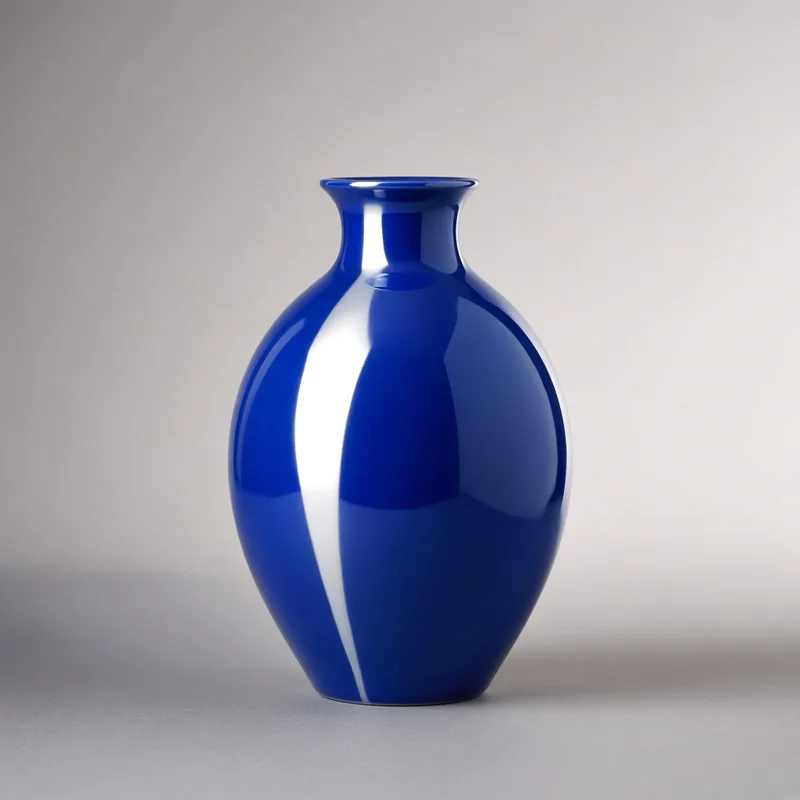
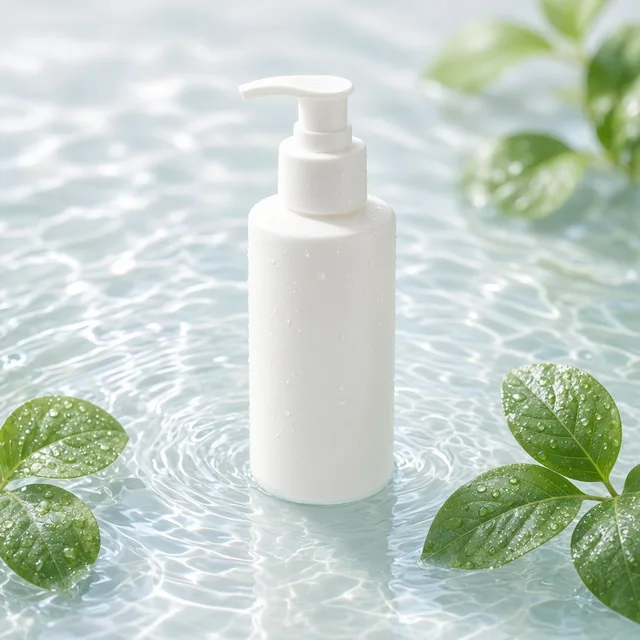
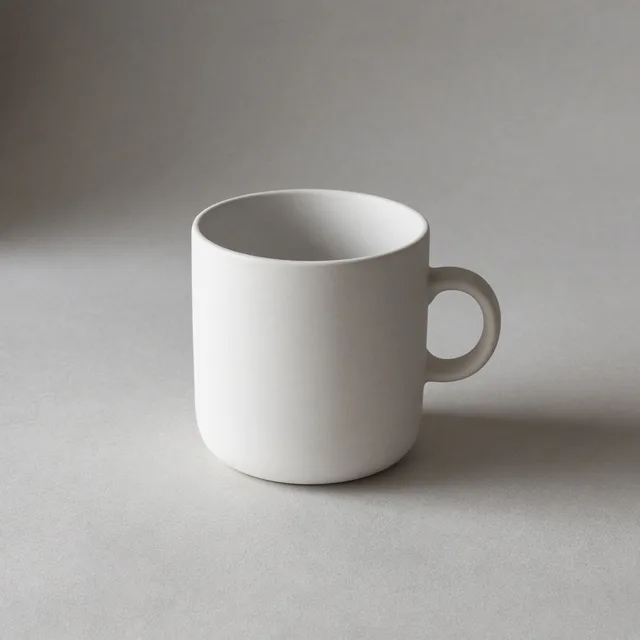
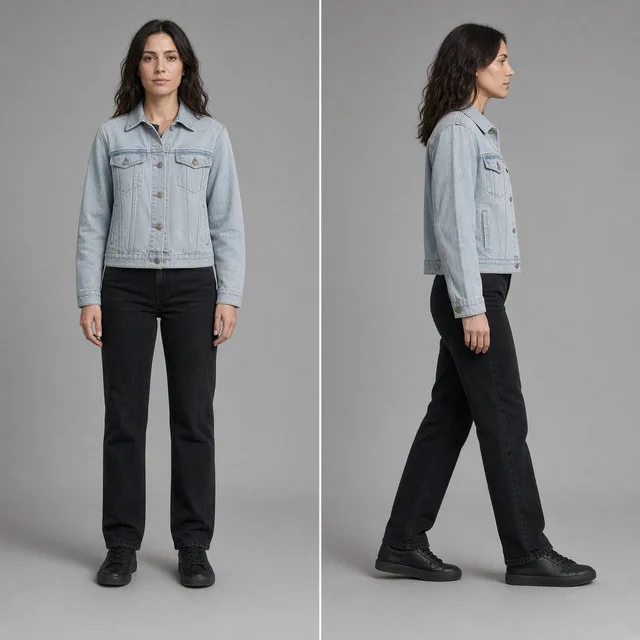
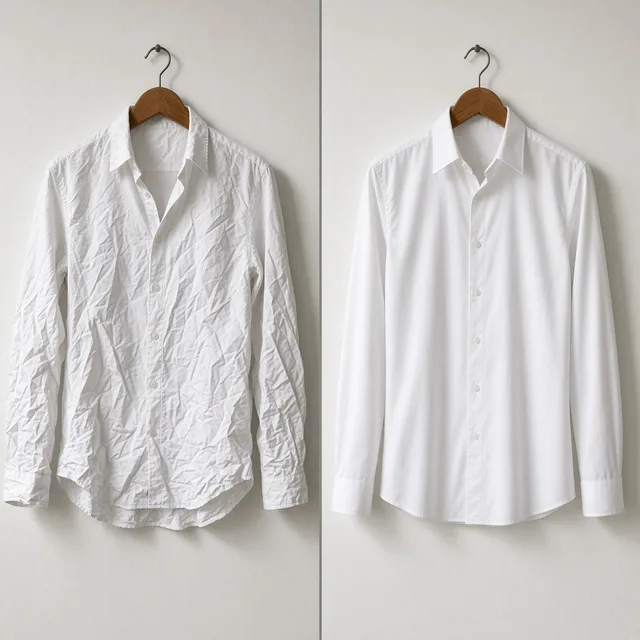
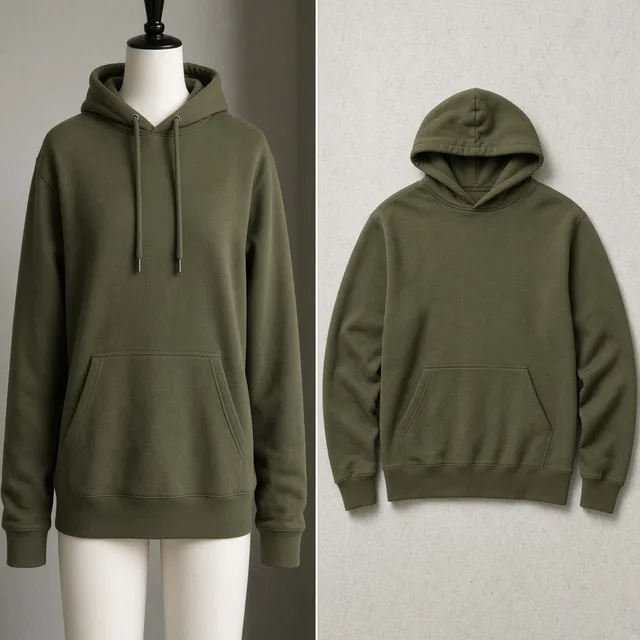
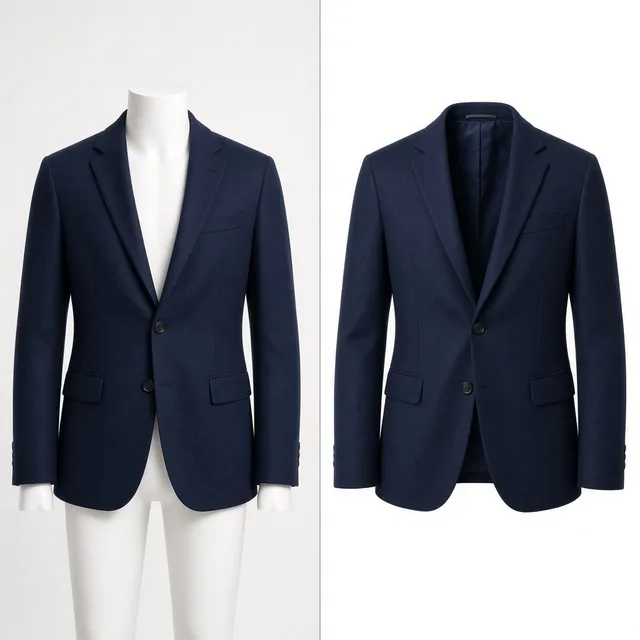
工具说明
AI 商品换色,是用图像生成模型把商品照片里指定的部位重新绘制成新的颜色。
你只需要用文字写明要改的地方,比如“卫衣主体”“沙发坐垫”“杯身”,不用自己抠图或涂选区;模型会识别这个部位,换上你选的颜色,同时尽量保留原来的形状、面料纹理、褶皱、高光和阴影,让新颜色看起来就像在同样的光线下拍出来的一样。
在 ProductShot AI 中,每次换一种颜色,每张图 10 积分,一次可以生成 1–4 张;新用户注册后可以免费体验 1 次生成。每次上传一张图片,生成需要先登录。
生成的结果会保存在历史记录里,之后可以随时回来下载,或者在同一张图上继续换别的颜色。
它最适合解决的是“颜色多、拍摄少”的问题。很多店铺的同一款商品有五六个甚至十几个颜色,如果每个颜色都单独寄样、布景、拍摄和修图,时间和费用都会成倍增加,新颜色还没有样品时更是没法拍。
现在可以先把一张拍得最好的主图作为底图,依次换出其他颜色,用来做详情页的颜色选择图、上新前的预热图,或者在投放前先测试哪种颜色点击更高。
等确定要生产的颜色之后,再安排实物拍摄,把预算花在真正卖得动的款式上。
我们也想把它的边界说清楚:它适合改变颜色,不适合改变材质、版型或结构,比如把棉布变成皮革、把短袖改成长袖,这类需求请使用其他工具。
颜色越接近原图的明暗,结果通常越稳定;从黑色换成白色、从深色换成荧光色这类跨度很大的改动,更容易出现层次丢失或者边缘发灰,建议一次生成两到四张再挑选。
另外,同一张图连续换多种颜色时,建议每次都从原图出发,而不是在上一次的结果上继续换,这样可以避免误差一点点累积。
商品图上线前,最好再用手机和电脑分别看一遍,确认在不同屏幕上颜色都没有明显偏差。
如果你是第一次使用 AI 商品换色,可以先点上方的三个示例,看看部位应该怎么写、颜色怎么选,再换成自己的商品照片。
描述部位时,用买家能看懂的普通说法就够了,比如“杯身”“鞋面”“沙发坐垫”,再把不能动的部分写在括号里,比如“鞋底和鞋带不变”。
写得越具体,模型越不容易改错地方;如果第一次结果不理想,通常只需要把描述补充得更清楚一点,再重新生成一次。
写明要换色的部位即可,不用手动抠图或涂抹选区。
面料纹理、褶皱、高光和阴影尽量保持原样,新颜色看起来更自然。
海军蓝、鼠尾草绿等 9 种常用颜色,也可以输入任意 HEX 色值。
默认要求保持印花、刺绣、标签和文字原样,也可以在部位框里额外强调。
每次可生成 1–4 张,与原图并排展示,挑出边缘最干净的一张。
每张 10 积分,生成按钮下方会显示本次需要的积分。
为什么选择 ProductShot AI
每一个设置都围绕“换色后的图能不能直接放进店铺”来设计。
背景、道具和没有写到的部位保持原样,适合在同一张图上做多个配色。
预设颜色同时给出名称和色值,结果说明里会写明本次使用的颜色。
新颜色会跟着原来的光线和阴影走,不会变成一块没有层次的平涂。
提示词里锁定印花、刺绣和文字的颜色与形状,黑色印花不会被反成白色。
内置 T 恤、沙发、杯身、包身等常用部位描述,也支持一键优化描述。
AI 换色可能与实物有色差,也可能波及相邻区域,我们在结果区提醒你核对。
使用场景
每一类都从一张真实的商品照片开始,最后得到同一张照片的新配色版本,核对后即可使用。
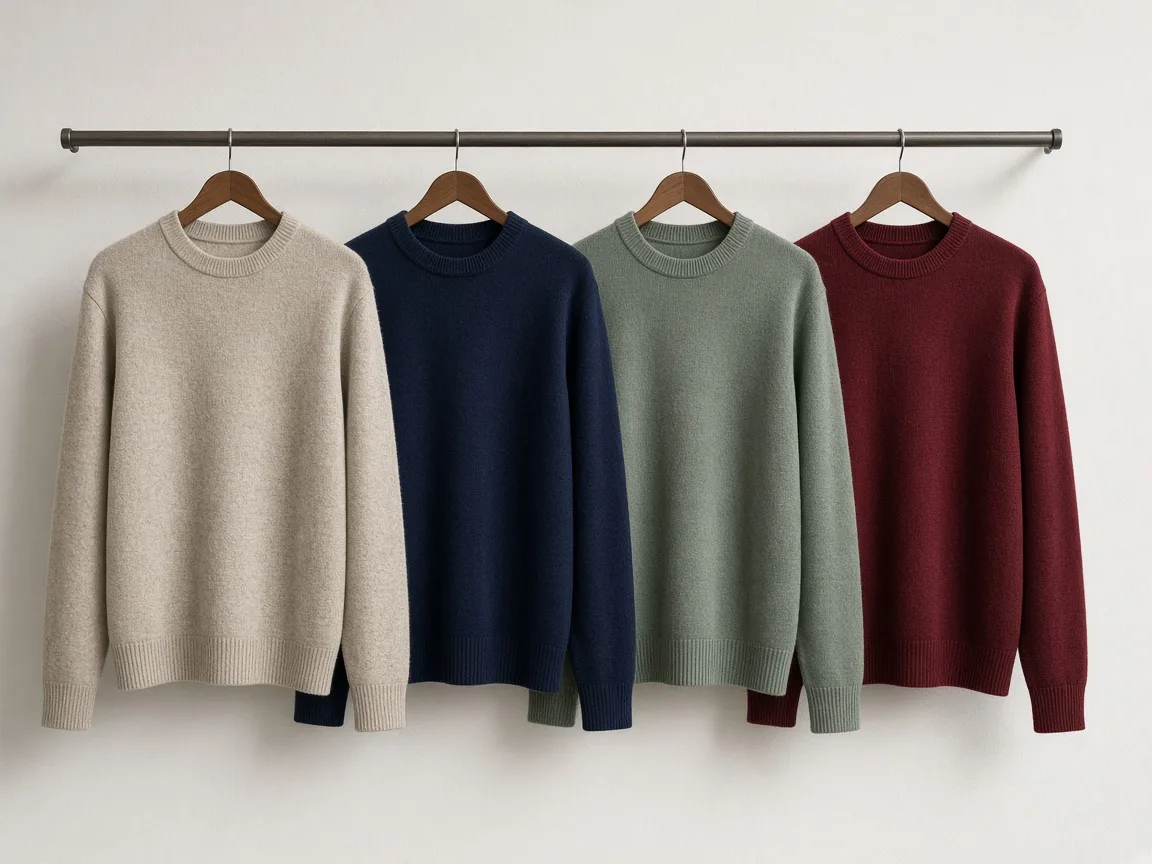
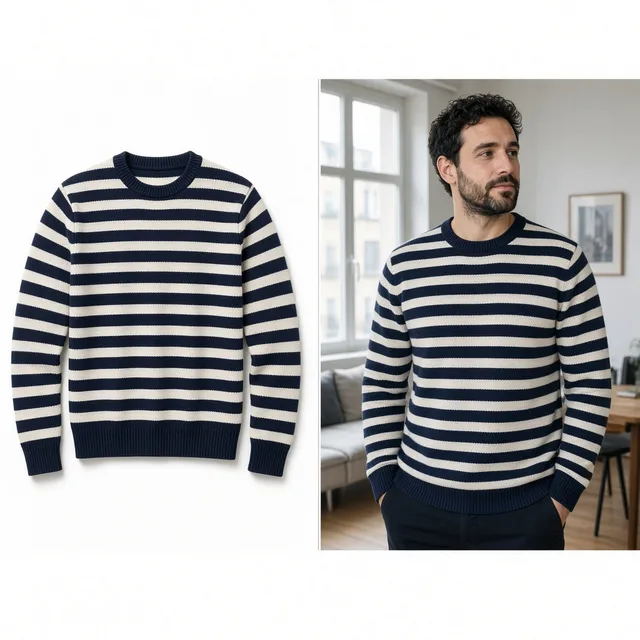
同一件 T 恤、卫衣或连衣裙有好几个颜色,不需要每个颜色都拍一遍。写明要换色的衣服,选好颜色,针织纹理、褶皱和缝线都会保留下来;如果衣服上有印花或刺绣,在部位框里写“印花不变”,结果会更稳定。新款上架前先做出全部配色的图,详情页和颜色选择器就能同时准备好。
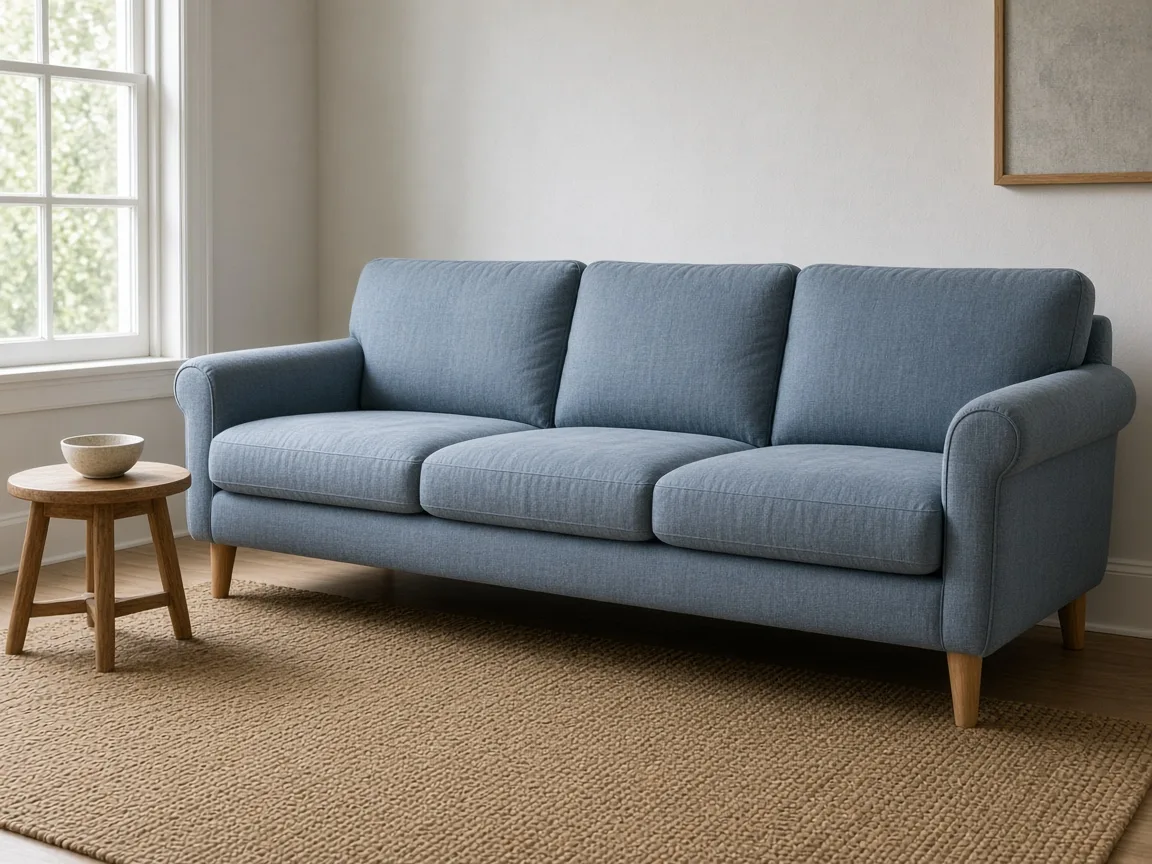
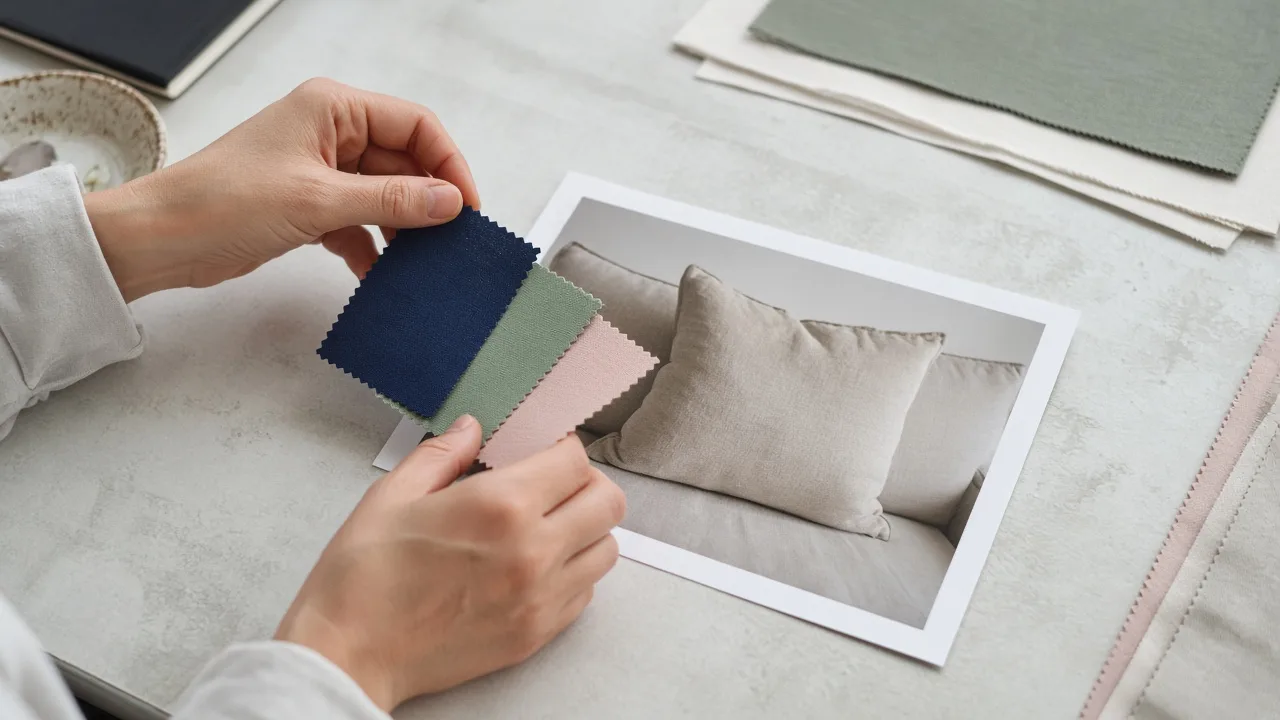
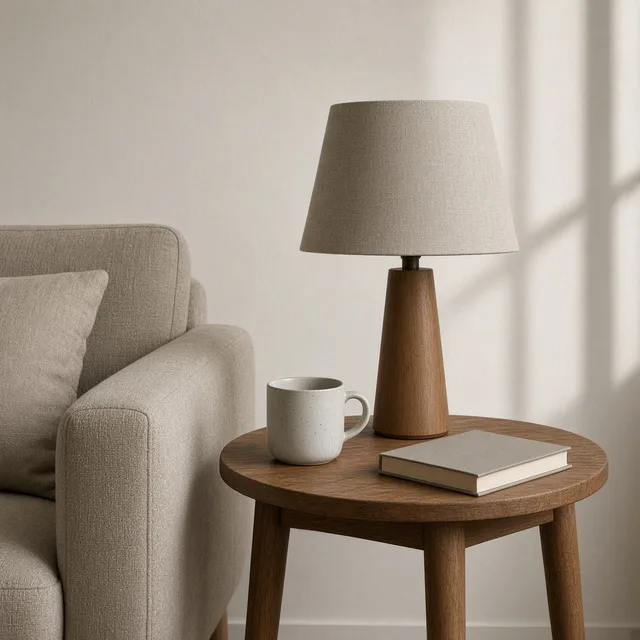
沙发、椅子和抱枕往往有很多面料颜色可选。用 AI 商品换色只改坐垫和靠背的颜色,木腿、地面和整个房间保持不变,买家可以在同一个场景里对比不同选项,更容易做决定。定制类家具也可以先给客户看效果,再确认下单的面料。
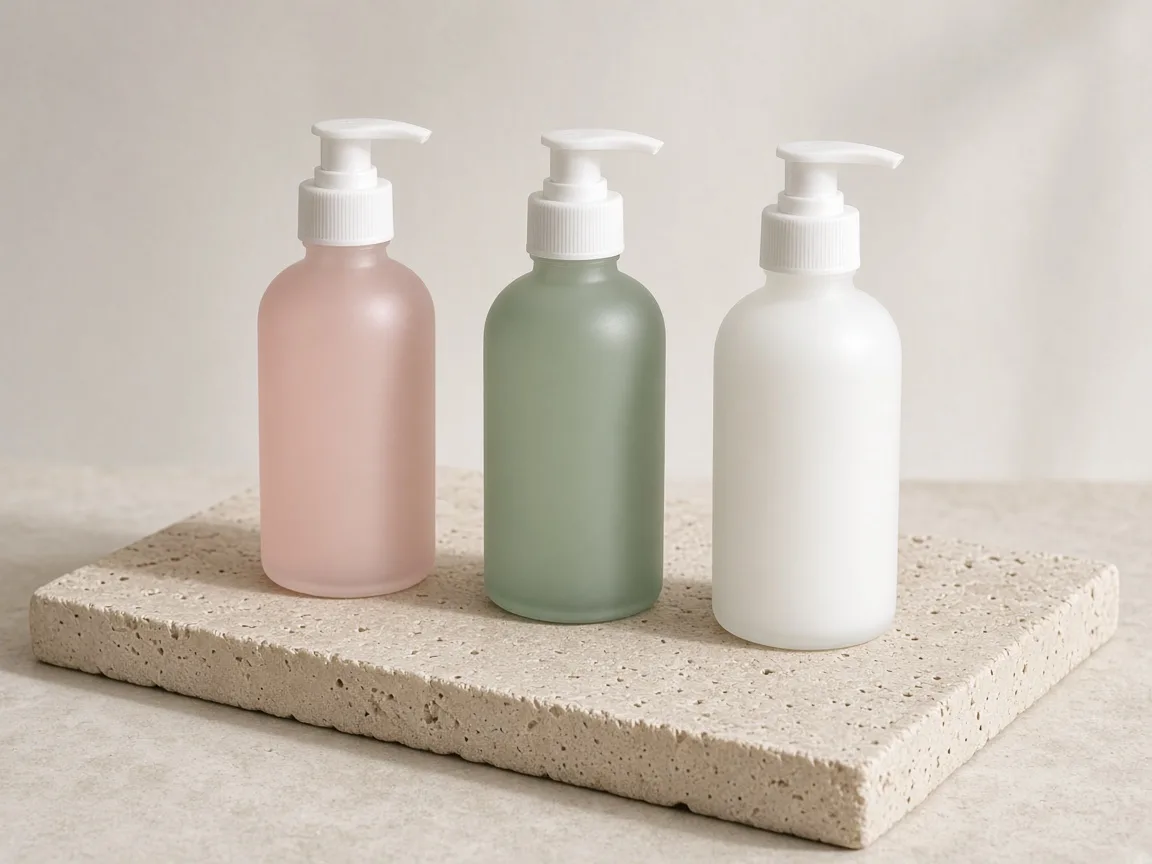
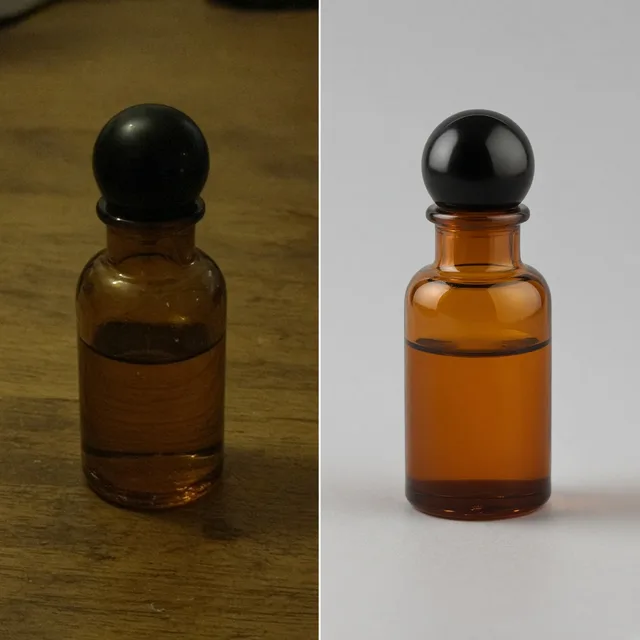
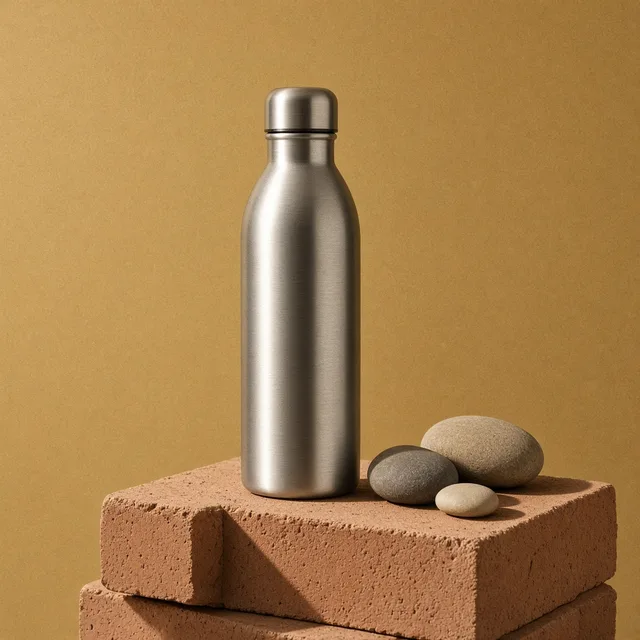
订购包装之前,先看看瓶盖或瓶身换个颜色是什么样子;也可以给同一款产品做季节限定色的展示图。瓶身上的文字和标签会尽量保持不变,但每个版本都要仔细检查,确认没有被改动或变模糊后再使用。
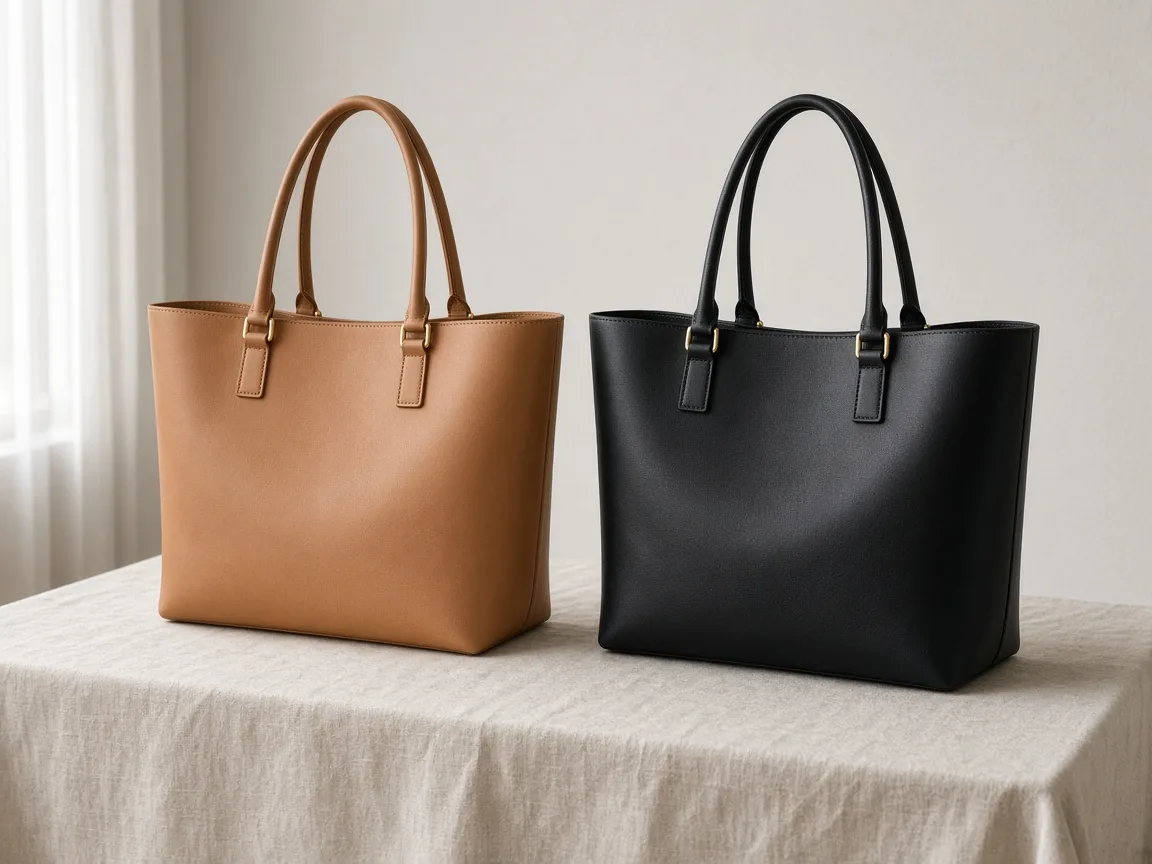
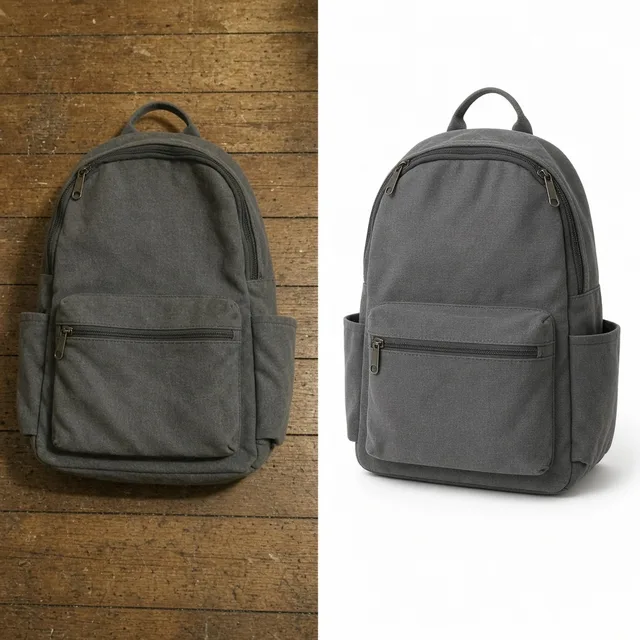
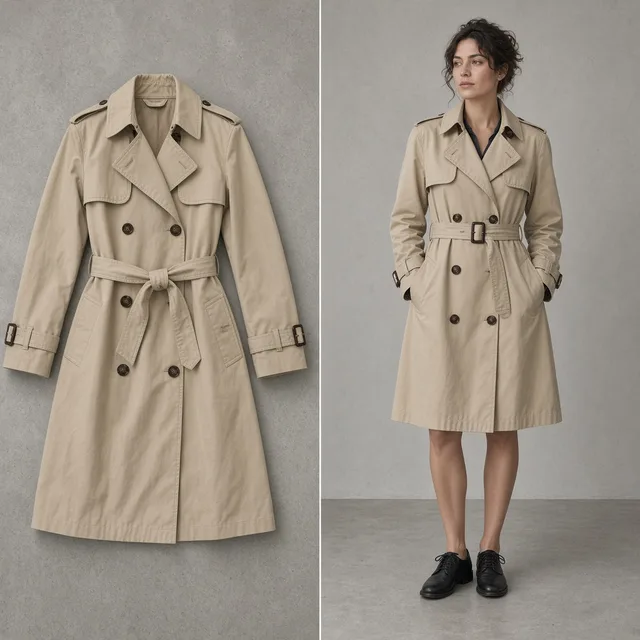
皮革、帆布或针织面料换色时,金属五金、拉链和鞋底都可以保持原样。在部位框里写清楚哪些地方不能改,比如“金色扣件不变”“白色鞋底不变”,再生成两三个版本对比,挑出边缘最干净的一张。
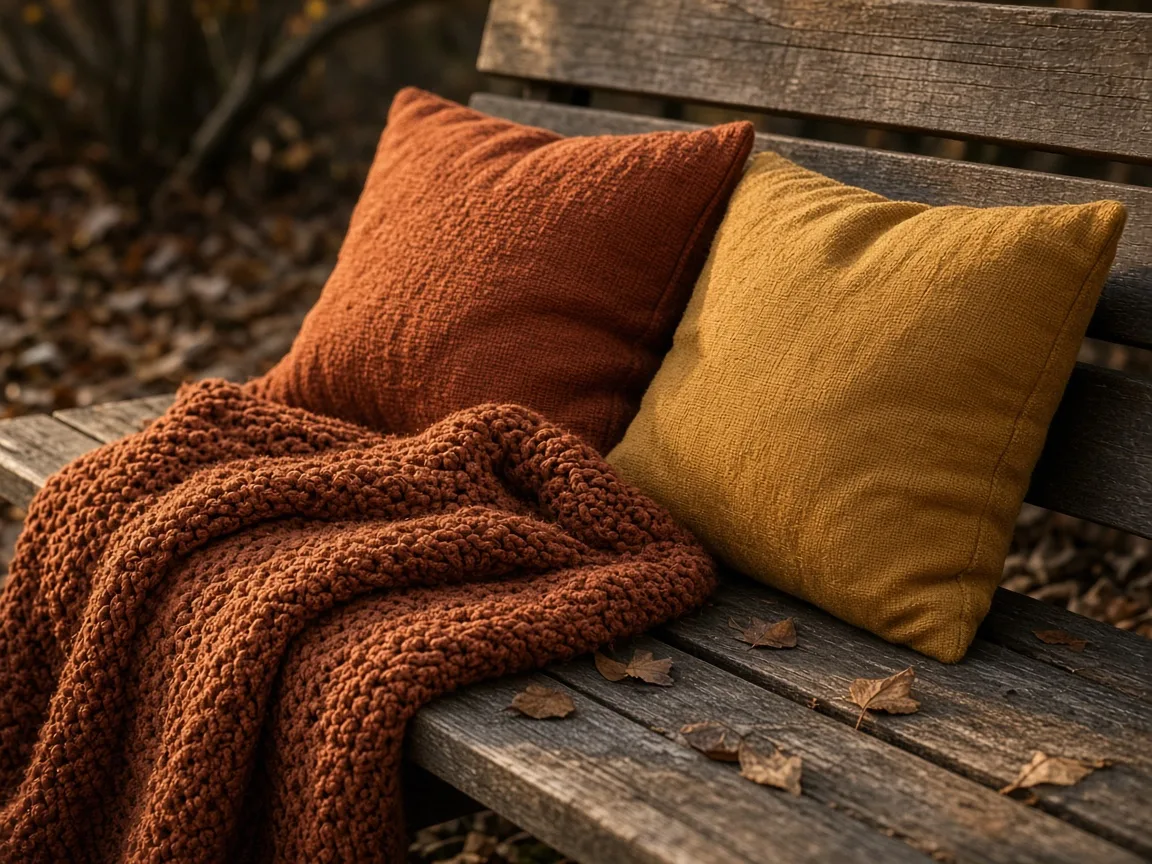
秋冬色、节日色或当季流行色,可以先用真实的商品照片做出效果,再决定要不要投产。换色结果适合用来做预售和社媒测款,最终的实物颜色仍然需要用样品确认,避免出现“图片和实物不一样”的售后问题。
渠道适配
多色商品图会出现在很多地方,下面是卖家最常见的几种用法。
使用说明
上传图片、写明部位、选择颜色、核对下载,全程在这个页面里完成。
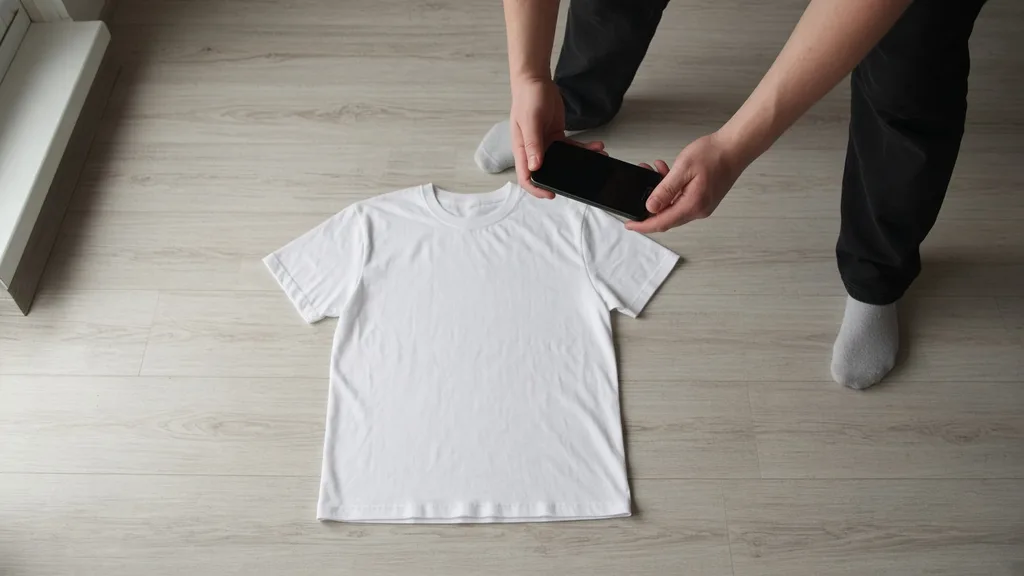
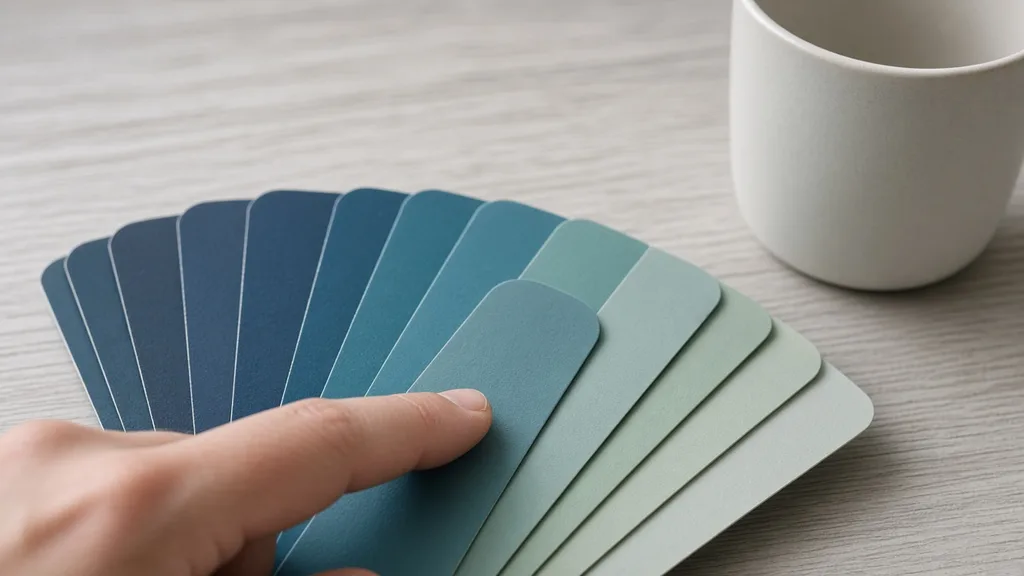
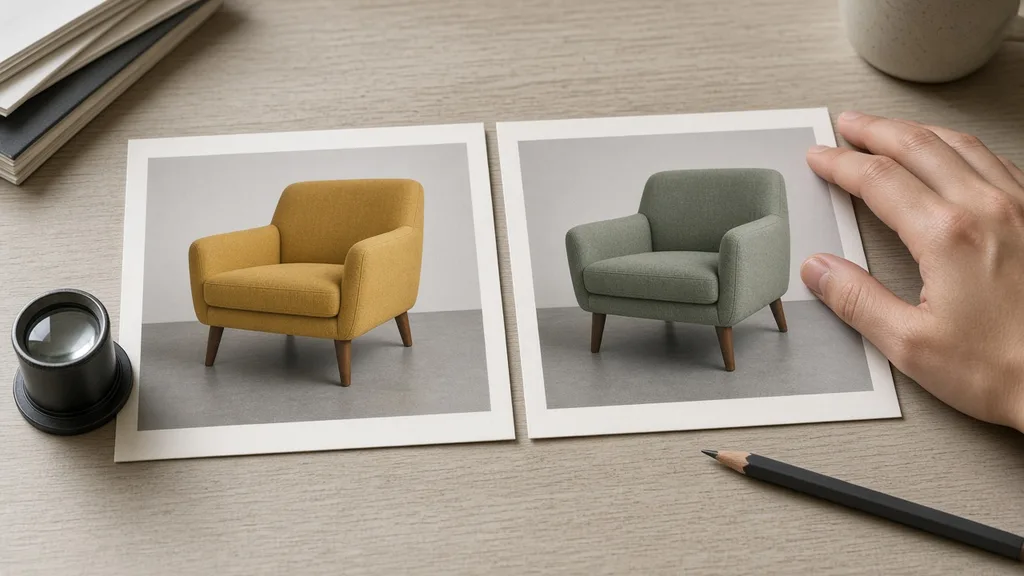
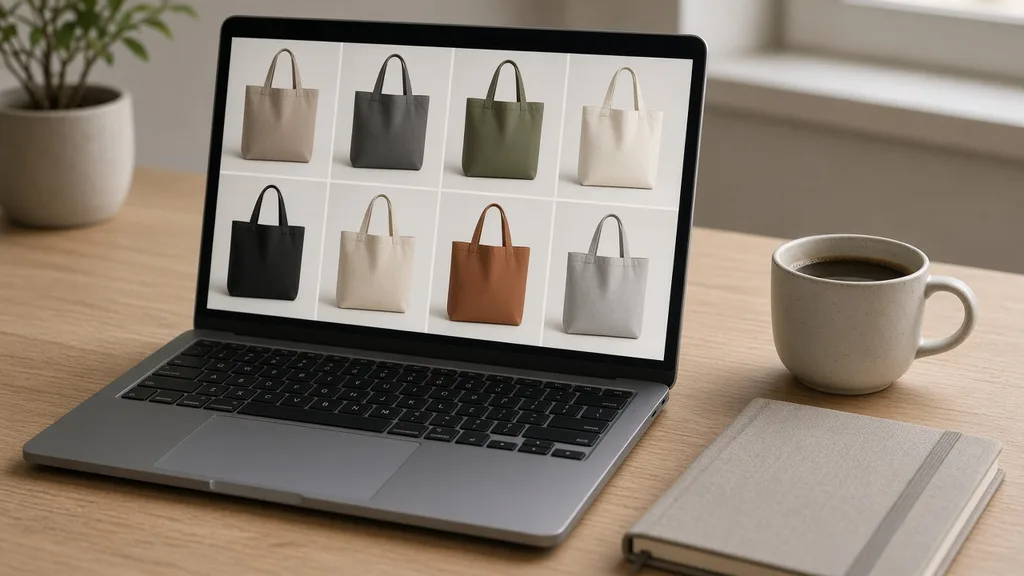
每次上传一张图片,支持 JPG、JPEG、PNG、WEBP,单张不超过 16MB。照片越清晰、光线越均匀,换色效果越自然;没有现成图片,也可以先点三个示例试一试。
在“要换色的部位”里写清楚要改哪里,比如“沙发坐垫”“T 恤(印花不变)”;然后从 9 种预设颜色里选一个,或者在自定义颜色里输入色值。
每次可以生成 1–4 张,每张 10 积分。结果区会把原图和每个版本并排展示,方便挑出边缘最干净、颜色最准的一张。
重点检查边缘、印花和相邻部位有没有被误改;需要调整时直接换颜色或修改部位重新生成,不用重新上传,满意后再下载。
方式对比
把三种做多色商品图的方式放在一起比较:上架图和测款用 AI 商品换色,对颜色要求严格的场合仍以实物打样为准。
6+
一种上传生成多种输出风格
2
张参考图控制方向
1
套前后对比工作流
每个颜色订一件样品重新拍,或者在修图软件里一张张抠图换色。
上传一张照片,写明部位、选好颜色,就能拿到换色后的版本来核对。
使用指南
原图质量和部位描述决定了大部分结果,下面这些做法可以减少返工。
要改的部位 + 不能改的部位
部位描述是可选的,不写时会给主商品换色;商品有多个部分时,写清楚这两类信息就够了:
延伸阅读
关于上架图、背景和布光的实用文章,换色之外的出图问题可以在这里找答案。
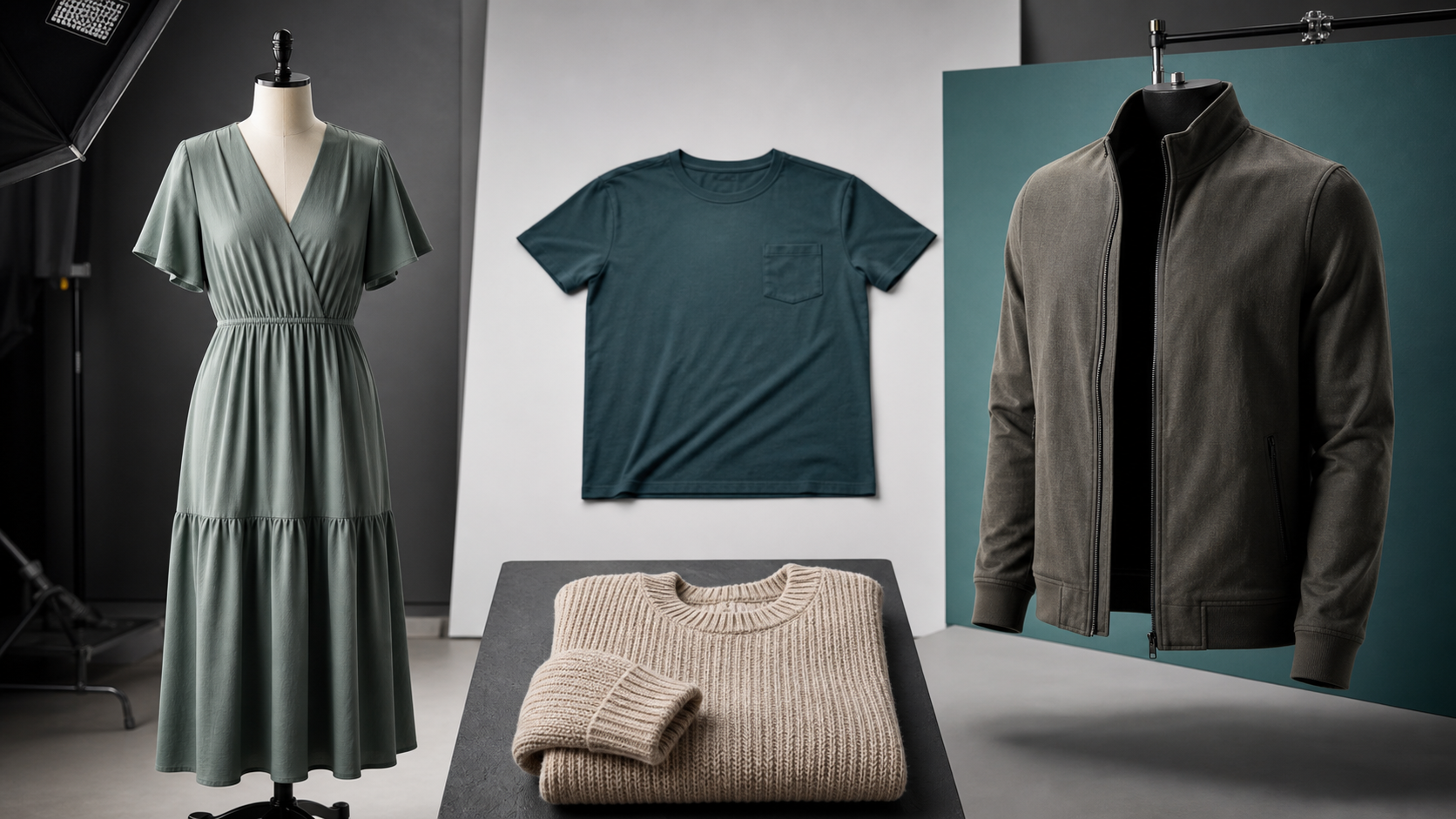 服装摄影
服装摄影服装电商摄影指南,覆盖平铺图、隐形人台、面料纹理、垂坠感和颜色准确性。
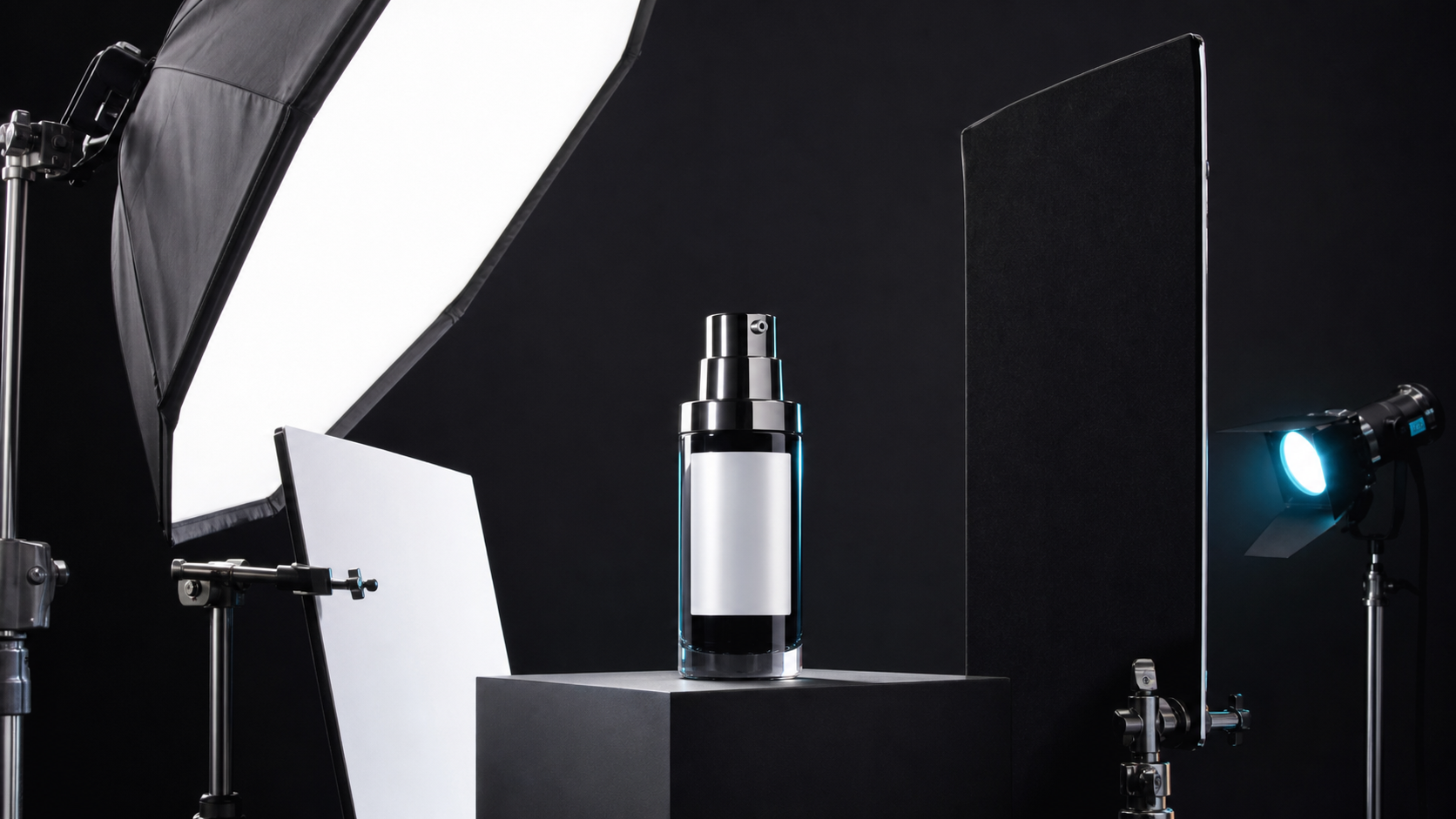 布光
布光了解商品摄影中的柔光、补光、背光、反光控制,以及玻璃、金属、白色商品等难拍材质。
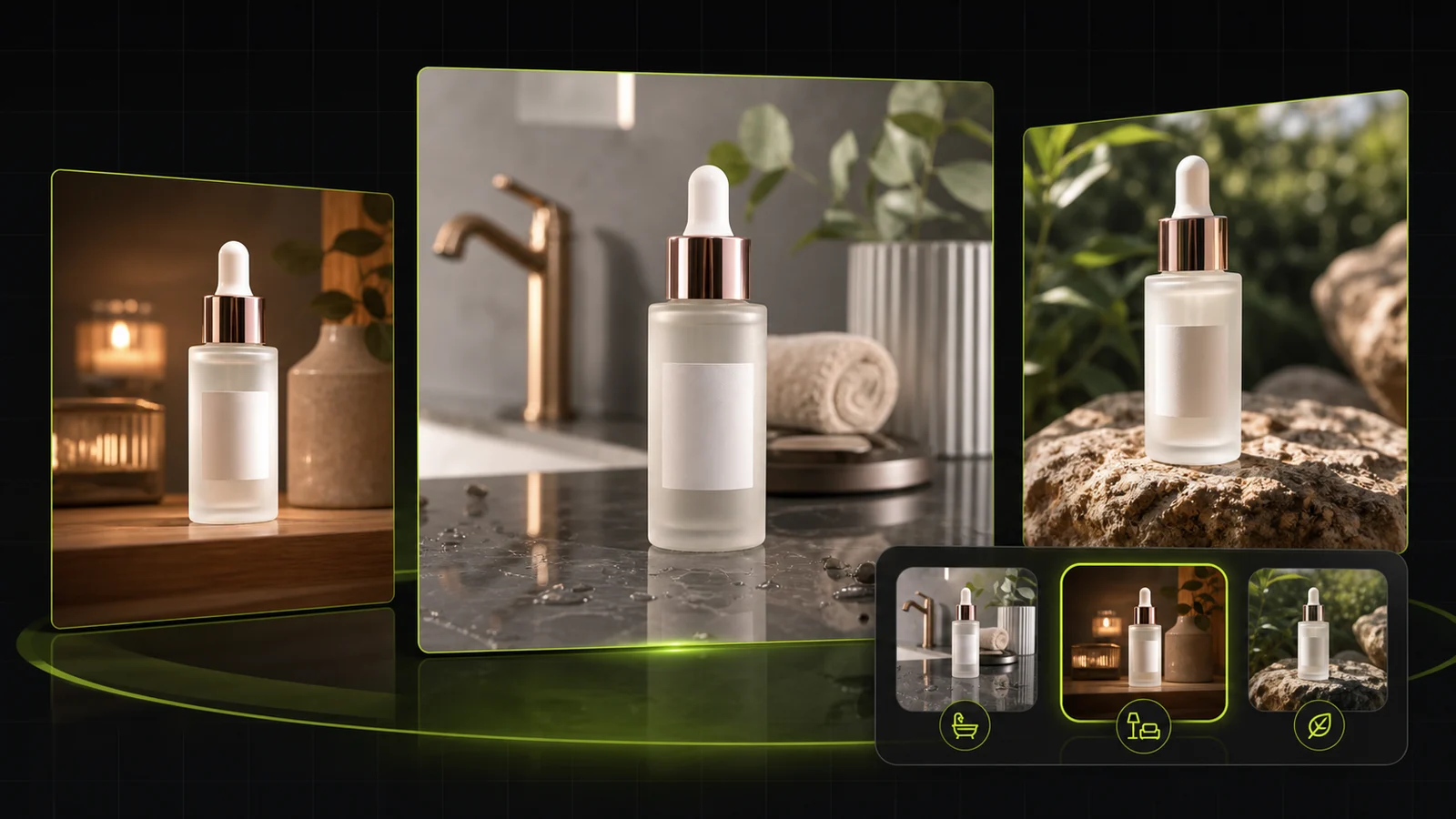 工作流
工作流对比适合电商生活方式商品图、商品保真、目录一致性和活动素材工作流的 AI 生活场景照片生成器。
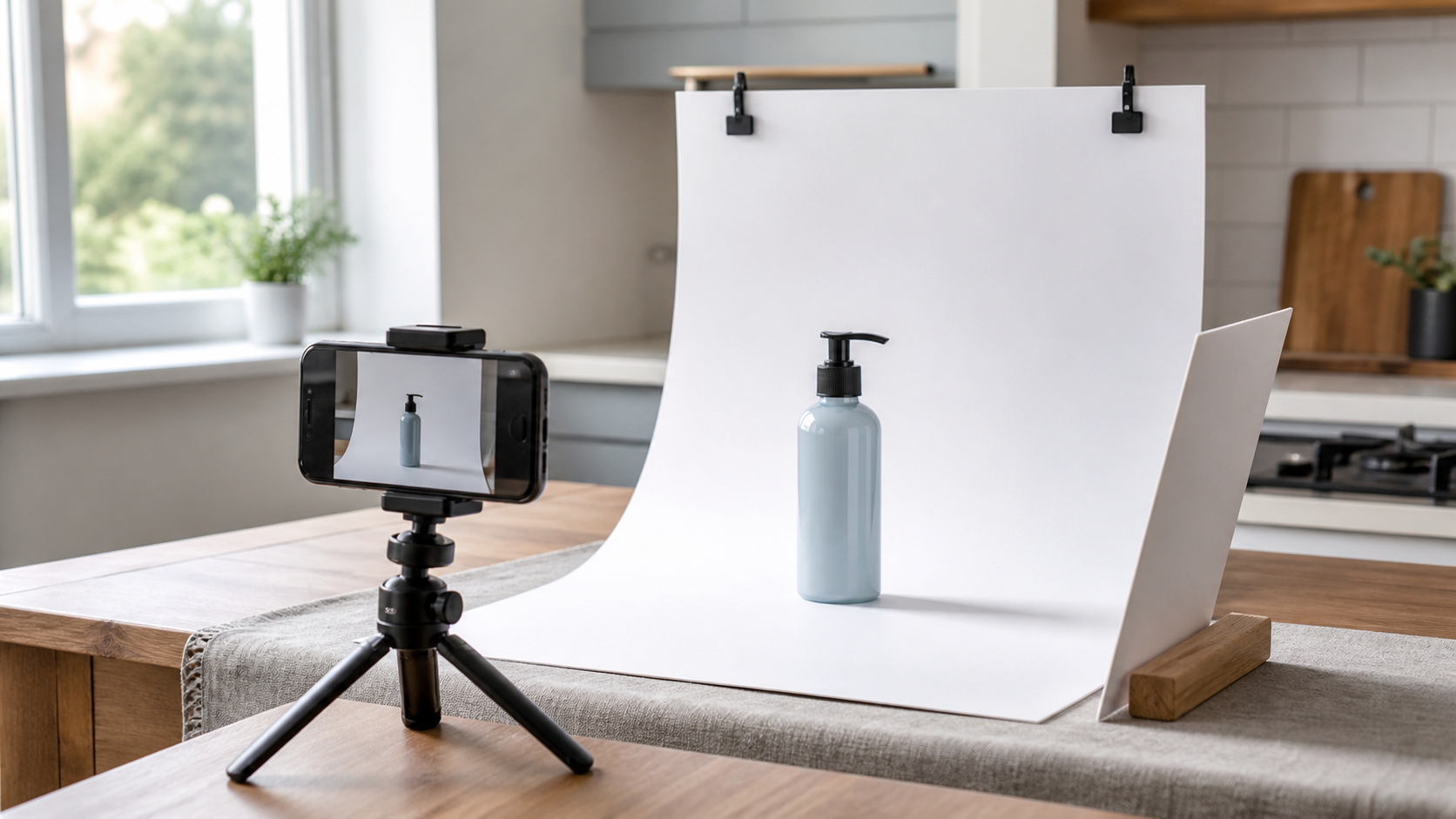 工作流
工作流用手机、简单布景和 AI 生成变体拍出可销售电商商品图的实用工作流。
 工作流
工作流电商团队如何在 Amazon、Shopify 上传前,用免费浏览器清晰度提升整理发软供应商图包和二次导出的平台图。
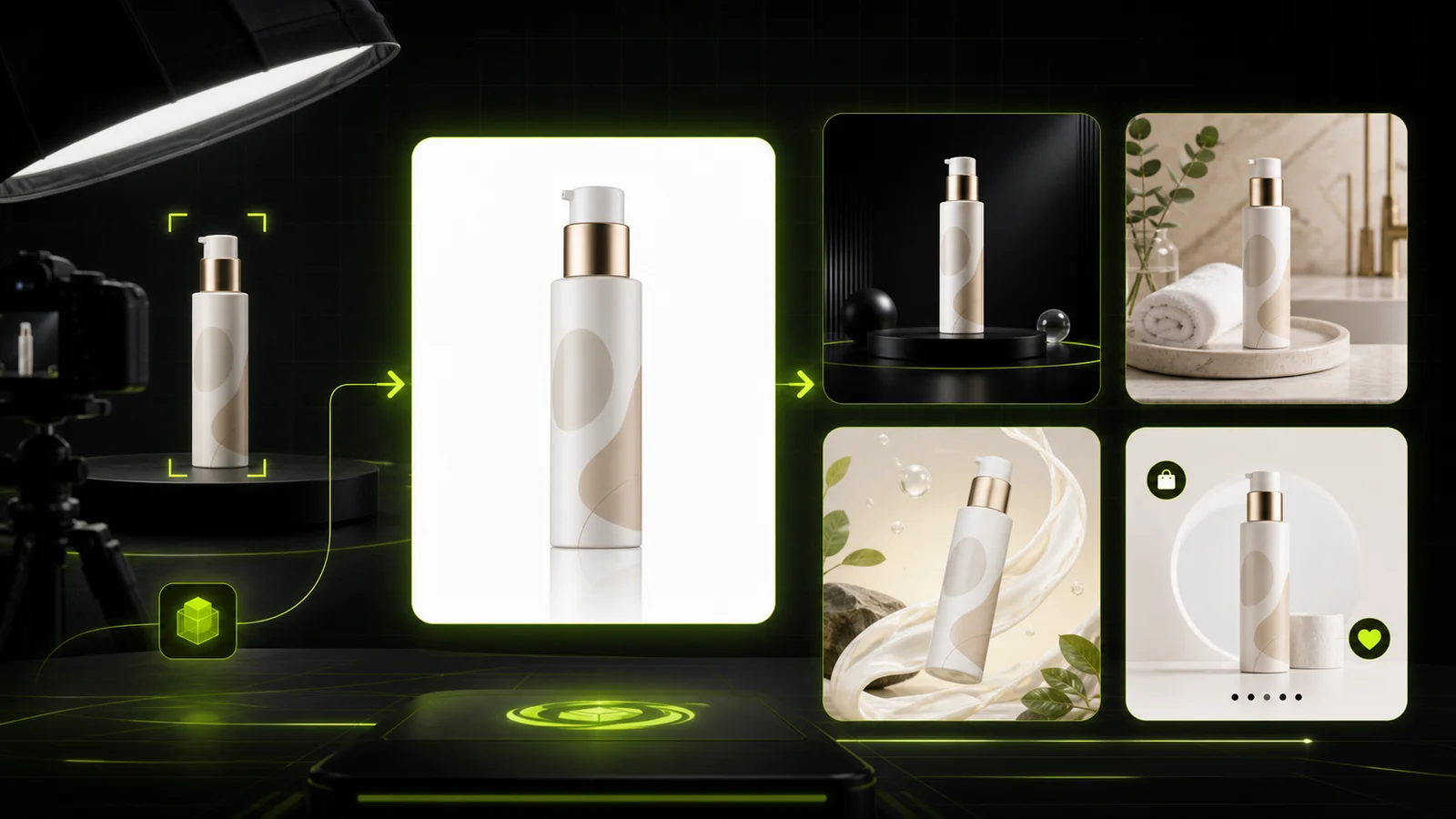 指南
指南对比适合白底商品图、影棚图、生活方式图和电商活动视觉的 AI 产品摄影生成器。
以下是部分用户的使用反馈,配图为对应品类的商品照片。

“一款衬衫有五个颜色,以前要等样衣到齐才能拍,现在先用一张图把颜色都做出来,预售可以提前开。”

“沙发面料有八种颜色,同一个场景换色之后放在一起对比,客户选色快多了,木腿也没有被改。”
“印花保持得比我想象中好,我会在部位里写“印花不变”,偶尔不理想就多生成两张挑一张。”

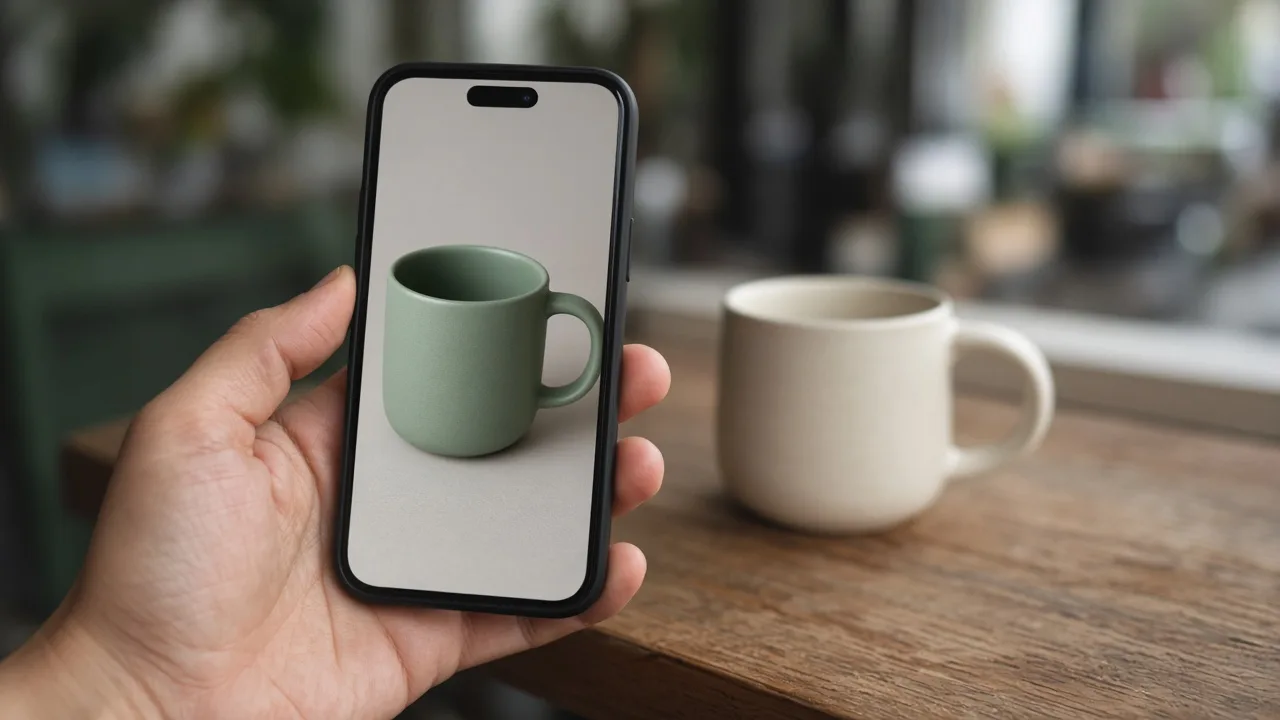
“水杯的新颜色先做图测款,点击率高的颜色再下单生产,备货心里更有底。”
“瓶盖换色的预览很方便,不过颜色还是会跟实物有点差别,最后我们都会再打一次样确认。”

“鞋面换色时写上“鞋底不变”效果稳定很多,同一角度的多色图放在详情页里很整齐。”
常见问题
关于积分、色差、印花以及如何获得更好换色效果的常见问题。