积分与使用方式
在 ProductShot AI 中,每张图 10 积分,一次可以生成 1–4 张;新用户注册后可以免费体验 1 次生成。每次上传一张图片,生成需要先登录。
生成的结果会保存在历史记录里,之后可以随时回来下载,或者调整设置后继续生成,不用重新上传。生成按钮下方会实时显示本次需要的积分,建议先生成一张确认方向,再多出几张挑选。
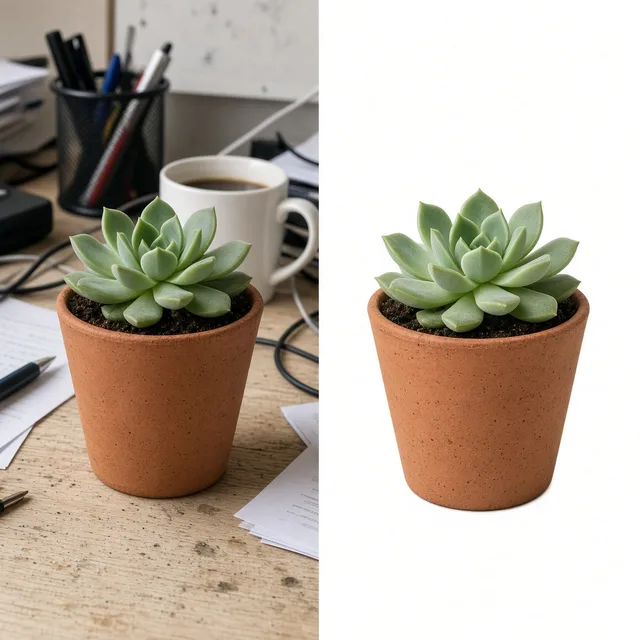
上传图片、选择比例和补边方式,就能得到新尺寸版本。图片会被重新绘制,请检查商品细节。
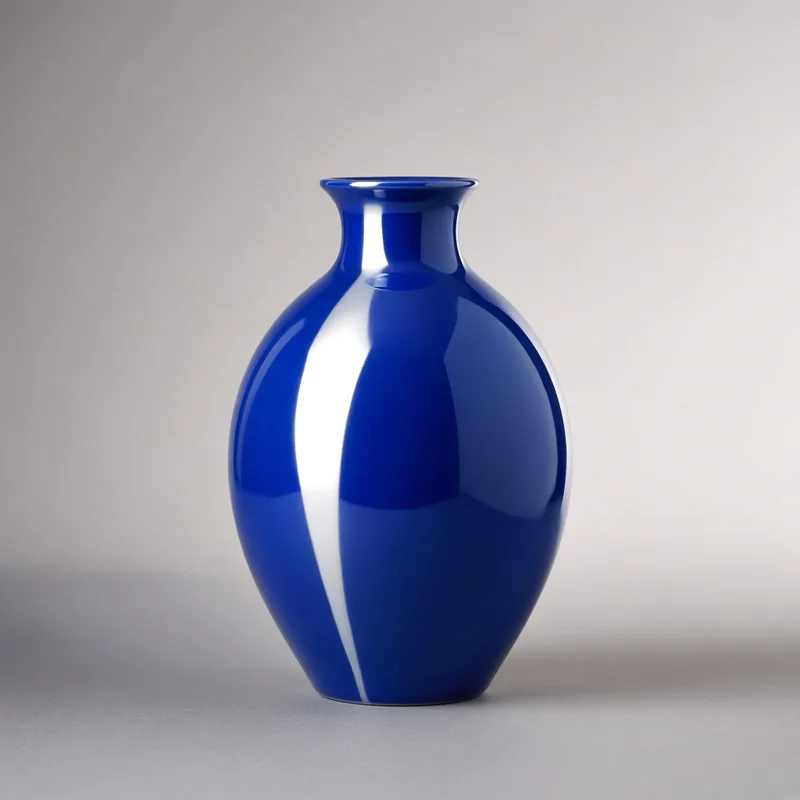
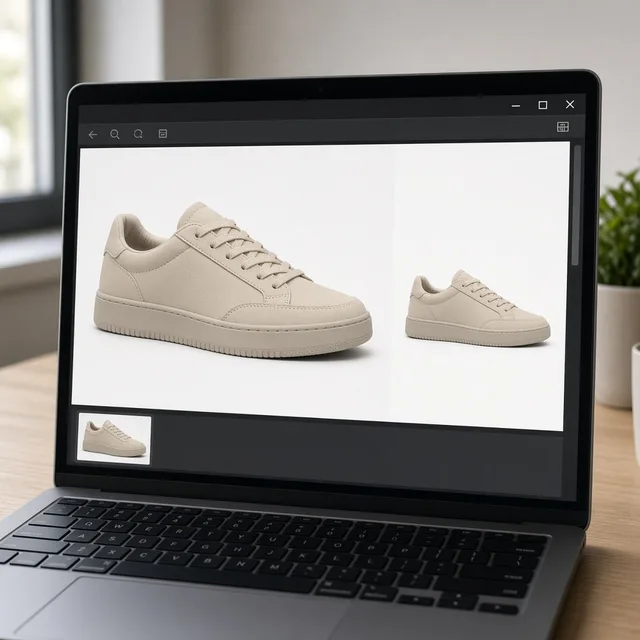
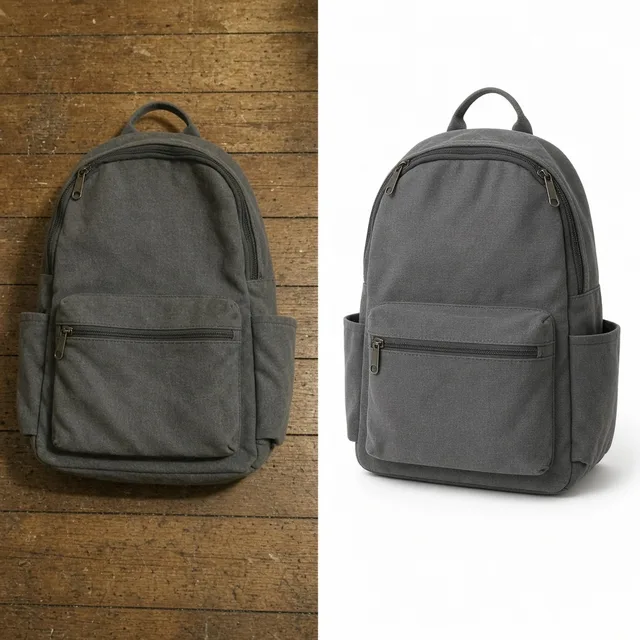
竖图 → 1:1 白色补边
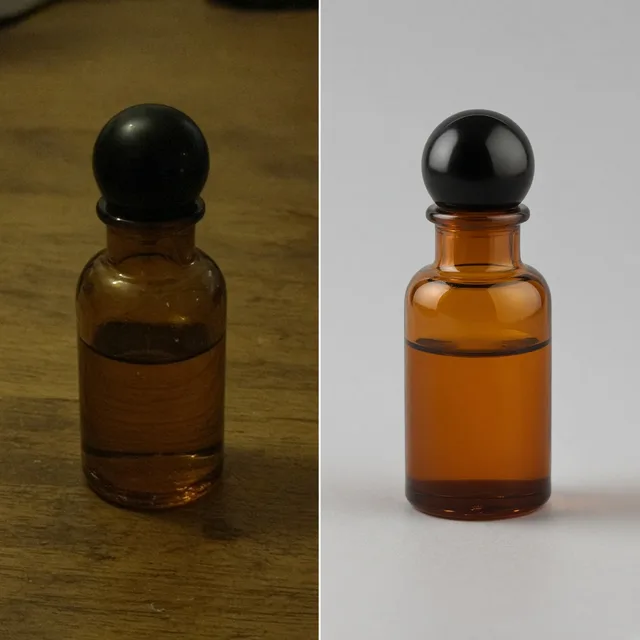
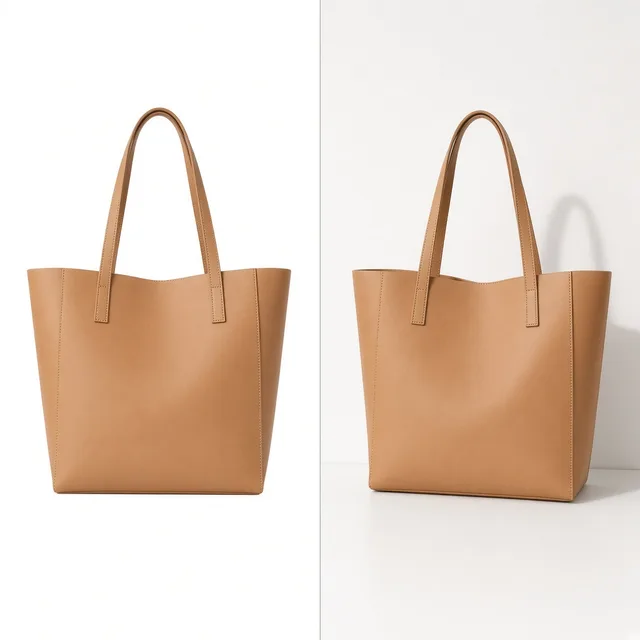
原图修复
AI 改尺寸把图片放进新比例之后,可以用下面的工具压缩、提升清晰度,或者扩展画面。
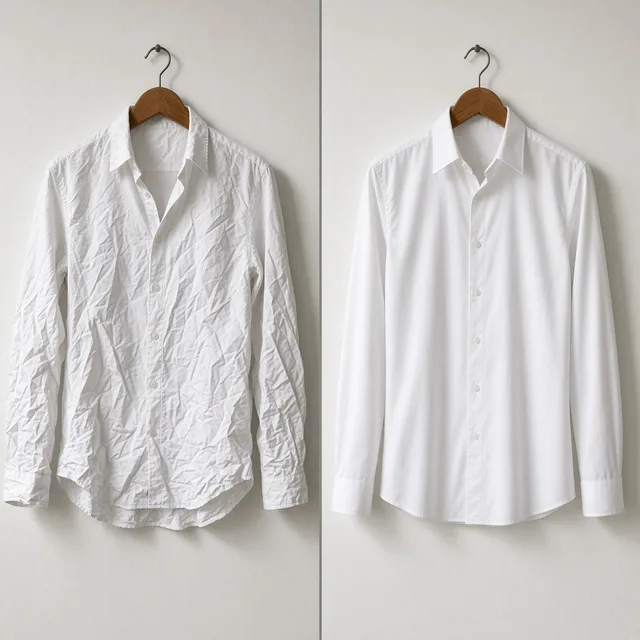
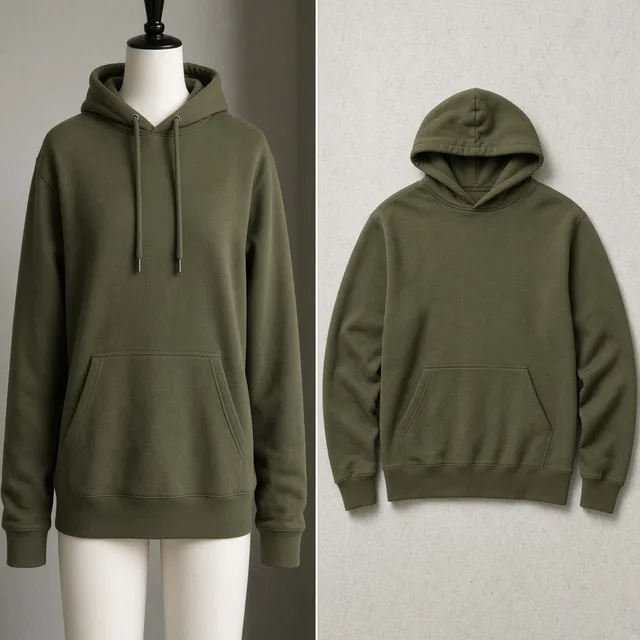
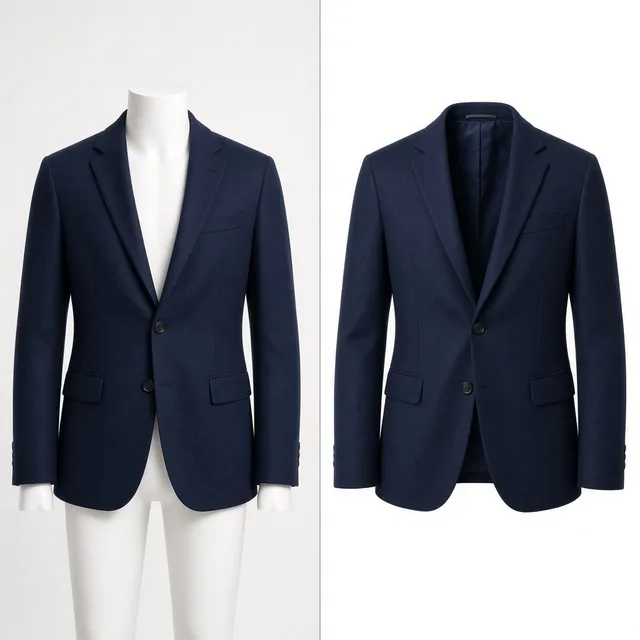
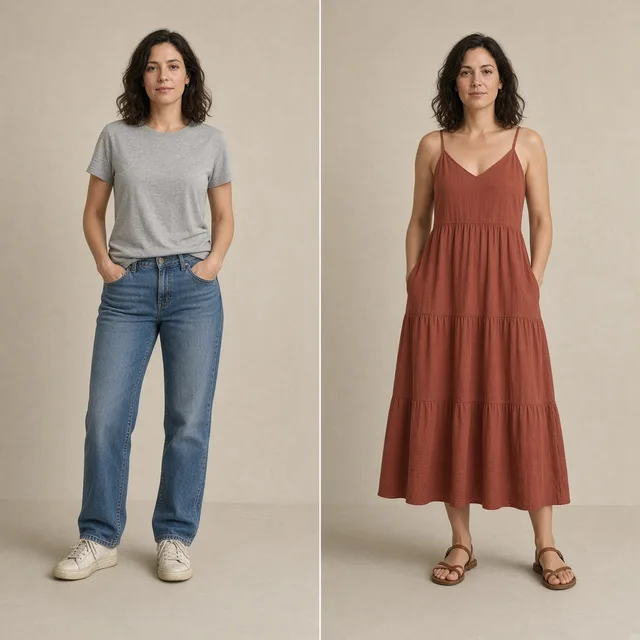
工具说明
AI 改尺寸,是在不裁掉商品的前提下修改图片的宽高比。
你上传一张图片,选择目标比例,比如 1:1、3:4、4:5、9:16 或 16:9,再选择新增空间怎么填:适合平台主图的纯白补边、从原图背景取色的同色补边、适合社媒的模糊背景,或者把真实场景延伸出去的 AI 扩展画面。
还可以设置原图放在画面的什么位置(居中、靠上或靠下),以及是贴边放大还是多留一点边。
在 ProductShot AI 中,每张图 10 积分,一次可以生成 1–4 张;新用户注册后可以免费体验 1 次生成。每次上传一张图片,生成需要先登录。
生成的结果会保存在历史记录里,之后可以随时回来下载,或者调整设置后继续生成,不用重新上传。生成按钮下方会实时显示本次需要的积分,建议先生成一张确认方向,再多出几张挑选。
它最适合解决“一张好图要适配很多渠道”的问题:竖着拍的瓶子要做成方形主图,横版的房间照片要做 4:5 的信息流版本,方形图要做 9:16 的快拍。
直接裁剪会切掉瓶盖或沙发扶手,用设计软件一张张扩画布又太慢。用 AI 改尺寸,选好比例和补边方式,就能拿到完整不裁切的新尺寸版本。
AI 改尺寸和 AI 商品扩图 是不同的工具:扩图总是在照片四周补出新的场景;改尺寸默认用干净的补边,只有选择“AI 扩展画面”时才会延伸场景。
平台主图通常要求纯色背景,用纯白或取色补边更合适;社媒和横幅需要更有氛围的画面,可以选模糊背景或扩展画面。
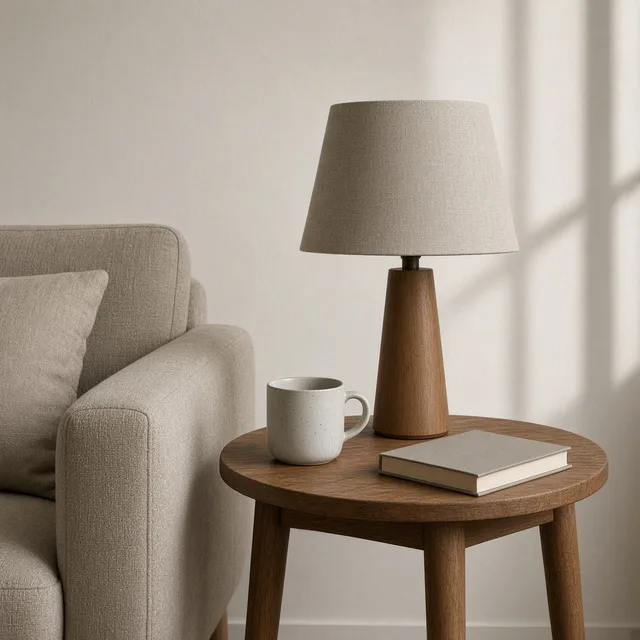
第一次使用,可以先点上方的三个示例,示例已经带好目标比例,看看手表改 1:1、台灯改 4:5 和包改 9:16 分别是什么效果。生成前必须选择一个目标比例,“自动”不会改变尺寸。
上传的原图越大越清晰,结果越好;纯色背景的图片补边最干净。补充说明里可以写补边颜色,比如“浅灰色 #F4F4F4”。
判断一张改尺寸后的图片能不能用,可以按顺序看四个地方。
第一看商品是否完整:有没有被裁掉、拉伸或压扁;第二看商品细节:文字、Logo 和边缘是否没变;第三看补边:颜色是否均匀,有没有接缝、边框或渐变(选择模糊背景时除外);第四看比例:输出是否符合你要用的渠道。
四项都没问题再上传。
AI 改尺寸也有需要注意的地方。
平台主图对比例、背景和留白有各自的规定,严格要求纯色背景的主图不要选“AI 扩展画面”;它改变的是比例,不是分辨率,很小的图片放大后不会凭空变清晰,需要更清晰请用高清修复。
需要像素级精确的场合,比如要求和原图完全一致的合规图片,建议用设计软件扩画布。
1:1、3:4、4:5、9:16 和 16:9。
纯白、取色、模糊背景或 AI 扩展画面。
居中、靠上或靠下,贴边或多留边。
整张图要求完整放进新画面。
每次可生成 1–4 张,与原图并排展示。
每张 10 积分,生成按钮下方会显示本次需要的积分。
为什么选择 ProductShot AI
每一个设置都围绕“整件商品能不能干净地放进新尺寸”来设计。
提示词要求整张图完整放进新画面。
纯白或取色,均匀没有接缝。
只有你选择时才延伸场景。
上传的图片只用来生成你的结果。
内置不裁商品、商品不变、浅灰补边等常用备注。
结果区会提醒你:图片会被重新绘制。
使用场景
每一种都从一张现有图片开始,最后得到同一张图的新比例版本,商品不被裁掉。
很多平台和店铺要求 1:1。把竖图或横图用白色补边放进正方形,商品一点都不会被裁。
社媒信息流更适合 4:5。用取色补边把横版商品图填满。
快拍需要竖图。模糊背景能填满空间,又不会出现生硬的白条。
把方形商品图改成 16:9 的横幅底图,留出标题位置。
把不同供应商的照片统一成同一个比例和留白,商品目录排得整整齐齐。
渠道适配
每个渠道要的比例都不一样,下面是最常见的几种。
使用说明
上传、选择比例和补边方式、生成并检查。
上传要改尺寸的图片,支持 JPG、JPEG、PNG、WEBP,单张不超过 16MB;也可以先点三个示例试一试。
选择目标比例,比如 1:1、4:5 或 9:16,再选择新增空间怎么填:纯白、取色、模糊背景或 AI 扩展画面。
每次可以生成 1–4 张,每张 10 积分。结果区会把原图和每个版本并排展示。
检查商品是否完整,有没有被拉伸或重画,补边颜色是否均匀。
方式对比
把三种修改图片比例的方式放在一起比较。
6+
一种上传生成多种输出风格
2
张参考图控制方向
1
套前后对比工作流
直接裁剪,或者打开设计软件调整画布。
上传、选比例和补边方式,就能拿到改好尺寸的版本来检查。
使用指南
原图和补边方式决定了大部分结果。
补边颜色 + 要保留的
补充说明可以写这两类信息:
延伸阅读
关于图片尺寸、上架图和压缩的实用文章。
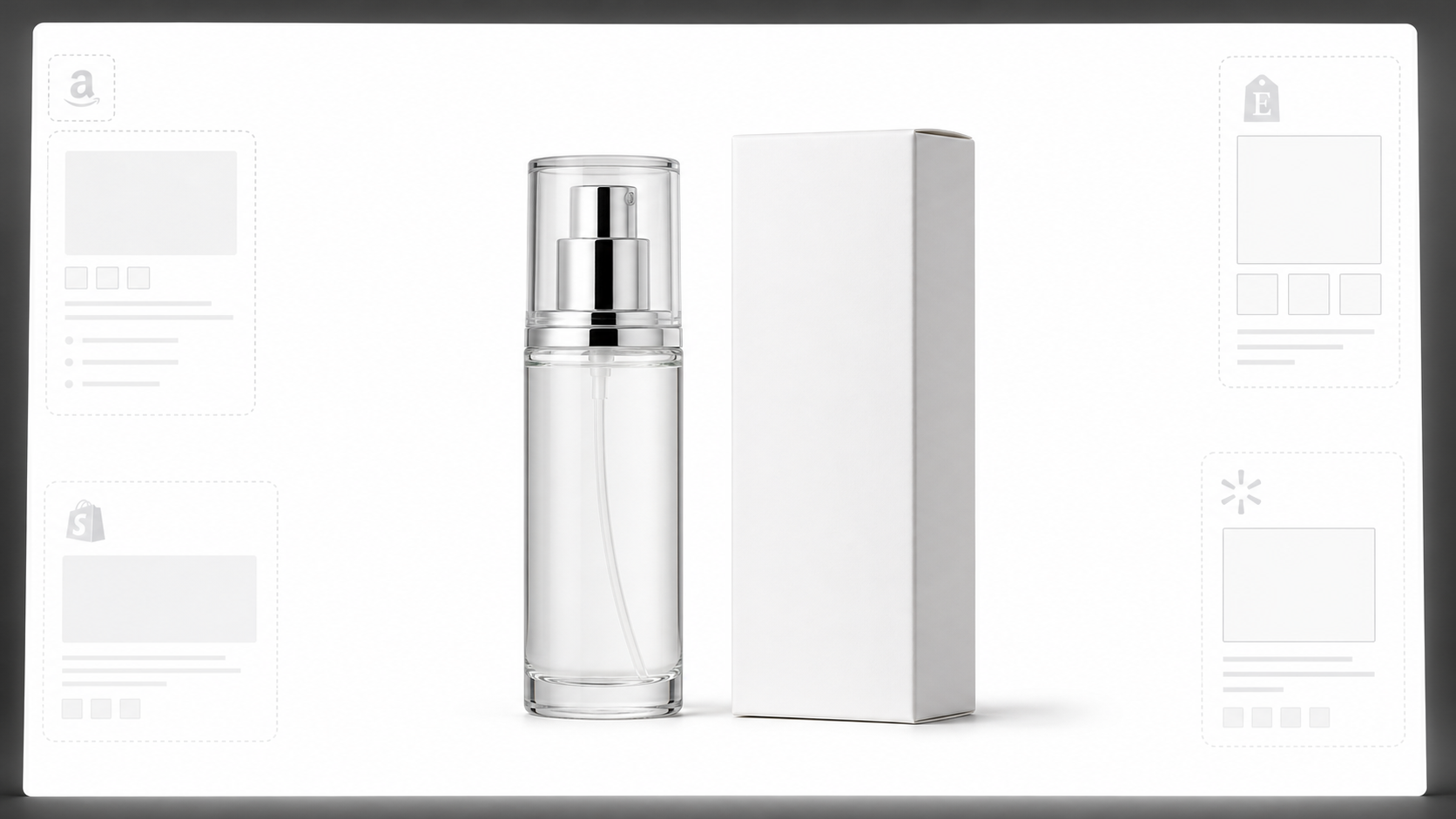 白底图
白底图了解为什么白底商品图并不简单、不同平台规则如何变化,以及如何保留商品细节。
 工作流
工作流电商团队如何在 Amazon、Shopify 上传前,用免费浏览器清晰度提升整理发软供应商图包和二次导出的平台图。
 工作流
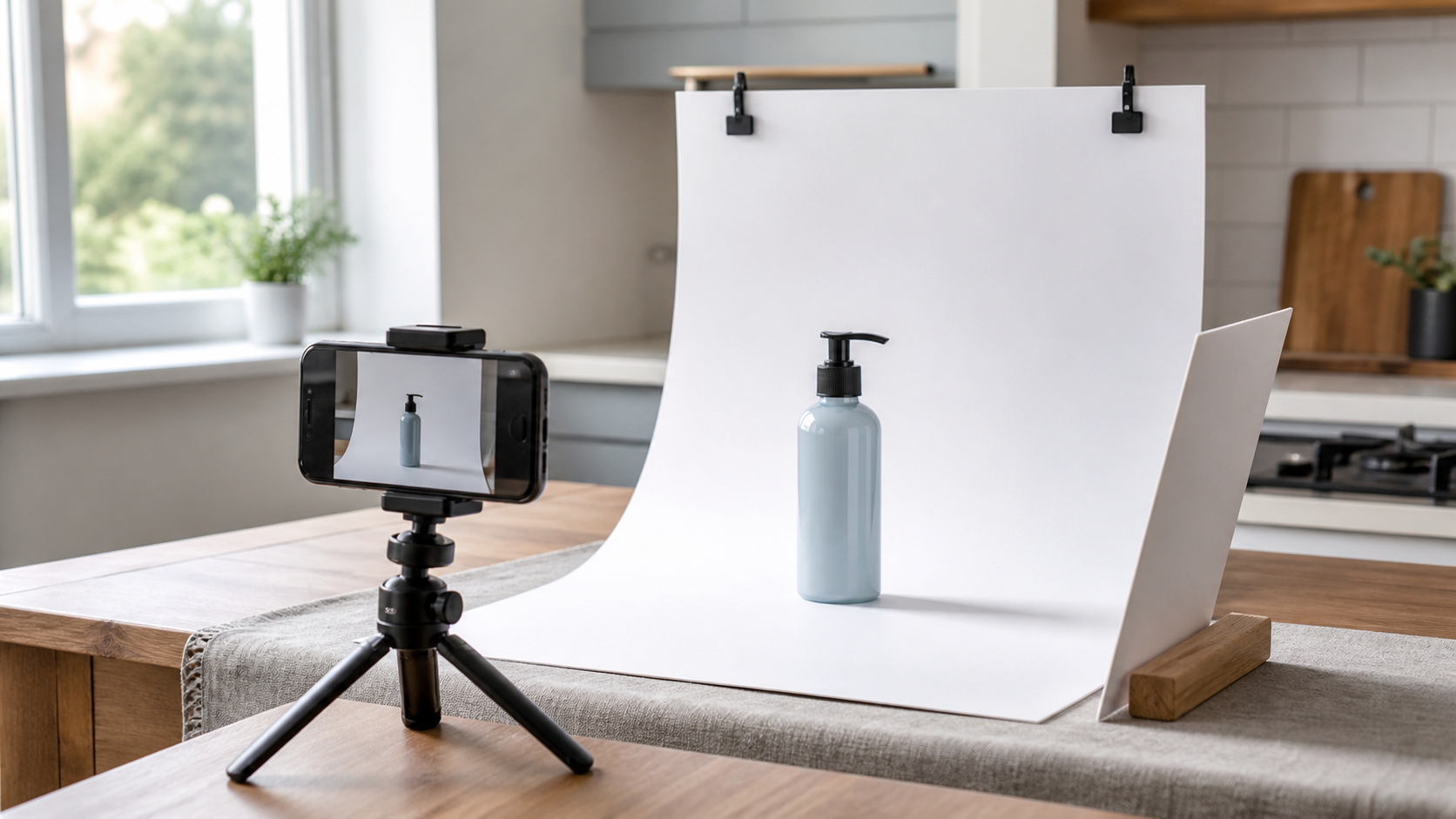
工作流用手机、简单布景和 AI 生成变体拍出可销售电商商品图的实用工作流。
 指南
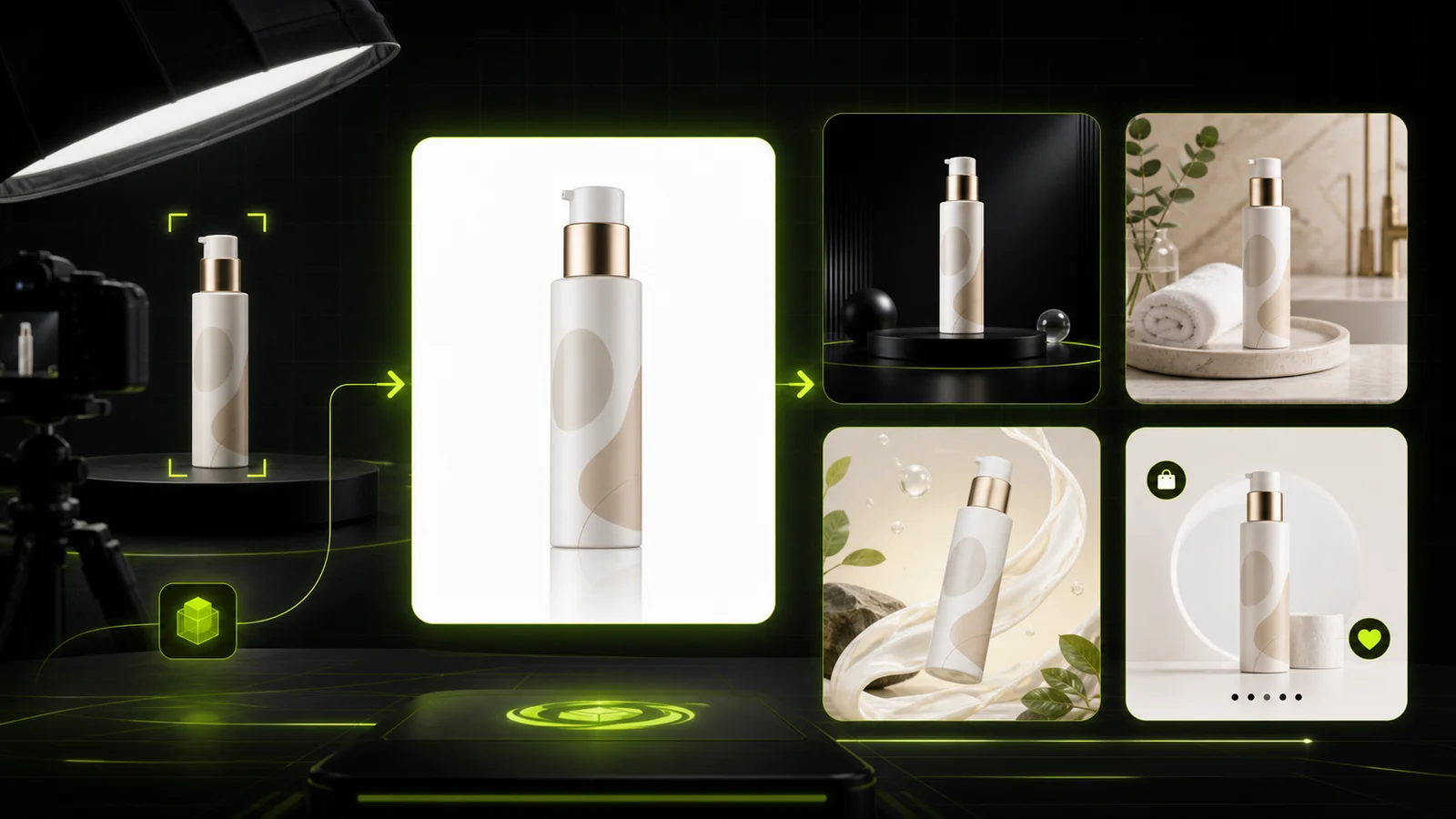
指南对比适合白底商品图、影棚图、生活方式图和电商活动视觉的 AI 产品摄影生成器。
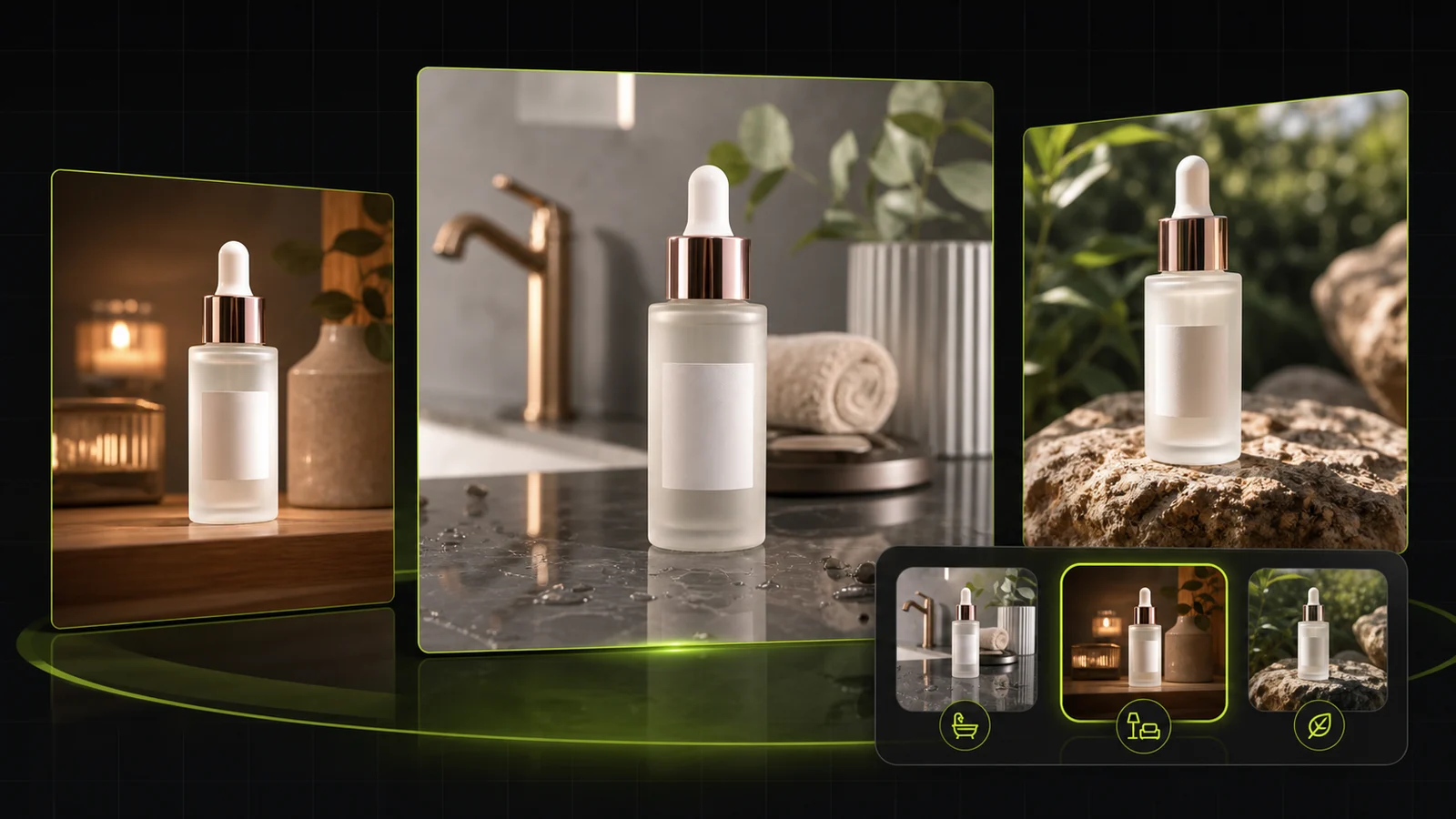 工作流
工作流对比适合电商生活方式商品图、商品保真、目录一致性和活动素材工作流的 AI 生活场景照片生成器。
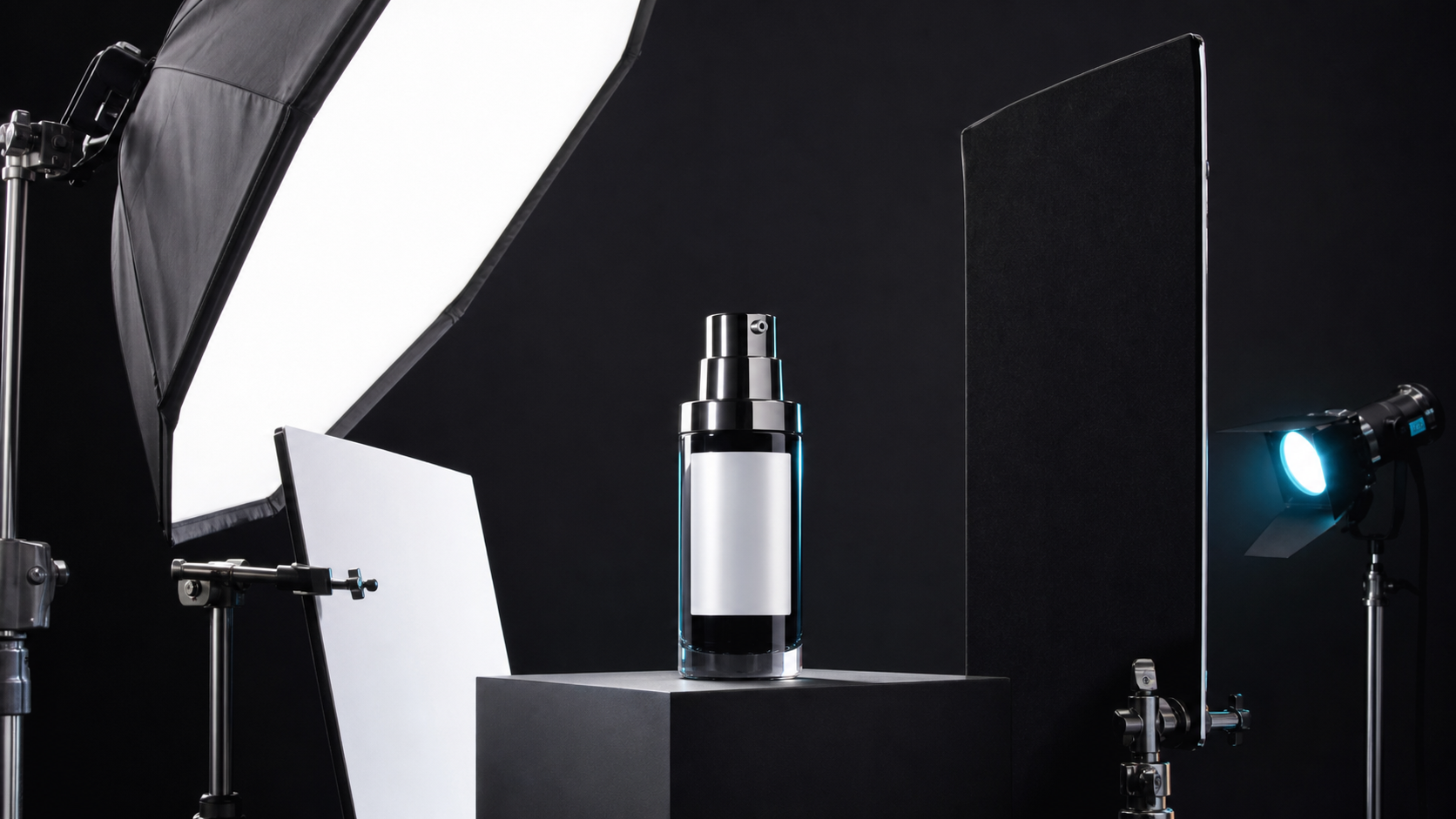 布光
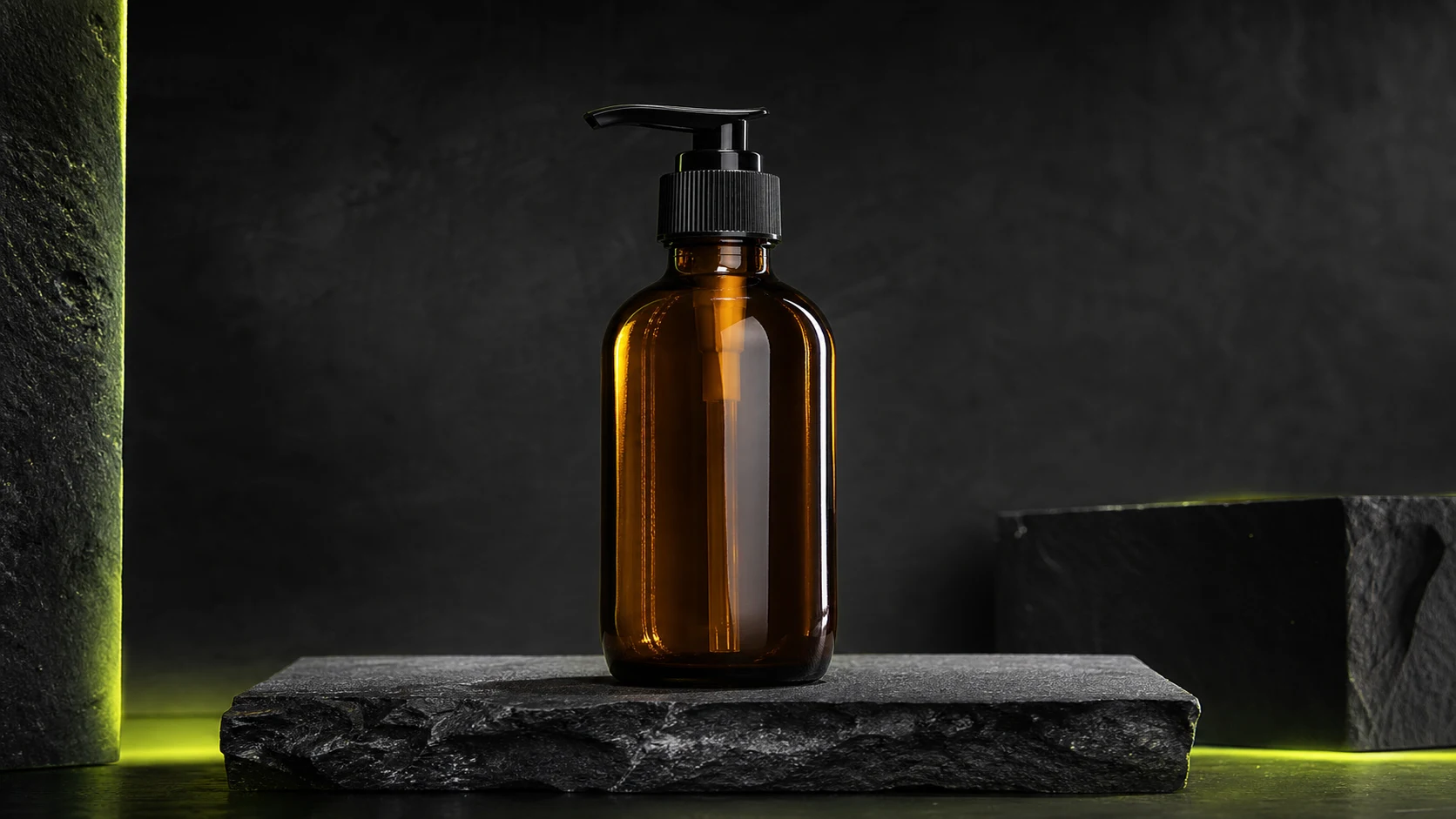
布光了解商品摄影中的柔光、补光、背光、反光控制,以及玻璃、金属、白色商品等难拍材质。
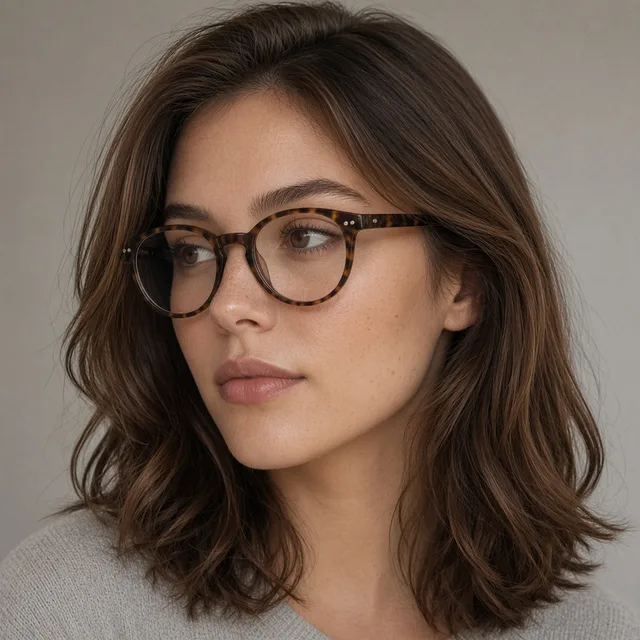
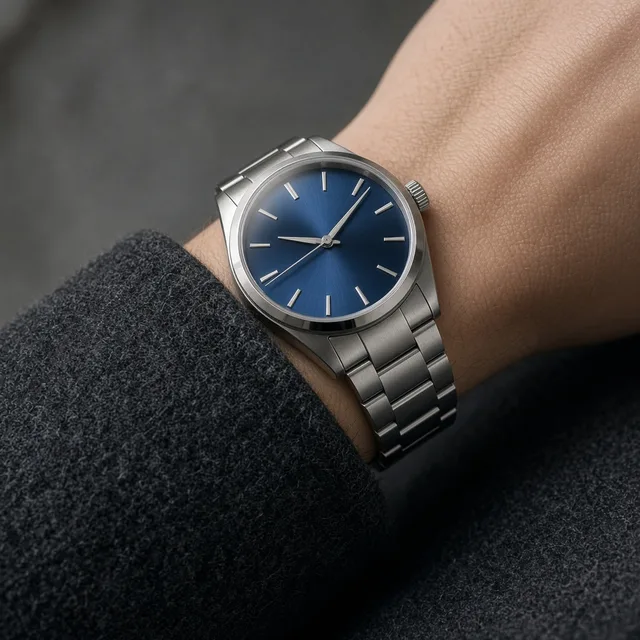
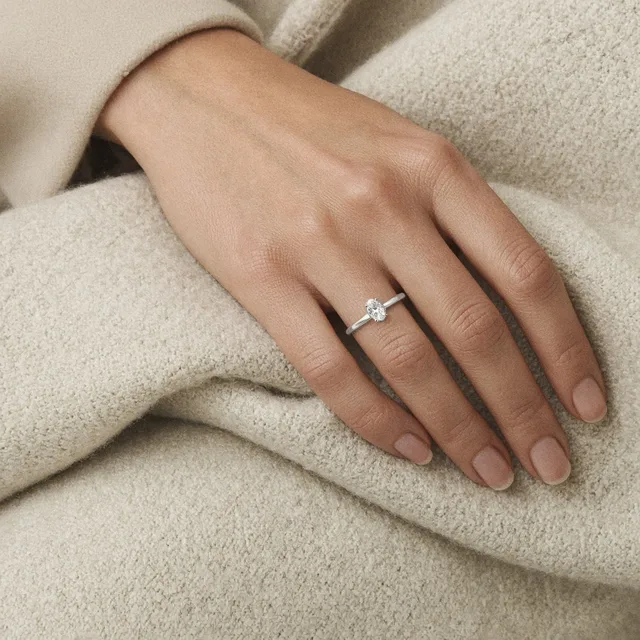
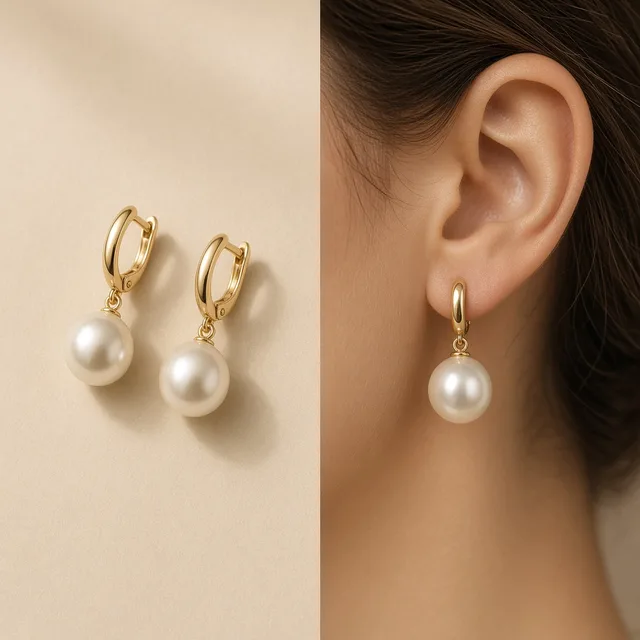
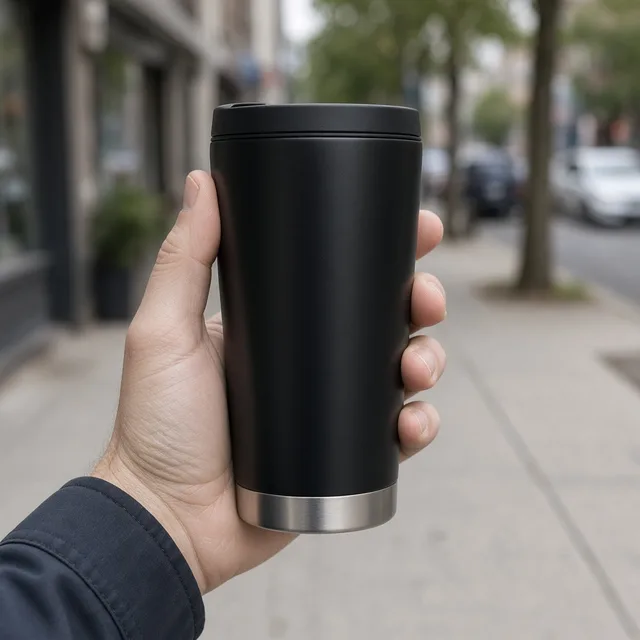
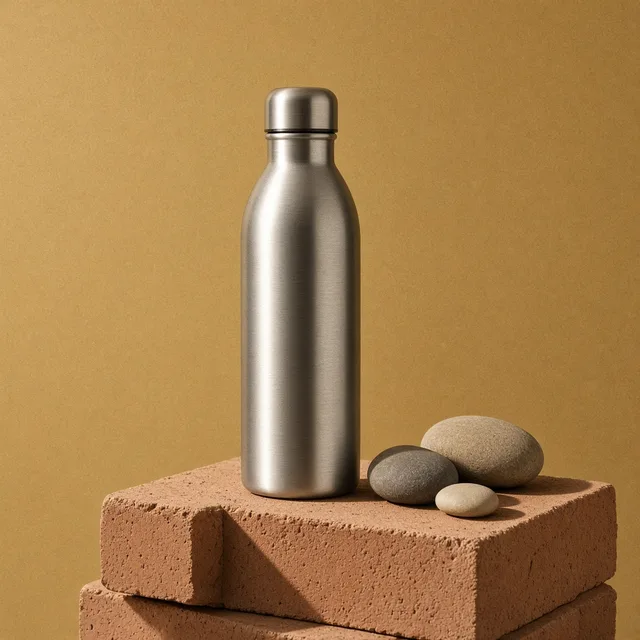
以下是部分用户的使用反馈,配图为对应品类的商品照片。

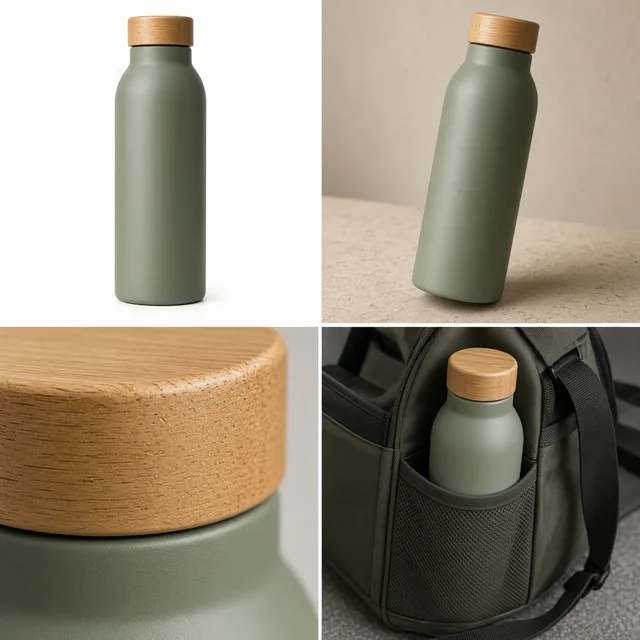
“我们的瓶子很高,平台要方图,补白边之后瓶盖一点没被裁。”

“4:5 版本用米色取色补边,在信息流里好看多了。”

“快拍用模糊背景,比一条白边柔和很多。”

“标签上的小字偶尔会变,我都会放大检查。”

“五种尺寸的供应商图片,现在在一个目录里排得整整齐齐。”

“一张图做出平台方图和 9:16 快拍两个版本。”
常见问题
关于积分、比例、补边方式和准确度。