积分与输出尺寸
在 ProductShot AI 中,每张图 10 积分,一次可以生成 1–4 张;新用户注册后可以免费体验 1 次生成。生成需要先登录,结果会保存在历史记录里。
输出尺寸取决于可用的生成分辨率(长边约 2K);生成按钮下方会显示本次需要的积分。
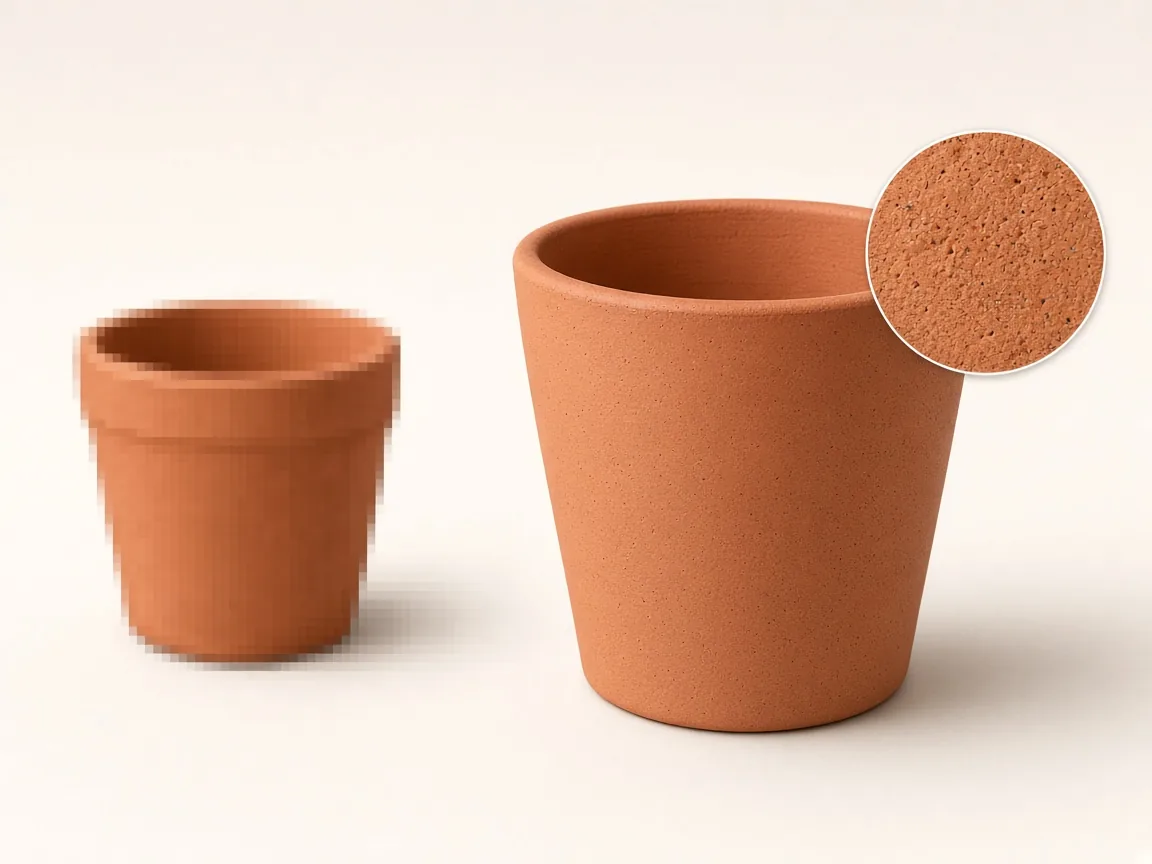
上传小图,选尺寸和细节风格后生成。请放大对比文字和 Logo。
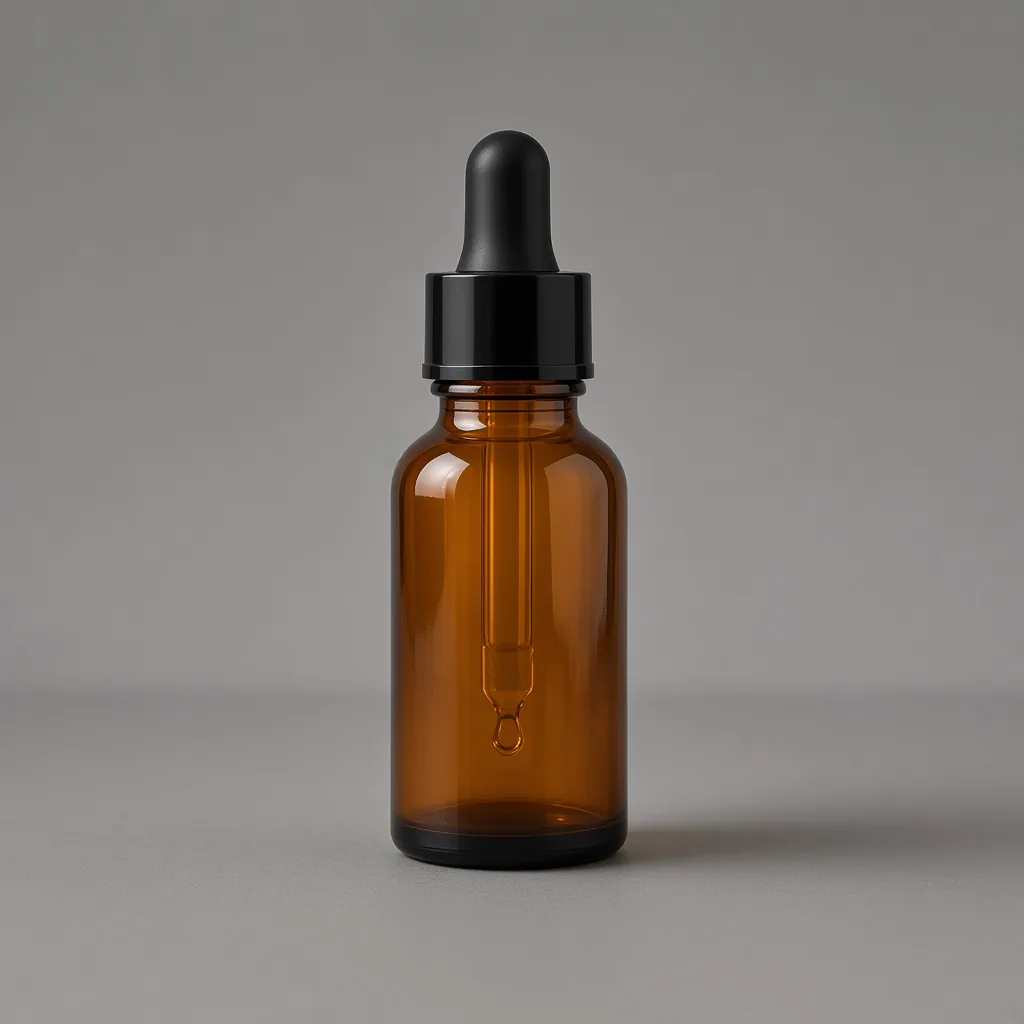
小而模糊的图 → 清晰大图
修图工具
用 AI 图片放大把照片变清晰之后,可以用下面的工具修光线、改渠道尺寸或扩大画面。
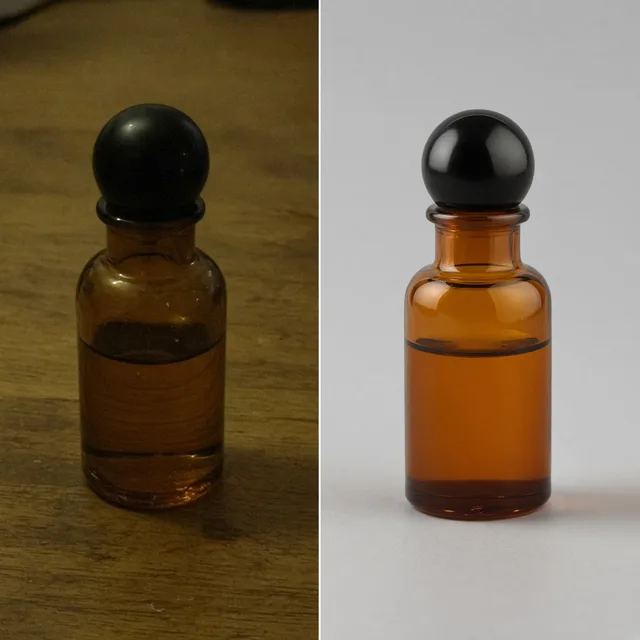
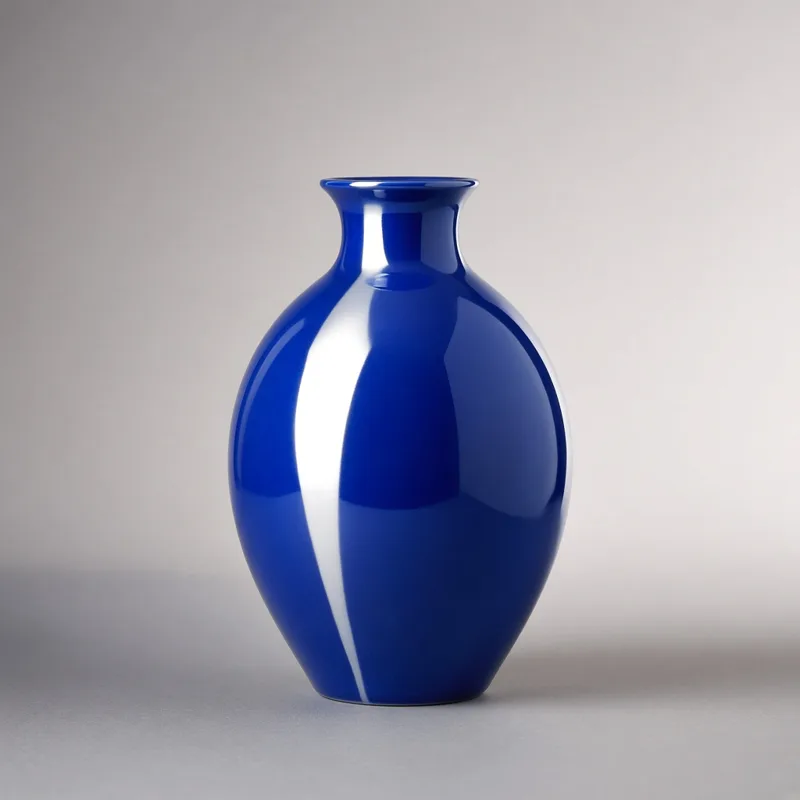


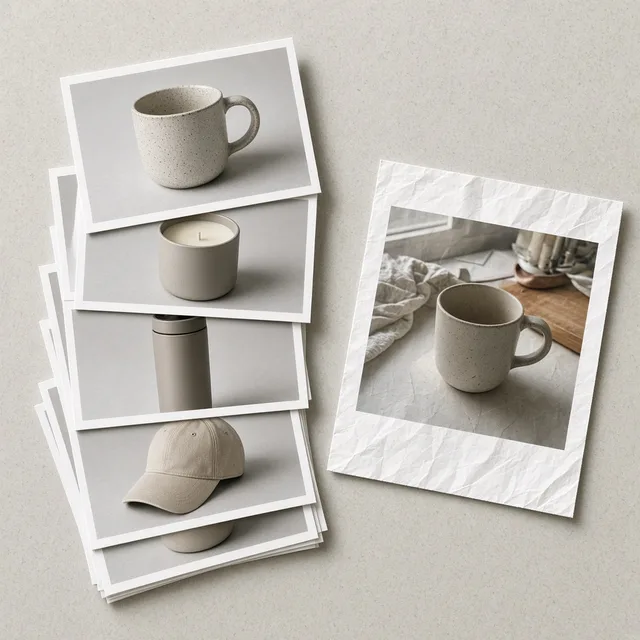
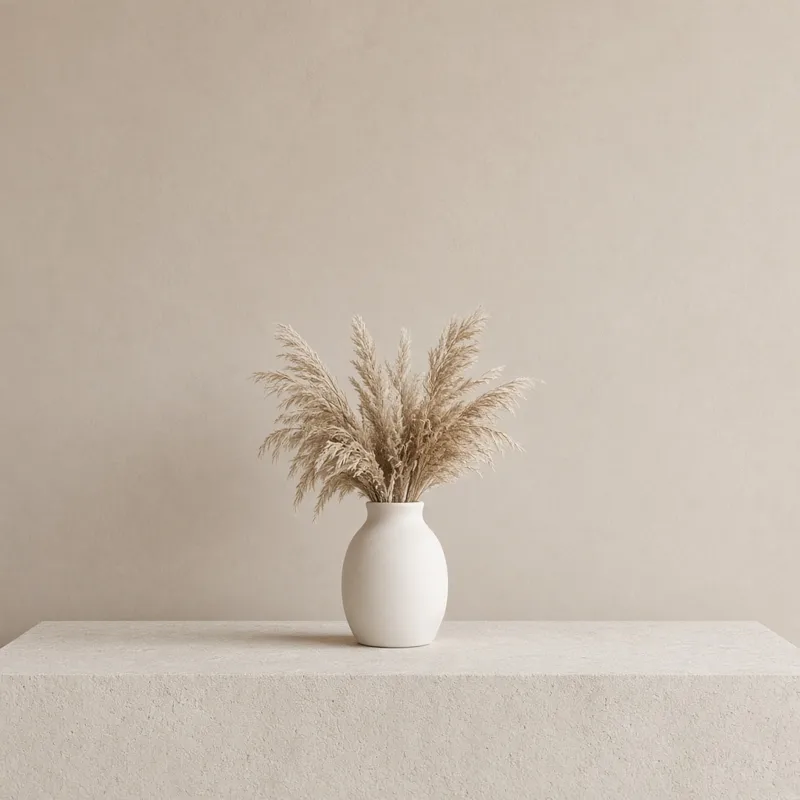
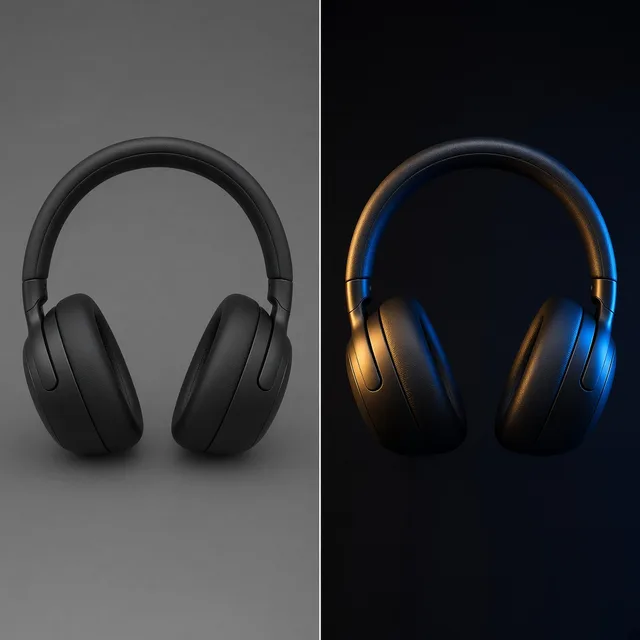
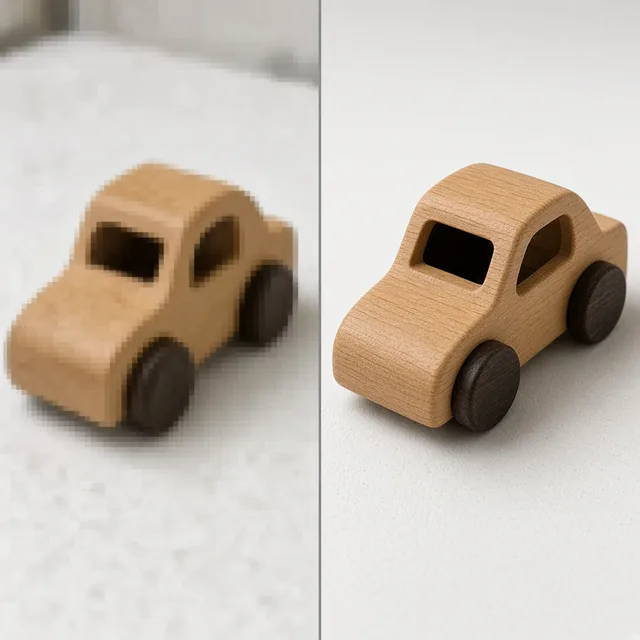
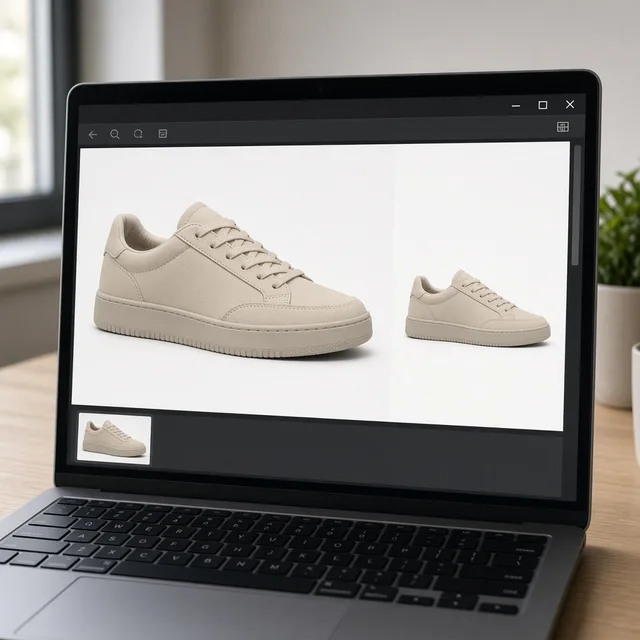
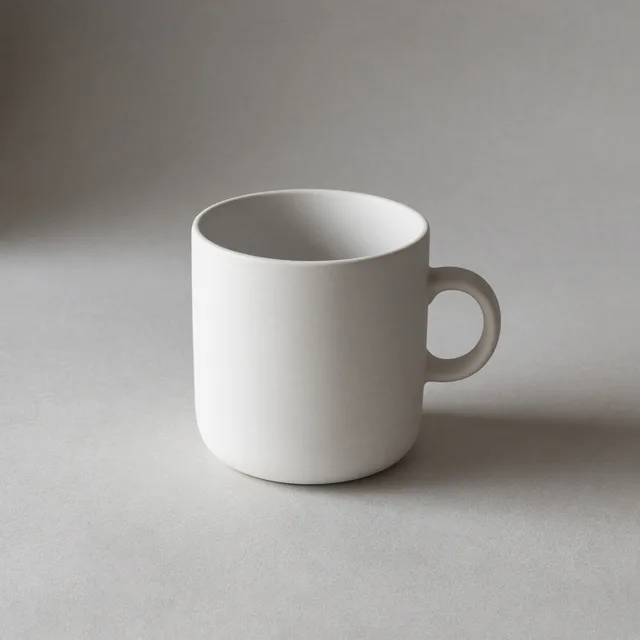

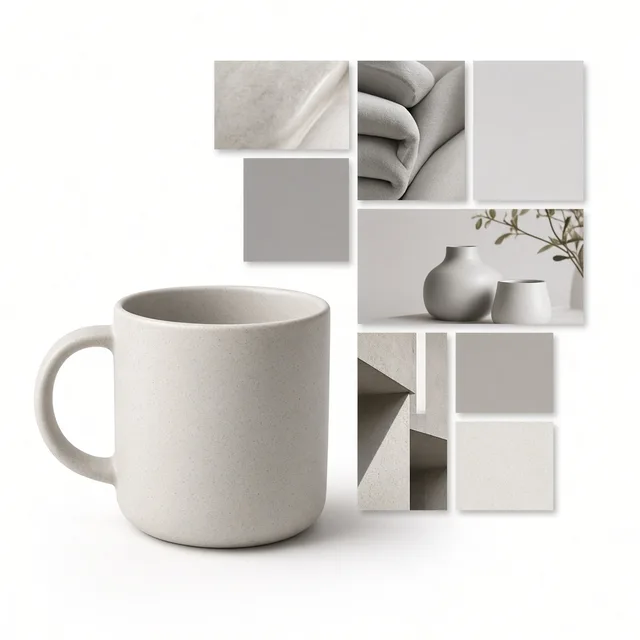
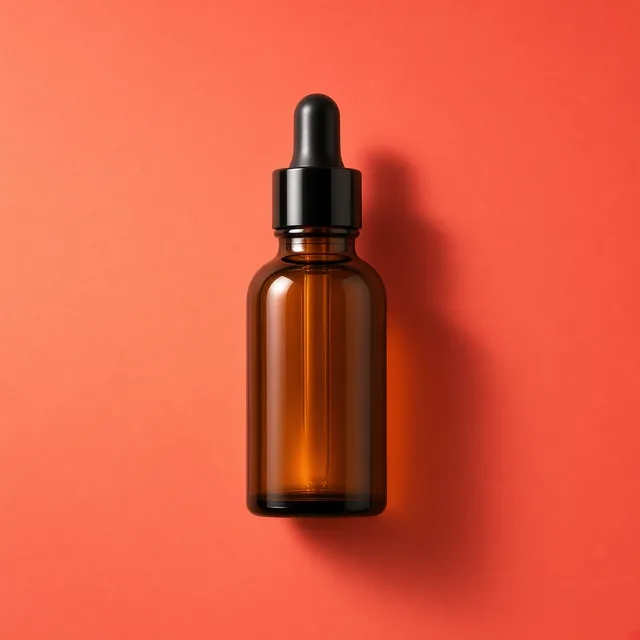
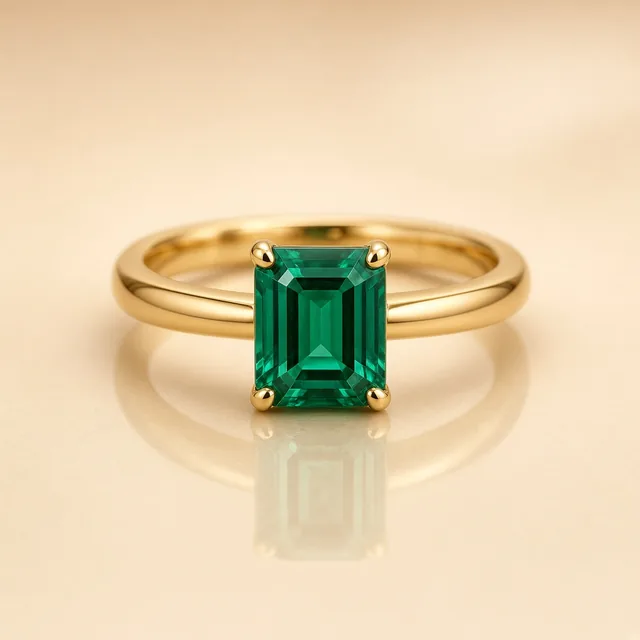

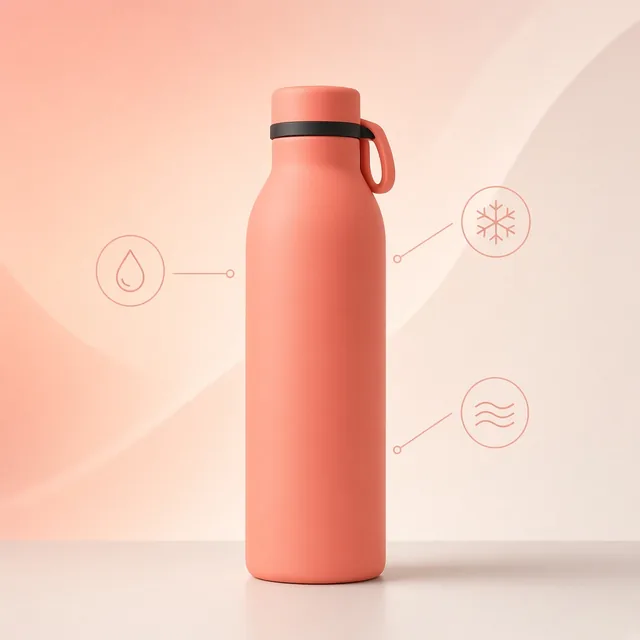

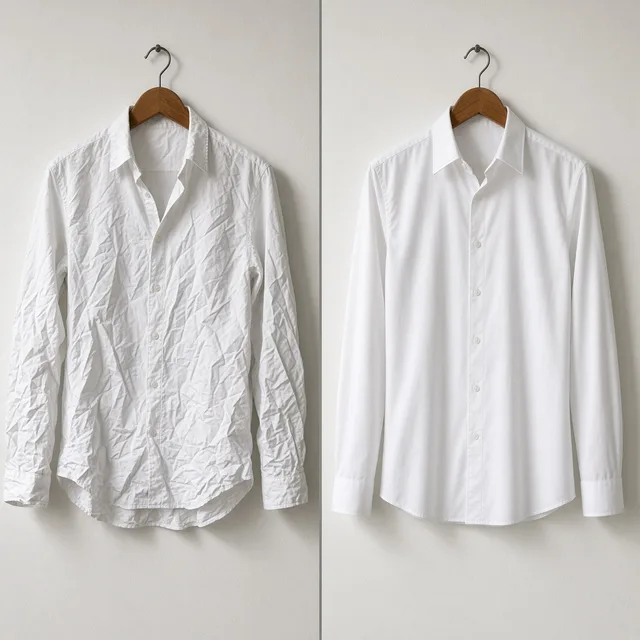
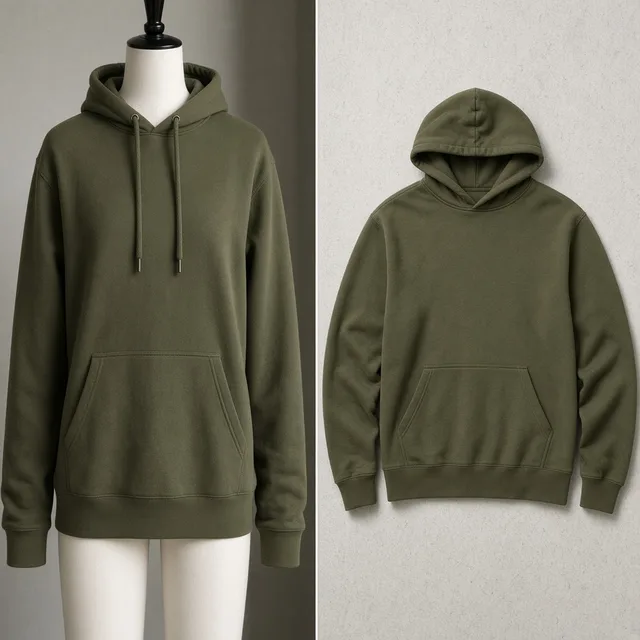
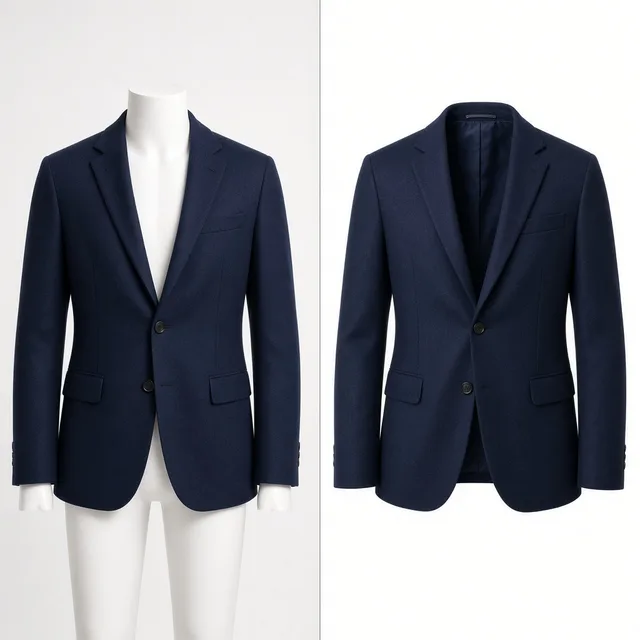
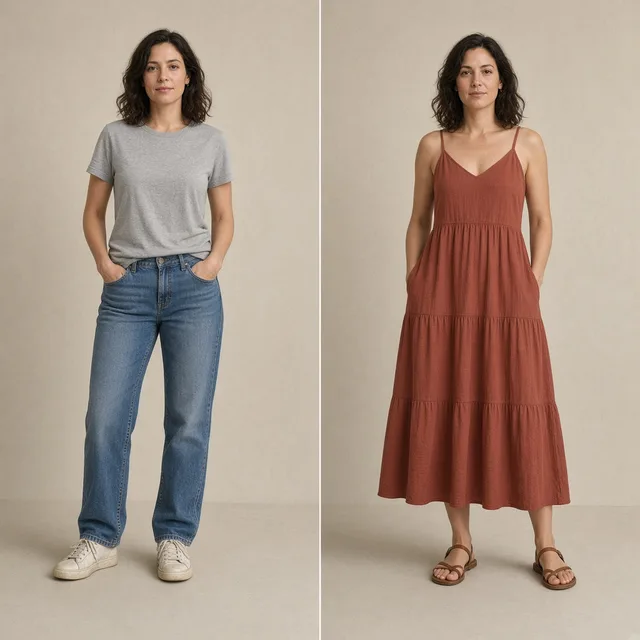
工具说明
AI 图片放大,是把小图或模糊图变成更大、更清晰的图。
传统的调整尺寸只是拉伸像素,放大后会模糊、出现马赛克;AI 图片放大则会重建整张图,预测边缘、纹理和细节,顺便去掉压缩痕迹。你可以选择目标尺寸、细节风格(忠实原图、锐利或柔和)和附带修复。
在 ProductShot AI 中,每张图 10 积分,一次可以生成 1–4 张;新用户注册后可以免费体验 1 次生成。生成需要先登录,结果会保存在历史记录里。
输出尺寸取决于可用的生成分辨率(长边约 2K);生成按钮下方会显示本次需要的积分。
上传你手上最好的版本:供应商或相机的原文件,比截图好得多。放大工具找不回原图里根本没有的信息;原图里看不清的标签只会被猜测,不会被还原。
如果文字很重要,就写在备注里,比如“标签写的是‘Amber Oil 30 ml’”。
按商品选细节风格:忠实原图是最稳的默认选项,更清晰但不编造细节;锐利适合数码、鞋子、工具等硬质商品;柔和适合亮面、陶瓷和化妆品,噪点在这些商品上会显脏。
聊天软件里保存的图选去压缩痕迹,稍暗的照片选均衡光线。
它和 商品图增强、AI 改尺寸 不一样:增强是在原尺寸上修光线、颜色和清晰度;改尺寸是按渠道调整画面比例。图片放大增加的是分辨率和细节。常见顺序是:先放大,再增强,最后按渠道改尺寸。
检查放大后的图,把图片放大到 100%,看四个地方。
第一看文字和 Logo:字母和形状是否一致;第二看花纹和纹理:针织、木纹和印花是否一致;第三看边缘:有没有白边或塑料感;第四看颜色:是否和原图一致。
有一些边界。不要用放大后的图展示原图无法证明的细节,比如序列号或证书。对于很重要的图片,比如头图,重新拍摄仍然是最好的方式。另外请遵守各平台的最小尺寸要求。
大图或超清细节。
忠实、锐利、柔和。
去掉 JPEG 马赛克。
逐字复制。
每次 1–4 张,和原图并排。
每张 10 积分,生成按钮下方会显示。
为什么选择 ProductShot AI
更清晰更大的图,商品保持不变。
边缘和纹理,而不是拉伸的像素。
不编造特征。
去掉马赛克和噪点。
上传的图片只用来生成你的结果。
准确文字、真实颜色。
放大对比文字。
使用场景
小图、旧图或压缩图需要变清晰的时候。
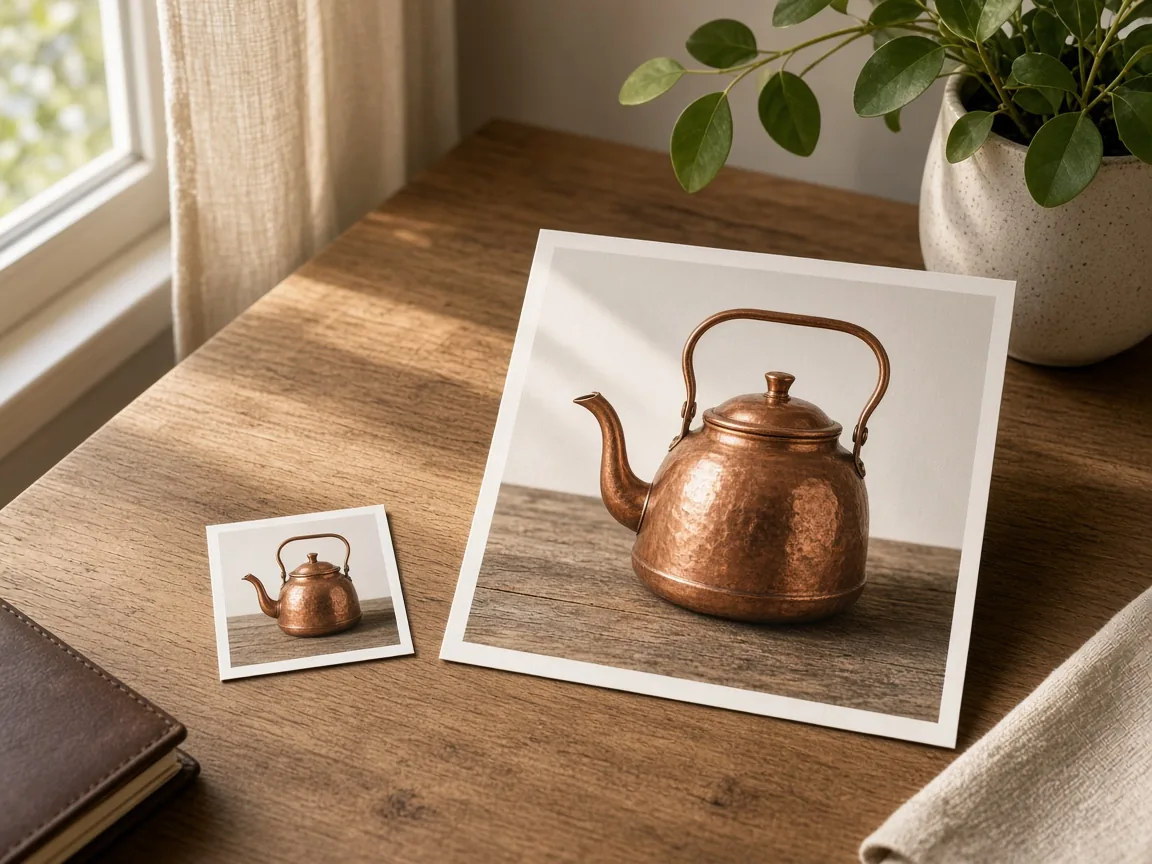
把供应商给的小图重建后用于上架。
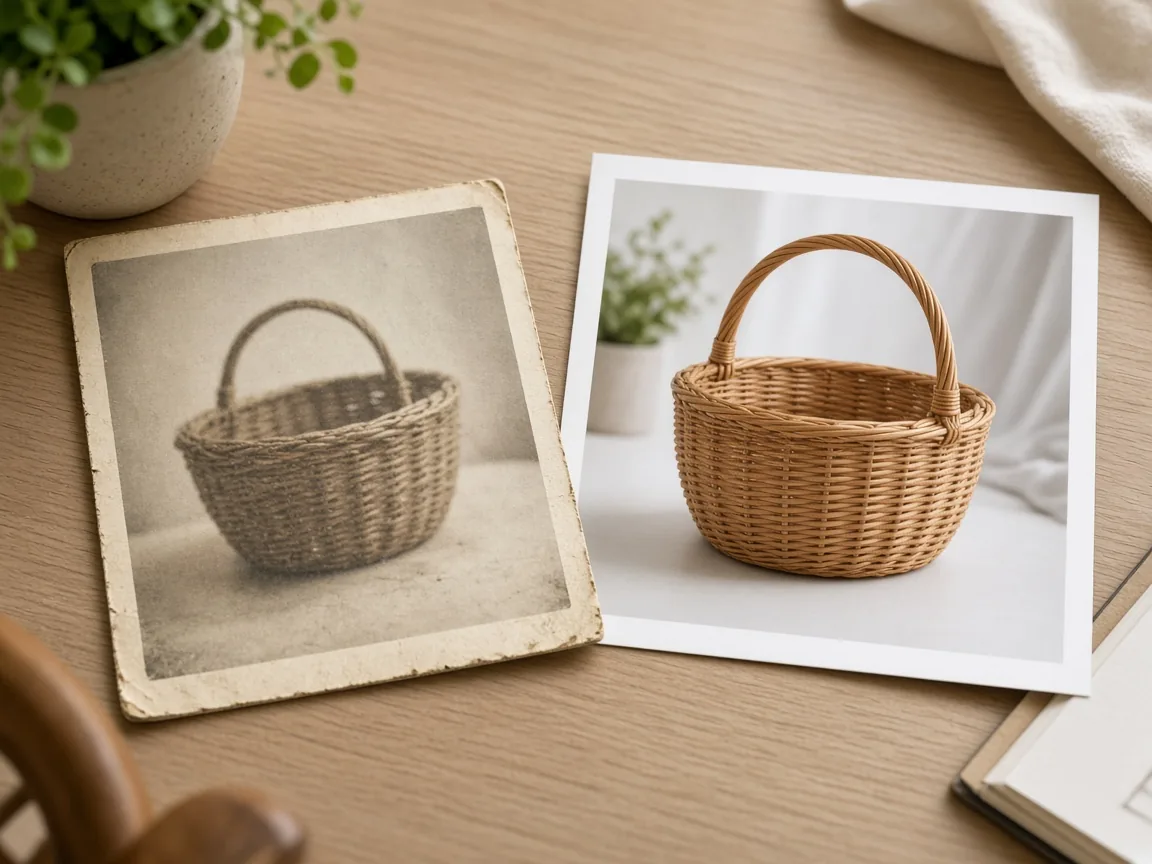
翻新老相机拍的低分辨率照片。
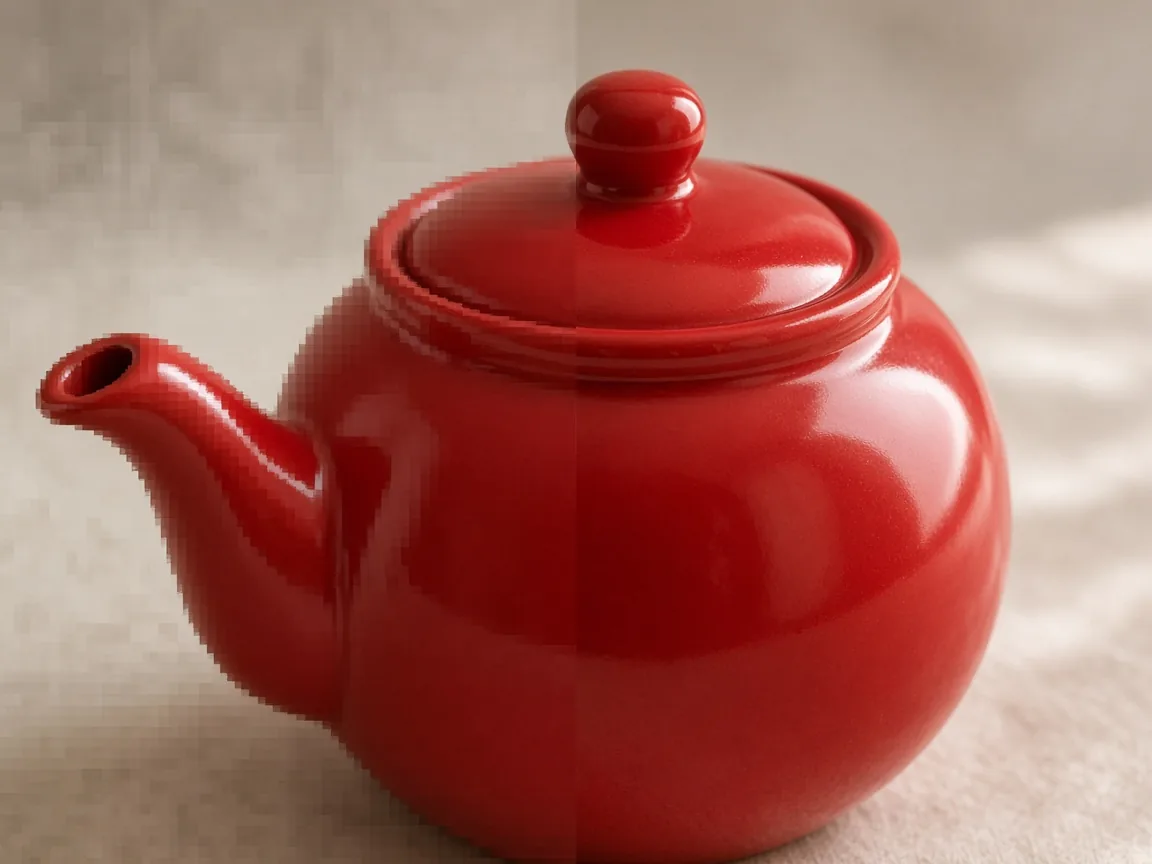
去掉从聊天软件保存的图片里的 JPEG 马赛克。
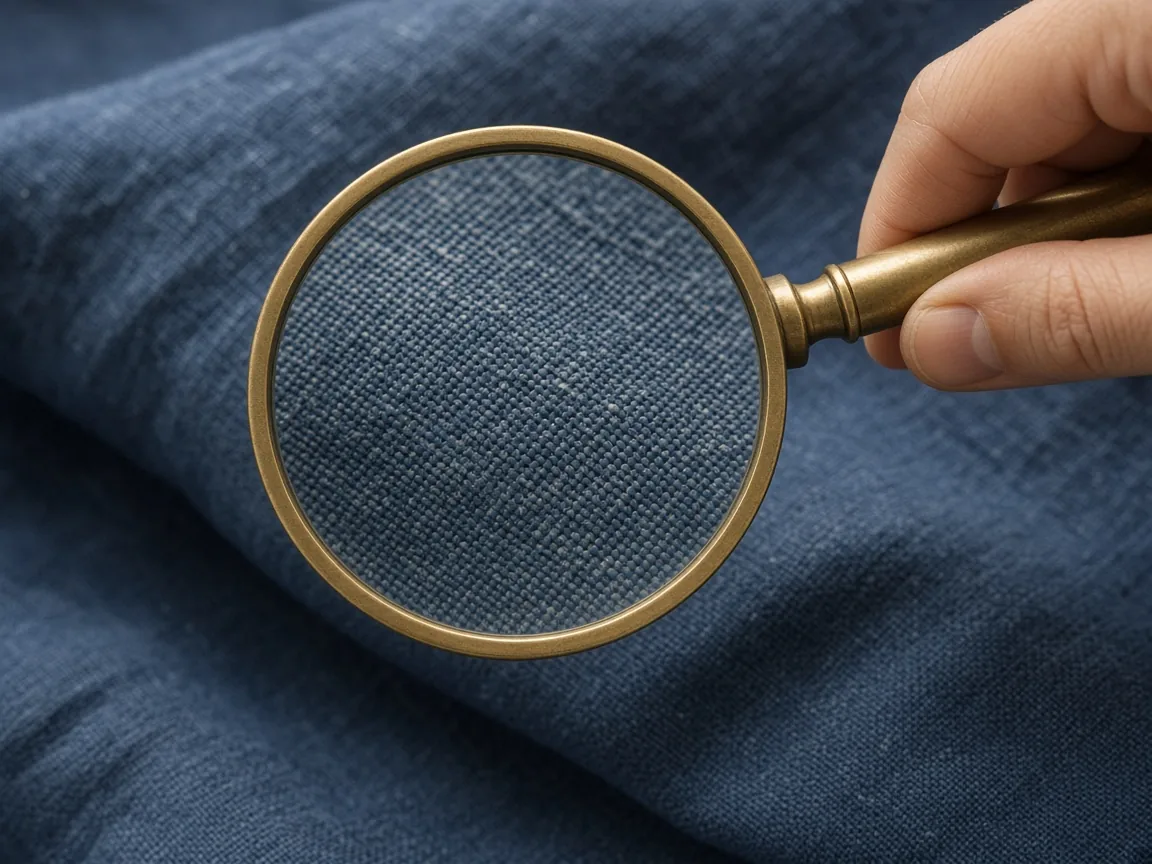
给支持放大查看的商品页更大的图。
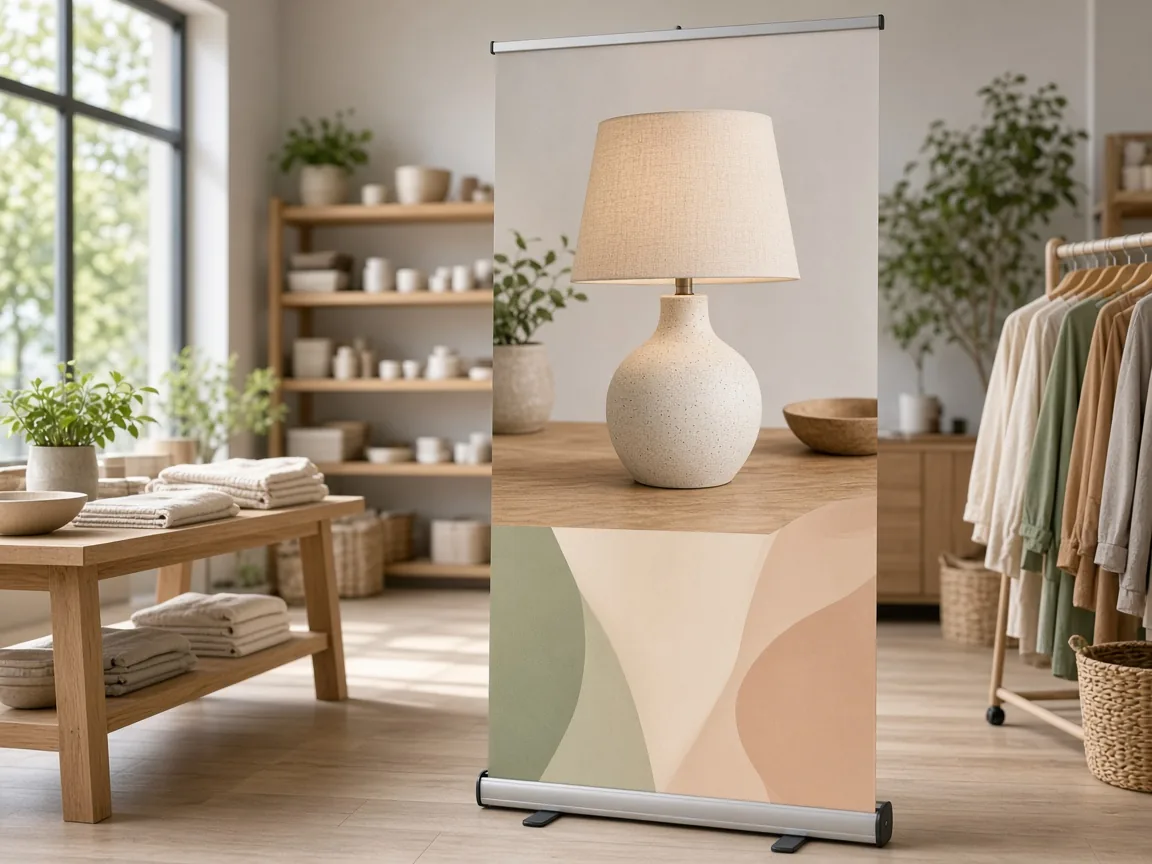
给传单和横幅更多像素。
渠道适配
可放大查看的商品页、独立站、印刷和广告。
使用说明
上传小图,再选尺寸和细节风格。
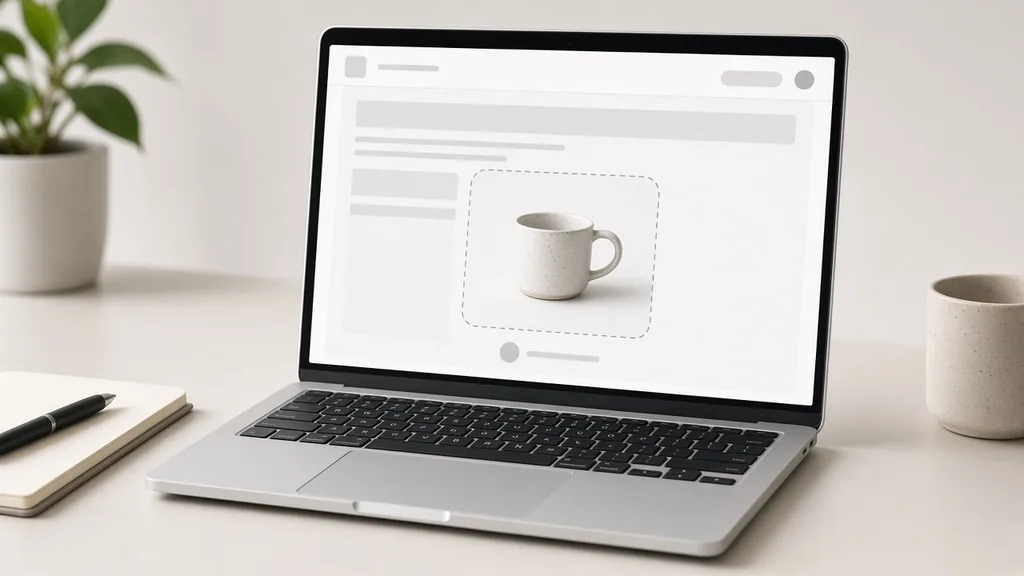
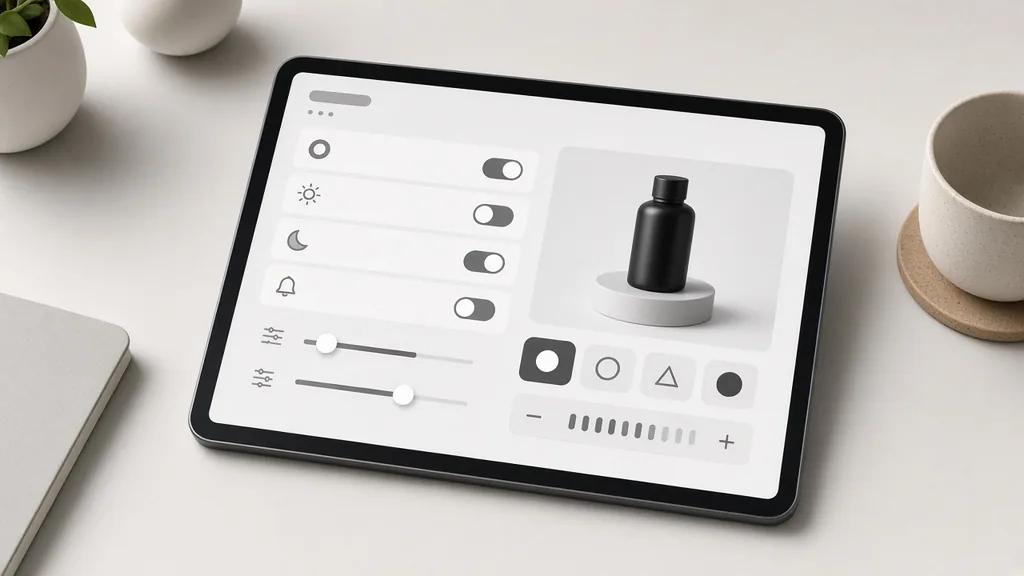
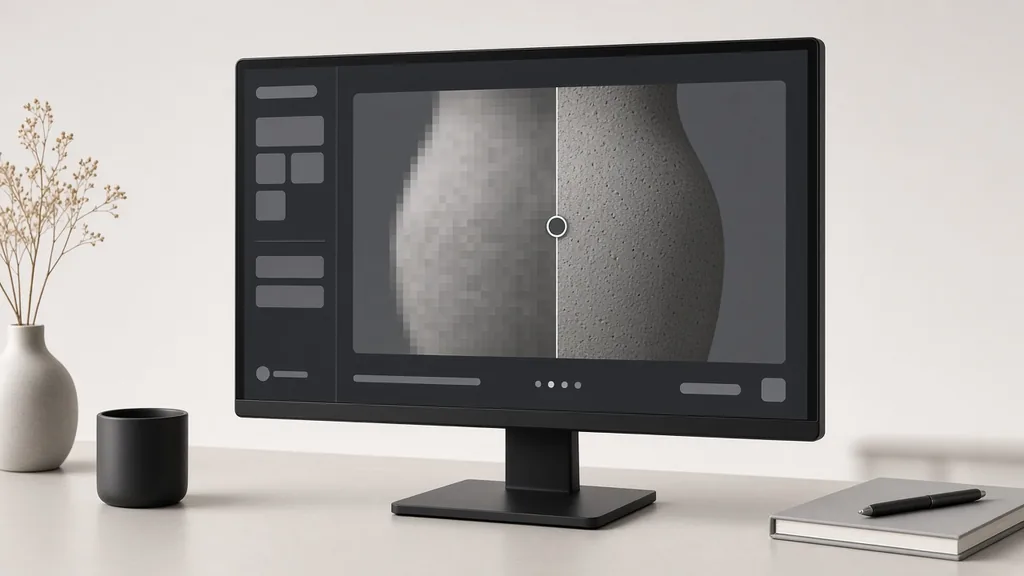

上传一张小、模糊或被压缩的商品照片,支持 JPG、JPEG、PNG、WEBP,单张不超过 16MB。
选择大图或超清细节,再选细节风格(忠实原图、锐利或柔和)和附带修复。
每次可以生成 1–4 张,每张 10 积分,放大和原图对比。
检查文字、Logo 和花纹,然后下载大图。
方式对比
把三种放大照片的方式放在一起比较。
6+
一种上传生成多种输出风格
2
张参考图控制方向
1
套前后对比工作流
拉伸会变糊;重拍需要样品、器材和时间。
上传小图,选尺寸和细节后生成。
使用指南
最好的原图和忠实设置最重要。
保留 + 文字 + 质感
补充说明可以写这三类信息:
延伸阅读
关于商品图和平台图片规定的实用文章。
 白底图
了解为什么白底商品图并不简单、不同平台规则如何变化,以及如何保留商品细节。
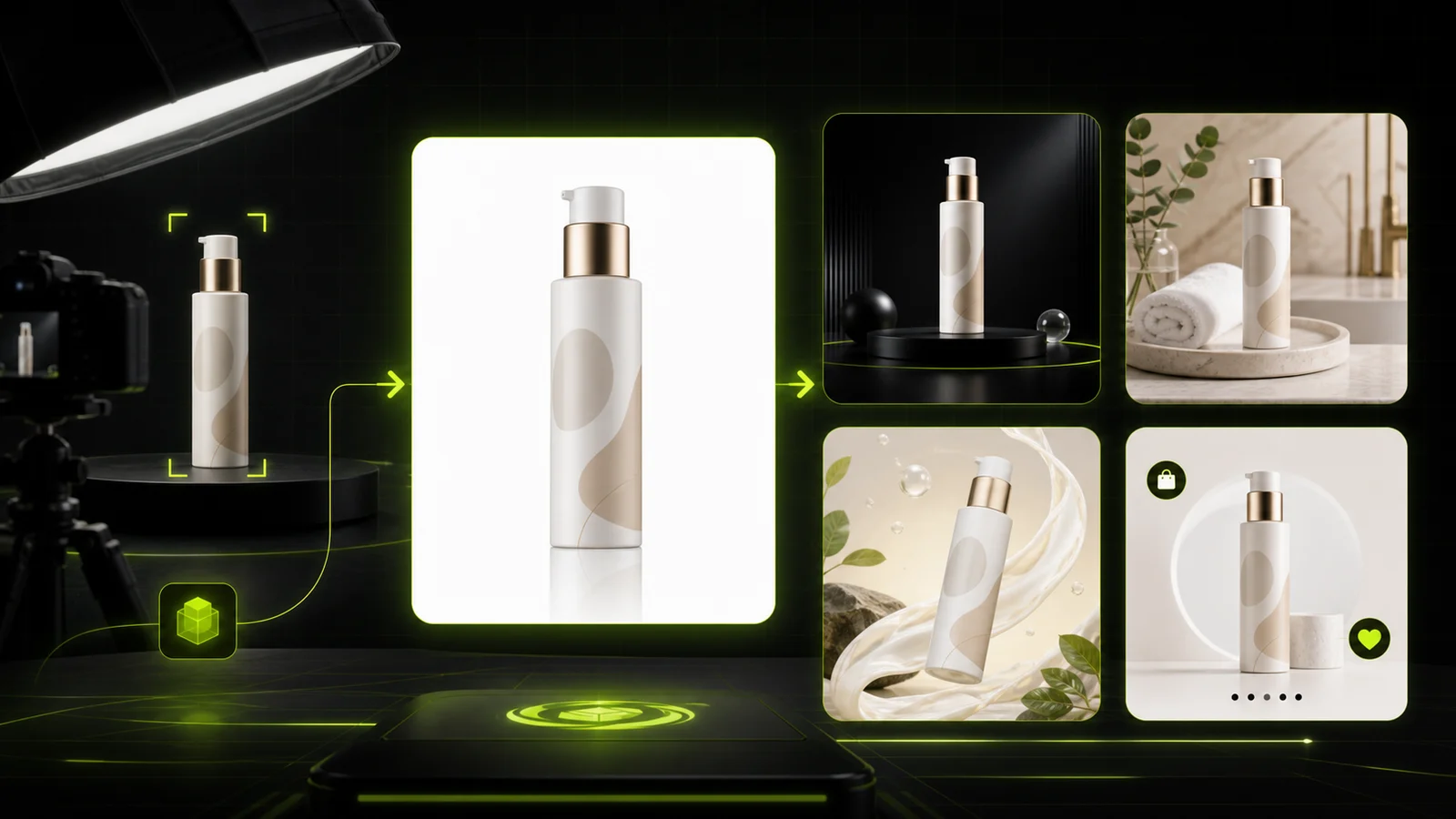 指南
对比适合白底商品图、影棚图、生活方式图和电商活动视觉的 AI 产品摄影生成器。
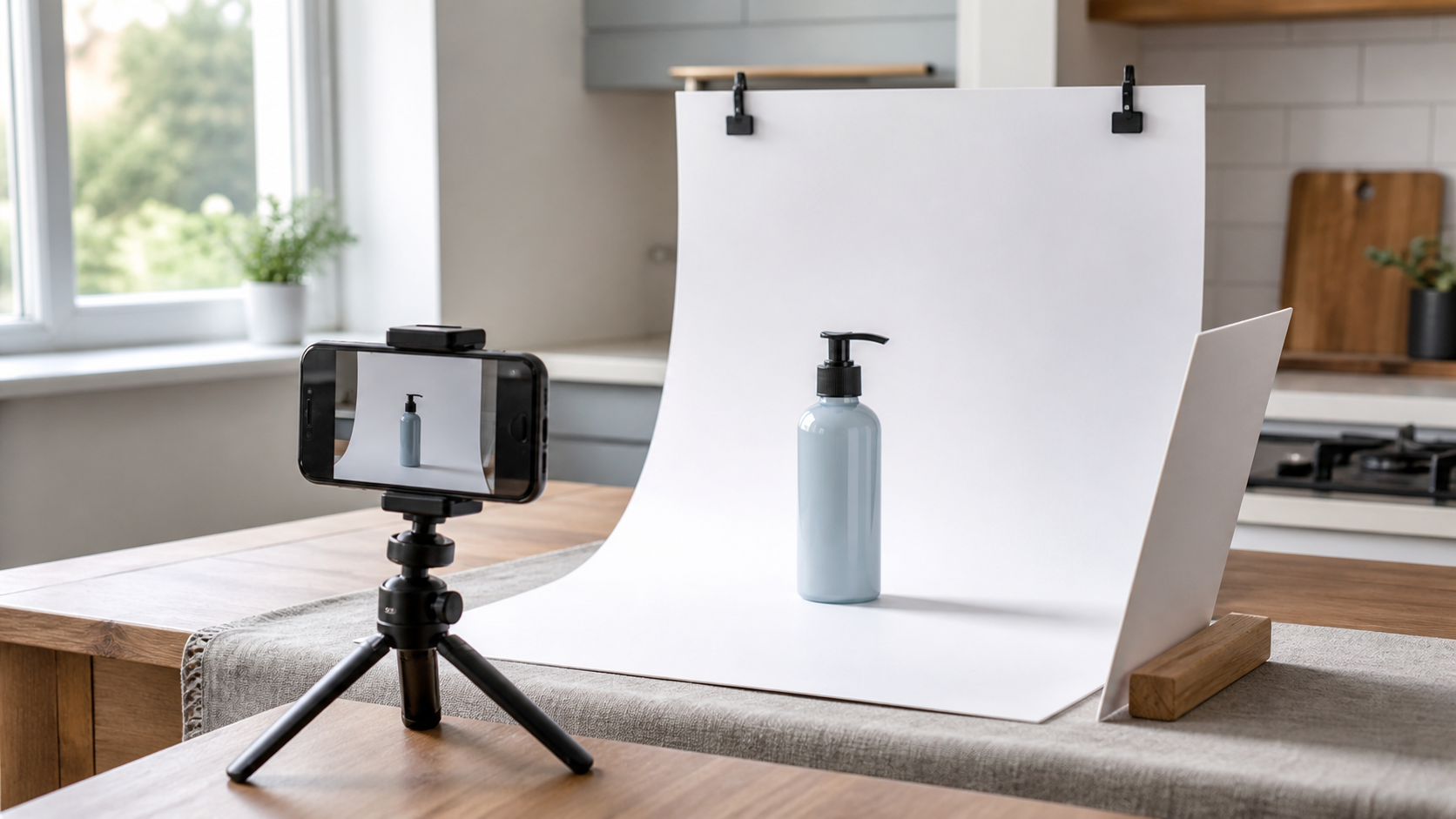 工作流
用手机、简单布景和 AI 生成变体拍出可销售电商商品图的实用工作流。
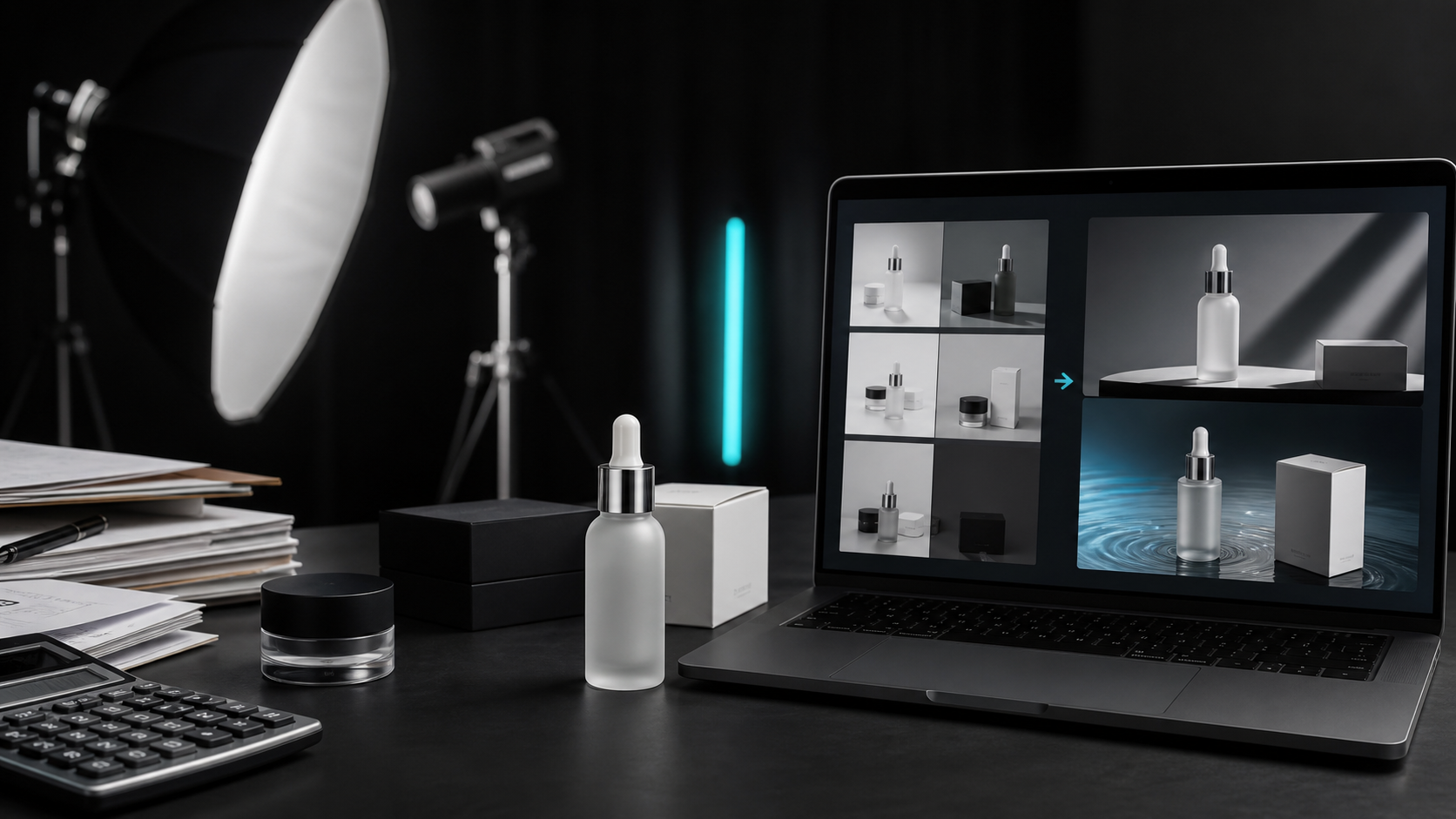 案例
一个卖家复盘传统商品摄影成本、商品保真的重要性,以及 AI 如何改变商品图工作流。
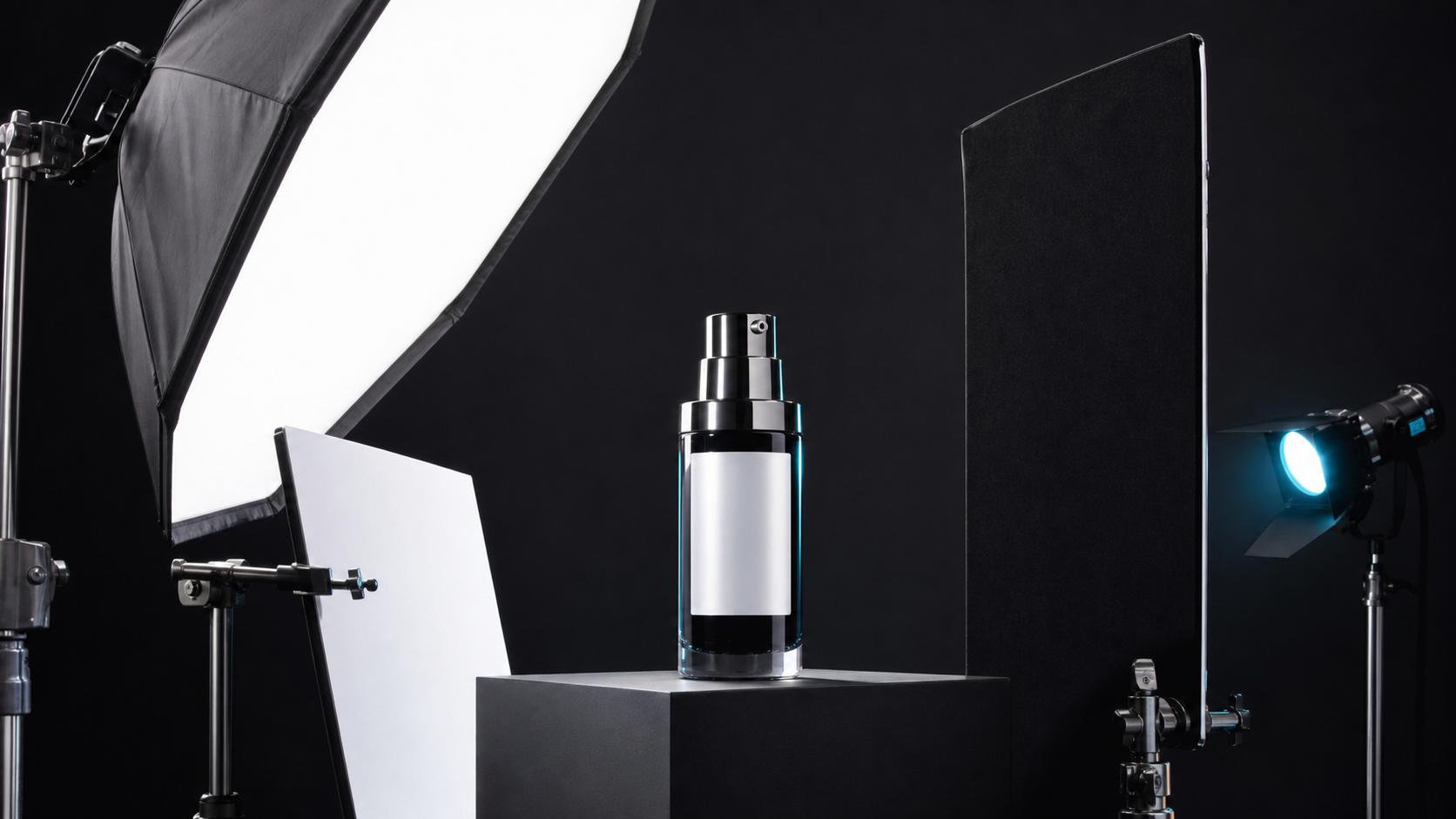 布光
了解商品摄影中的柔光、补光、背光、反光控制,以及玻璃、金属、白色商品等难拍材质。
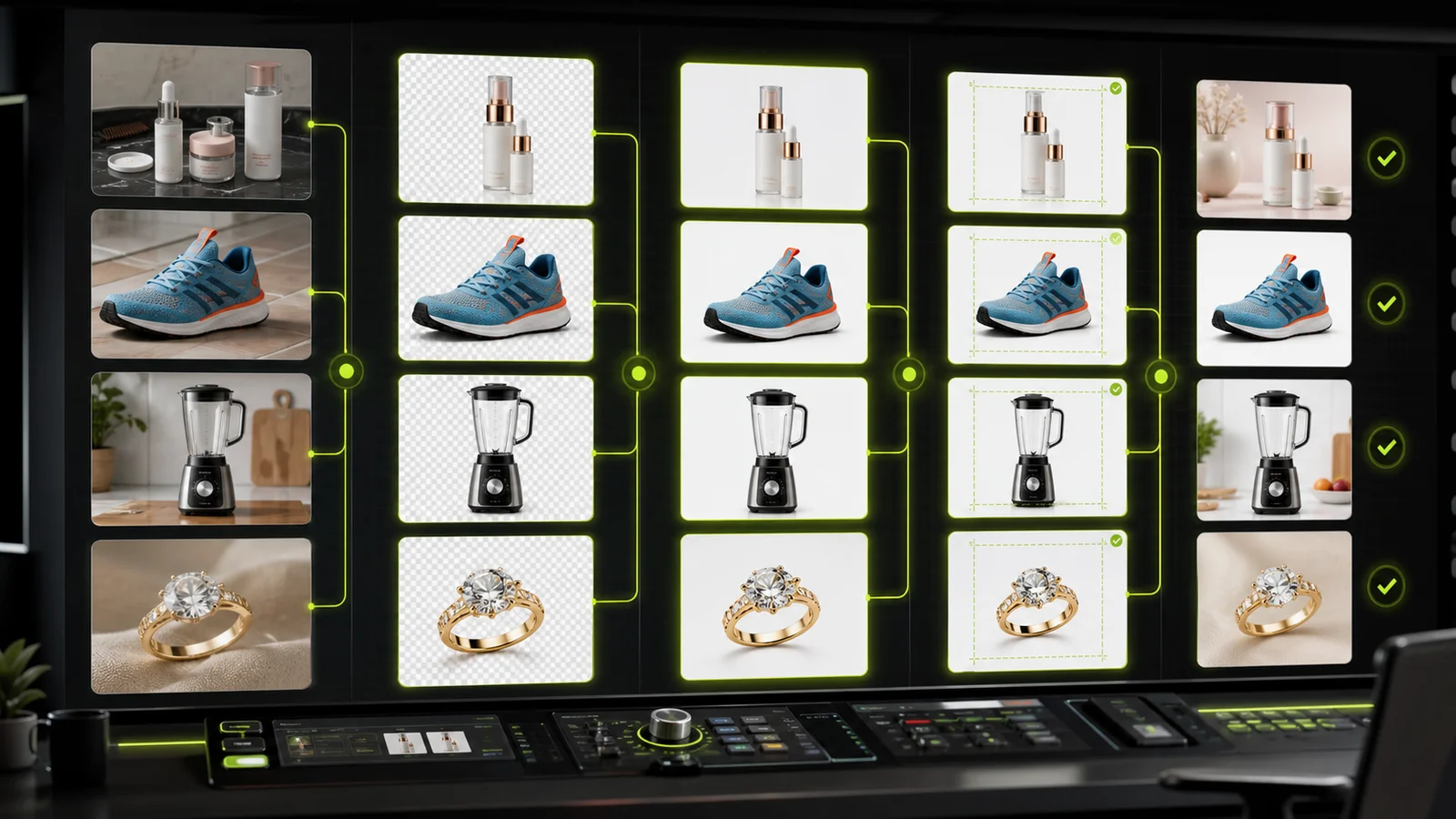 指南
对比适合电商商品图清理、增强、标准化和质量检查的 AI 图像处理平台。
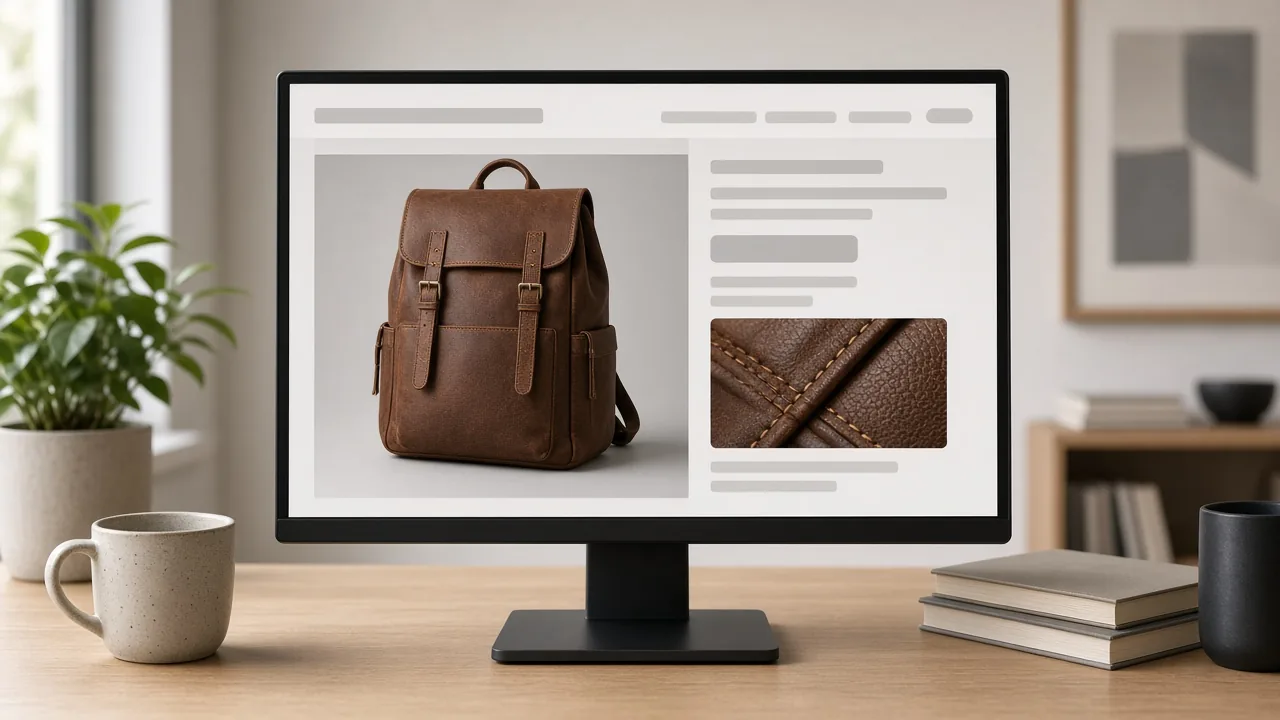
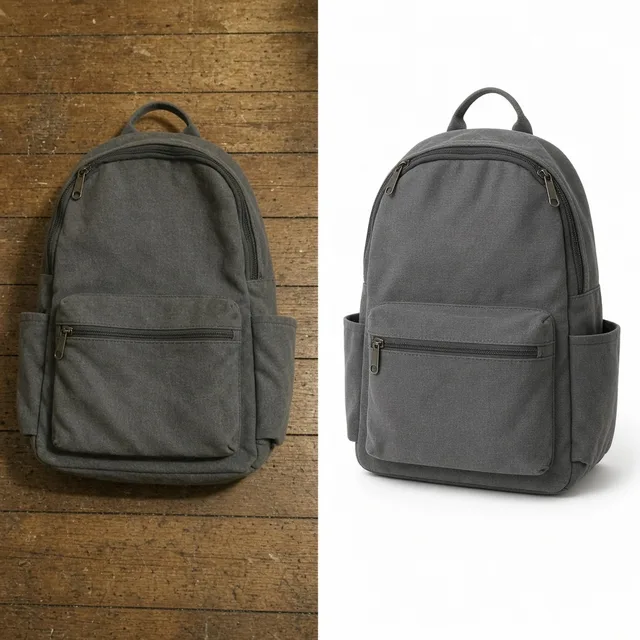
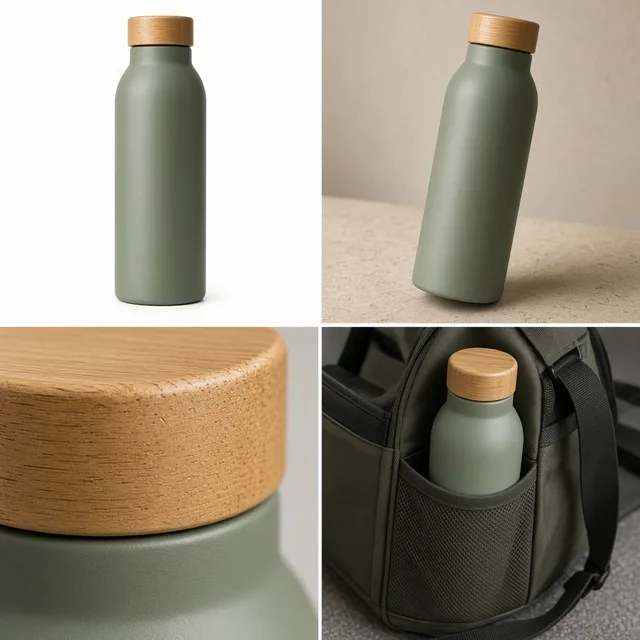
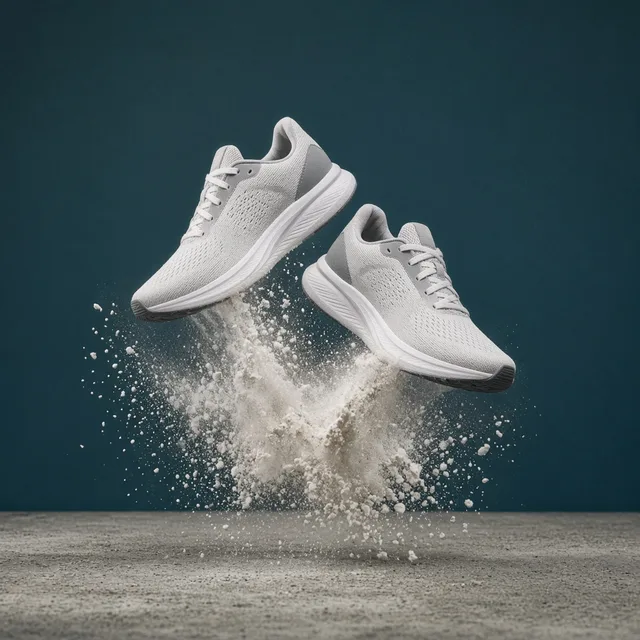
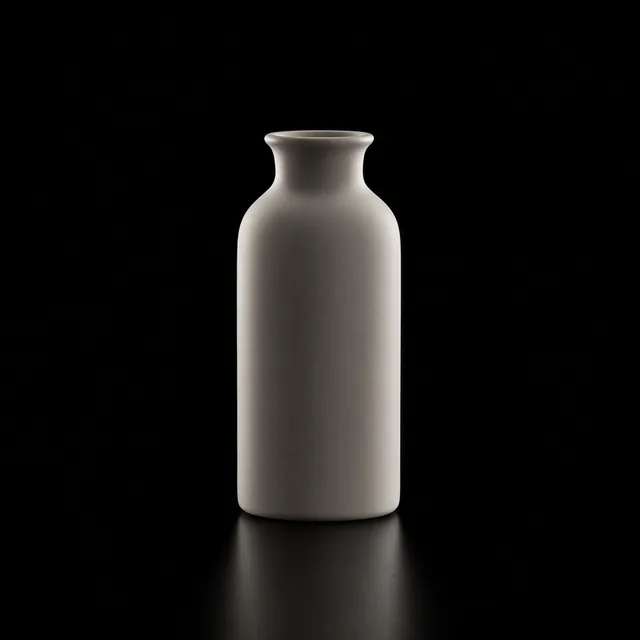
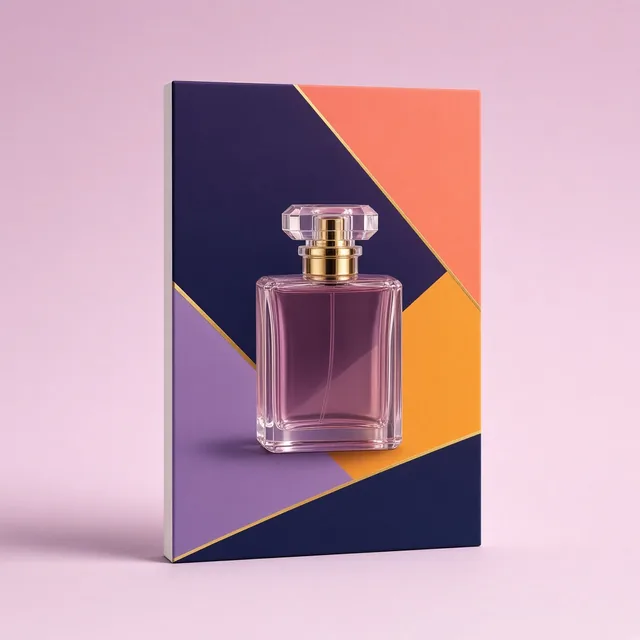
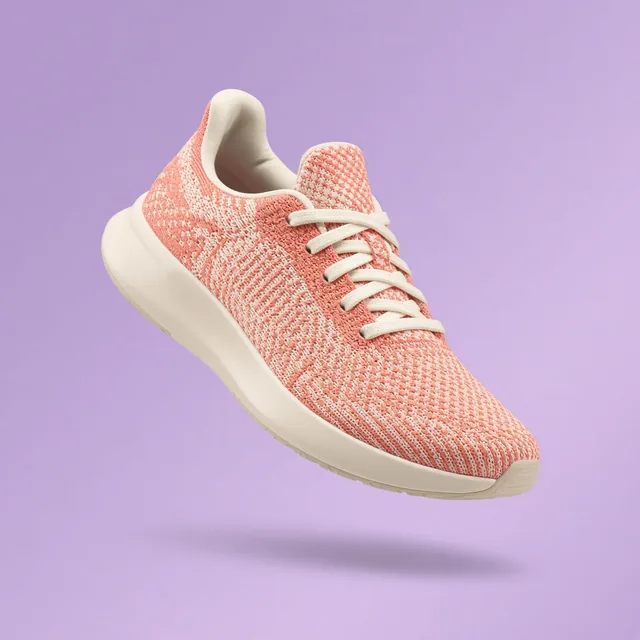
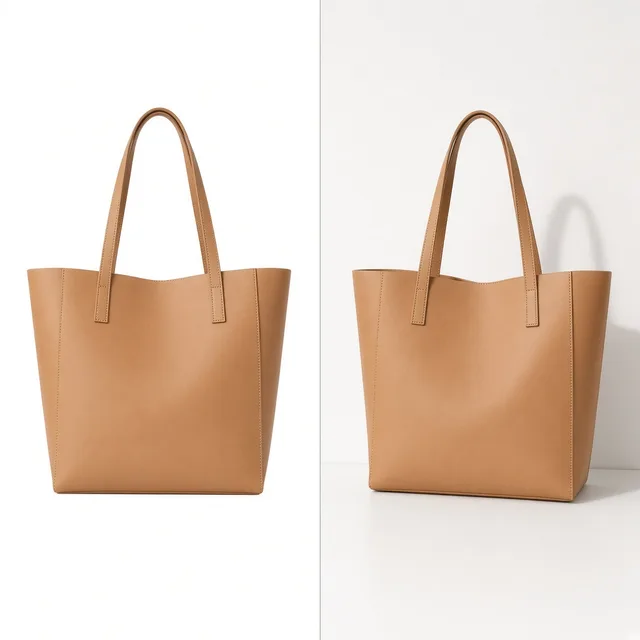
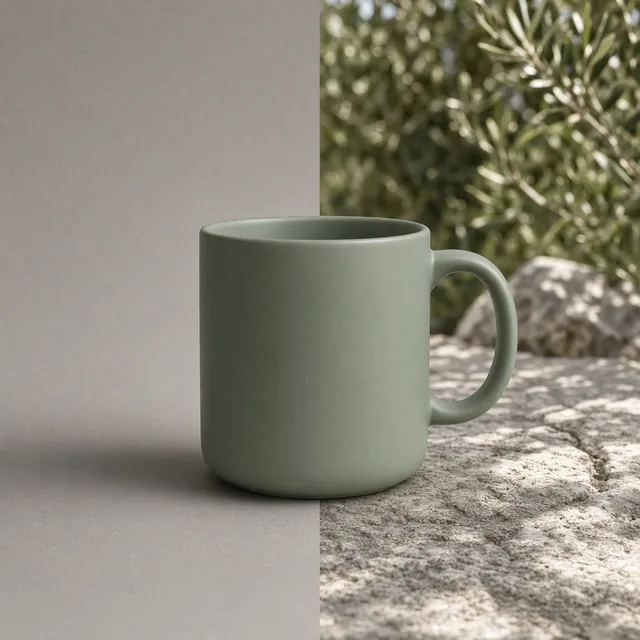
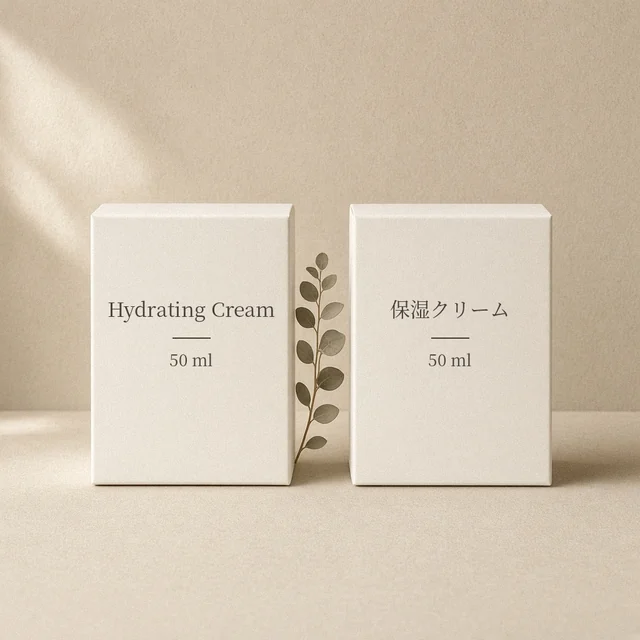
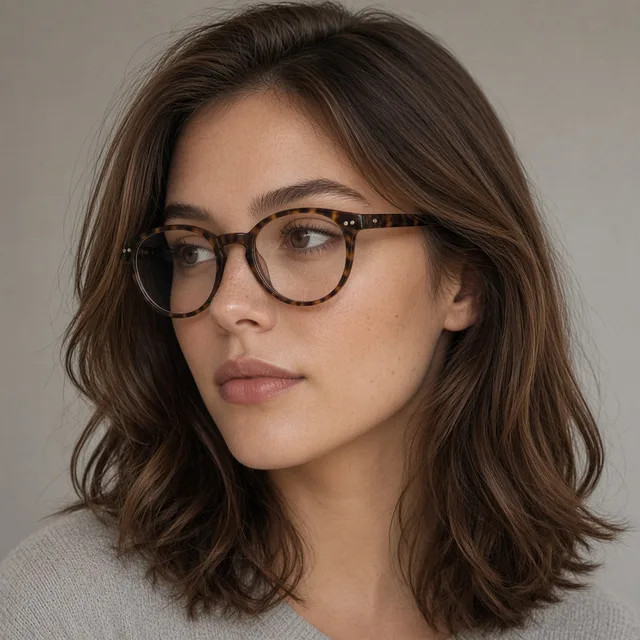
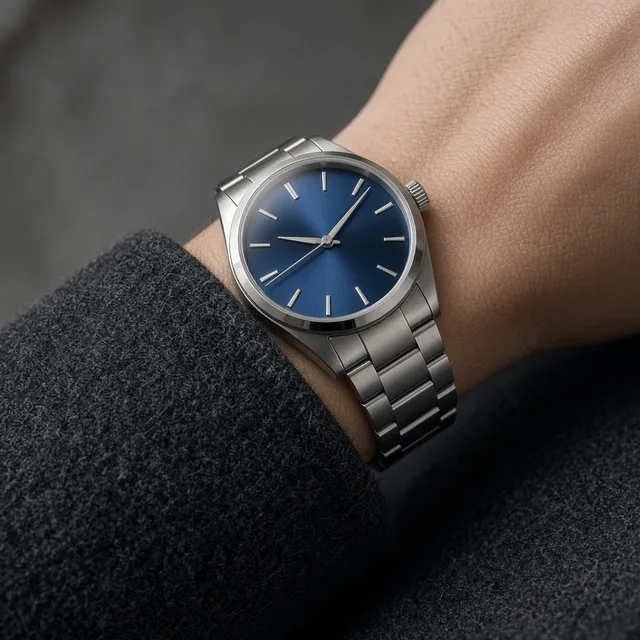
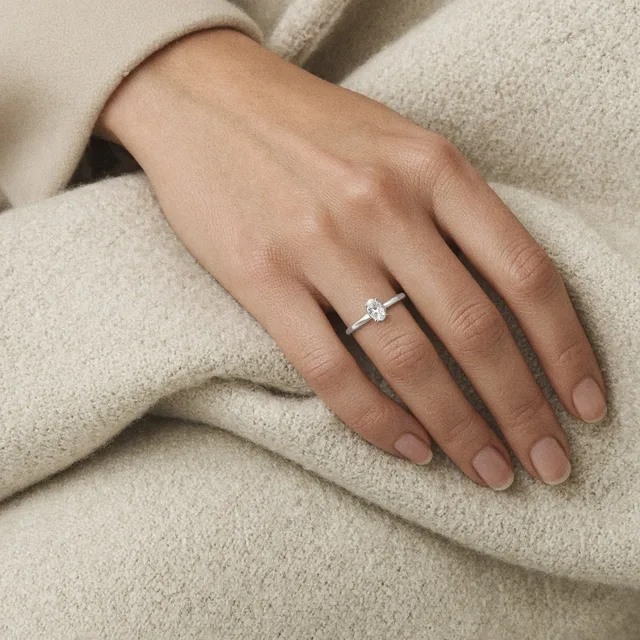
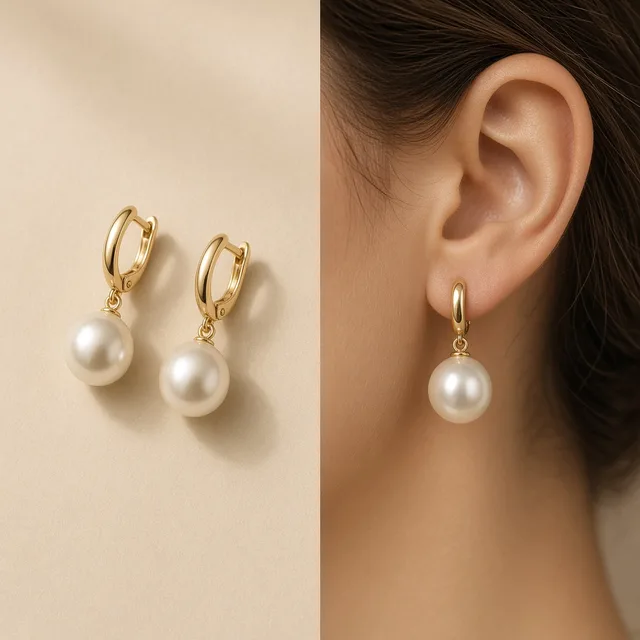
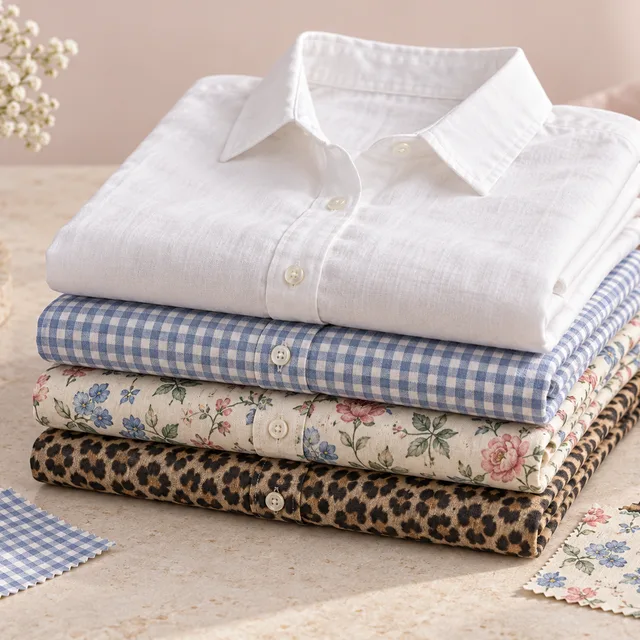
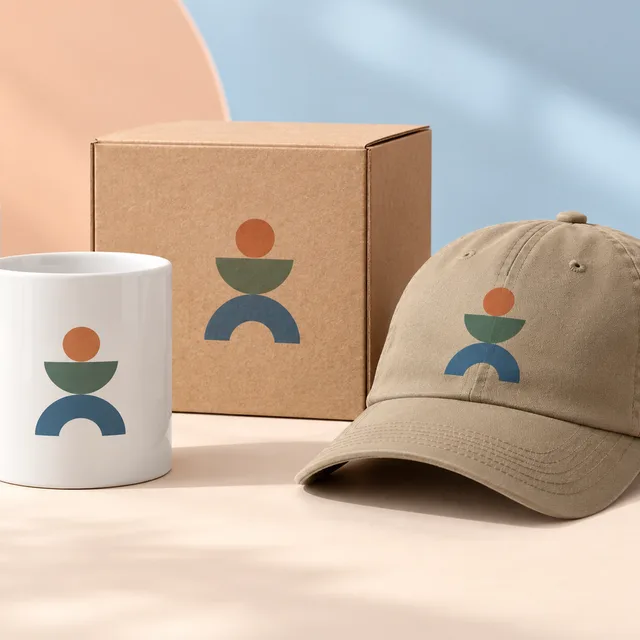
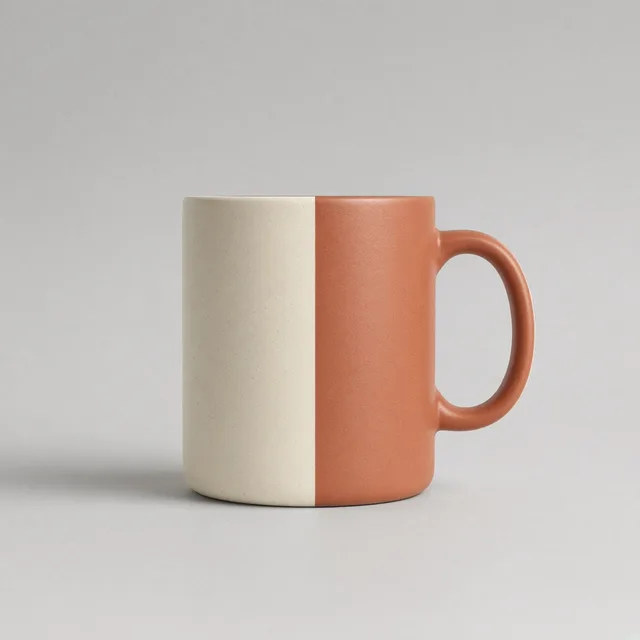
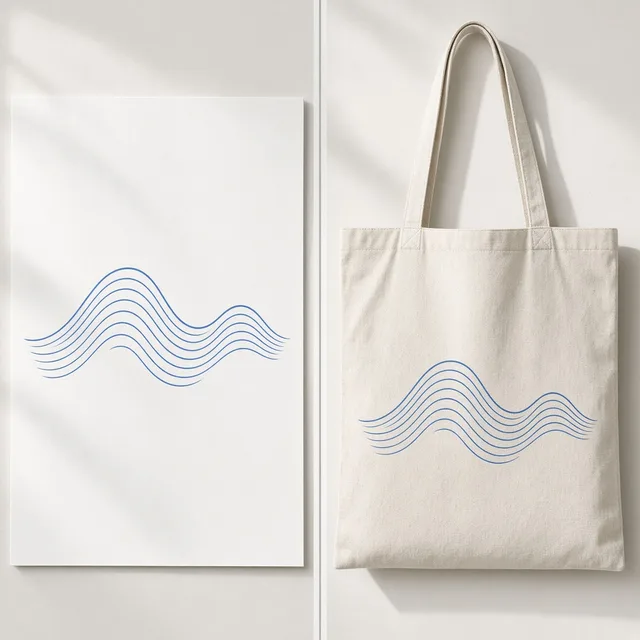
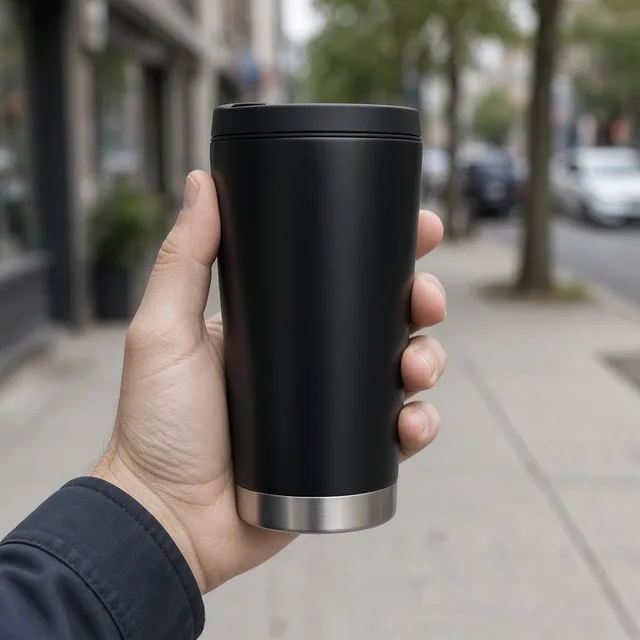
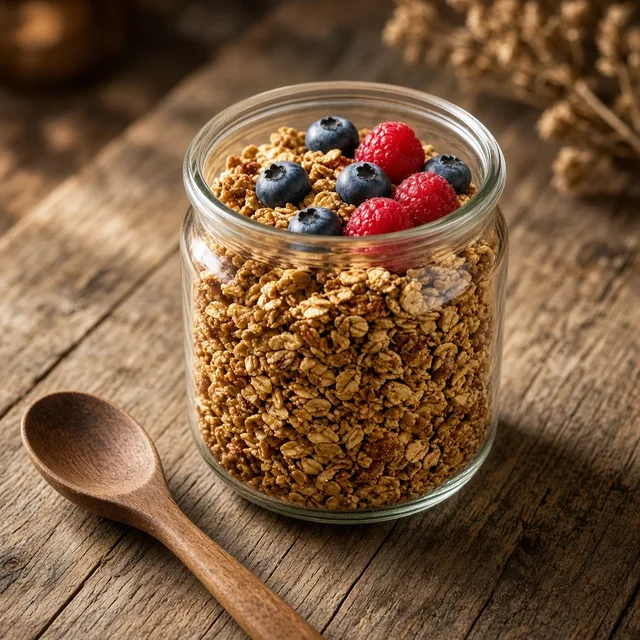
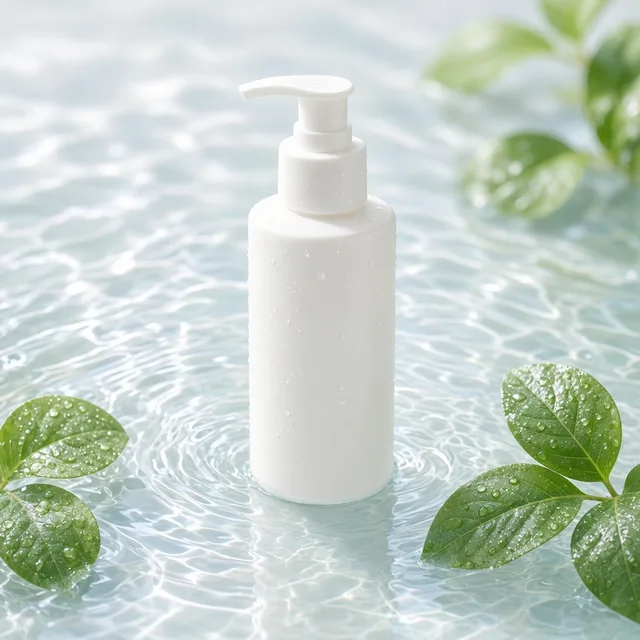
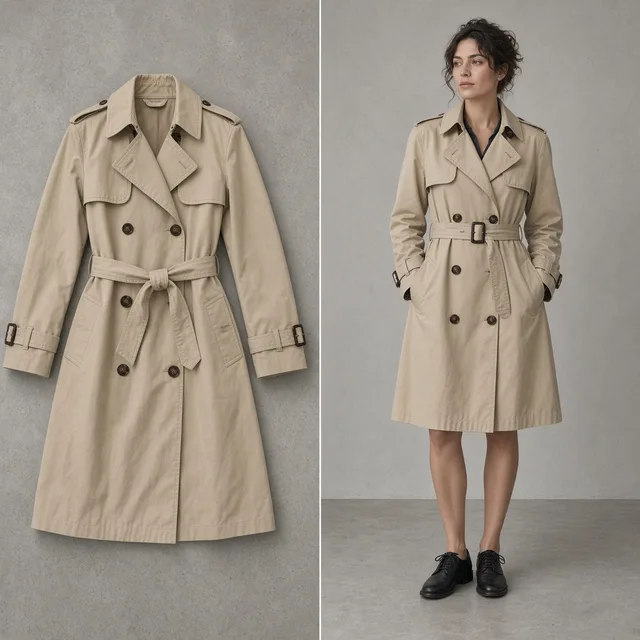
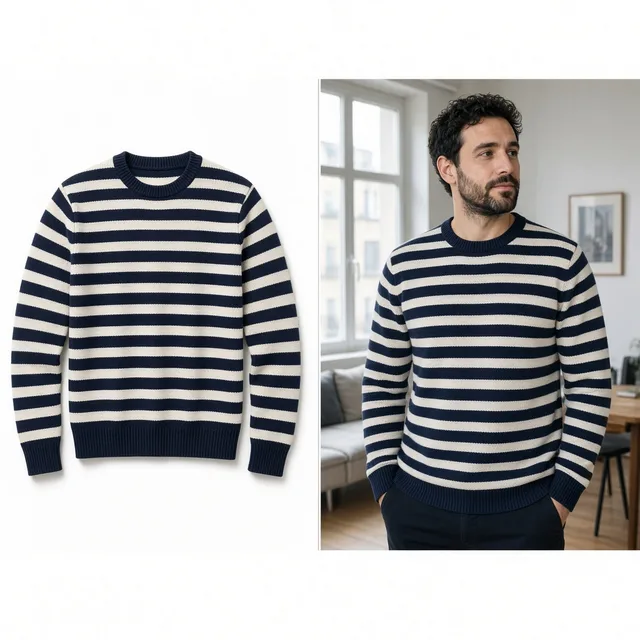
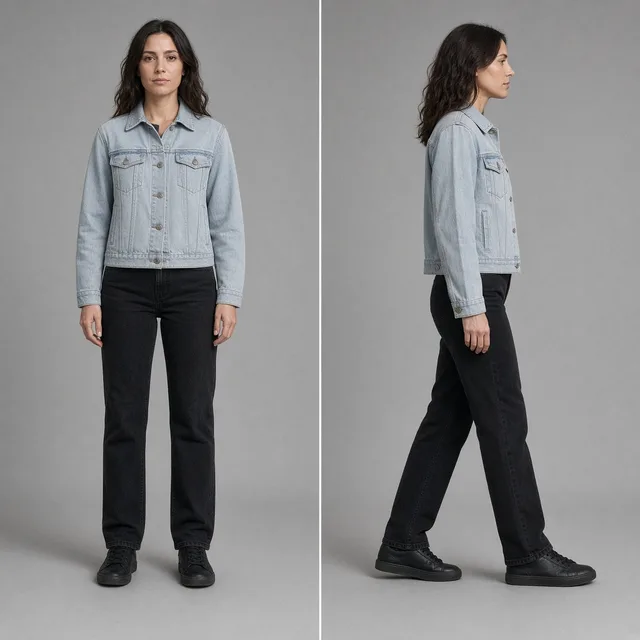
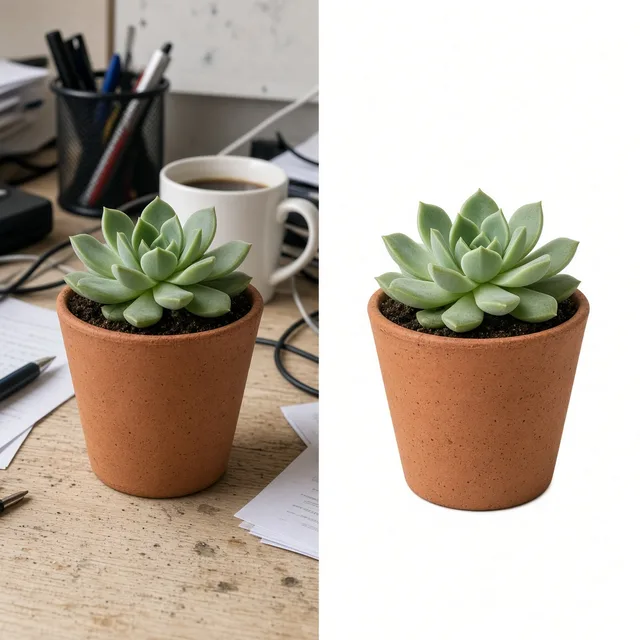
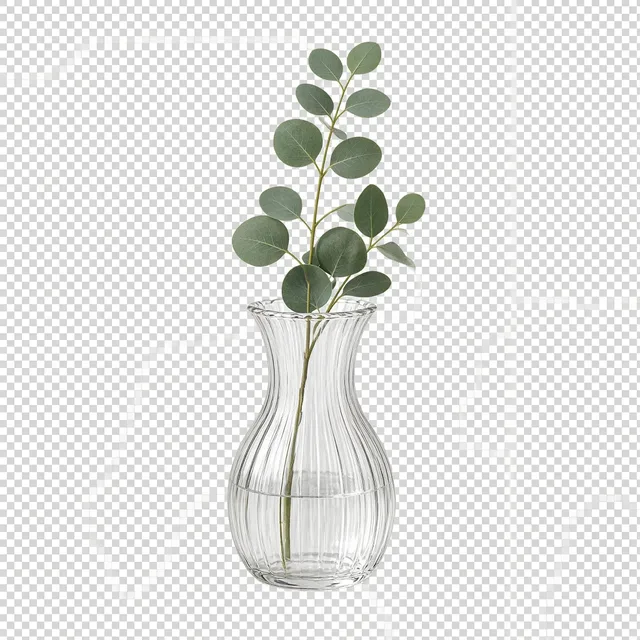
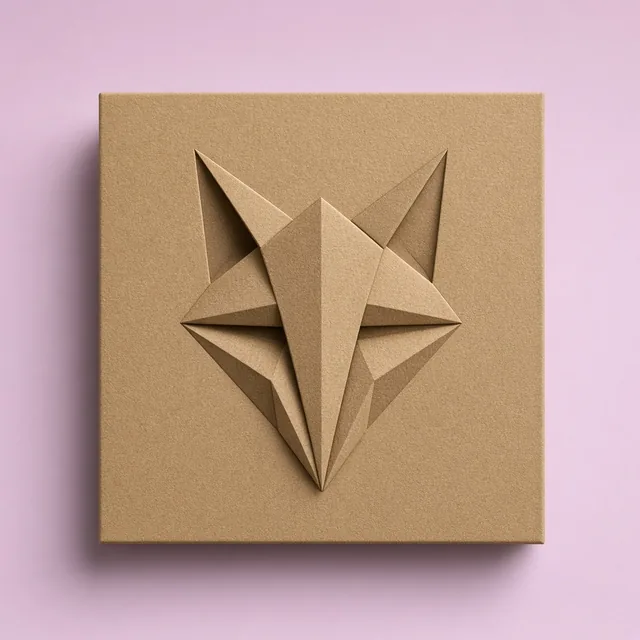
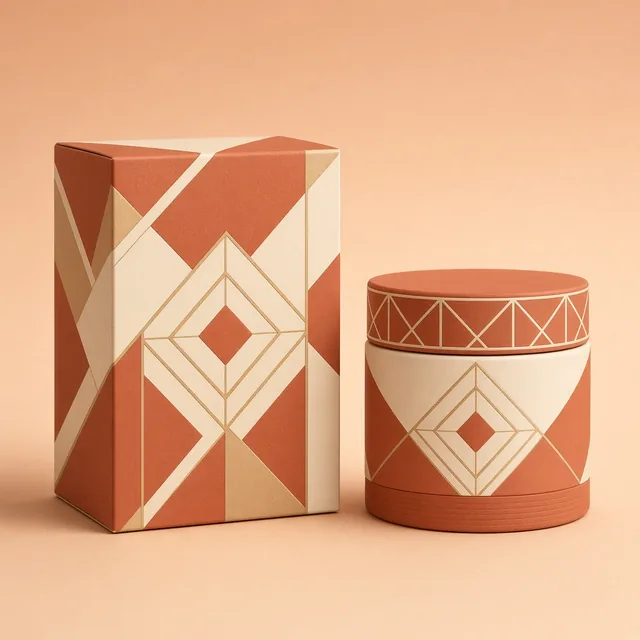
以下是部分用户的使用反馈,配图为对应品类的商品照片。

“供应商的小图现在能满足尺寸要求了。标签我每次都放大检查。”
“放大查看时终于能看到针织纹理了。”
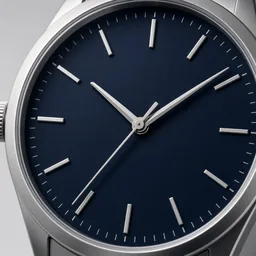
“聊天软件里的图没有马赛克了。有一次表盘数字变了,那张我就用原图。”
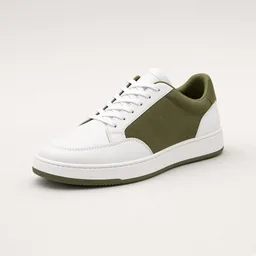
“锐利模式让缝线在大屏上也清楚。”
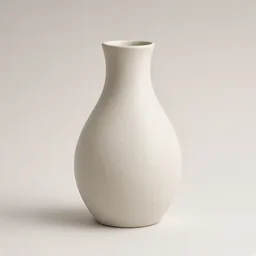
“柔和模式去掉了釉面上的噪点。”
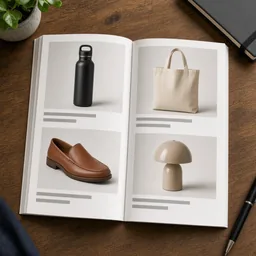
“老照片放大后足够用在画册里了。”
常见问题
积分、尺寸、文字准确度和边界。