积分与使用方式
在 ProductShot AI 中,每张图 10 积分,一次可以生成 1–4 张;新用户注册后可以免费体验 1 次生成。每次上传一张商品图,生成需要先登录。
生成的结果会保存在历史记录里,之后可以随时回来下载,也可以换一个比例、换一个位置或者改一句备注再生成一次。
生成按钮下方会实时显示本次需要的积分;如果只是想先看看效果,建议每次先生成一张,满意后再增加数量。
上传一张商品图、选一个目标比例,就能得到扩图后的版本。商品大小和位置可能略有变化,补出的画面是虚构的,发布前请核对。
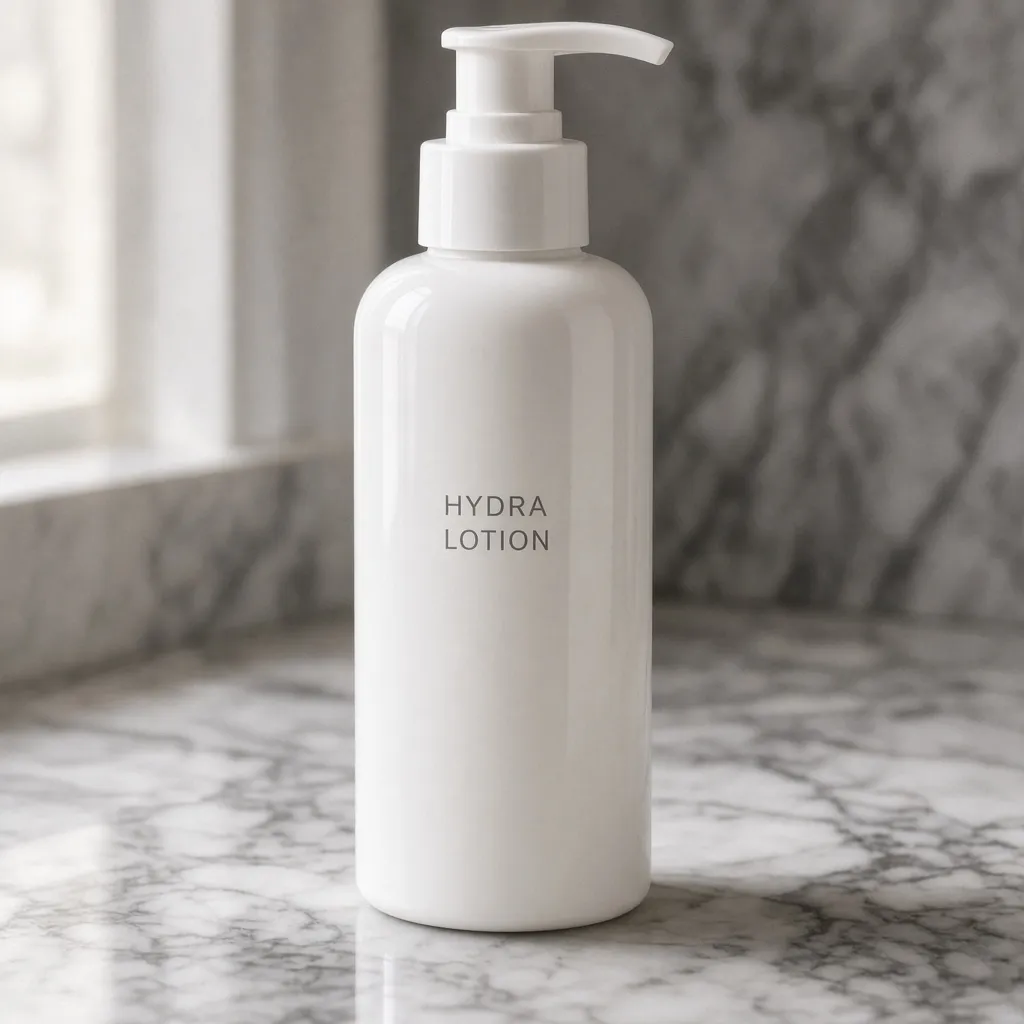
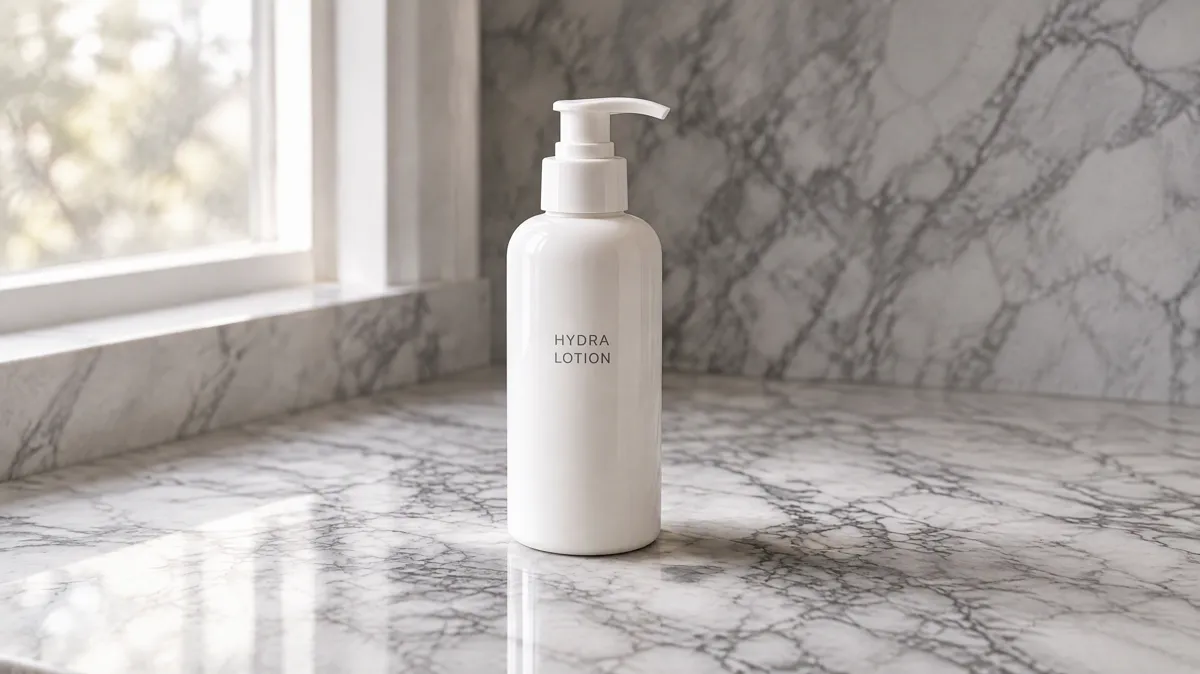
1:1 扩成 16:9:窗户和大理石台面自然延伸,标签文字不变
商品图工具
图片尺寸合适以后,可以用下面的工具继续换背景、高清放大,或者做成带卖点的详情图。
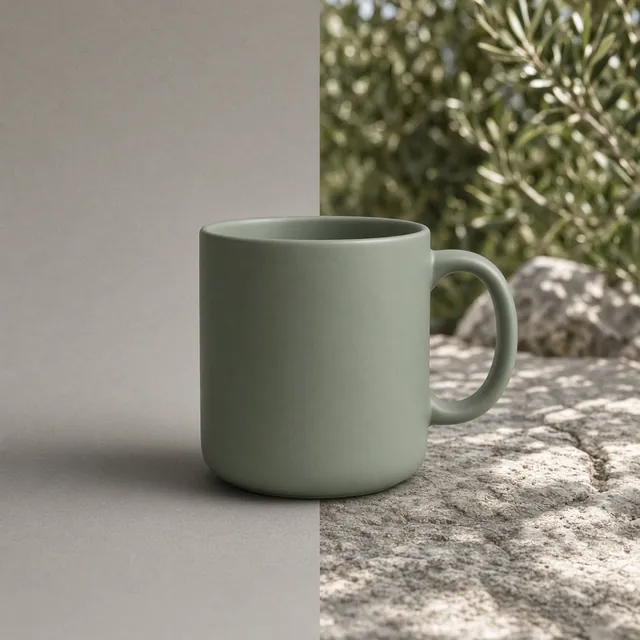
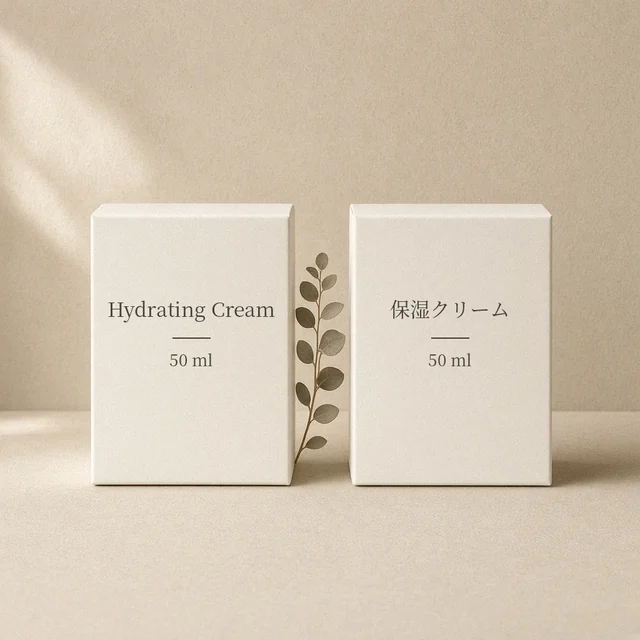
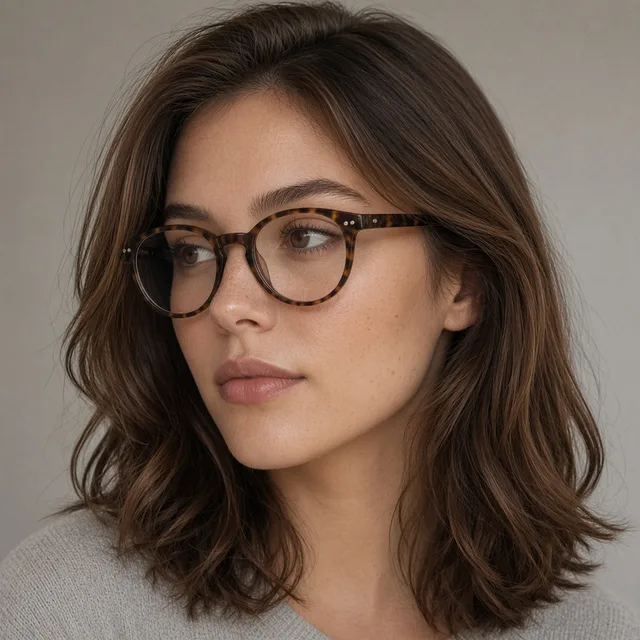
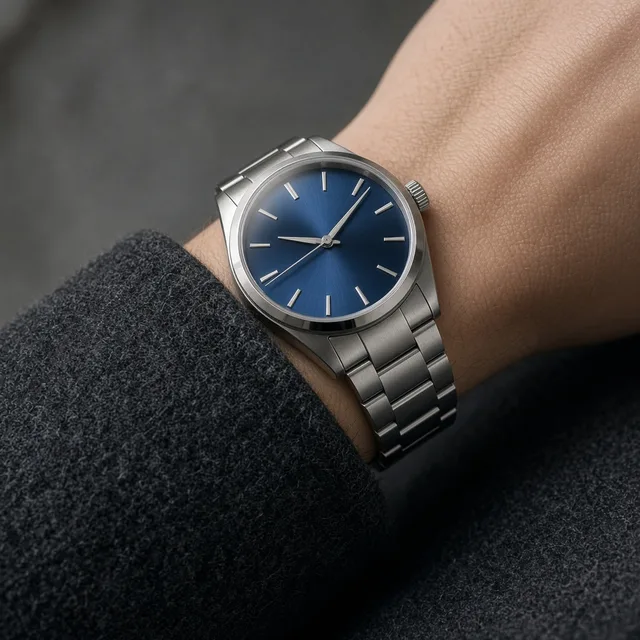
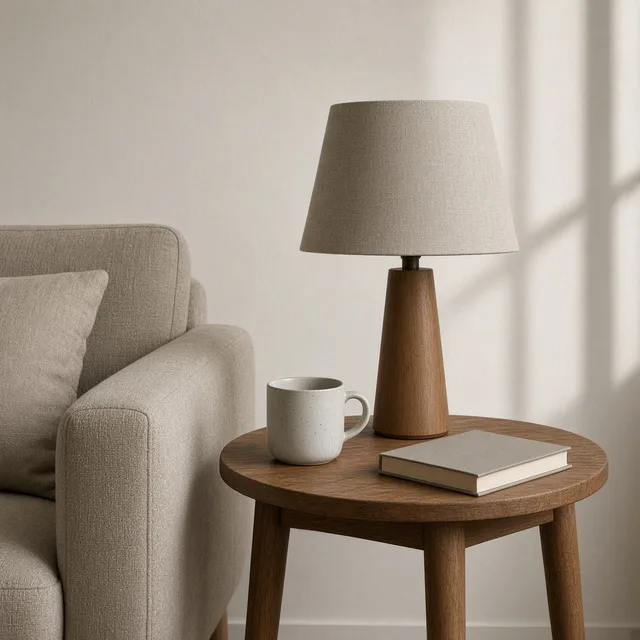
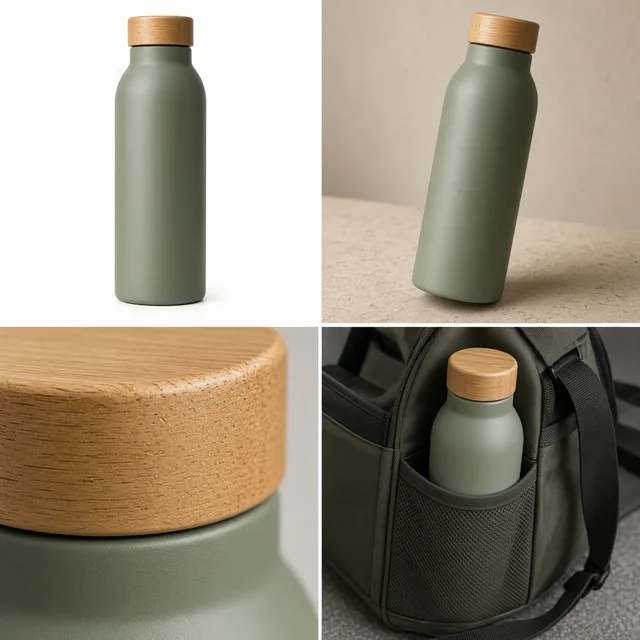
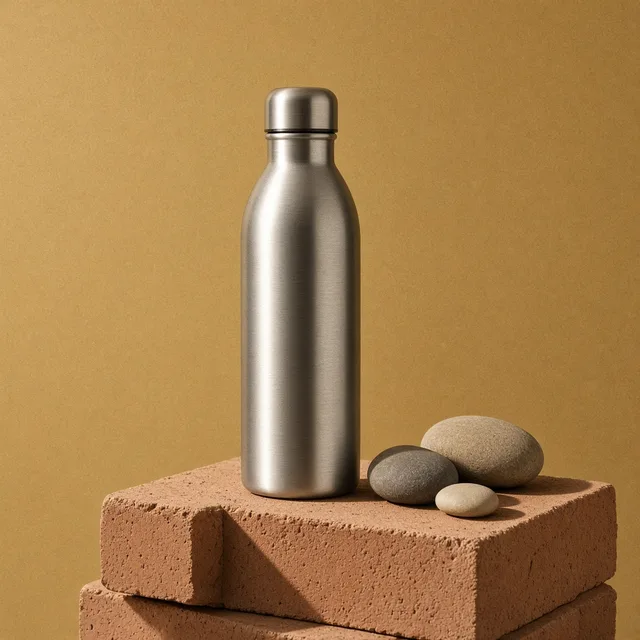
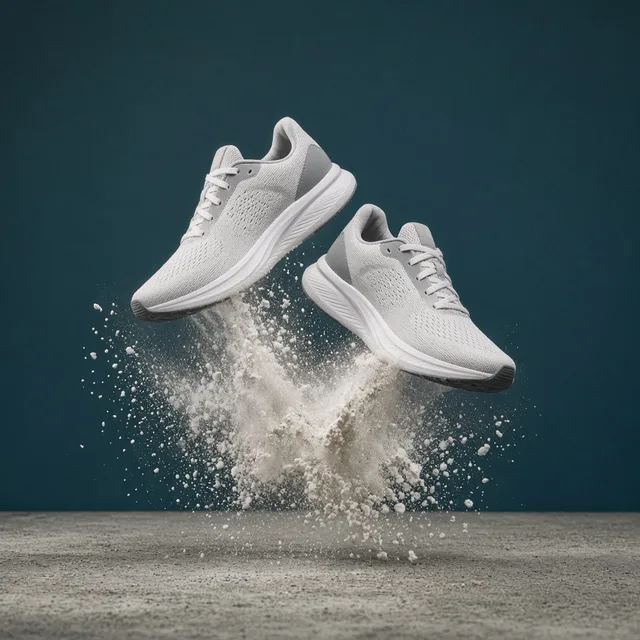
工具说明
AI 扩图(也叫图片扩展、外绘或 uncrop)是用图像生成模型在一张照片的四周补出新的画面,让它从原来的比例变成更宽或更高的比例,同时尽量保留商品的形状、颜色、材质、标签文字和 logo。
你只需要上传一张已经拍好的商品图、选一个目标比例,模型就会顺着原来的背景、台面、光线方向和透视往外延伸,比如把一张 1:1 的方图扩成 16:9 的店铺横幅,或者把一张横图扩成 9:16 的竖版封面。
在 ProductShot AI 中,每张图 10 积分,一次可以生成 1–4 张;新用户注册后可以免费体验 1 次生成。每次上传一张商品图,生成需要先登录。
生成的结果会保存在历史记录里,之后可以随时回来下载,也可以换一个比例、换一个位置或者改一句备注再生成一次。
生成按钮下方会实时显示本次需要的积分;如果只是想先看看效果,建议每次先生成一张,满意后再增加数量。
目标比例一共有 7 个:1:1(默认)、3:4、4:5、4:3、9:16、16:9、21:9,覆盖了平台主图、详情页、社媒竖版和店铺横幅最常用的尺寸。
扩图一定要有目标,所以这里没有“自动”选项。商品位置默认居中,也可以选靠上、靠下、靠左或靠右;这个选项是写进生成要求里的位置提示,模型会尽量照做,但不能保证像素级精确。
比如想给广告标题留白,可以选“靠左”,再在备注里写“留出右侧空白放文字”。
这个工具和站内其他几个工具的分工不同。
AI 商品换背景会把原来的背景整片换成新场景;AI 白底图会把背景换成纯白;商品图高清修复负责放大和让细节更清晰;而扩图会保留原来的背景风格,只往外补画面,适合“照片本身没问题,只是形状不对”的情况。
如果扩完之后觉得分辨率不够,可以再用高清修复放大;如果想要的其实是另一个场景,直接用换背景会更合适。
如果你是第一次使用,可以先点工作台里的三个示例,看看香薰扩成 4:5、户外水壶扩成 21:9、短靴特写扩成 3:4 分别是什么效果,再换成自己的商品照片。
原图里背景越简单、越连续,扩出来越自然;纯色墙面、台面、地板、天空这类背景最容易延伸,而复杂的货架、人群或文字海报更容易在边缘出现奇怪的东西。
比例变化越大,模型要补的面积越多,商品在新画面里也会显得越小。
判断一张扩图结果能不能用,可以按顺序看四个地方。
第一看商品本身:形状、颜色、材质、标签文字和 logo 是否和原图一致;第二看商品大小和位置:商品是不是变得太小,或者跑到了不合适的位置;第三看新补出的区域:有没有多出来的物体、文字、假 logo、第二个商品或半截手;第四看接缝和边缘:光线方向、阴影、透视和颗粒感在整张图上是否连贯。
四项都没有问题,再把这张图放进商品页。某一项不满意时,不用重新上传,换个比例、位置或者补一句备注再生成就可以。
这个工具也有它做不到的事。它不能保证商品在新画面里保持原来的像素大小,也不能保证位置分毫不差;如果你需要商品严格保持原尺寸,建议用修图软件手工扩展画布。
它补出来的内容也只是“看起来合理”,比如延伸出来的桌面、墙面和窗户都是模型想象出来的,不能当作真实场景的证明。
建议每个系列先挑两三张做测试,确认效果稳定之后,再处理整个系列的照片,这样返工最少,店铺图片的整体观感也更一致。
最后说一说怎么把扩图做成固定流程。拍摄时尽量给商品四周多留一点空间,这样后期无论裁成方图还是竖版都更从容;实在拍紧了,再交给 AI 扩图补。
上传前给照片按系列命名,处理后把通过检查的版本和原图放在同一个文件夹里,方便以后对照或重做。
如果团队里有多人一起上新,可以约定好每个渠道用哪个比例、哪个位置和哪一句备注,让每个人用同样的要求生成,这样整个店铺的图片尺寸和风格更统一,返工也更少。
顺着原背景、光线和透视延伸,不换成新场景。
1:1、3:4、4:5、4:3、9:16、16:9、21:9,默认 1:1。
居中、靠上、靠下、靠左、靠右,模型尽量照做。
补全台面、右侧留白、不新增物体等 6 条。
每次可生成 1–4 张,与原图并排展示,挑最自然的一张。
每张 10 积分,生成按钮下方会显示本次需要的积分。
为什么选择 ProductShot AI
每一个设置都围绕“这张图能不能直接放进店铺”来设计。
生成要求商品形状、颜色、材质、标签文字和 logo 保持原样,不改写也不编造。
要求延续原来的背景、台面、光线方向、阴影和透视,而不是换一个新场景。
明确要求不新增商品、人物、手、文字、logo 和水印,补出的区域保持简洁。
上传的图片只用来生成你的结果。
内置 6 条常用备注,也支持一键优化你写的描述。
扩图是 AI 生成,结果区会提醒你核对商品大小、位置和新补出的区域。
使用场景
大多数扩图需求都是同一个问题:照片本身不错,只是形状不适合要放的位置。
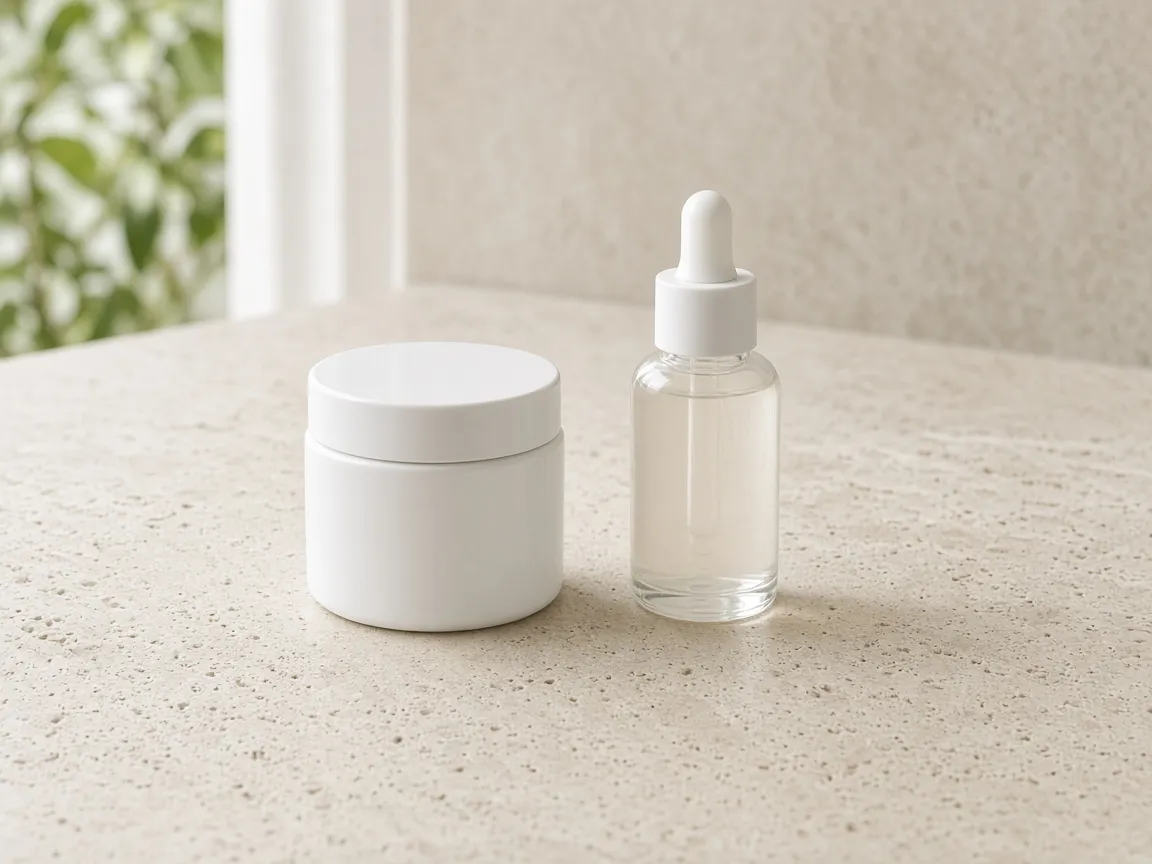
平台主图大多要求正方形,可手机拍的照片常常是竖的或横的。用扩图补成 1:1,而不是裁掉商品的一部分;扩完请看看商品在画面里是否还够大。
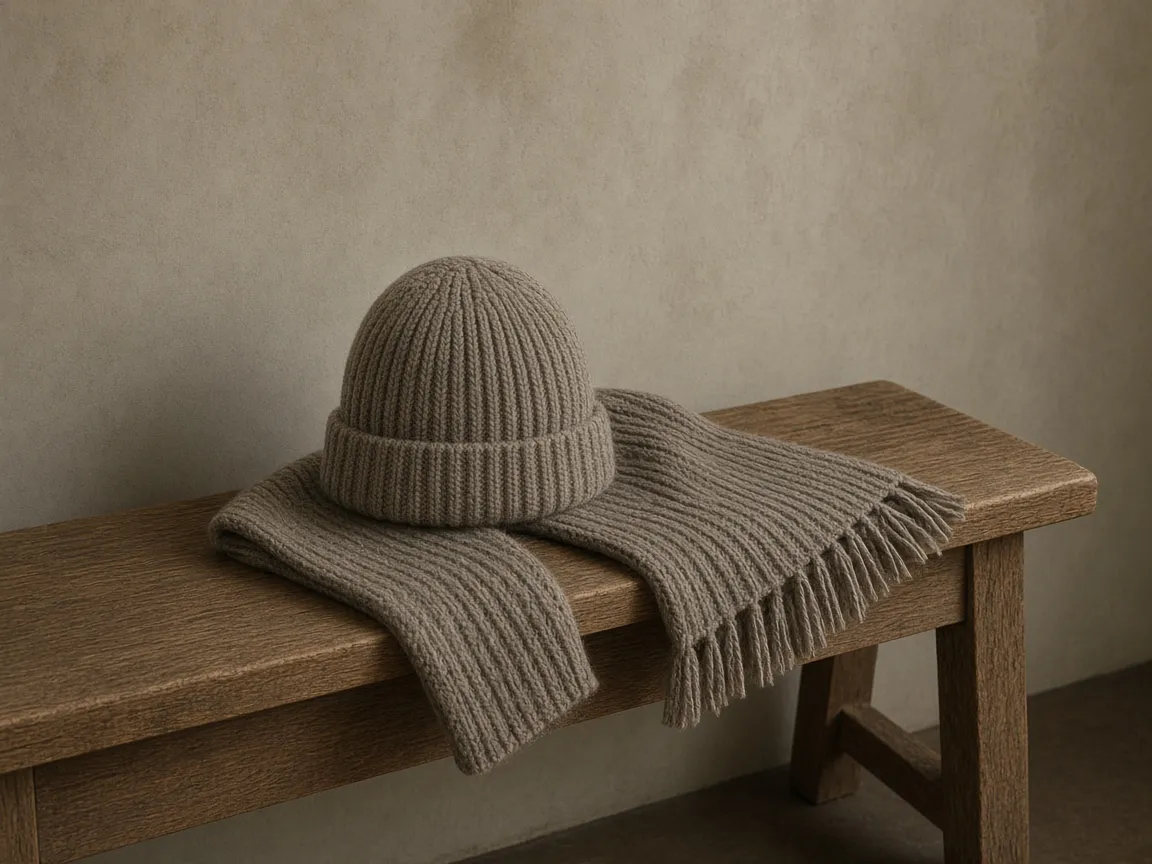
详情页和手机端图册用 3:4 或 4:5 更好看。往上下补出墙面或地面,商品就能完整露出,不用裁切。
短视频封面、快拍和图文笔记常用 9:16。横图扩成竖版后商品通常会显得更小,请在手机上确认商品依然清楚。
首页和分类页横幅需要 16:9 或 21:9。左右扩展场景后,请检查画面最边缘有没有长出奇怪的物体。
广告和横幅需要干净的位置放文字。位置选“靠左”,再加一句备注“留出右侧空白放文字”。
渠道适配
每个渠道要的尺寸都不一样,下面是卖家最常需要换比例的几个地方。
使用说明
上传图片、选目标比例、生成并核对,全程在这个页面里完成。
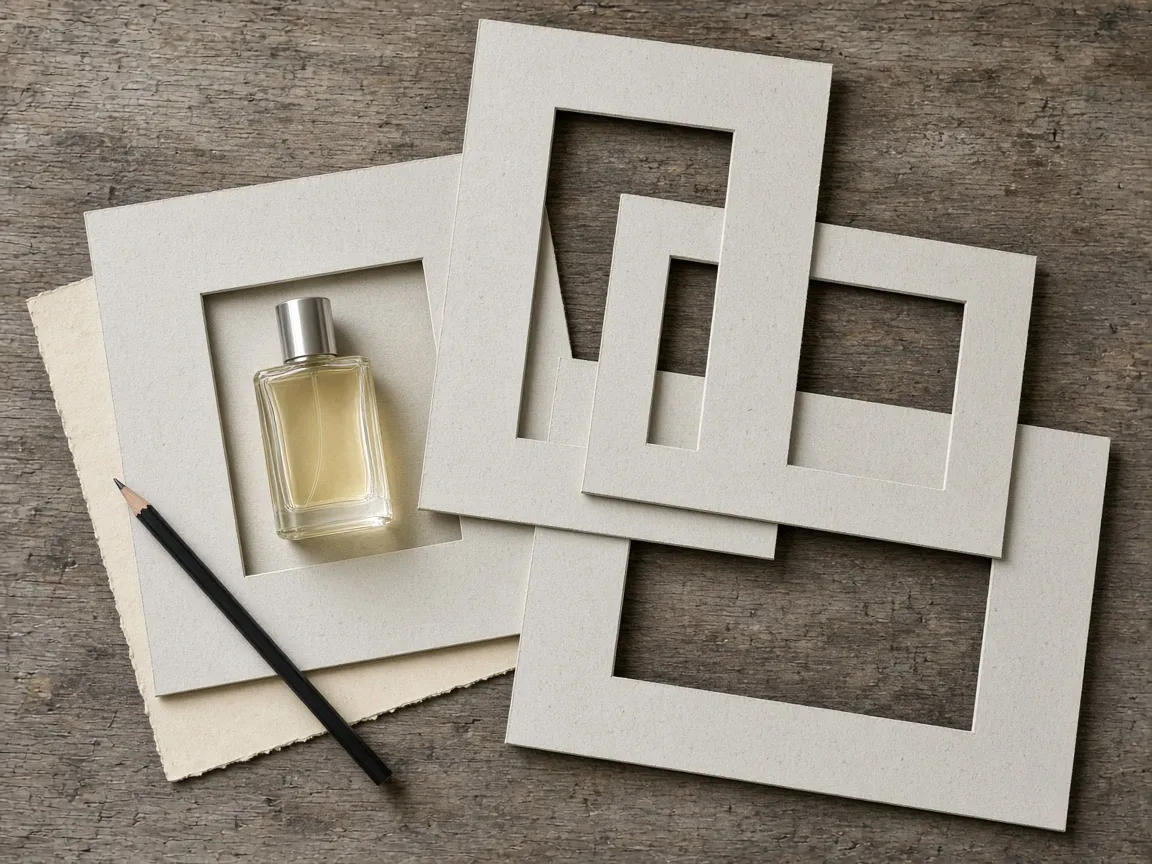
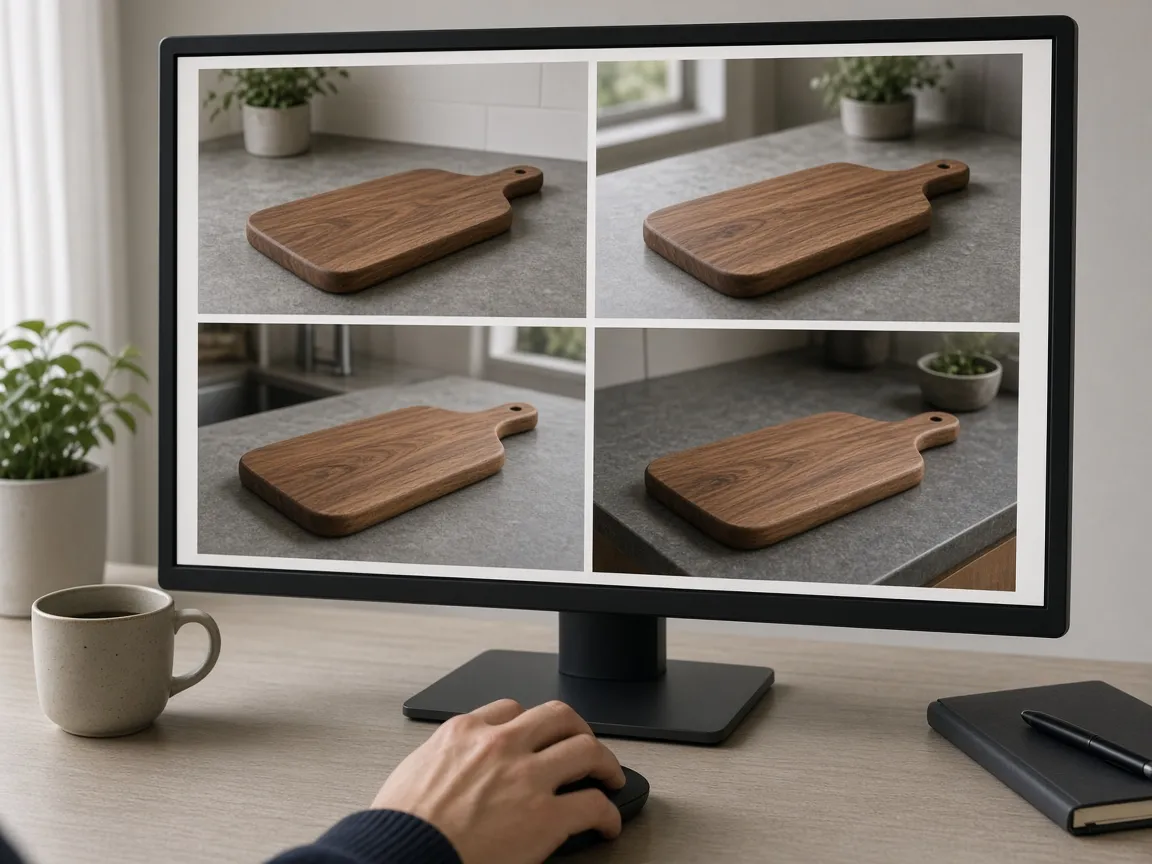
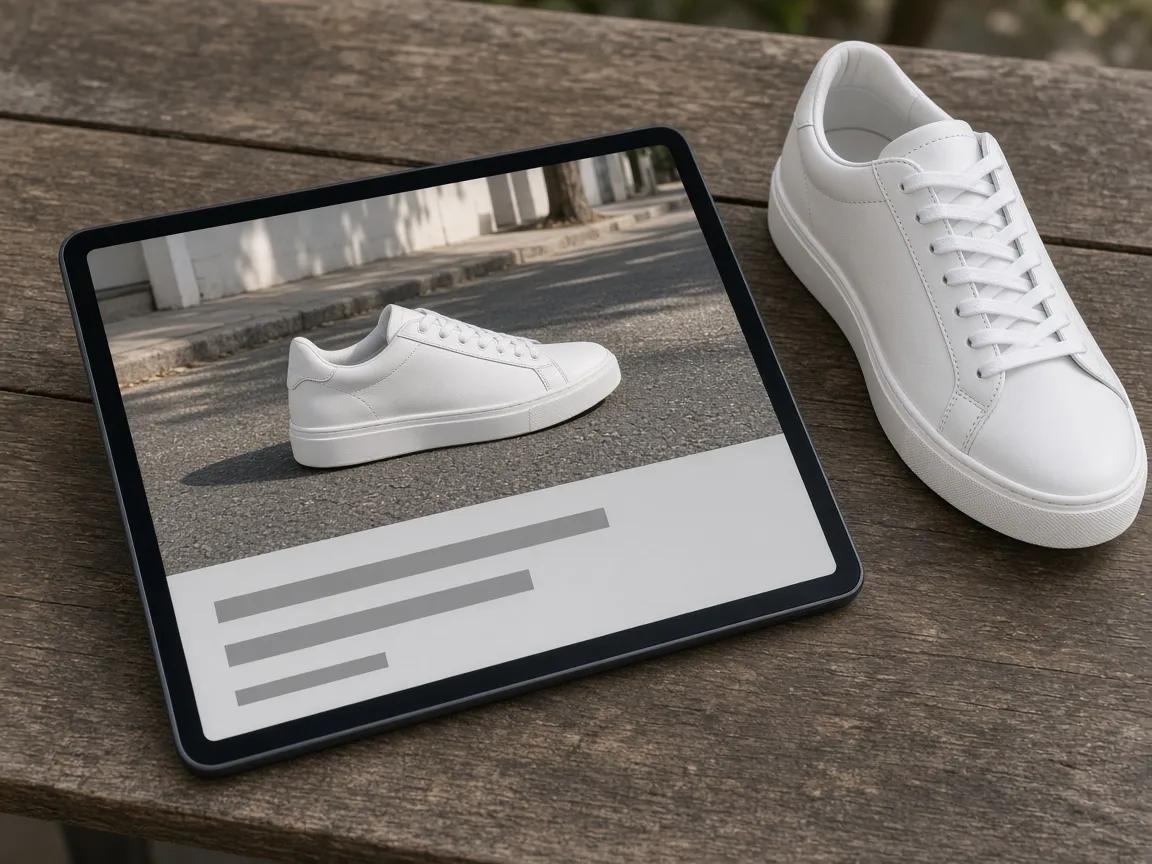
上传一张商品照片,支持 JPG、JPEG、PNG、WEBP,单张不超过 16MB。手机拍得太紧的照片也可以;没有现成图片,也可以先点三个示例试一试。
从 7 个目标比例里选一个(默认 1:1),需要时再选商品放在哪里。位置只是尽量按此摆放;备注是可选的。
每次可以生成 1–4 张,每张 10 积分。结果区会把原图和每个版本并排展示,方便挑出最自然的一张。
重点检查商品本身、商品大小和位置、新补出的区域以及画面边缘;需要调整时直接改比例、位置或备注再生成,不用重新上传。
方式对比
把三种换图片形状的方式放在一起比较:重拍最还原,AI 扩图最快,适合先用现有照片试出新尺寸。
6+
一种上传生成多种输出风格
2
张参考图控制方向
1
套前后对比工作流
退远一点重新拍,或者在修图软件里用仿制和填充工具一点点把背景补出来。
直接上传已有的照片,选好比例,拿到扩展后的版本来核对。
使用指南
原图和比例的选择决定了大部分结果,下面这些做法可以减少返工。
要延伸的内容 + 要避免的东西
备注是可选的,不写也可以生成;需要时写清楚这两类信息就够了:
延伸阅读
关于构图、图片尺寸和上架图的实用文章,扩图之外的出图问题可以在这里找答案。
 白底图
白底图了解为什么白底商品图并不简单、不同平台规则如何变化,以及如何保留商品细节。
 工作流
工作流电商团队如何在 Amazon、Shopify 上传前,用免费浏览器清晰度提升整理发软供应商图包和二次导出的平台图。
 工作流
工作流用手机、简单布景和 AI 生成变体拍出可销售电商商品图的实用工作流。
 指南
指南对比适合白底商品图、影棚图、生活方式图和电商活动视觉的 AI 产品摄影生成器。
 工作流
工作流对比适合电商生活方式商品图、商品保真、目录一致性和活动素材工作流的 AI 生活场景照片生成器。
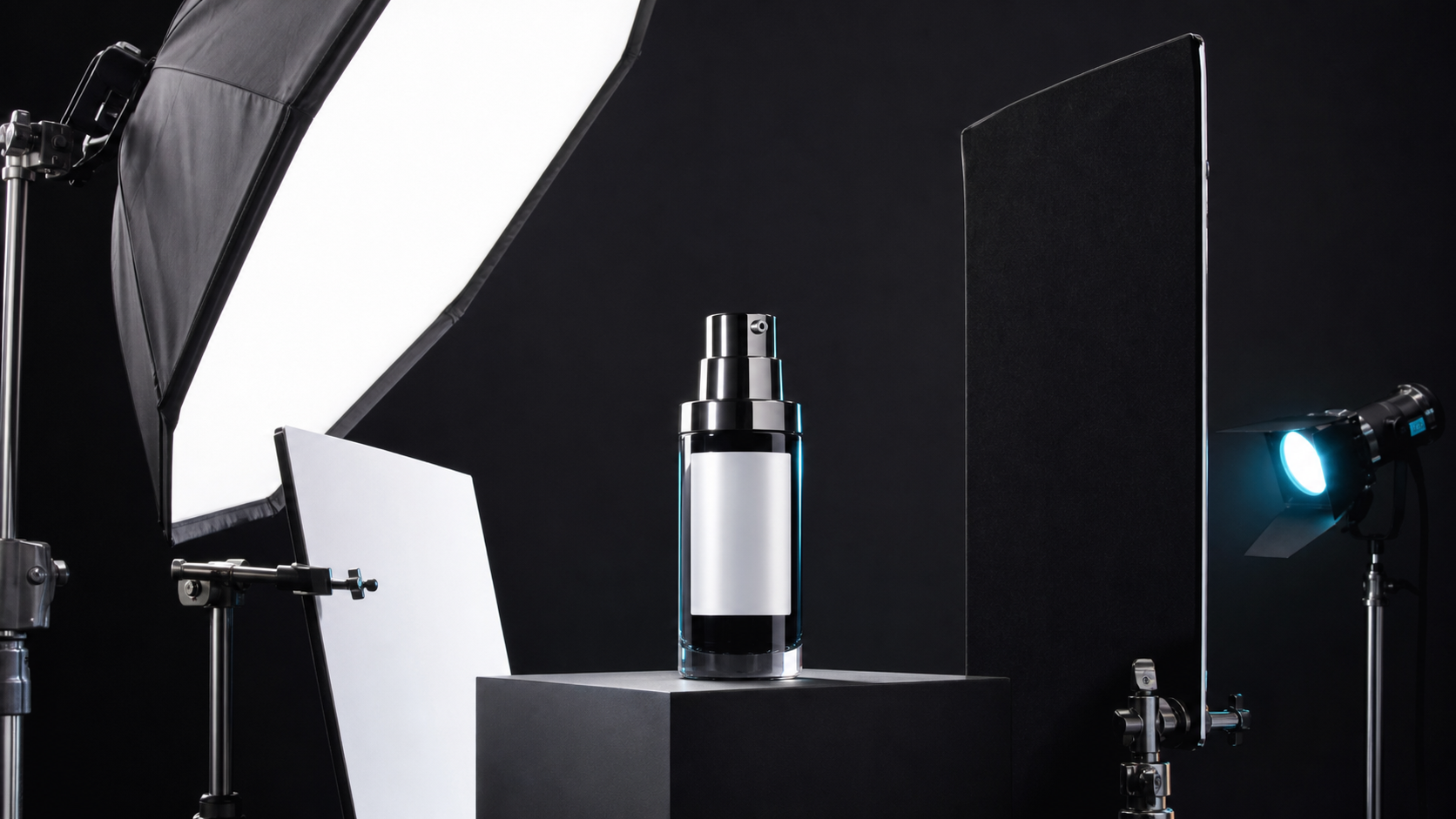 布光
布光了解商品摄影中的柔光、补光、背光、反光控制,以及玻璃、金属、白色商品等难拍材质。
以下是部分用户的使用反馈,配图为对应品类的商品照片。
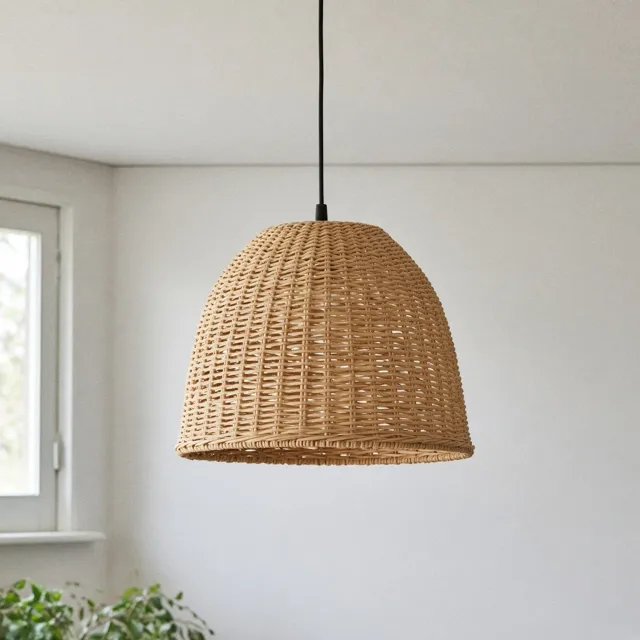
“吊灯照片总是上下拍不全,扩成 3:4 之后天花板和墙面都补出来了,我每次生成两张挑一张。”
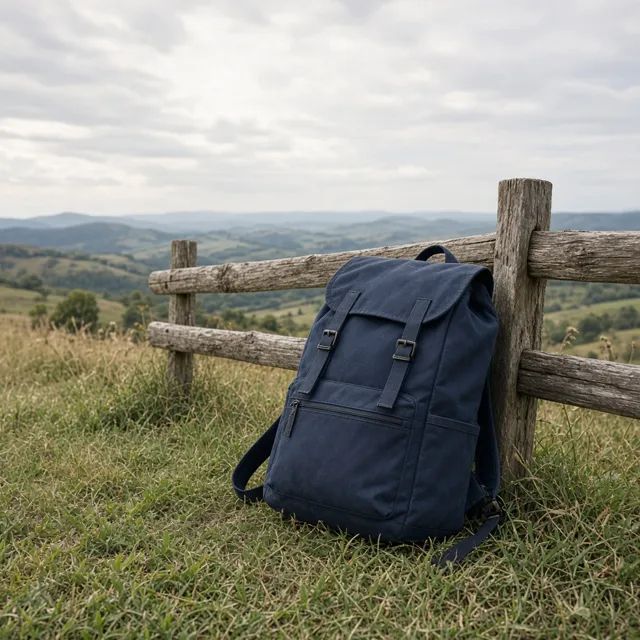
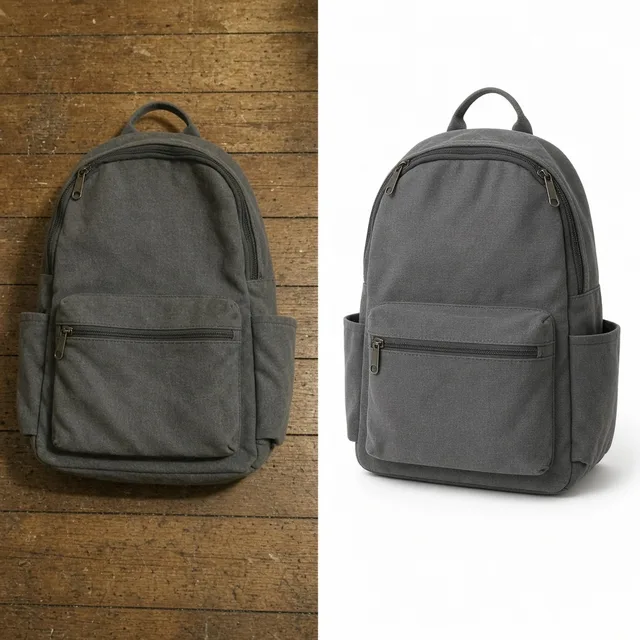
“横幅需要 21:9,以前只能重拍,现在扩一下草地和远山就够用了,就是背包会变小一点。”
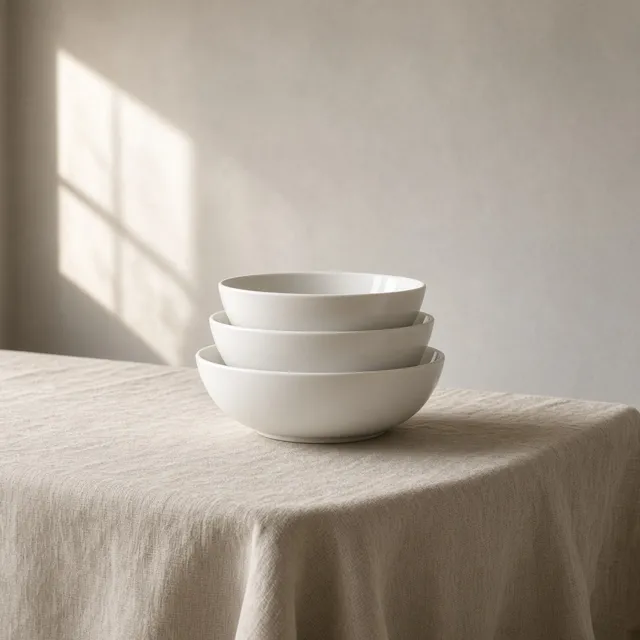
“我会加“不要新增任何物体”,不然桌上偶尔会多出一只杯子,这条备注很实用。”
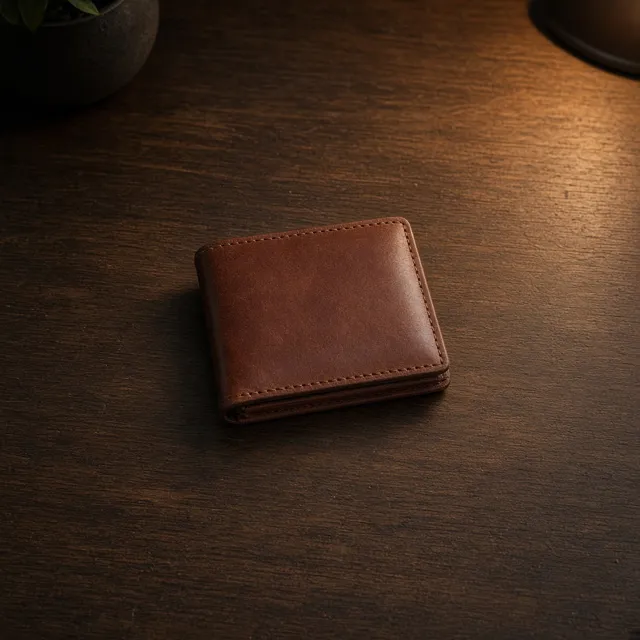
“钱包主图要 1:1,扩出来的桌面纹理挺自然,缝线细节我还是会放大检查一下。”
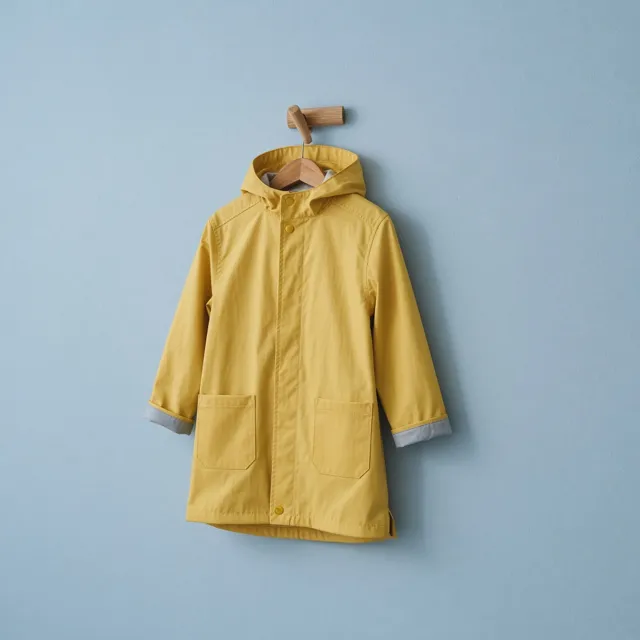
“雨衣挂拍的照片扩成竖版做笔记封面刚好,我们也会在商品页写明“背景为示意”。”
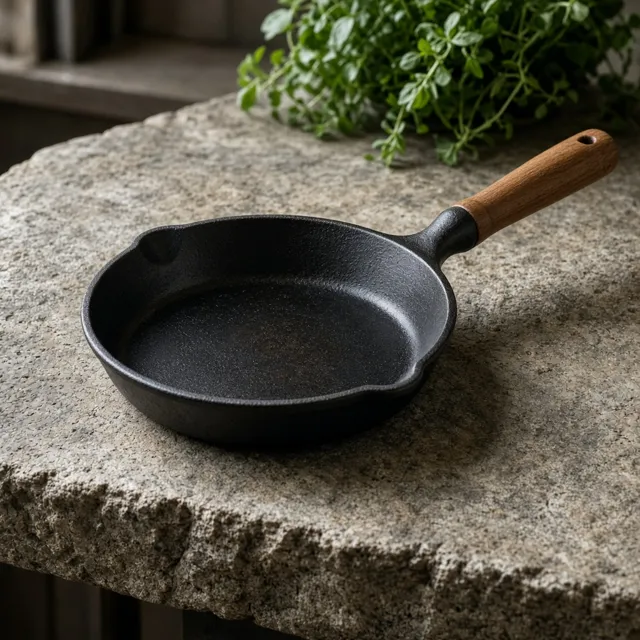
“铸铁锅拍得太近,扩成 4:3 后台面补得很顺;比例跨度太大的时候我会分两次扩。”
常见问题
关于积分、比例、位置,以及 AI 扩图能做和不能做的事。