积分与使用方式
在 ProductShot AI 中,每张图 10 积分,一次可以生成 1–4 张;新用户注册后可以免费体验 1 次生成。每次上传一张商品图和一个 Logo,生成需要先登录。
生成的结果会保存在历史记录里,之后可以随时回来下载,或者在同一件商品上换一种工艺继续生成。生成按钮下方会实时显示本次需要的积分;想先看效果,建议每次先生成一张。
上传一张空白商品图和你的 Logo,选好工艺,就能得到效果预览。请对照原稿检查拼写、形状和颜色;效果图不等于工厂打样。
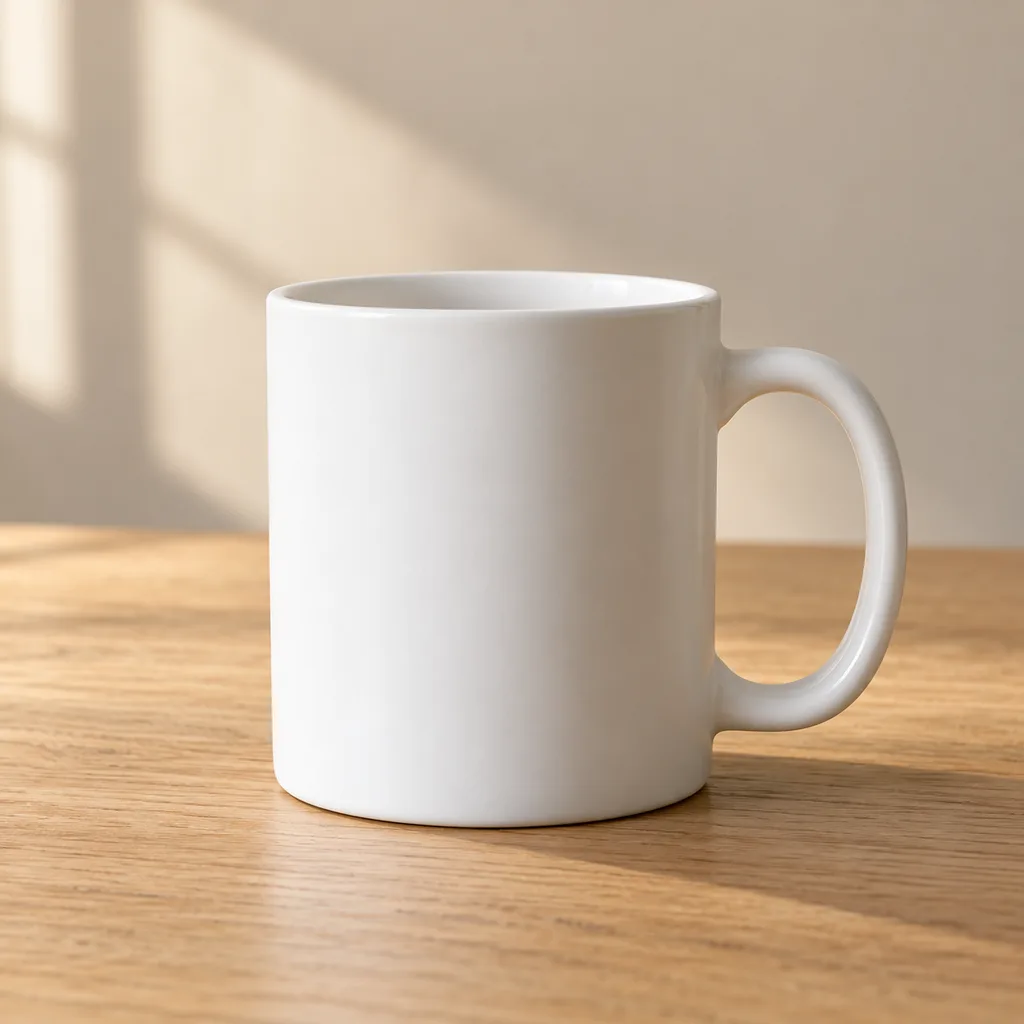
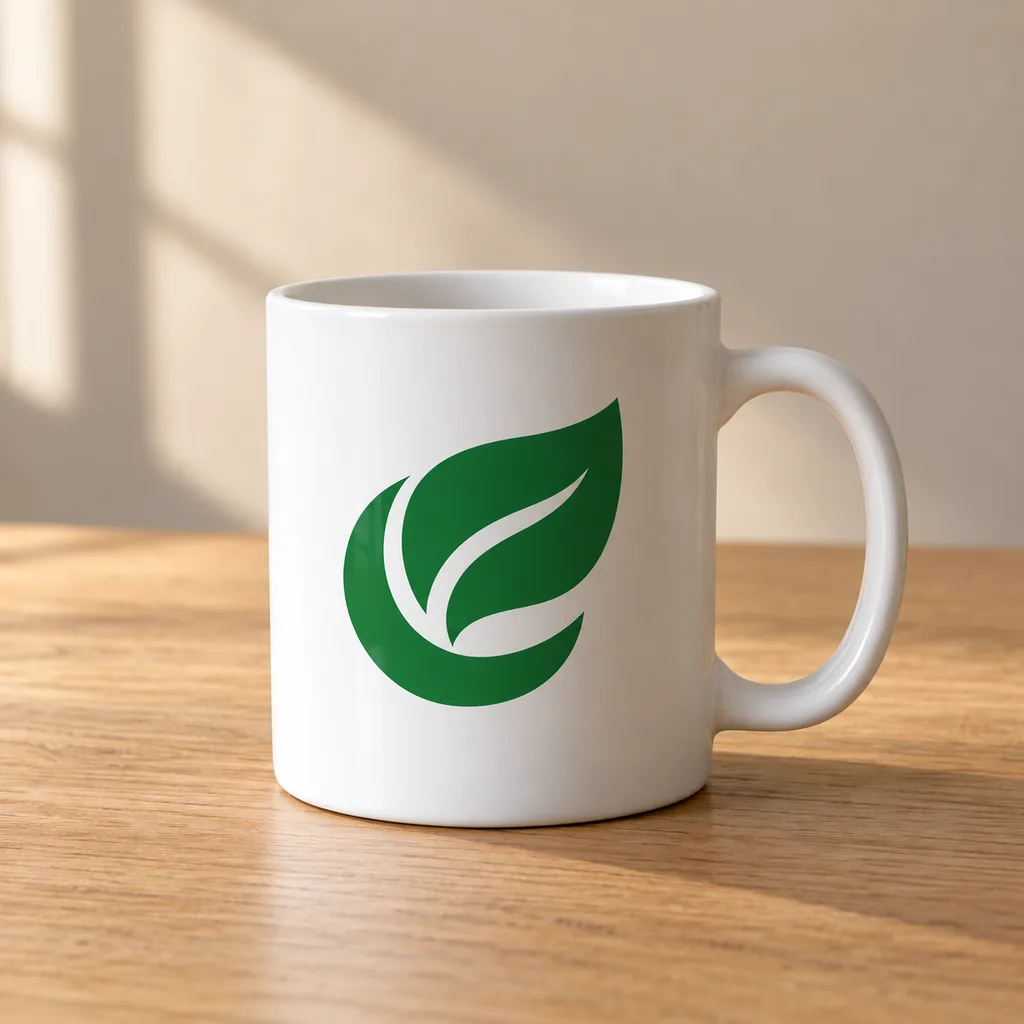
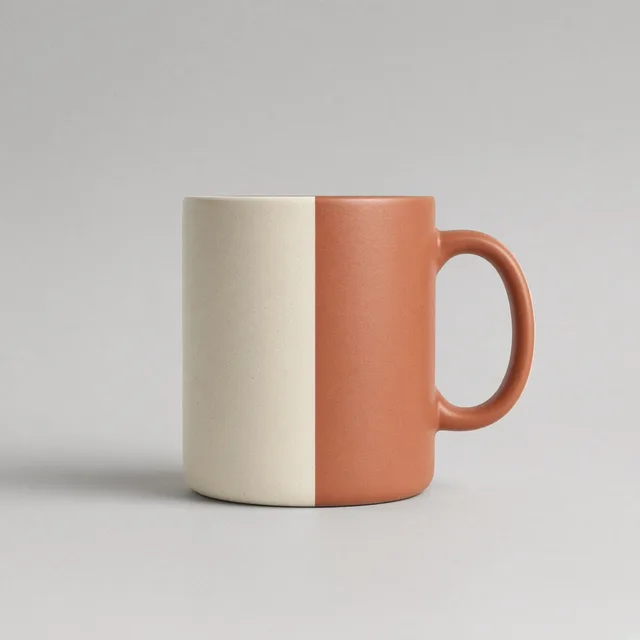
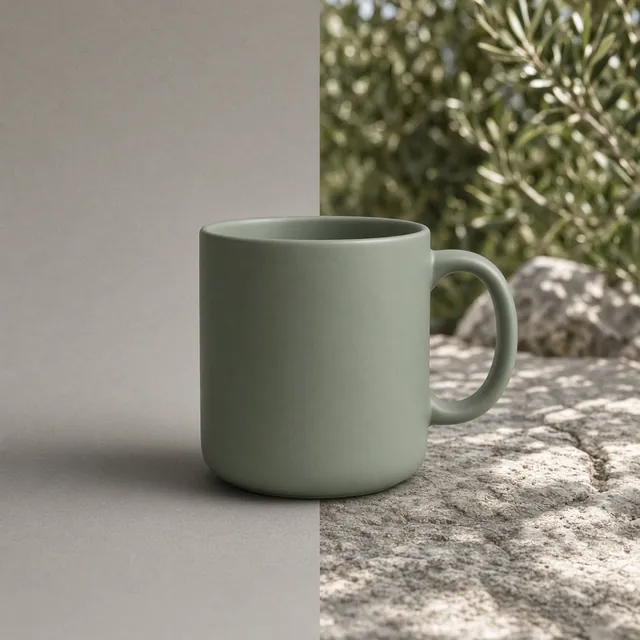
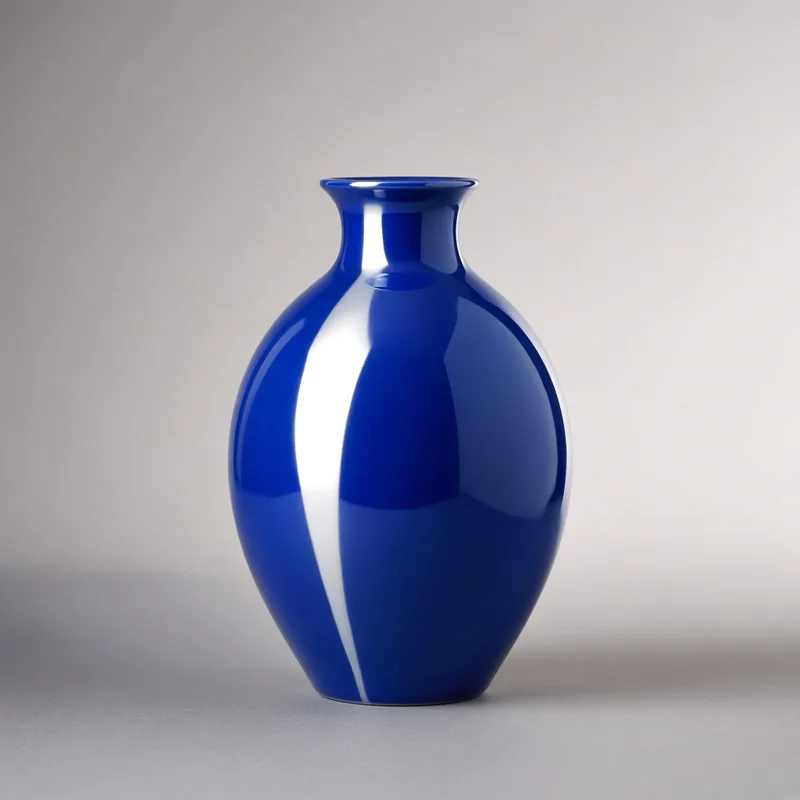
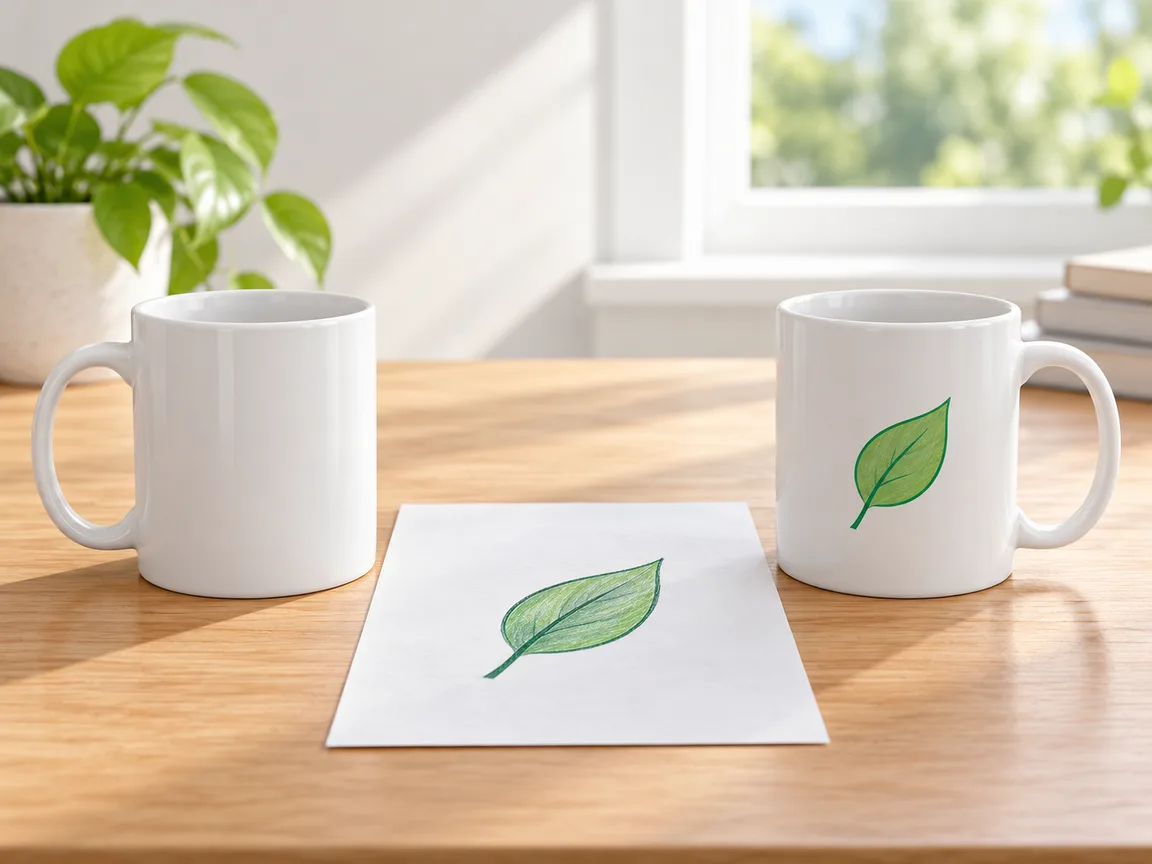
素色陶瓷杯 → 杯身印上 Logo,跟随弧面、光影一致
品牌商品图
给商品加上 Logo 之后,可以用下面的工具继续做配色、放进样机,或者换一个场景。
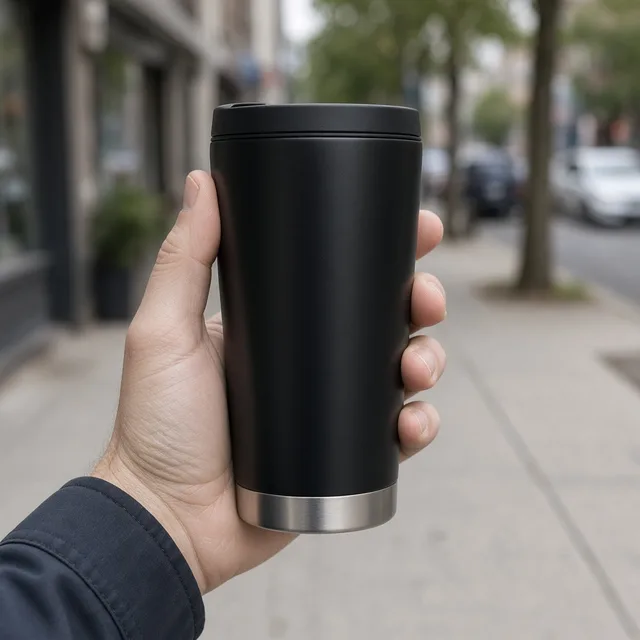
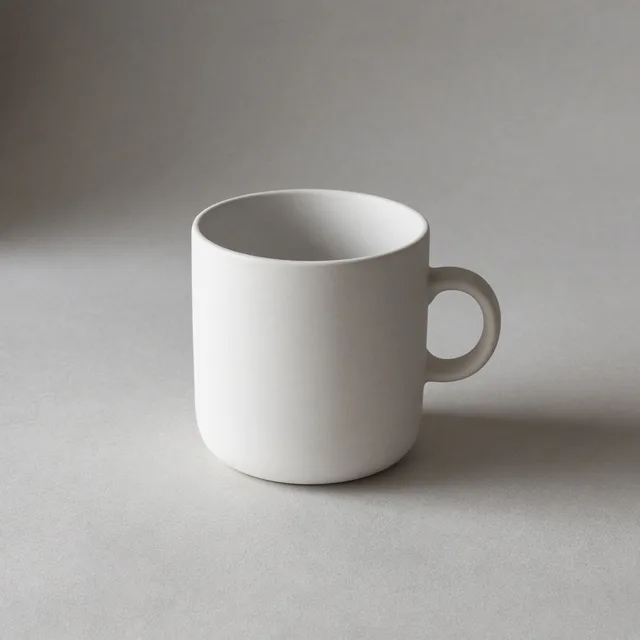
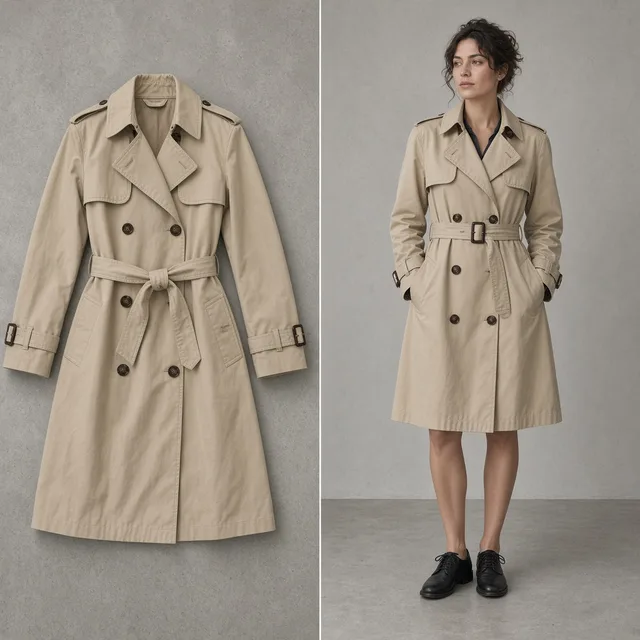
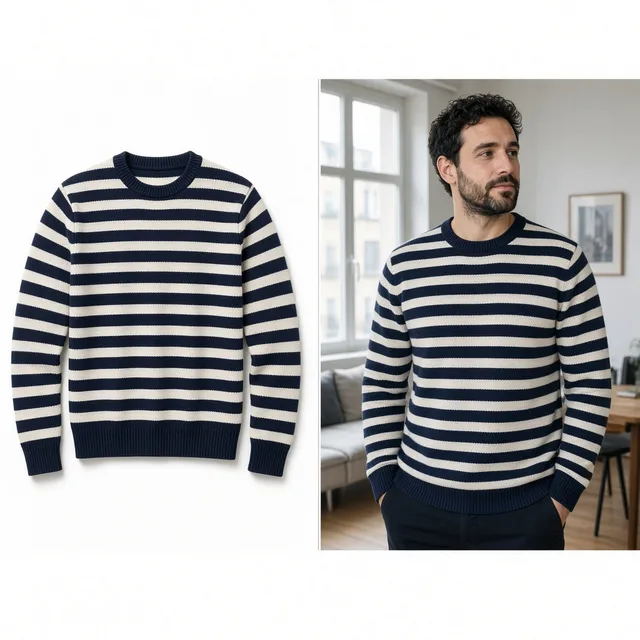
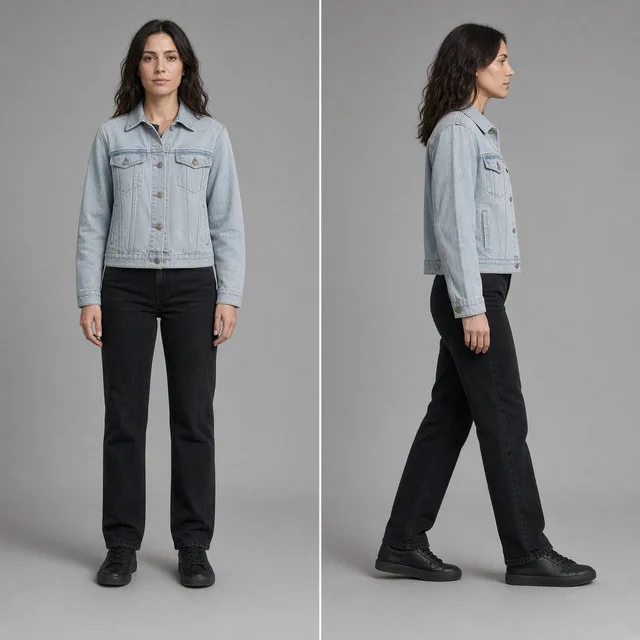
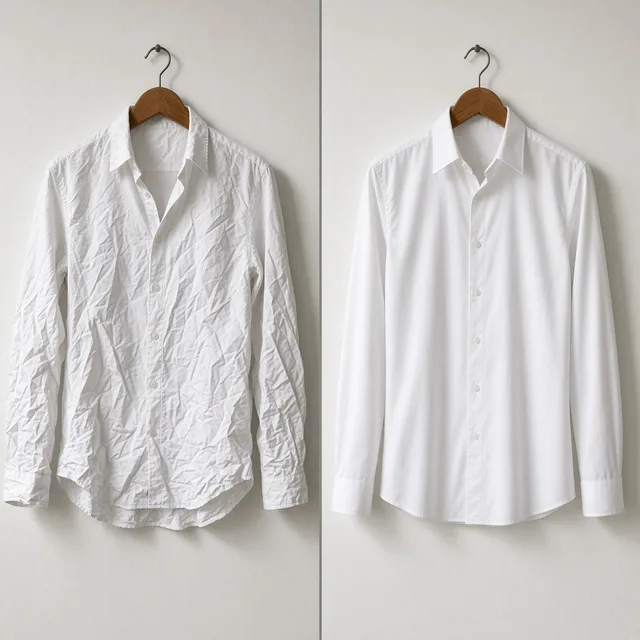
工具说明
商品加 Logo,是用图像生成模型把你的 Logo“做”到商品照片上,生成一张看起来像已经生产出来的品牌商品图。
你上传一张空白商品照片和一个 Logo,选择工艺、位置和大小,模型会按透视关系放置 Logo、沿着弧面和布料弯曲、跟随材质纹理,用和原图一致的光线补上阴影和高光;印刷像油墨渗进表面,刺绣有立体针脚,压印只靠凹凸和光影表现,雕刻呈现单色的刻痕。
商品本身、原有的文字和标签、背景和构图都尽量保持不变。
在 ProductShot AI 中,每张图 10 积分,一次可以生成 1–4 张;新用户注册后可以免费体验 1 次生成。每次上传一张商品图和一个 Logo,生成需要先登录。
生成的结果会保存在历史记录里,之后可以随时回来下载,或者在同一件商品上换一种工艺继续生成。生成按钮下方会实时显示本次需要的积分;想先看效果,建议每次先生成一张。
它最适合解决“还没生产,就要先出图”的问题。
做定制周边、企业礼品或自有品牌的卖家,常常要在下单生产之前就把图片发给客户确认,或者先放到店铺里预售;传统做法要么等样品,要么在设计软件里手工做样机,弧面、褶皱和光影很难做得自然。
用 AI 给商品加 Logo,几分钟内就能拿到印刷、刺绣、压印等不同工艺的效果图,挑出最合适的方案再去打样。
请只上传你自己的品牌 Logo,或已获得授权的图案,不要使用其他品牌的商标,也不要把别人的 Logo 做到商品上出售。页面提供的 3 个示例 Logo 是虚构图形,只用于体验效果。
Logo 文件最好是透明底 PNG,白底或纯色底也可以;尽量使用清晰的原图,不要用截图或模糊的小图。
文字特别小、线条特别细的 Logo,在刺绣和压印工艺下更容易丢细节,可以先选印刷工艺看看效果。
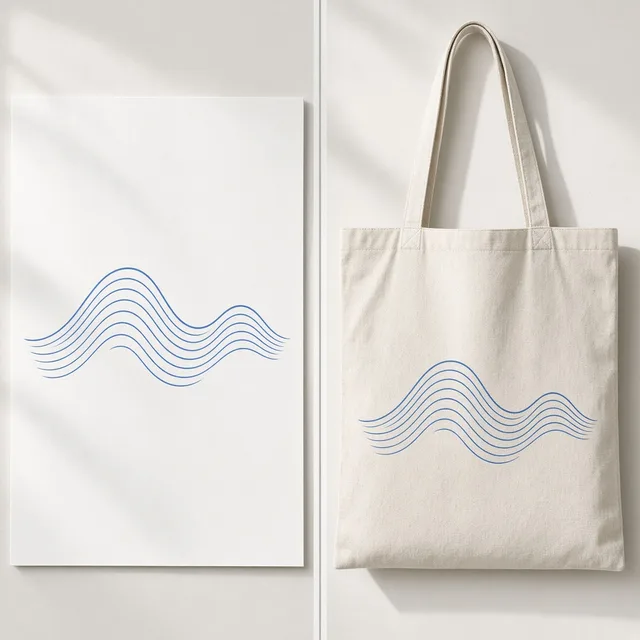
第一次使用,可以先点上方的三个示例,看看 T 恤左胸印花、保温杯镭射和帆布袋印刷分别是什么效果,再换成自己的商品和 Logo。
位置选“按备注”时,在备注里写清楚,例如“放在杯身正面,杯把在右边”“放在帽子正面中间”;想要单色效果,可以从常用备注里加入“做成单色白色”。
结果不理想时,换个工艺、调整大小,或补一句备注再生成。
判断一张加 Logo 的商品图能不能用,可以按顺序看四个地方。
第一看 Logo 本身:形状、字母拼写、颜色和比例是否和原稿一致,有没有被翻转;第二看工艺:是否是你选择的工艺,看起来像生产出来的而不是贴上去的;第三看位置和大小:是否在你想要的地方,比例是否合理;第四看商品:原有的文字、标签和细节是否被改动或遮挡。
四项都没问题再使用。
AI 加 Logo 的图也不适合替代所有图片。
真实的刺绣手感、压印深度、印刷的色牢度和精细程度,都需要实物来说明;如果你在销售定制服务,请在页面上写明“效果图仅供参考,以实物打样为准”,并告诉买家可选的工艺、尺寸和颜色范围。
合理的做法是:用效果图做提案和预售,用实物样品确认工艺,正式上架时再补上实拍细节图。
印刷、刺绣、压印、雕刻、织唛和贴纸,一键切换。
自动选位置、正面居中、左胸、下方角落,或按备注放置。
Logo 沿着杯身、布料和纸面弯曲,光影和原图一致。
提示词要求 Logo 不遮挡商品上已有的字和标签。
每次可生成 1–4 张,与原图并排展示,挑最合适的一张。
每张 10 积分,生成按钮下方会显示本次需要的积分。
为什么选择 ProductShot AI
每一个设置都围绕“这张加了 Logo 的商品图能不能直接拿去提案或上架”来设计。
提示词要求保持 Logo 的形状、字母、比例和颜色,不重新设计、不加减字母。
印刷、刺绣、压印、雕刻各有各的质感,不是一层平面贴图。
Logo 跟随原图的光线,带上相同的阴影和高光。
上传的 Logo 只用来生成你的结果;请只上传你自己的或已获授权的 Logo。
内置单色、弧面、位置等常用备注,也支持一键优化描述。
只是效果预览,不等于工厂打样,结果区会提醒你核对。
使用场景
每一类都从一张空白商品图和一个 Logo 开始,最后得到 Logo 做在商品上的效果,核对后即可使用。
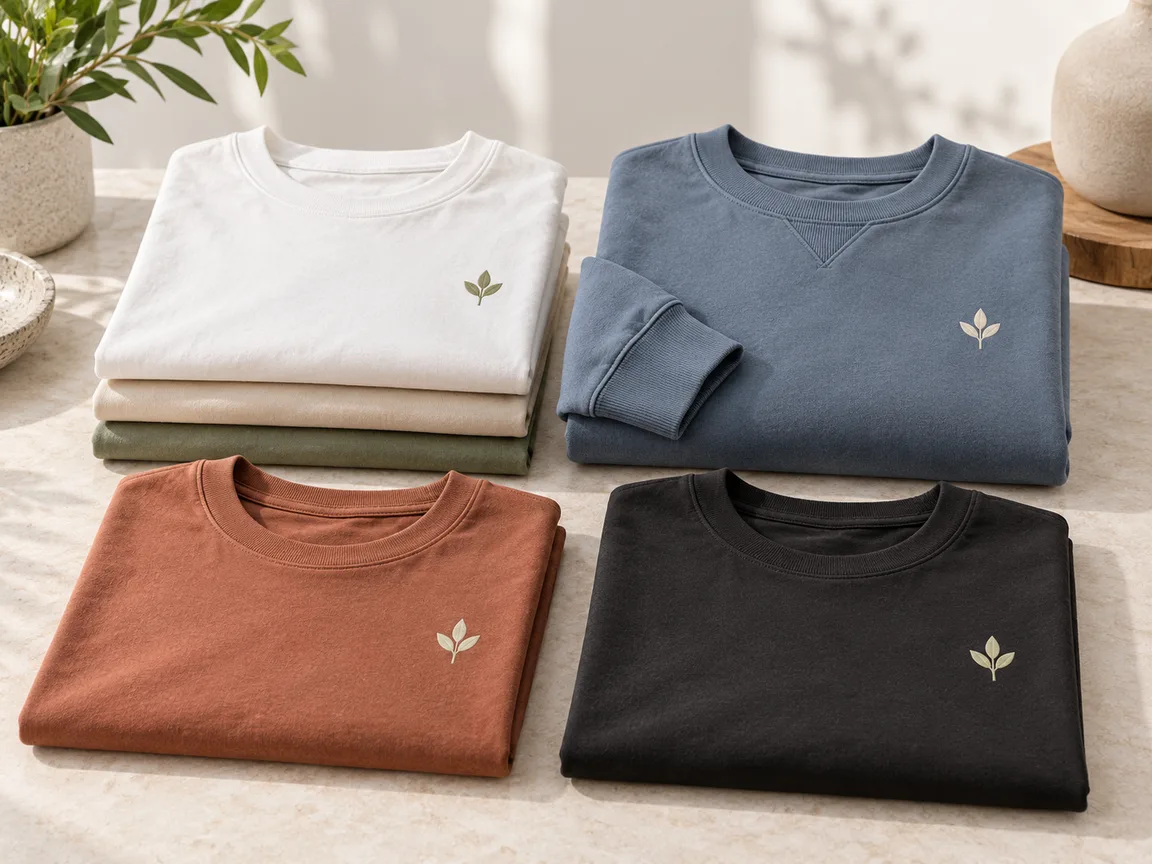
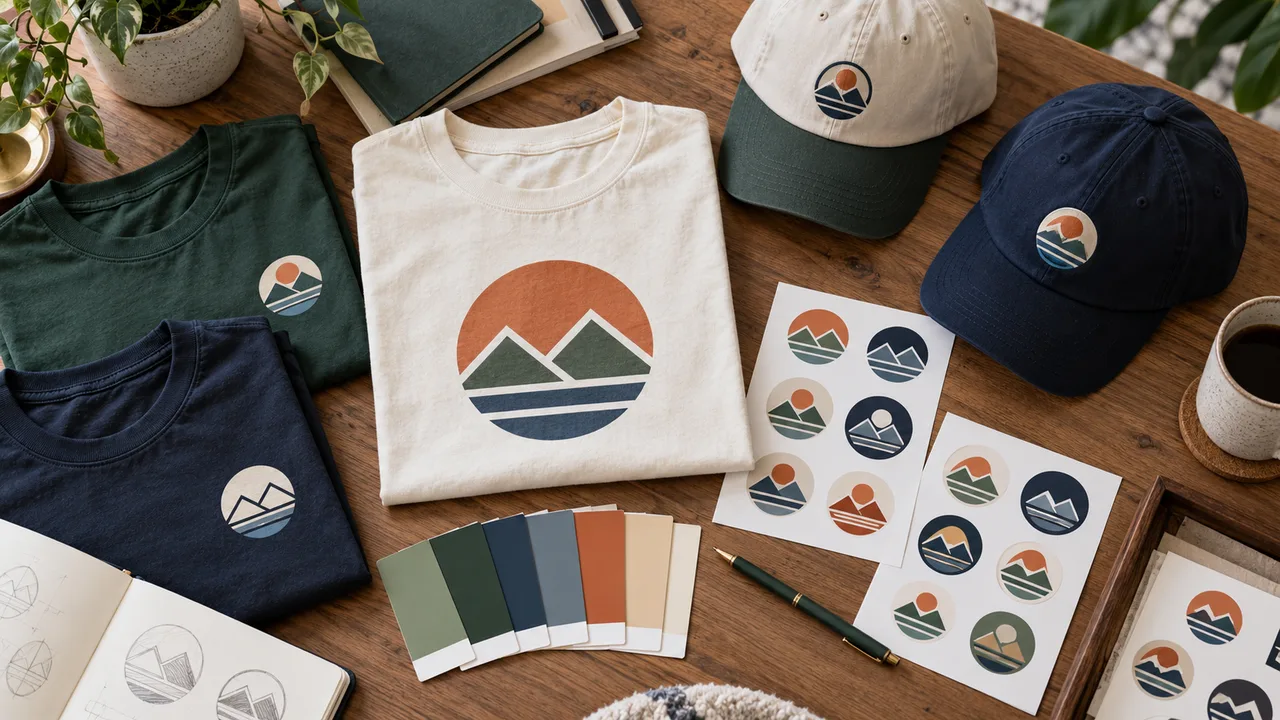
下单之前先看胸前印花或刺绣徽章的效果。请检查 Logo 是否跟随布料纹理和褶皱,有没有被拉伸或左右翻转。
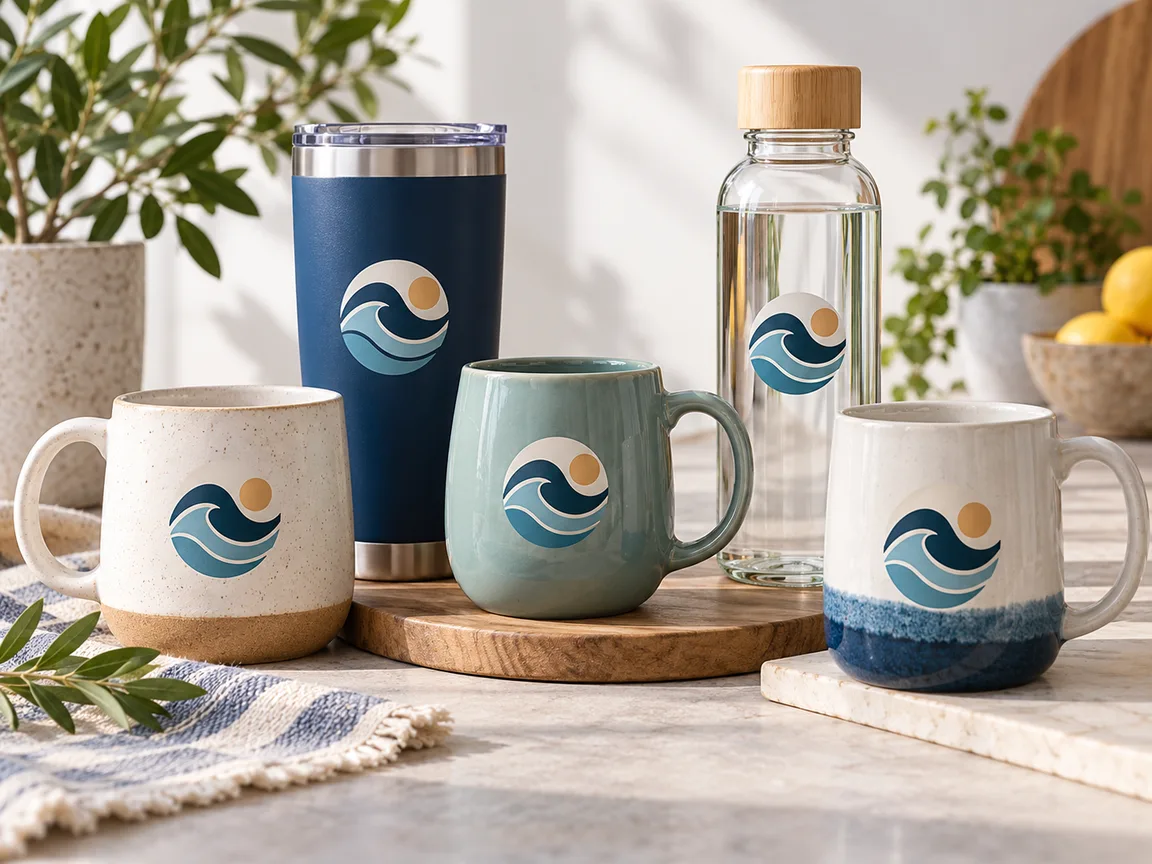
弧面是平面样机最容易出问题的地方。选择印刷或雕刻工艺,检查 Logo 是否绕着弧面弯曲、高光是否一致。
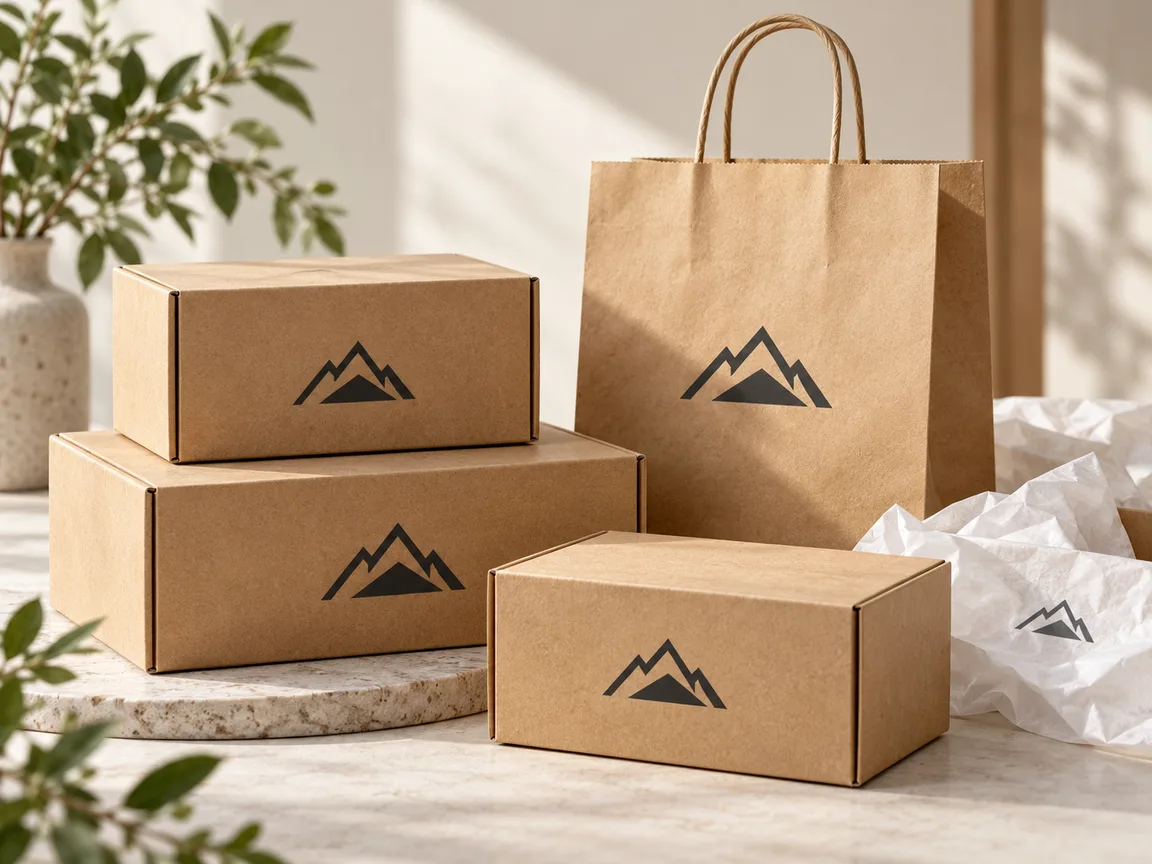
印包装之前,先把 Logo 放到袋子、盒子或罐子上看看。选择贴纸或压印工艺,确认 Logo 没有盖住原有的文字。
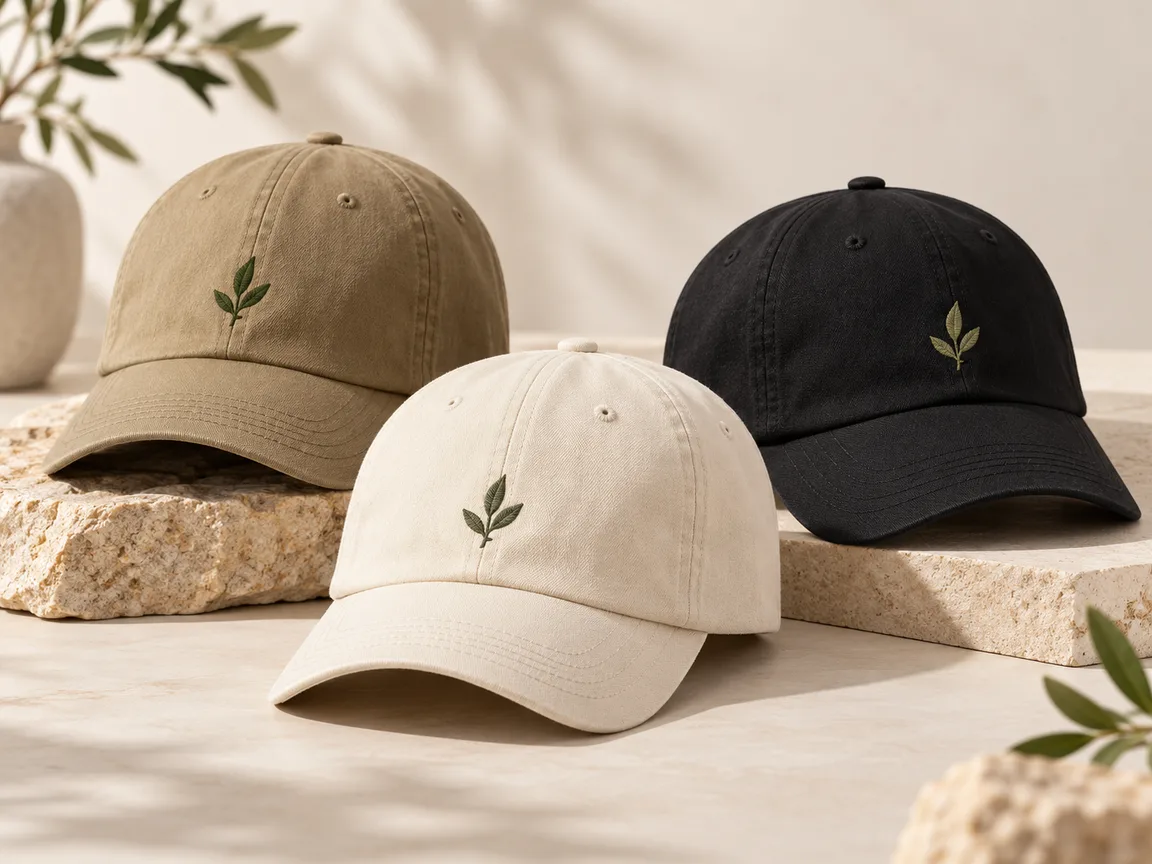
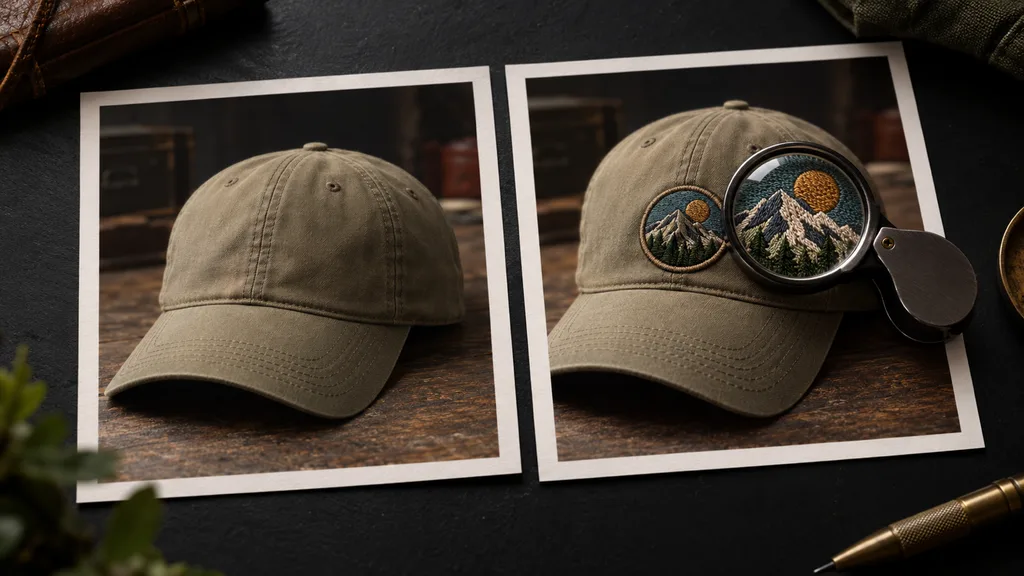
帽子上的刺绣和包袋上的布标,做出立体针脚才好看。请检查针脚方向,以及 Logo 里的细线有没有丢失。
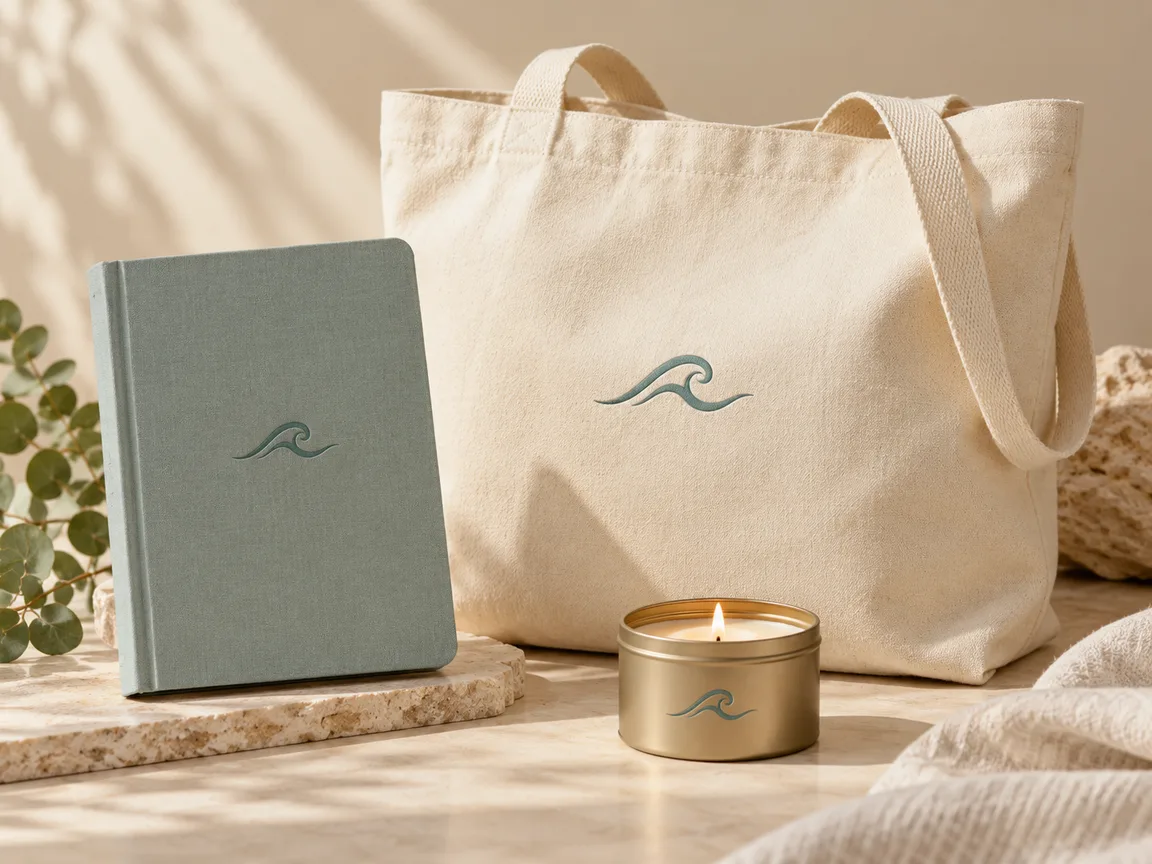
给客户提案时,直接把对方的 Logo 做到真实礼品上。请标注为效果预览,并用实物打样确认工艺。
渠道适配
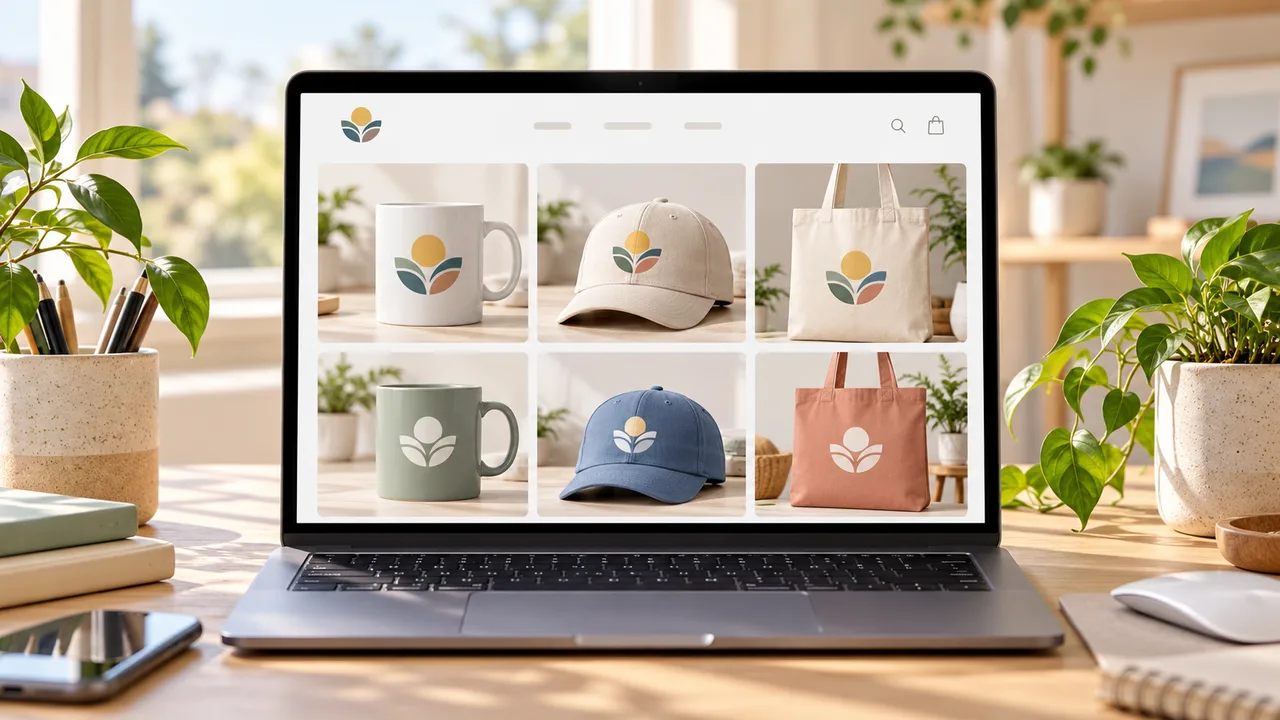
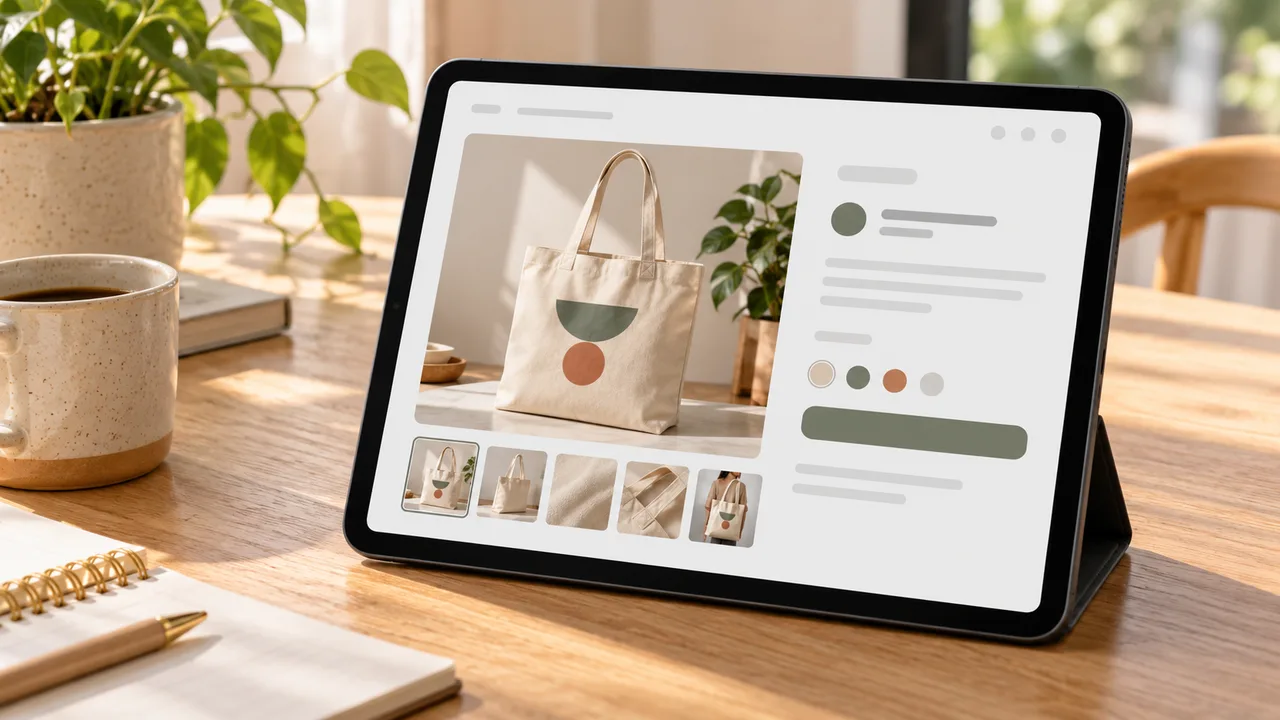
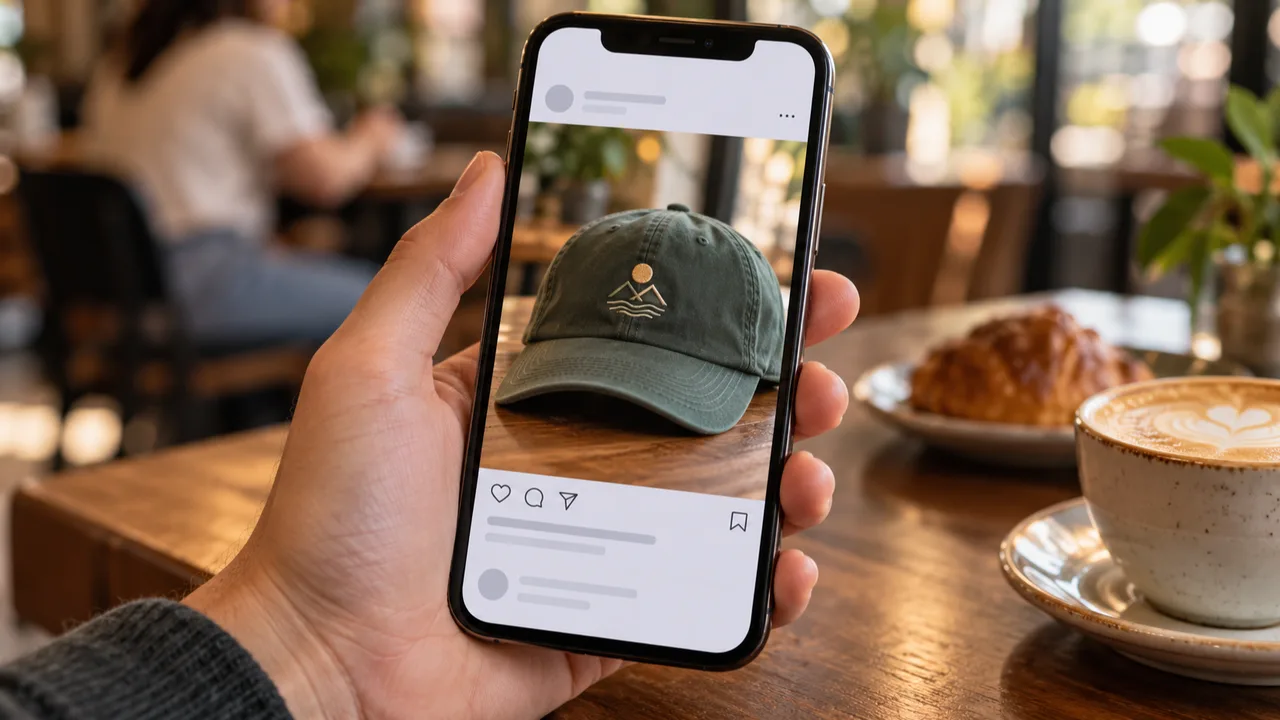
Logo 做在真实商品上,买家一眼就知道收到的是什么样子。下面是卖家最常用的几个地方。
使用说明
上传商品、添加 Logo、选择工艺、生成并核对,全程在这个页面里完成。
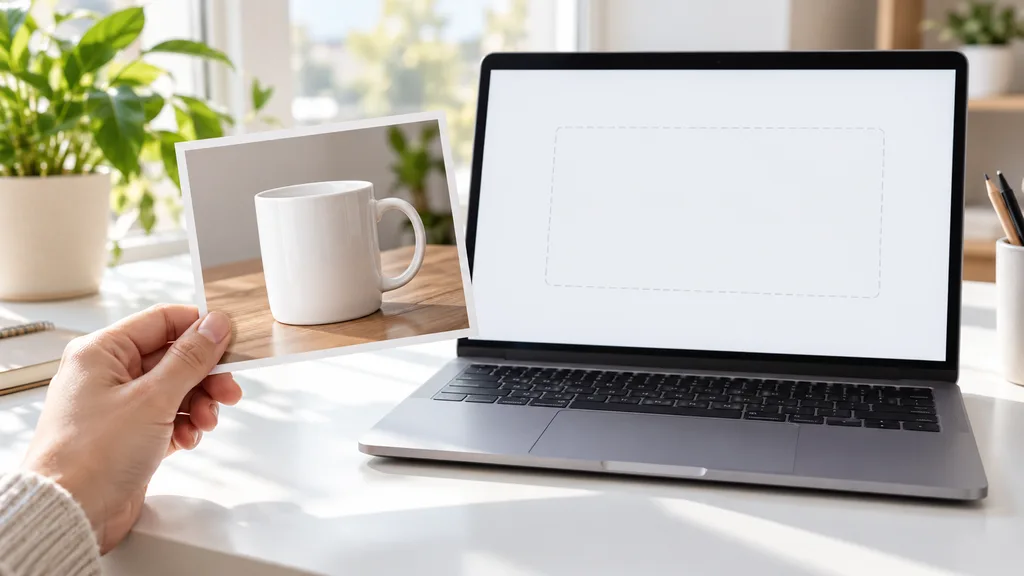
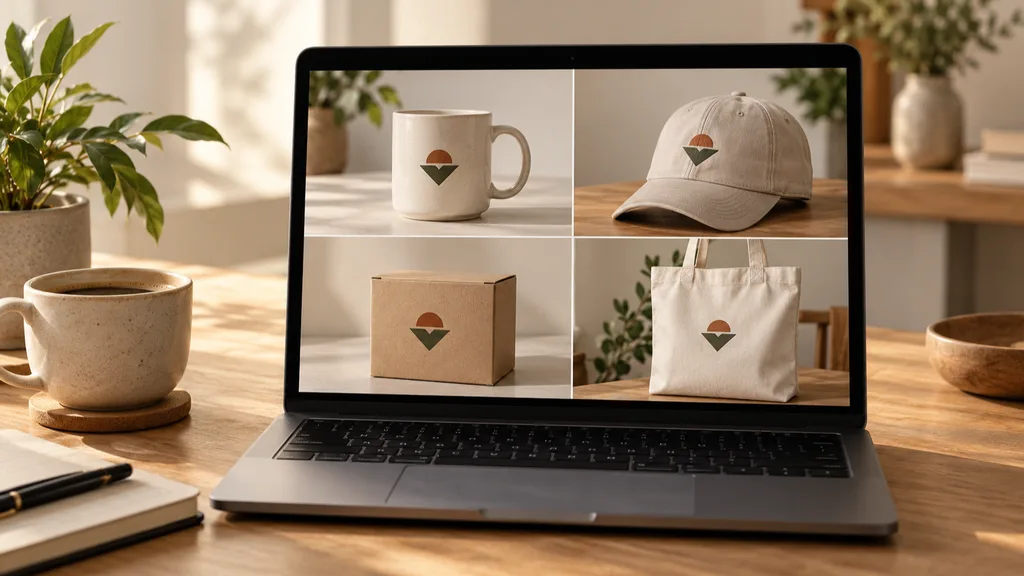
上传一张清晰的空白商品照片,支持 JPG、JPEG、PNG、WEBP,单张不超过 16MB,要放 Logo 的位置留出空间;也可以先点三个示例试一试。
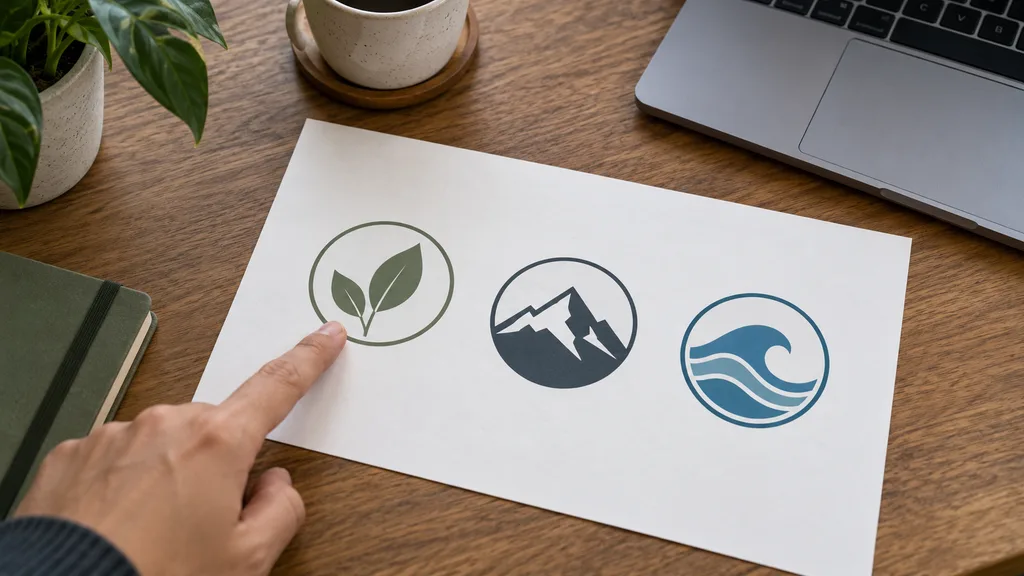
上传你的 Logo,透明底 PNG 最好,也可以先用示例 Logo 试试;再选择工艺(印刷、刺绣、压印、雕刻、织唛或贴纸)、位置和大小。
每次可以生成 1–4 张,每张 10 积分。结果区会把原图和每个版本并排展示,方便挑出最自然的一张。
对照原稿检查 Logo 的拼写、形状、颜色和比例,确认它跟随表面、没有盖住原有文字;需要调整时直接改选项重新生成,不用重新上传。
方式对比
把三种展示 Logo 效果的方式放在一起比较:预览和提案用 AI 加 Logo,正式生产前仍要打实物样品。
6+
一种上传生成多种输出风格
2
张参考图控制方向
1
套前后对比工作流
付开版费,等样品到货,再拍照。
上传一张商品图和你的 Logo,就能拿到效果预览来核对。
使用指南
商品原图和 Logo 文件的质量决定了大部分结果,下面这些做法可以减少返工。
位置 + 颜色要求
备注是可选的;位置选“按备注”时,写清楚这两类信息:
延伸阅读
关于上架图、样机和布光的实用文章。
 服装摄影
服装摄影服装电商摄影指南,覆盖平铺图、隐形人台、面料纹理、垂坠感和颜色准确性。
 布光
布光了解商品摄影中的柔光、补光、背光、反光控制,以及玻璃、金属、白色商品等难拍材质。
 工作流
工作流对比适合电商生活方式商品图、商品保真、目录一致性和活动素材工作流的 AI 生活场景照片生成器。
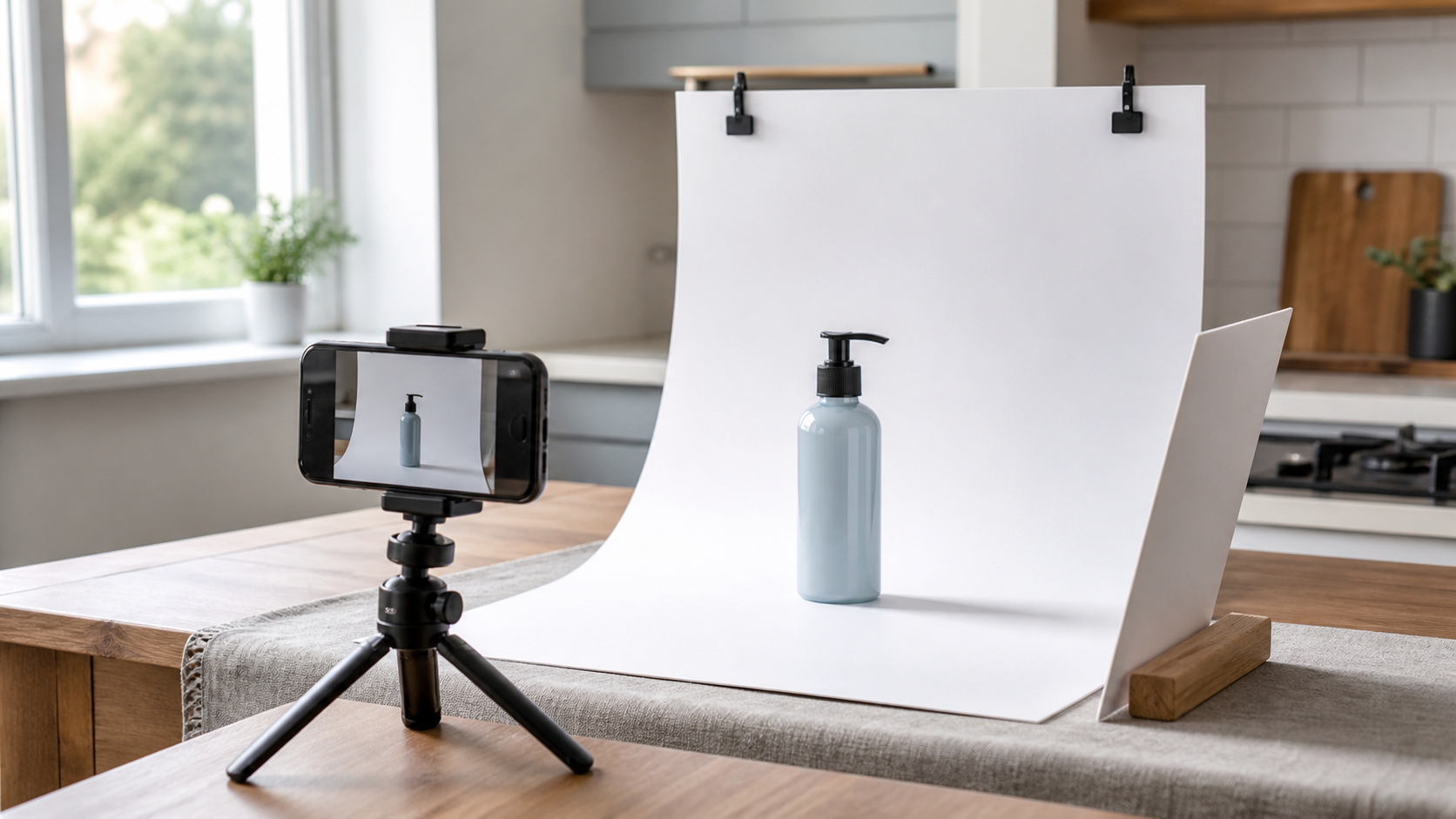 工作流
工作流用手机、简单布景和 AI 生成变体拍出可销售电商商品图的实用工作流。
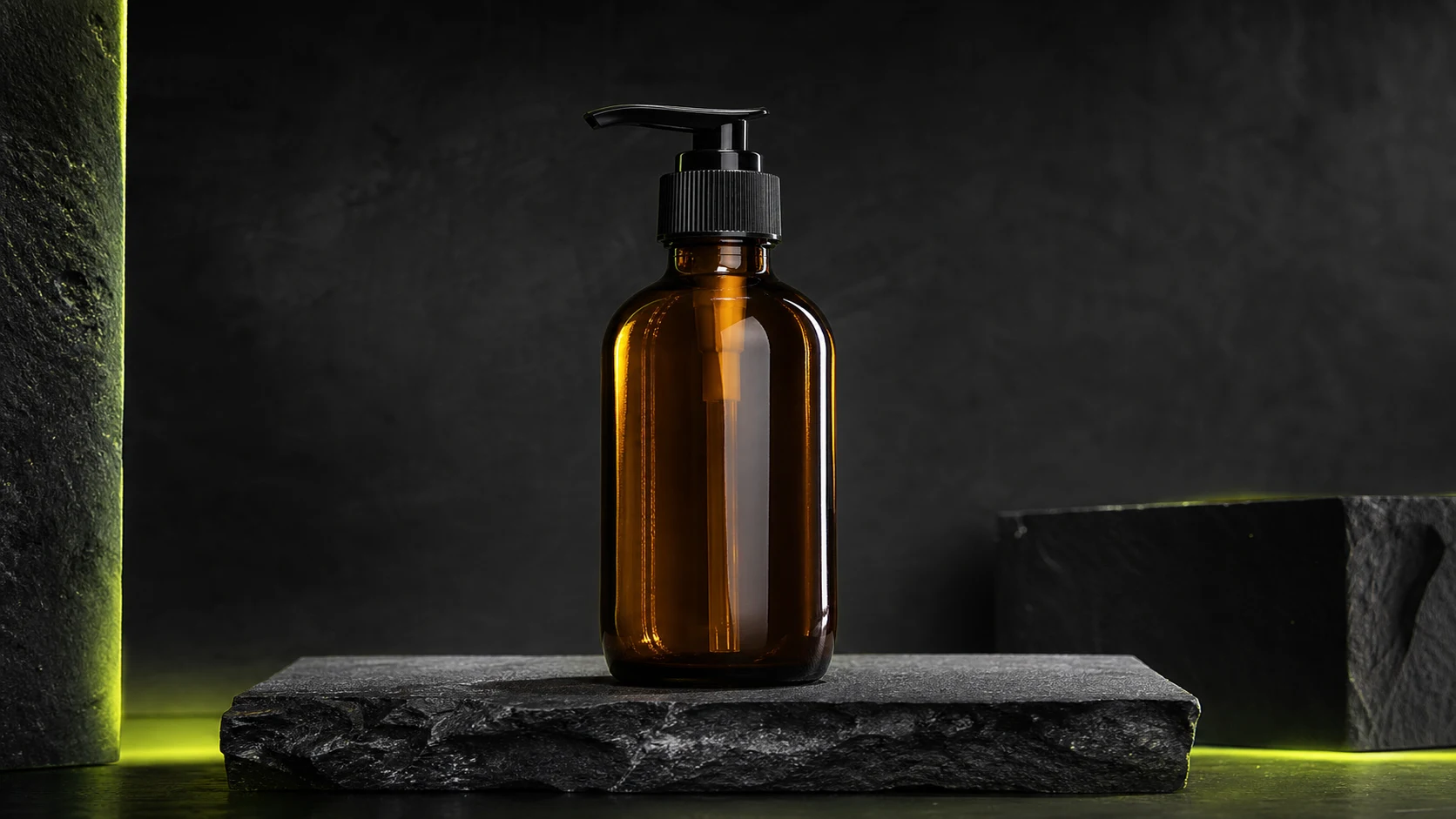 工作流
工作流电商团队如何在 Amazon、Shopify 上传前,用免费浏览器清晰度提升整理发软供应商图包和二次导出的平台图。
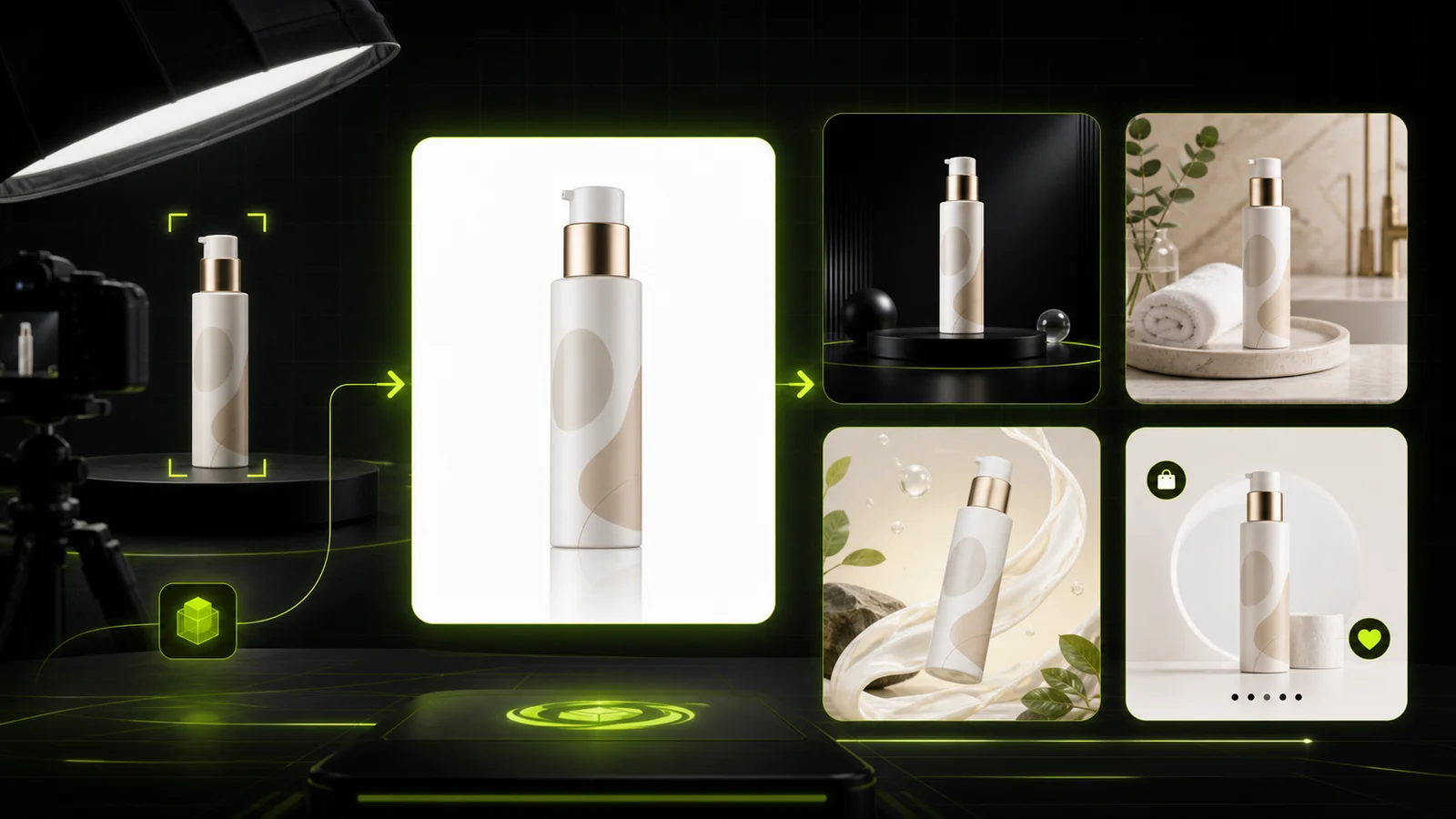 指南
指南对比适合白底商品图、影棚图、生活方式图和电商活动视觉的 AI 产品摄影生成器。
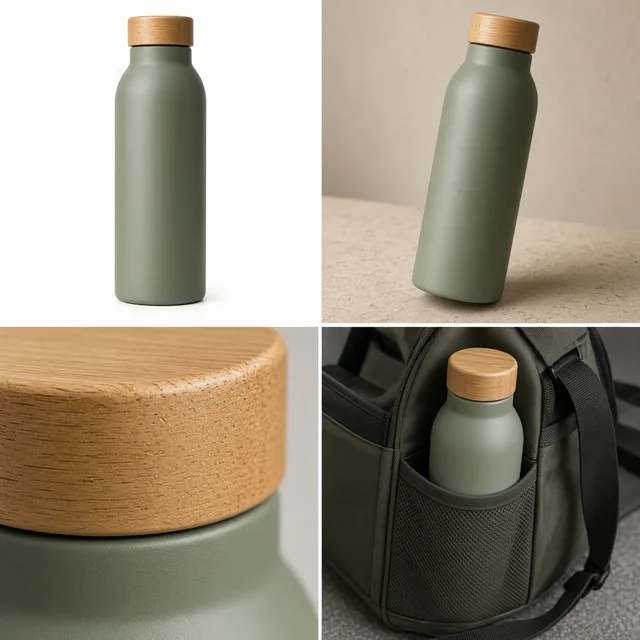
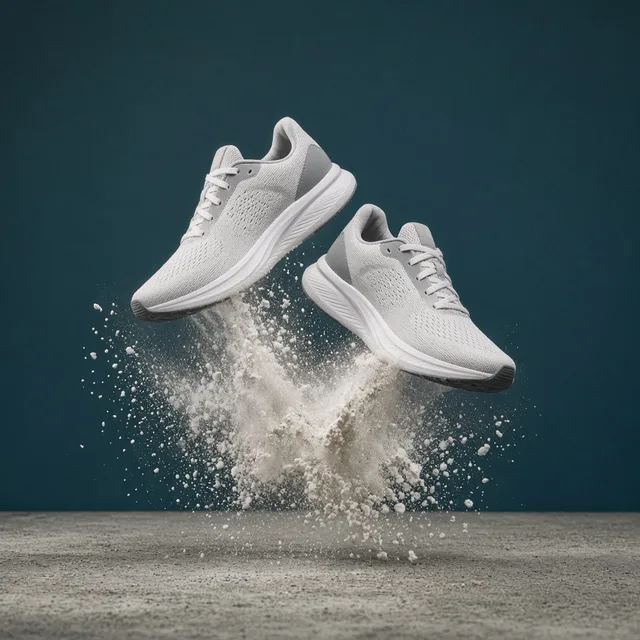
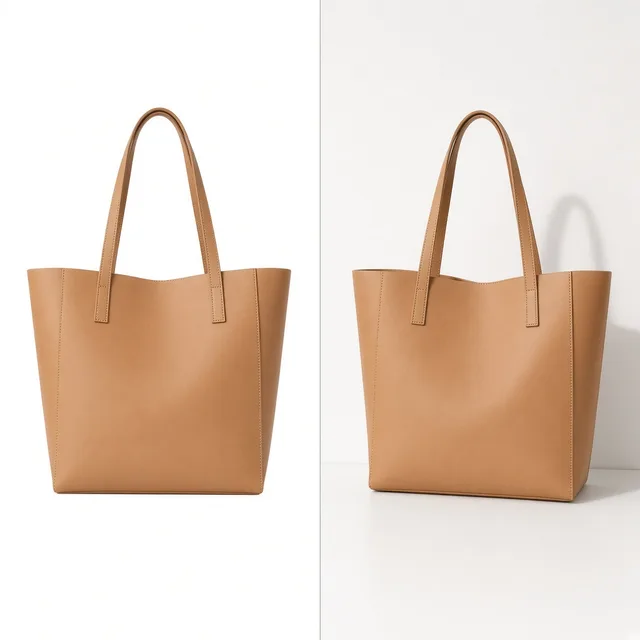
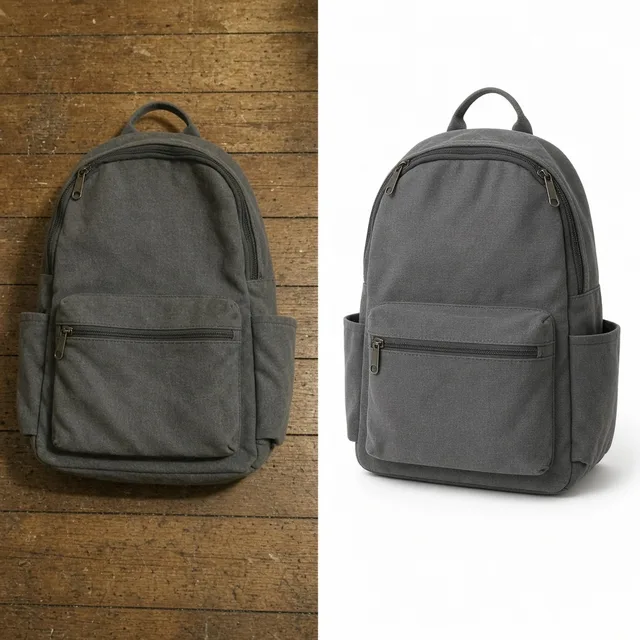
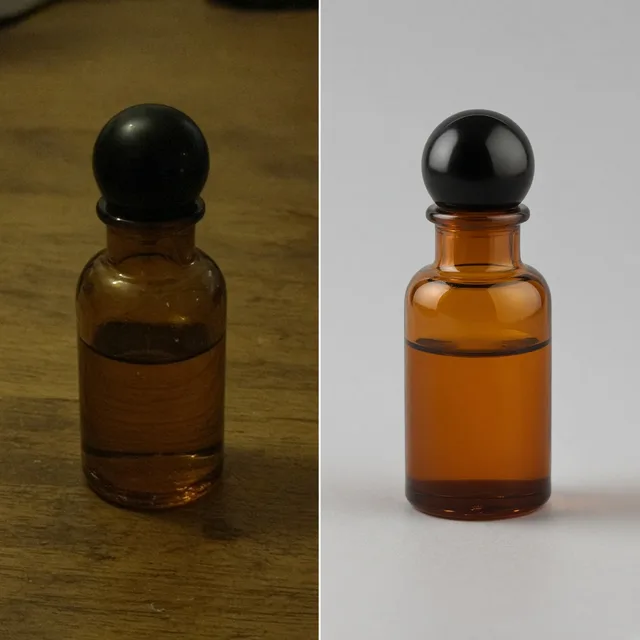
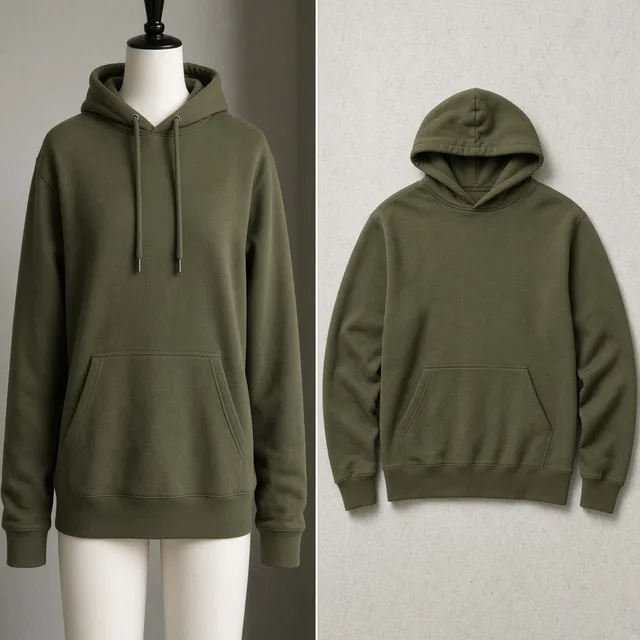
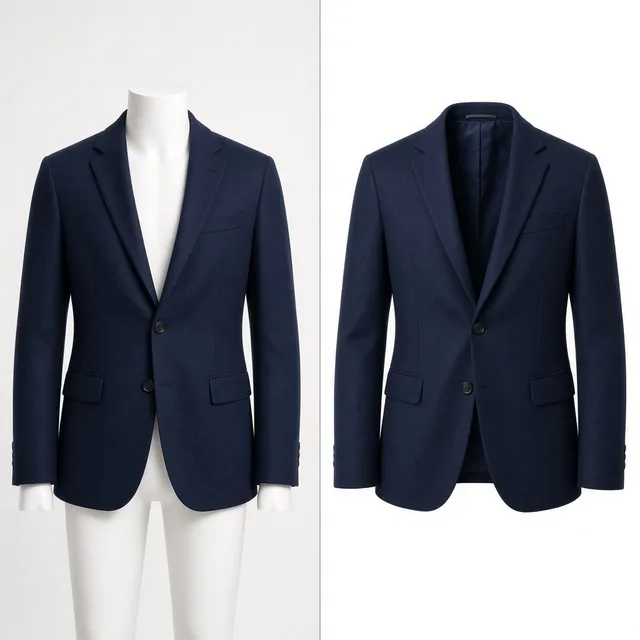
以下是部分用户的使用反馈,配图为对应品类的商品照片。
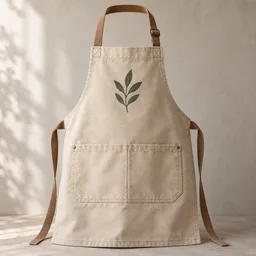
“报价时附上客户 Logo 做在杯子上的效果图,客户确认快了很多。”
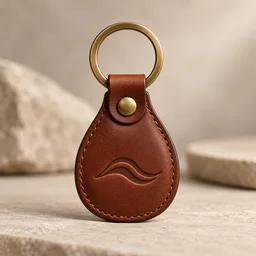
“胸前小 Logo 偶尔会被翻转,我每次检查一下,不对就重新生成一张。”
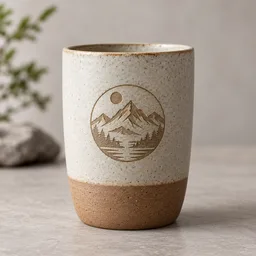
“帽子选刺绣工艺,针脚立体感挺像,最后还是以打样为准。”
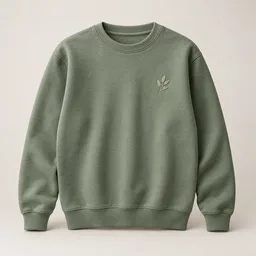
“包装盒压印 Logo 的效果图拿去和印厂沟通,大家都更清楚要什么。”
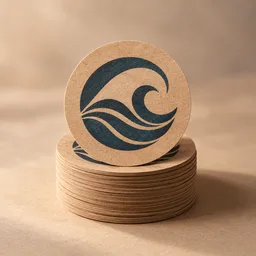
“第一批货还没到,上架图已经做好了,详情页写明了效果仅供参考。”
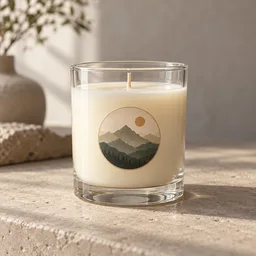
“帆布袋大 Logo 和小 Logo 各出一张,让客户直接选。”
常见问题
关于积分、工艺、还原度、Logo 文件,以及效果预览能展示什么、不能展示什么。