面向 Amazon、Shopify、广告和邮件场景的商品图减重方法:什么时候免费浏览器压缩就够用,以及如何尽量保住标签可读性。
免费商品图压缩,是在浏览器里先把过大的电商图片体积减下来,而不是重做一张商品图。卖家通常用它处理 JPG、PNG 或 WebP,让平台上传、店铺主题、邮件工具和广告后台不再因为文件过大而卡住。
如果商品图本身已经可用——边缘清楚、包装可读、构图确认——压缩往往是正确的第一步。如果你需要全新白底、生活方式场景或活动视觉,应在素材整理完成后再使用 AI 商品图生成器。
为什么商品图体积仍然重要
电商平台和店铺系统关心的不只是“好不好看”,还包括上传限制、移动端加载、CDN 成本和放大后是否还能看清。供应商导出图、设计稿和平台下载图经常是数 MB 的 PNG 或压缩不足的 JPG,结果会:
- 上传校验失败;
- 分类页在手机上变慢;
- 邮件头图和广告素材过重;
- 每更新一个 SKU 都要反复开桌面软件重导。
压缩不会发明新场景,它只是在尽量保留标签、材质和边缘可读性的前提下减少字节。所以免费浏览器压缩工具适合上架检查和活动素材打包:决策快、本地处理,设置过头也可以重新来。
各渠道实用体积与尺寸参考
具体规则会随主题和广告版位变化,但日常运营里常见参考如下:
| 渠道 / 用途 | 实用起点 | 说明 |
|---|---|---|
| Shopify 商品图 | 方图主图常见 2048×2048;线上展示文件尽量别太大 | 平台常允许较大上传上限(约 20MB 量级),但更轻的文件对分类页和移动端仍更友好。 |
| Amazon 类主图 | 长边常见 1600px 以上更利于放大;背景规则因类目而异 | 优先清晰和主体占比,不是盲目追求超大体积。 |
| 广告 / 社媒裁切 | 先保留主图,再裁切;投放文件优先更轻的 JPG/WebP | 过重的设计导出只会拖慢测试节奏。 |
| 邮件头图 / 横幅 | 通常比商品主图更小 | 当包装小字不是该素材核心任务时,可更积极压缩。 |
这些是操作目标,不是绝对法律。批量发布前,一定要在真实列表卡、主题模块或广告预览里检查。
什么时候该先压缩
适合压缩的情况是:构图已经对,只是文件太重。典型场景包括:
- 供应商打包导出过大;
- 平台下载图仍需移动端友好处理;
- 已确认的活动海报每次导出都很大;
- 店铺横幅只需要更轻的投递版本。
不要把压缩当成抠图、精修或场景生成的替代品。包装文字已经发虚时,再降质量只会更差;背景很乱时,应先去背景或换背景,再压缩成品。
如何压缩商品图且尽量不伤细节
- 从最好的可用主图开始。 优先已确认的商品图,而不是层层截图。
- 有意识设置最长边。 很多上架主图在 1600–2048px 区间更实用;更小的最长边更省体积,但可能伤标签文字。
- 质量一点点往下调。 每次都检查包装字、logo 和硬边。
- 按流程选格式,不跟风。 协作习惯仍偏 JPG 时用 JPG;目标先减重且目标端支持时再试 WebP。
- 拒绝没有变小的结果。 更大的“压缩文件”不算成功,换格式、最长边或质量再试。
- 放到真实位置检查。 在手机列表、分类网格或广告预览里确认后再批量处理。
电商流程里 JPG 和 WebP 怎么选
| 格式 | 更适合 | 注意 |
|---|---|---|
| JPG | 店铺、设计协作或平台流程仍依赖通用静图格式 | 透明原图导出 JPG 前要先铺白底或纯色底 |
| WebP | 优先更小体积,且目标端支持 WebP | 部分旧协作链路仍更认 JPG |
实用原则:保留一份高质量主图,再导出各渠道轻量版本。不要把唯一好原图直接压坏。
常见压缩误区
- 一上来就狠压质量。 很多时候先限最长边,比只拉质量滑杆更划算。
- 还没清理就压缩。 杂乱背景、水印、发虚主体应先处理。
- 所有素材一套参数。 主图、色卡、横幅和邮件头图的体积预算不同。
- 忽略包装文字。 护肤、保健品、数码品在手机上要靠标签说服人。
- 把更大文件叫压缩成功。 体积没下降,设置就失败了。
用 ProductShot AI 免费浏览器流程
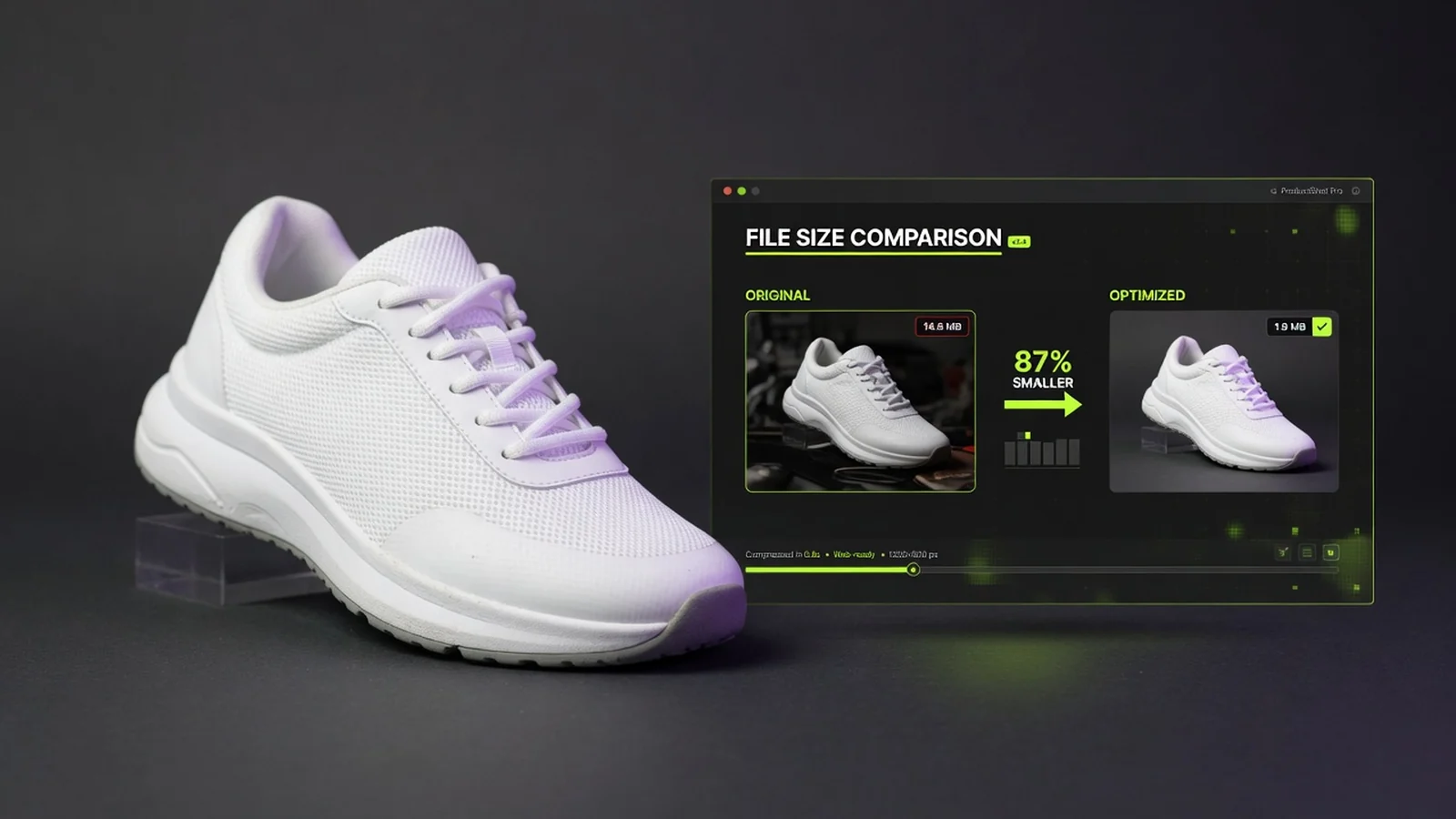
ProductShot AI 免费电商商品图压缩工具就是为这个步骤准备的:上传一张商品图,设置质量和最长边,预览原图与压缩后体积,下载 JPG 或 WebP。全程浏览器处理,无需登录、不扣生成积分、无水印、不保存历史。
因此它适合上架检查或活动交接时,把已经确认的素材再变轻一点。如果还需要主体分离,继续用免费去背景工具;如果需要全新影棚或生活方式图,再进入 AI 商品图生成器。
压缩之后做什么
压缩不性感,但它能保住加载速度和上传成功率,让你不必为了体积问题重拍商品。